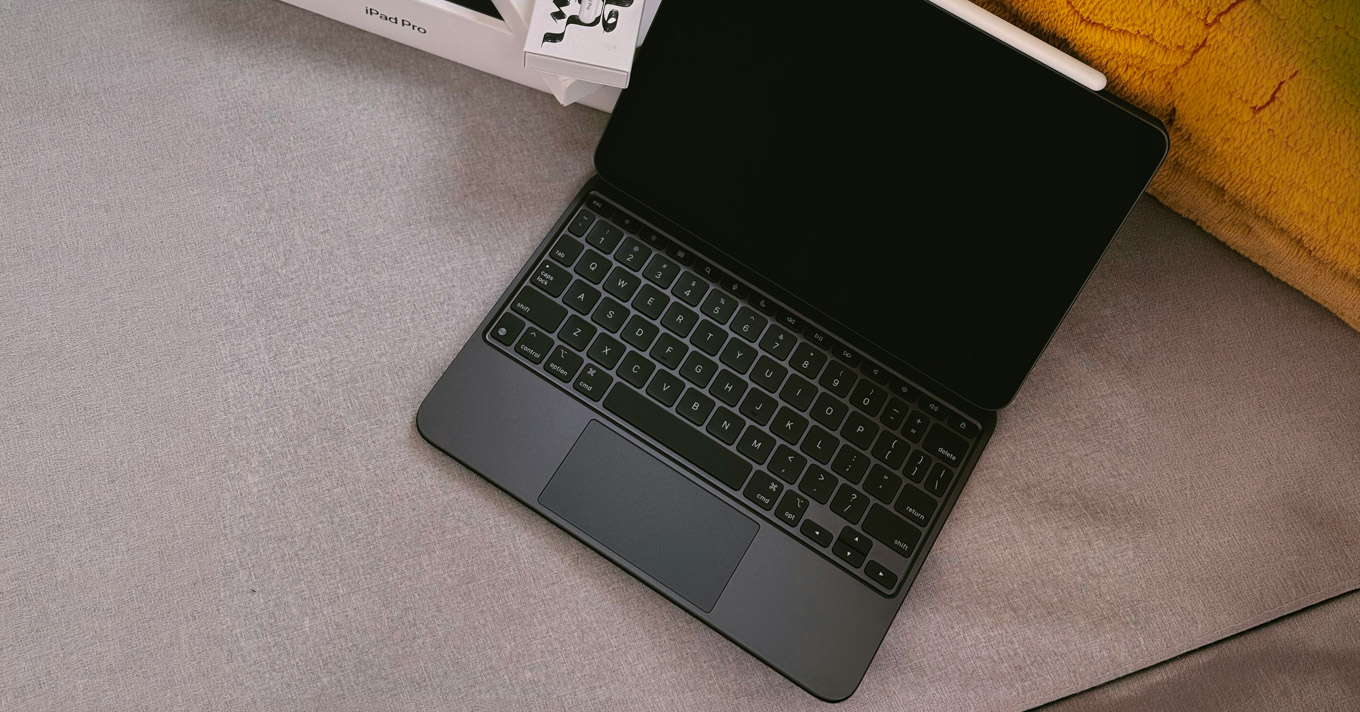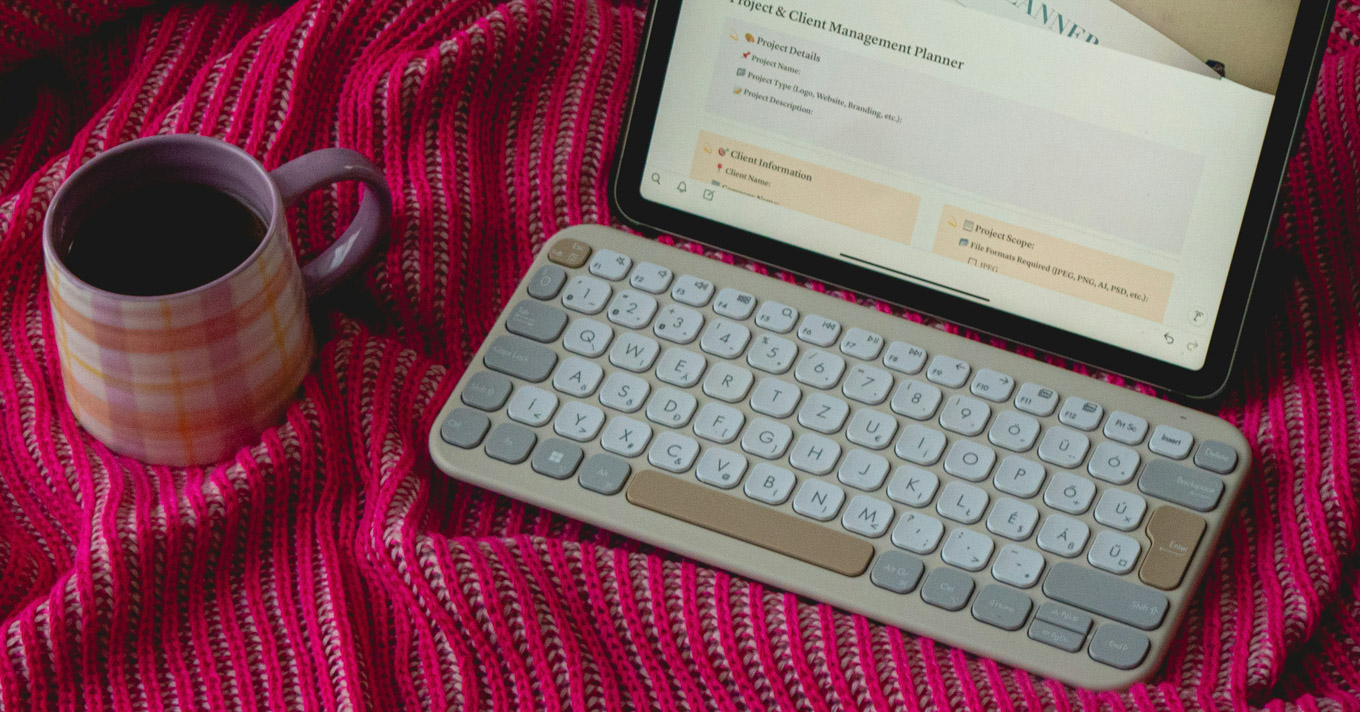
今回の記事では、iPadに外部キーボードを接続する方法と初期設定、接続できないときの対処法まで「iPad × 外部キーボード」全般について詳しく解説します。
iPadで効率的かつ快適に文字入力するには「外部キーボード」が欠かせません。画面上のソフトウェアキーボードではタッチタイピングは難しいですし、ショートカットキーも使えません。
iPadには様々なタイプのキーボードを接続できます。「iPadでの文字入力を快適にしたい」「作業を効率化したい」と考えている方は、ぜひ参考にしてみてください。
キーボードの接続方法は3パターン
iPadにキーボードを接続する方法は、主に「Smart Connector接続」「Bluetooth接続」「有線接続」の3パターンです。
それぞれにメリット・デメリットがあります。自分の使い方や好み、お持ちのキーボードに合った接続方法を選んでみてください。
| 接続方法 | メリット | デメリット | おすすめ用途 |
|---|---|---|---|
| Smart Connector | ペアリング不要 充電不要 接続が安定 | 対応キーボードが少ない 価格が高め | 毎日iPadで作業する人 手軽さ重視の人 |
| Bluetooth | キーボードの選択肢が多い 価格帯も幅広い | ペアリング設定が必要 充電・電池交換が必要 | 好みのキーボードを使いたい人 複数デバイスで兼用したい人 |
| 有線 | 遅延なし 電池切れの心配なし 手持ちのキーボードを使える | 接続の手間がある アダプタが必要 ケーブルが邪魔 | 一時的に使いたい人 手持ちのキーボードを流用したい人 |
1. Smart Connector接続
Smart Connector接続は、iPadでキーボードを使う方法のなかでも最も使い勝手が良く、かつ楽な方法です。対応するキーボードはiPad専用となるため汎用性が低く、また高価ではありますが、iPadでの使用頻度が高いのであれば検討する価値があります。
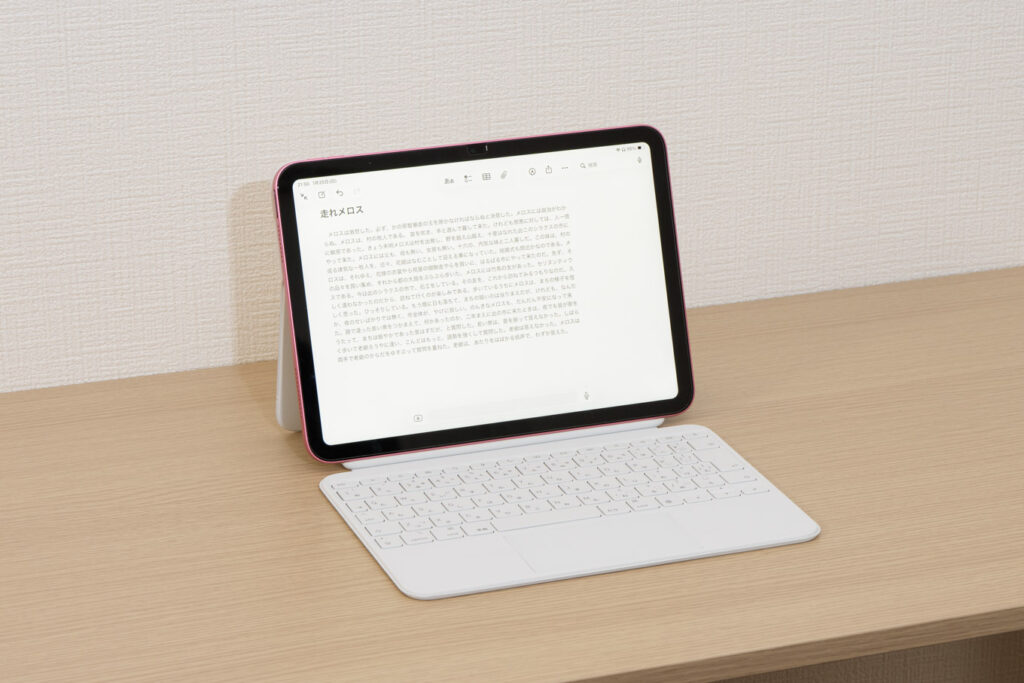
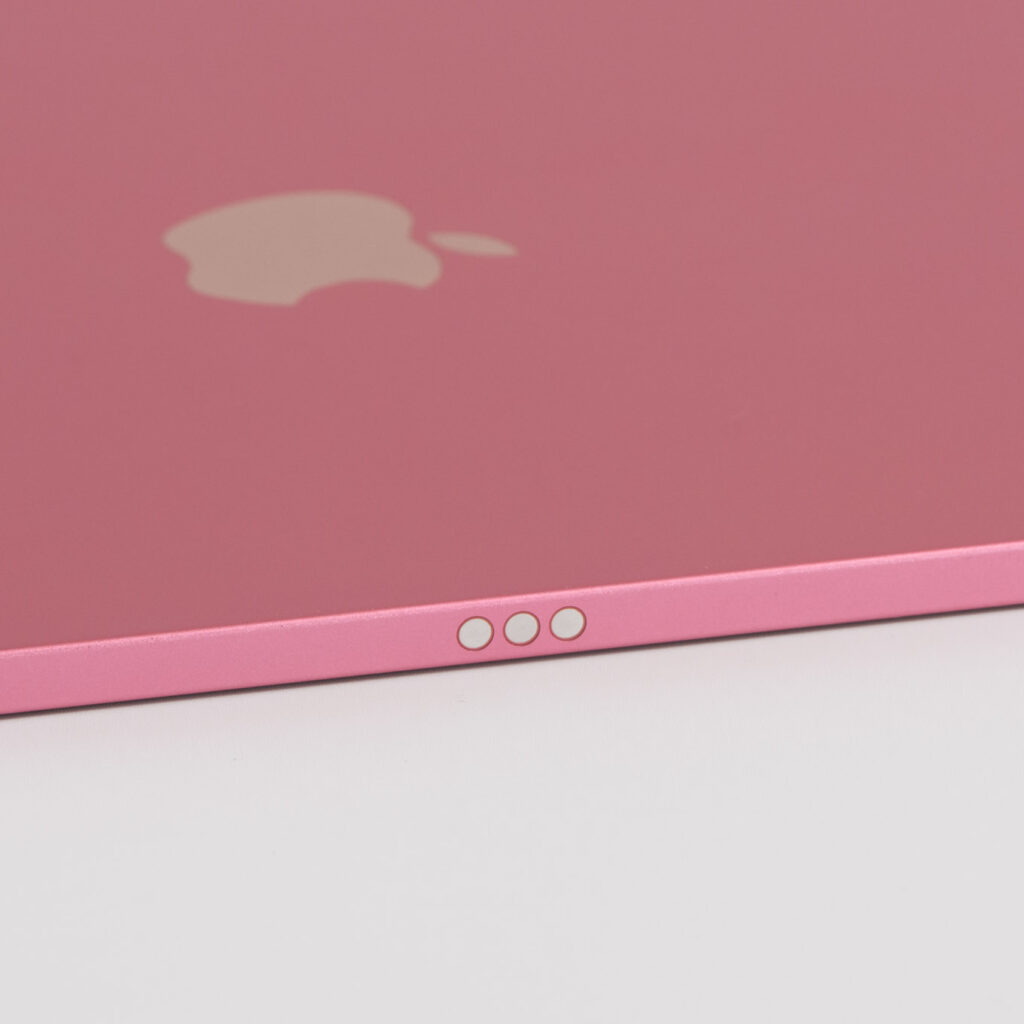
Smart Connector接続では、キーボードのペアリング設定は必要ありません。キーボードへの給電はSmart Connector端子から行われるため、充電も不要です。マグネットでくっつけるだけで即使える状態になります。
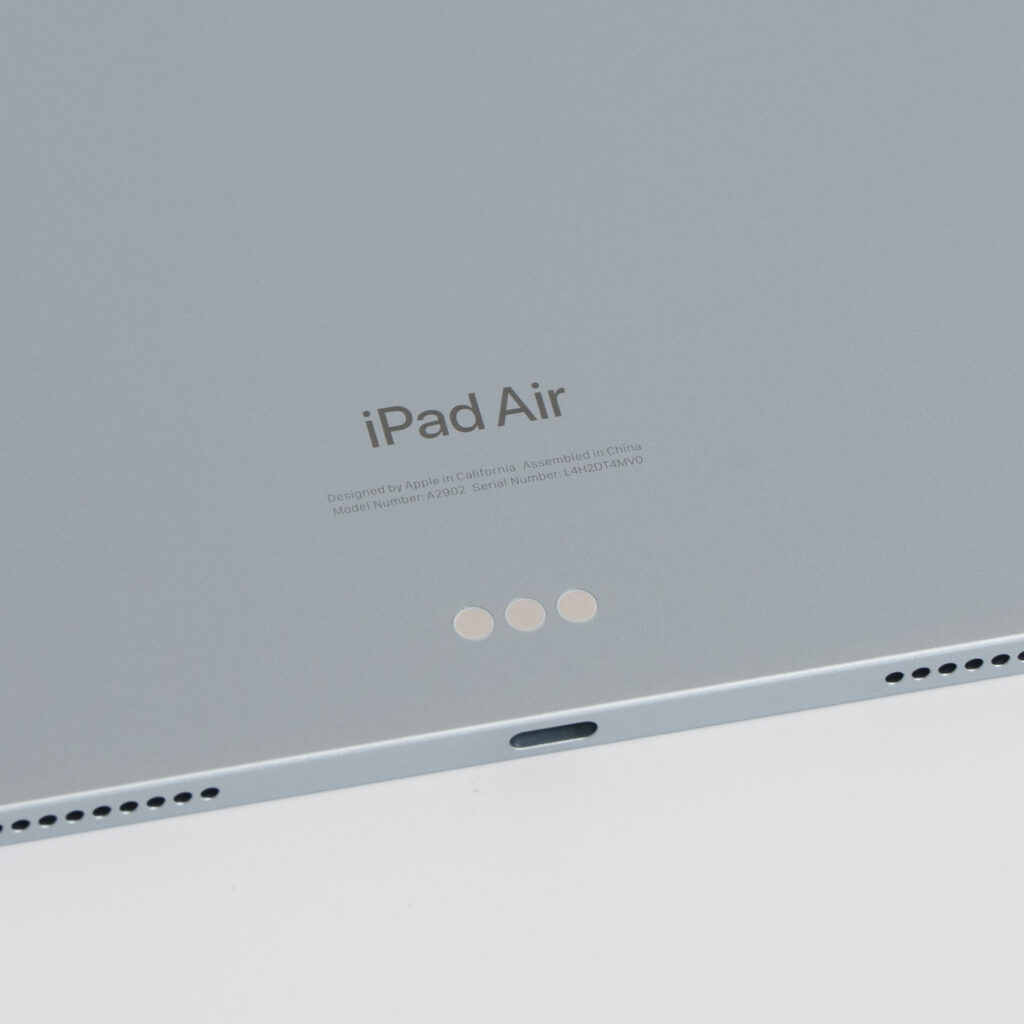
iPad向けに用意されているApple純正キーボードは現行モデルで3種類あります。
| 特徴・仕様 | iPad Pro用 Magic Keyboard | iPad Air用 Magic Keyboard | Magic Keyboard Folio |
|---|---|---|---|
| 外観 | 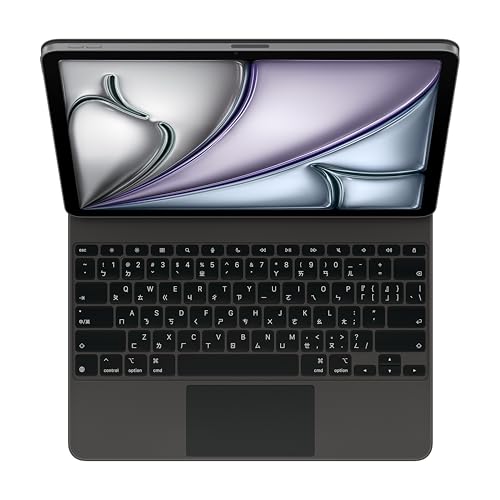 | |  |
| 対応モデル | iPad Pro(M4以降) | iPad Air(M2以降) iPad Air(第4世代以降) | iPad(A16) iPad(第10世代) |
| トラックパッド | 〇 | 〇 | 〇 |
| バックライト | 〇 | 〇 | ✕ |
| パススルー充電 | 〇 | 〇 | ✕ |
| 価格(税込) | 11インチ:49,800円 13インチ:59,800円 | 11インチ:46,800円 13インチ:49,800円 | 42,800円 |
| 製品ページ |
Apple公式
Amazon |
Apple公式
Amazon |
Apple公式
Amazon |
Smart Connector接続に対応するキーボードは、Apple純正以外にロジクールからも販売されています。
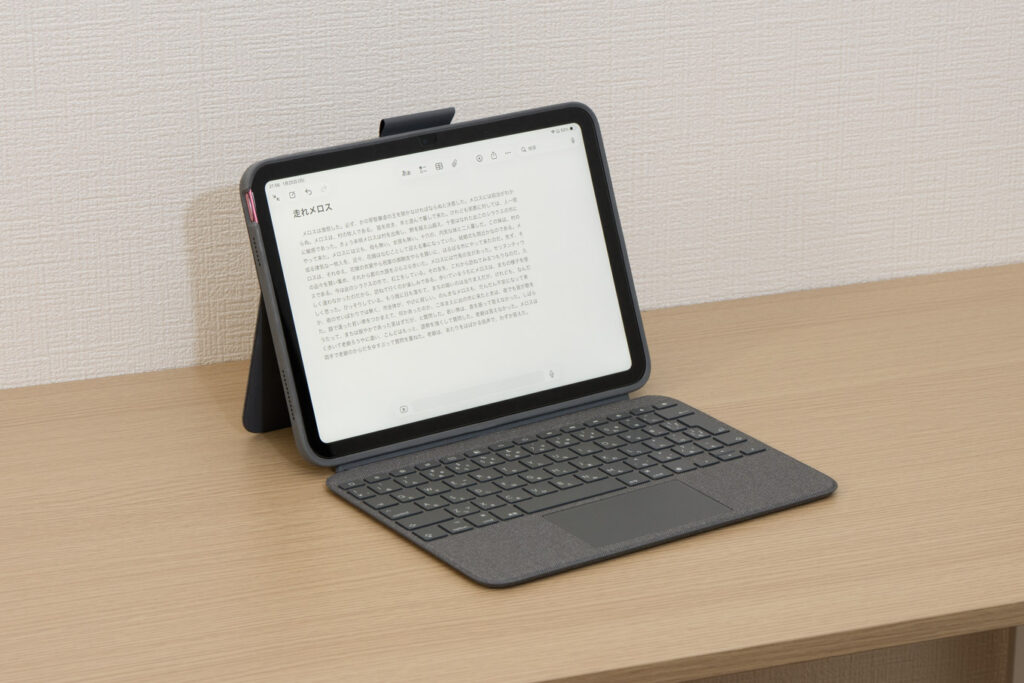
上の写真はロジクールのiPad(A16/第10世代)対応の「Combo Touch」という製品です。Smart Connector接続でトラックパッドも付いています。高価なことには変わりありませんが、純正と比べると安くなるのでチェックしてみてください。


 ポチップ
ポチップ

2. Bluetooth接続
Smart Connector接続は一部の対応製品に限られますが、Bluetooth接続なら好みや予算に応じて幅広い選択肢があります。普段から愛用しているキーボードをiPadで活用するのもいいでしょう。
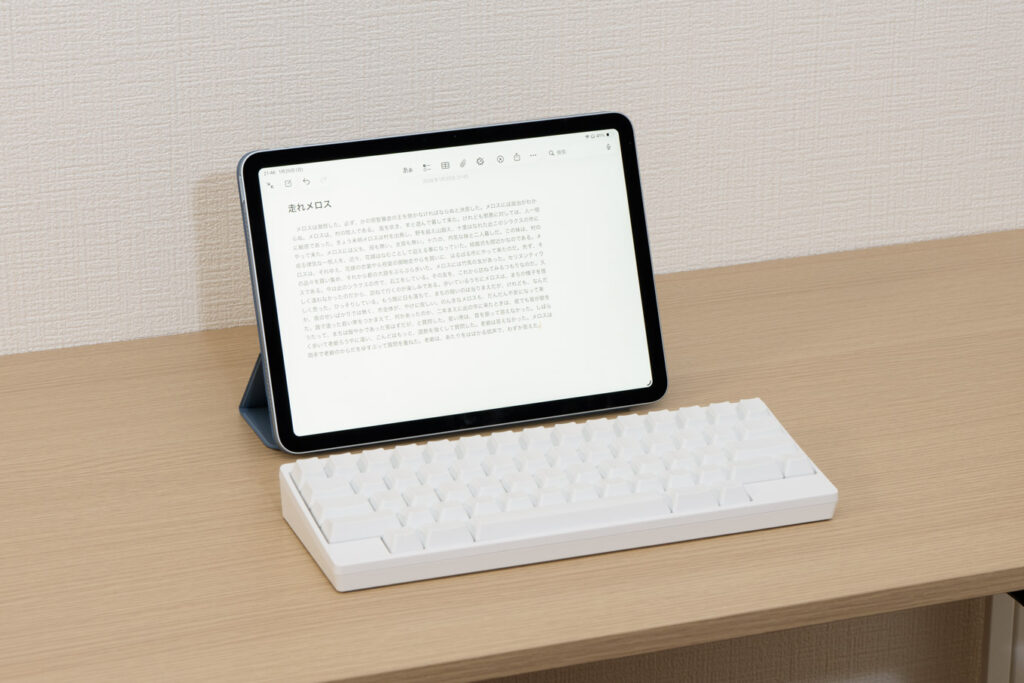
iPadにBluetoothキーボードを接続するには、「ペアリング設定」が必要です。
ペアリング設定の手順
- キーボードをペアリングモードにする
- iPadの「設定」を開く
- 「Bluetooth」をタップ
- 接続したいキーボード名をタップ
- 「接続済み」と表示されれば接続完了
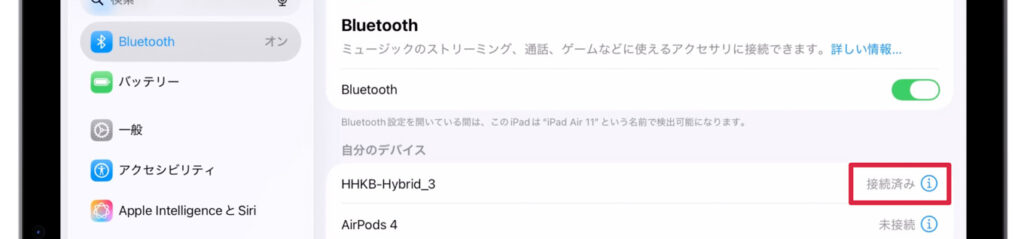
使用するたびにペアリング設定をする必要はありません。次回以降は、キーボードの電源を入れれば自動的に接続されます。
3. 有線接続
iPadに有線キーボードを接続することもできます。ワイヤレス接続と比べると物理的に接続する手間があったりケーブルが邪魔になりがちだったりと利便性は低いですが、たまに使う程度であれば有線キーボードで済ませるのもありでしょう。
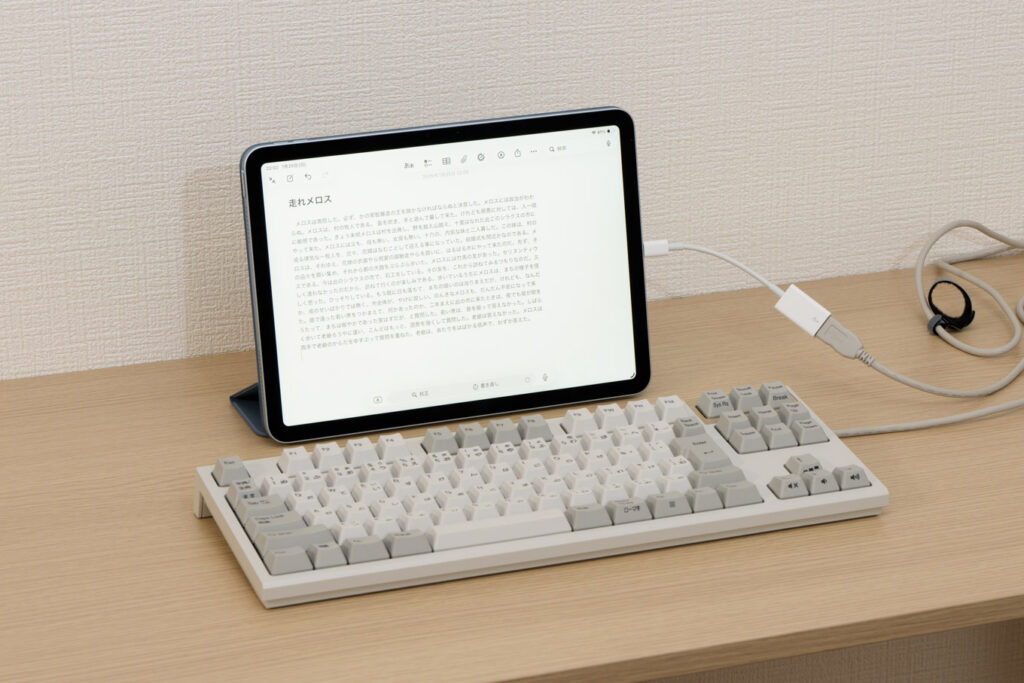
上の写真ではiPad AirにWindows向けの有線キーボードを接続しています。ここではApple純正のUSB-C to A変換アダプタを使っていますが、市販の変換アダプタやUSB-Cハブも使用できます。
 ポチップ
ポチップ
純正品にこだわらないならUGREEN(ユーグリーン)の変換アダプタがおすすめ。
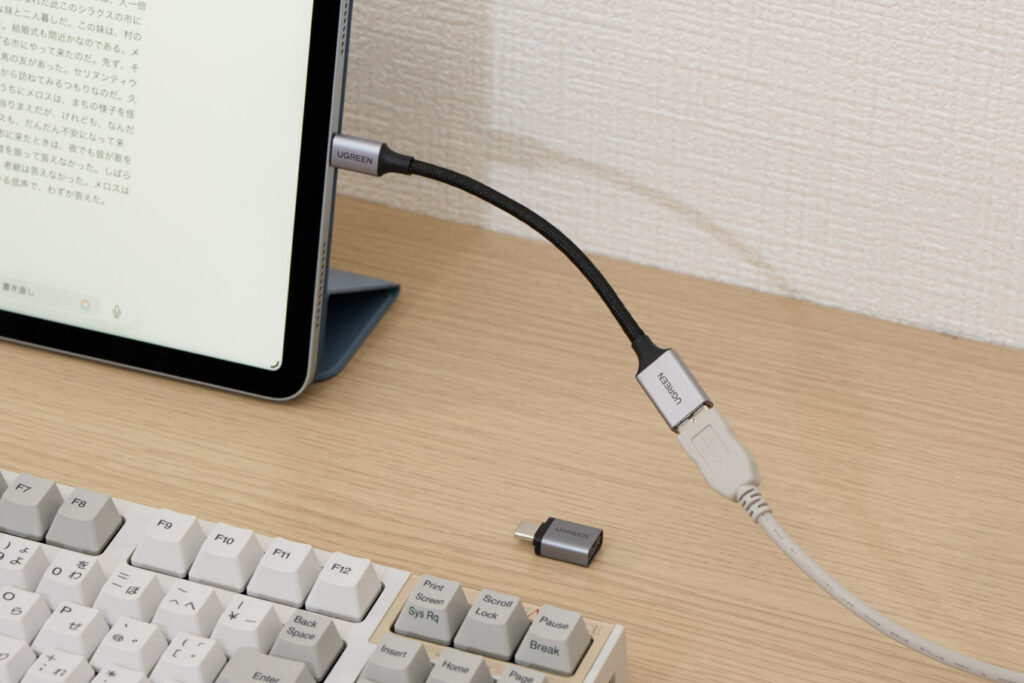
変換アダプタと変換ケーブルの2点セットながら1,000円台で購入でき、コスパ抜群です。
 ポチップ
ポチップ
Lightningポート搭載iPadの場合は、「Apple Lightning – USB 3カメラアダプタ」が使えます。LightningはUSB-Cとは異なりApple独自規格。Lightning関連のアクセサリは純正が確実です。
 ポチップ
ポチップ
接続後の初期設定
JIS配列なのにUS配列として認識される場合
iPadにJIS(日本語)配列のキーボードを接続すると、なぜかJIS配列ではなくUS(英語)配列として認識されてしまうことがあります。
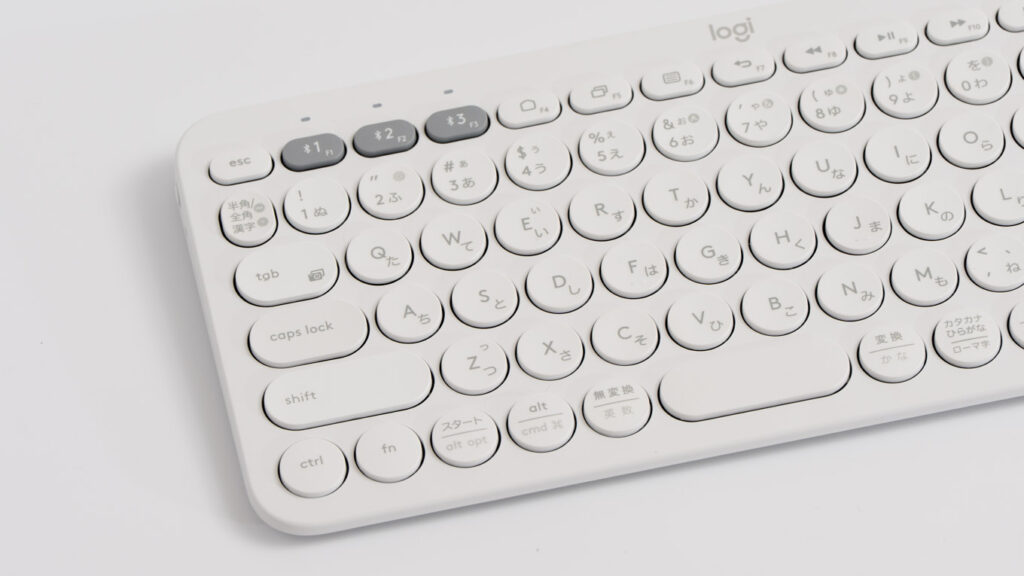
JIS配列とUS配列では記号の位置が異なります。誤って認識されると、キーに印字されている記号とは異なる記号が入力されてしまいます。その場合は、以下の手順でiPadのキーボード設定を変更してください。
JIS配列を正しく認識させるための設定手順
- iPadにキーボードを接続する
- iPadの「設定」を開く
- 「一般」をタップ
- 「キーボード」をタップ
- 「ハードウェアキーボード」をタップ
- 「Keyboard Type」をタップ
- 「JIS(日本語)」を選択
- キーボードの電源をオフ、再度オンにして再接続
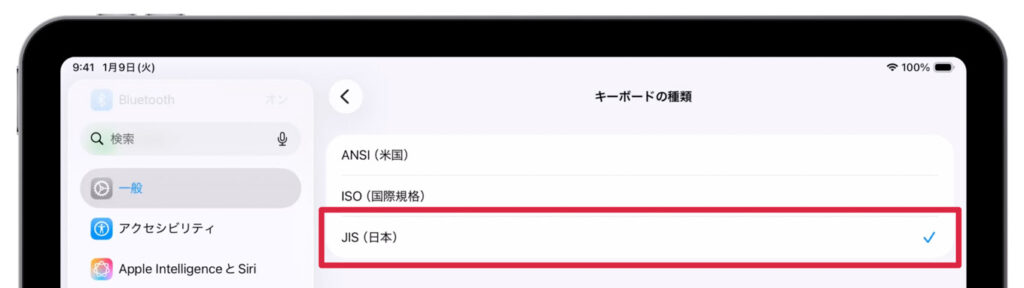
これで正しくJIS配列キーボードとして使えるようになります。US配列キーボードを接続する場合は正しく認識されるので設定不要です。
修飾キーのカスタマイズ
CommandキーやControlキーといった修飾キーを自分好みにカスタマイズしておくと、キーボードをより快適に活用できます。
修飾キーのカスタマイズ
- iPadの「設定」を開く
- 「一般」をタップ
- 「キーボード」をタップ
- 「ハードウェアキーボード」をタップ
- 「修飾キー」をタップ
- 自分好みにカスタマイズ
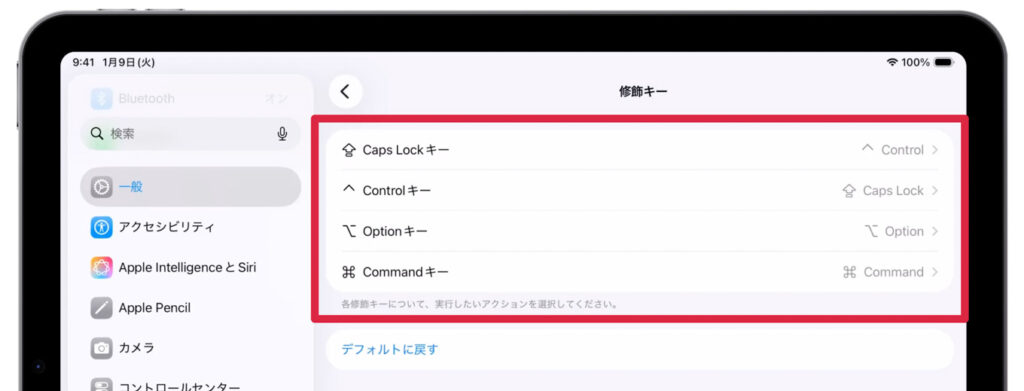
どのようにカスタマイズするかは、完全に使い手の好みです。私の場合はControlキーを「A」キーの左隣に配置したいので、Caps LockキーとControlキーを入れ換えることが多いです。
修飾キーをカスタマイズすれば、Windows向けキーボードなどiPad向けに最適化されていないものでも使いやすくできます。
ライブ変換、自動修正などの設定
iPadの「設定」>「一般」>「キーボード」>「ハードウェアキーボード」から、その他のキーボード設定を確認しておきましょう。
「ハードウェアキーボード」の設定項目は、iPadにキーボードが接続されていないと表示されません。
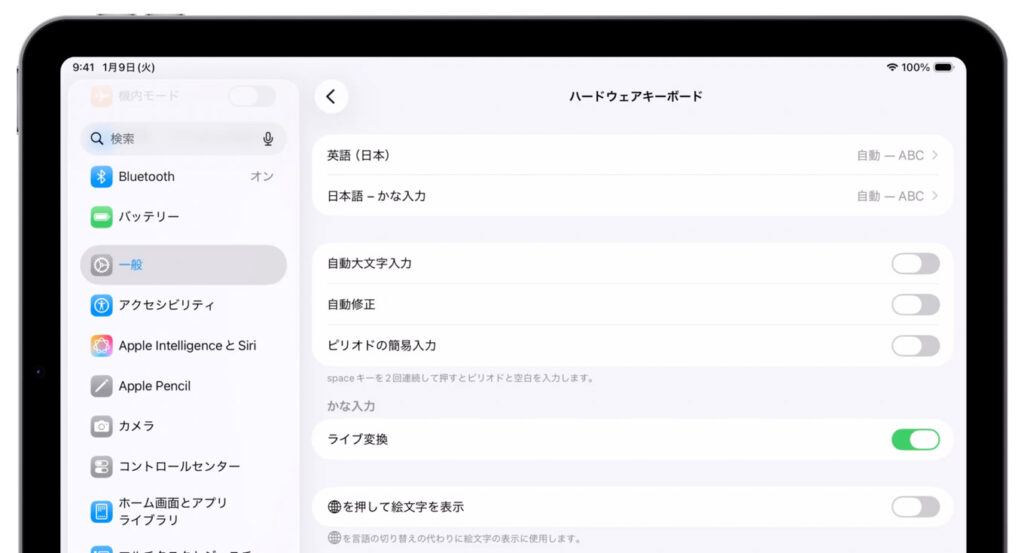
- 自動大文字入力
英字入力する際、文の先頭やピリオドの直後を自動的に大文字にする - 自動修正
スペルミスと思われる英単語を正しいスペルに自動的に修正する - ピリオドの簡易入力
スペースキーを素早く2回押すと、ピリオド + スペースが自動入力される - ライブ変換
入力した文章が自動的に漢字変換される機能 - 「地球儀キー」を押して絵文字を表示
キーボードの地球儀キーを押したときに、絵文字パレットを表示する
私は英語の文章を入力することはないので、「ライブ変換」以外はオフにしています。このあたりの設定も使い手のお好みです。
ライブ変換は最初こそ違和感があるものの、慣れてしまうと非常に便利です。
上はライブ変換をオンにした状態で文章を入力している様子。一度も変換のためにスペースキーを押していません。ライブ変換は外部キーボード接続時のみ使える機能です。合う・合わないがあるかと思いますが、個人的には便利に使っています。
接続できない・反応しないときの対処法
ペアリング解除 → 再ペアリング
Bluetoothキーボードの接続トラブルは、一度ペアリングを解除して再接続すれば解決することが多いです。iPad上では「接続済み」と表示されていても、実際には通信が確立されていないこともあります。
ペアリング解除の手順
- iPadの「設定」を開く
- 「Bluetooth」をタップ
- 接続中のキーボード名の右にある「i」マークをタップ
- 「このデバイスの登録を解除」をタップ
解除後、キーボードをペアリングモードにしてから接続してみてください。
キーボードの電池・バッテリーを確認
意外と見落としがちなのが、キーボードの電池切れやバッテリー残量不足です。電源が入りLEDが点灯していても、Bluetooth接続を安定させるだけの電圧が足りていないことも考えられます。
私の経験でも、キーボードの動作や接続が不安定に感じたときは、電池交換や充電で解決することが多いです。
マルチペアリングによる接続の横取り
そのキーボードを他のデバイスに接続したことがある場合、iPadに接続しようとしても、より電波の強い(または最後に接続した)別のデバイスに勝手に接続されるケースがあります。
- iPadのBluetooth設定から「手動で接続」を行う
- 接続したことのある別のデバイスのBluetooth接続を解除する
- キーボード側の接続先切替キー(1・2・3など)を押す
これが疑われる場合は、上記を行いiPadに接続できるかを確認してみてください。
Smart Connectorの端子の汚れ・干渉を確認
Smart Connector接続のキーボードが反応しない場合、端子部分に汚れなどがないかを確認します。汚れなどが見られる場合は、乾いた柔らかい布で拭くなどして再度接続してみてください。
また、iPad背面用の保護フィルムやケースが端子に干渉することもあります。一度取り外してから接続を試してください。
電力不足の場合(有線キーボード)
バックライトを搭載したゲーミングキーボードなど、iPadに接続する有線キーボードによっては電力不足で動作しないことがあります。
また、バスパワー動作のUSB-Cハブに複数機器を接続している場合も、電力不足が原因になりえます。その場合は、パススルー充電機能(充電しながらUSB機器を使える機能)のあるアダプタやハブを使用することで解消できます。
よくある質問
- Mac向けの「Magic Keyboard」はiPadでも使える?
-
使えます。Mac向けのMagic Keyboardは一般的なBluetoothキーボードの接続とは異なり、有線接続することでペアリング設定が完了します。一度有線で接続すれば、次回からのペアリング設定は不要です。
ただし、Mac向けのMagic Keyboardはマルチペアリングに対応していないため、頻繁に接続先を切り替えて使いたい方には不向きです。
- どのようなキーボードを用意すればいい?
-
使い勝手ではSmart Connector接続対応のキーボードがベストですが、非常に高価で選びにくい部分もあるかと思います。
次点でおすすめなのは「Bluetoothキーボード」です。iOSやiPadOS、macOSに最適化されたキーボードなら、Appleデバイス特有の修飾キー(Commandキーなど)が配置されているため、より快適に使えるでしょう。
さらに、「マルチペアリング」に対応するキーボードなら、iPadからMac、MacからiPadというように接続先を切り替えられるので便利です。
使用頻度が高くないのであれば、手持ちの有線キーボードで済ませるのもありです。記事内で解説した修飾キーのカスタマイズを行えば、Windows向けのキーボードもiPadで活用できます。
- かな/英数の切り替え方は?
-
切り替え方はキーボードによって異なります。
- スペースキーの両隣にある「かな」「英数」キー
- Controlキー + スペースキー
- 地球儀キー
iOSやiPadOS、macOS向けのJIS配列キーボードなら、スペースキーの両隣に「かな」「英数」キーが配置されているはずです。なければControlキー + スペースキーでかな/英数を切り替えられます。
地球儀キーで切り替えるには、iPadの「設定」>「一般」>「キーボード」>「ハードウェアキーボード」で『「地球儀キー」を押して絵文字を表示』がオフになっている必要があります。
- 絵文字を入力するには?
-
絵文字パレットを呼び出すには、2つの方法があります。
- Controlキー + Commandキー + スペースキー
- 地球儀キー
地球儀キーで絵文字パレットを表示させる場合、iPadの「設定」>「一般」>「キーボード」>「ハードウェアキーボード」で『「地球儀キー」を押して絵文字を表示』がオンになっている必要があります。
- 2.4GHz接続のキーボードも使える?
-
USBレシーバー(ドングル)を使う2.4GHz接続のキーボードも、iPadに接続できます。
ただし、USBレシーバーによってはUSB-C to A変換アダプタなどが必要になります。キーボードを使うたびにUSBレシーバーを接続する必要があるため、使い勝手や取り回しの面ではiPadとの相性はよくありません。