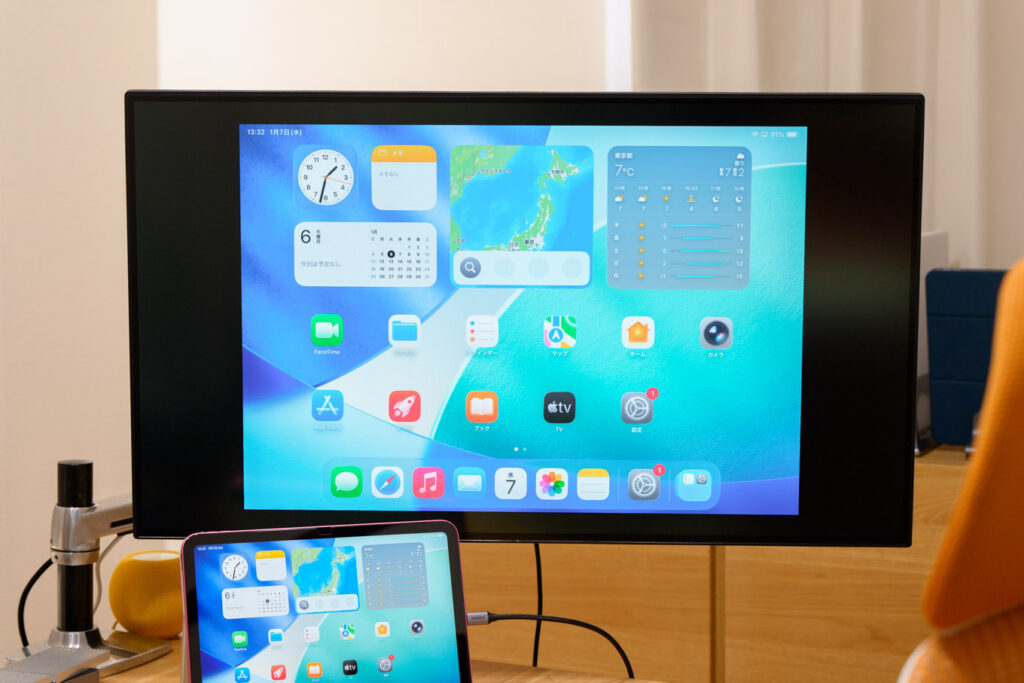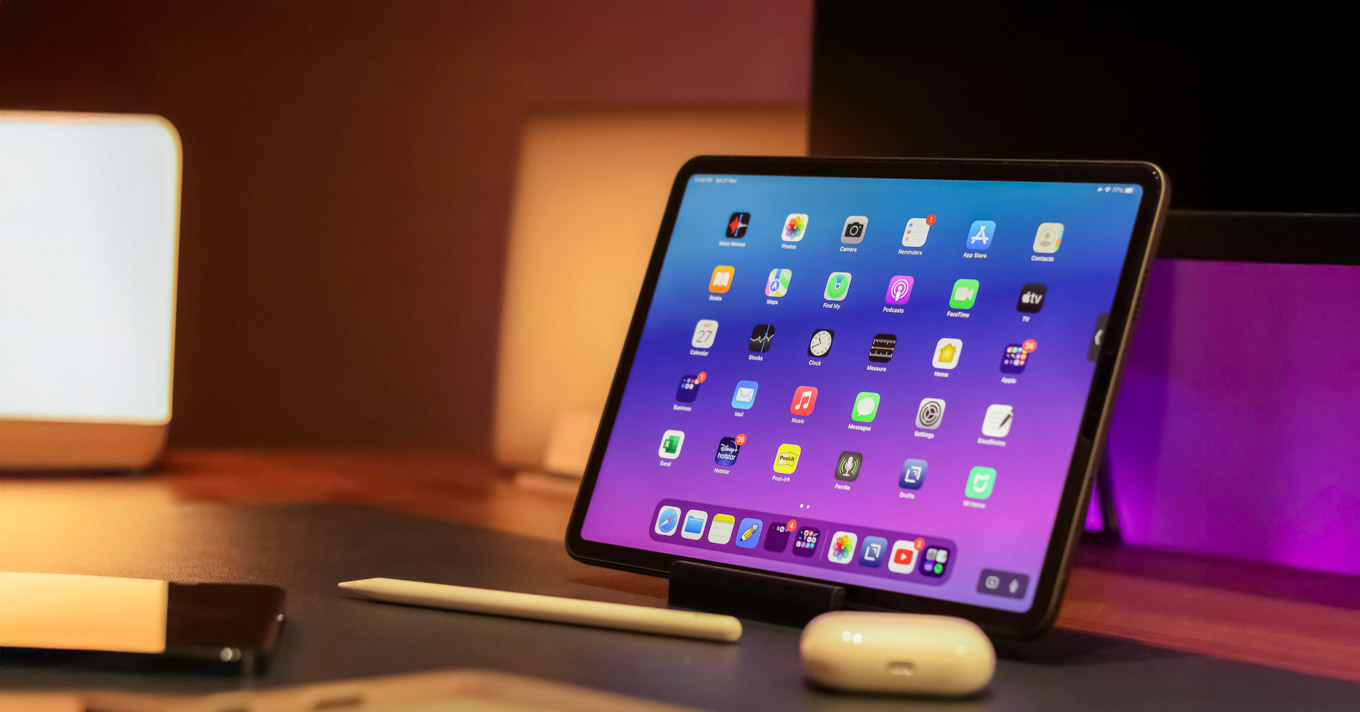
iPadの画面をモニターやテレビ、カーナビに出力したい──今回の記事では、そんな方に向けて「iPadの画面をモニターに出力する方法」について詳しく解説します。
お使いのiPadやモニターによって、接続方法や必要なものが異なります。「HDMI?USB-C?どんなアダプタやケーブルが必要なの?」と混乱しやすい部分ですので、本記事では「接続方法別」「USB-C/Lightning別」に分かりやすく整理しました。
モニター出力時の解像度やリフレッシュレートなど、分かりにくい点についてもご紹介していますので、ぜひ参考にしてみてください。
まず確認したいこと
iPadのポート形状(USB-C/Lightning)
まずは、お使いのiPadのポート形状を確認しておいてください。
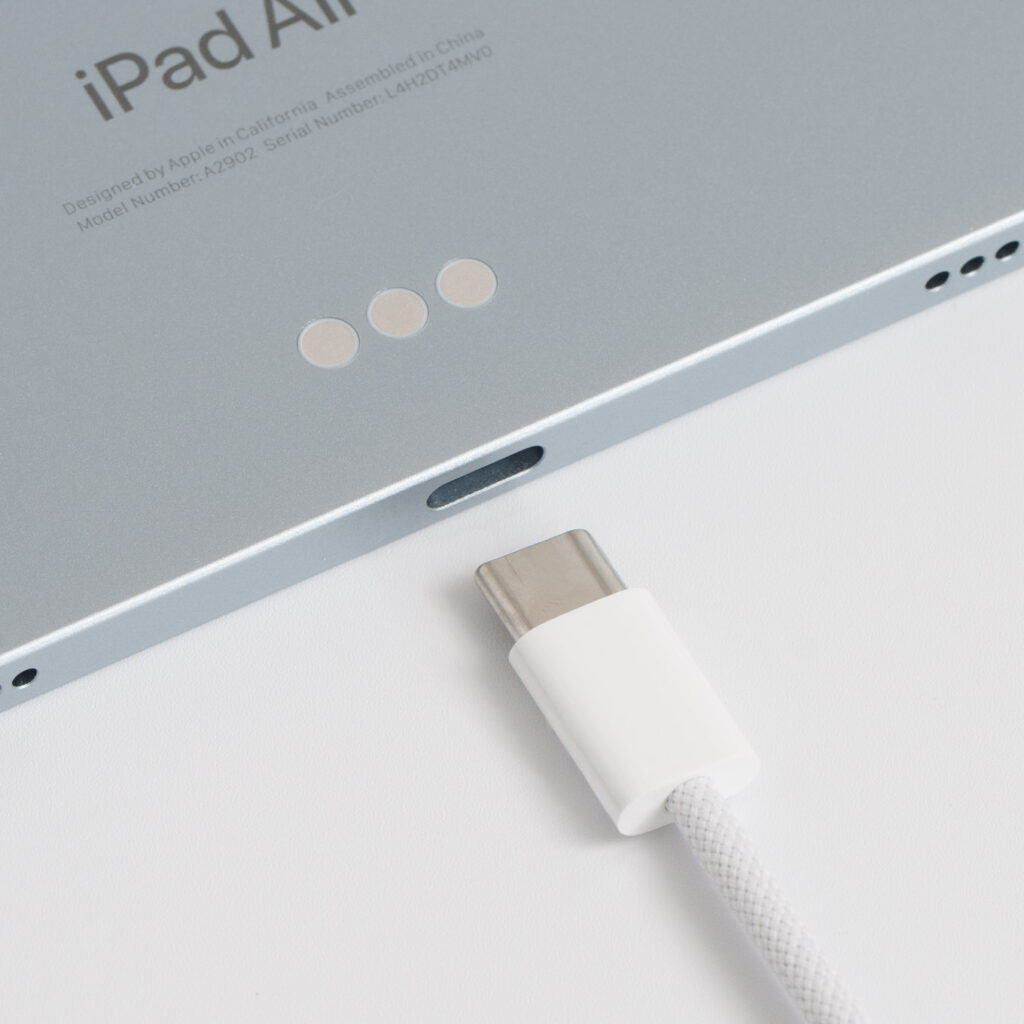
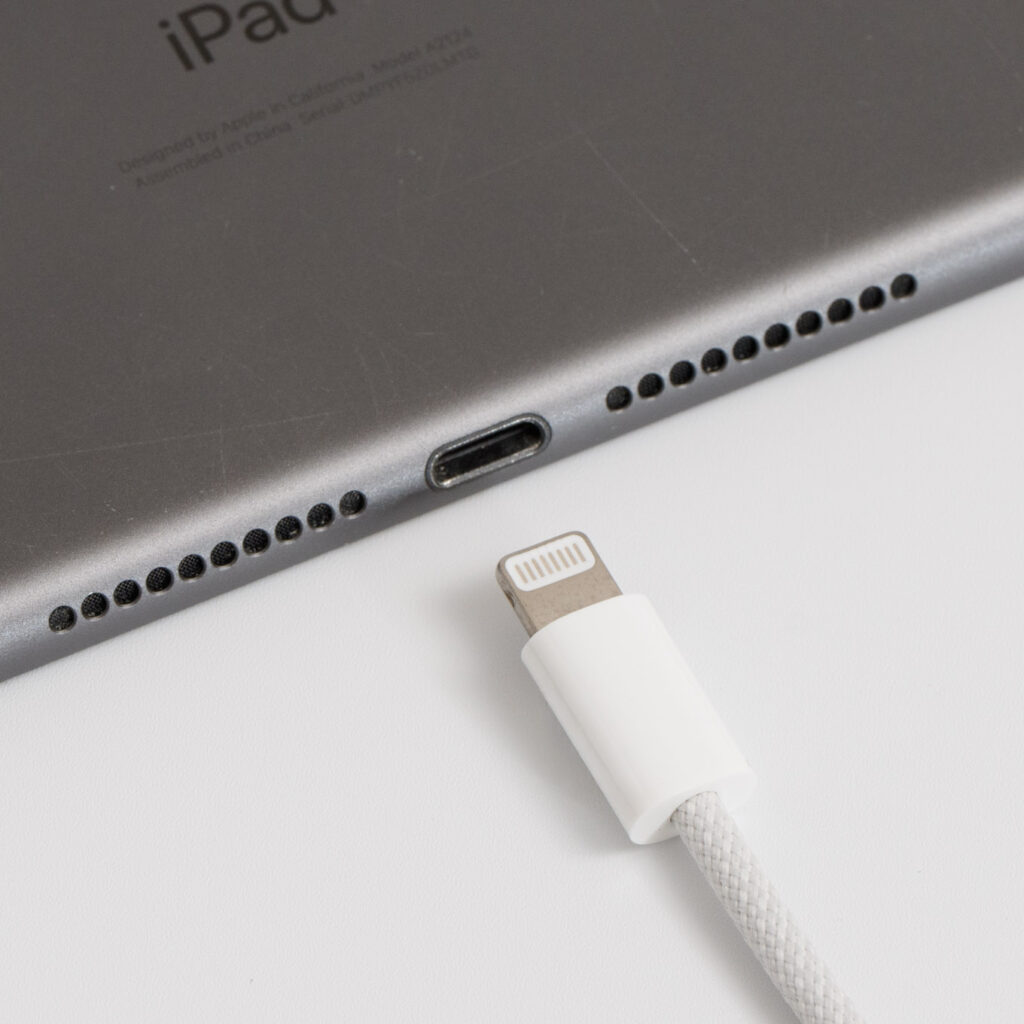
現行モデルはすべてUSB-Cに置き換わっていますが、2024年5月までLightningポートを搭載するiPad(第9世代)が販売されていました。お使いのiPadがUSB-C/Lightningのどちらなのかを確認しておきましょう。
| ポート形状 | モデル |
|---|---|
| USB-C | iPad(第10世代以降) iPad mini(第6世代以降) iPad Air(第4世代以降) 11インチiPad Pro(第1世代以降) 12.9インチiPad Pro(第3世代以降) 13インチiPad Pro(M4以降) |
| Lightning | iPad(第4〜9世代) iPad mini(第1〜5世代) iPad Air(第1〜3世代) 9.7インチiPad Pro(第1世代) 10.5インチiPad Pro 12.9インチiPad Pro(第1〜2世代) |
出力先の入力端子の種類
次に、iPadの画面を出力したい機器(モニターやテレビ、カーナビなど)が対応する入力端子の種類を確認します。
| 接続方法 | 形状 | 特徴 |
|---|---|---|
| HDMI | 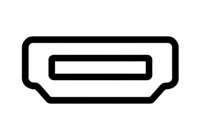 | 最も一般的。テレビやモニター、プロジェクター、カーナビなど幅広い機器が採用。 |
| USB-C | 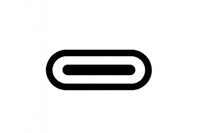 | 最近のPC用モニターやモバイルモニターに多い。USB-Cケーブル1本で映像出力 + 充電が可能なものもあり、iPadとの相性は抜群。 |
| DisplayPort | 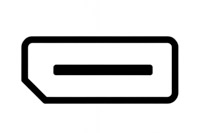 | PC用モニターに多く採用されている。映像出力しながらの充電は不可。手持ちのモニターに採用されているなら選択肢に。 |
| VGA | 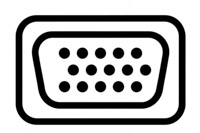 | 古いモニターやプロジェクターで見かける。音声出力できず画質も落ちるため、他に選択肢がない場合のみ。 |
| ワイヤレス(AirPlay) |  | AirPlay対応テレビやApple TV 4K、Macで使用。配線不要で手軽。遅延も少なく快適。 |
最も一般的なのは「HDMI」ですね。テレビやPC用のモニター、カーナビなど、幅広い機器で採用されています。
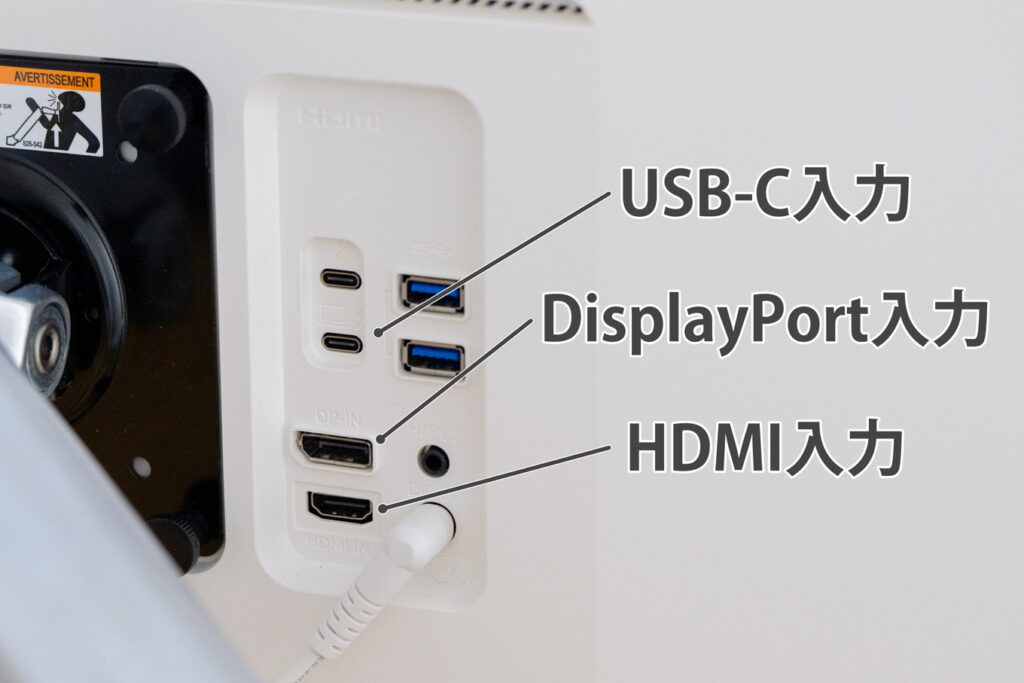
PCモニターでは、「USB-C」や「DisplayPort」に対応するものもあります。USB-C入力に対応するモニターなら、ケーブル1本で映像を出力できます。同時に接続デバイスを充電できるものもあり、iPadとの相性は抜群です。
「お使いのiPadのポート形状」と「出力先の入力端子の種類」によって、モニター出力に必要なアダプタ・ケーブルが異なります。記事内では「USB-Cポート搭載iPad」の場合と「Lightningポート搭載iPad」の場合で分けて解説していますので、間違えないように注意してください。
HDMIでモニター出力
USB-Cポート搭載iPadの場合
USB-Cポート搭載iPadをHDMIでモニター出力する場合、以下のいずれかを用意します。
- USB-C to HDMI変換アダプタ/ハブ + HDMIケーブル
- USB-C to HDMI変換ケーブル
HDMIケーブルをお持ちなら、「USB-C to HDMI変換アダプタ」を使う方法がお手軽です。
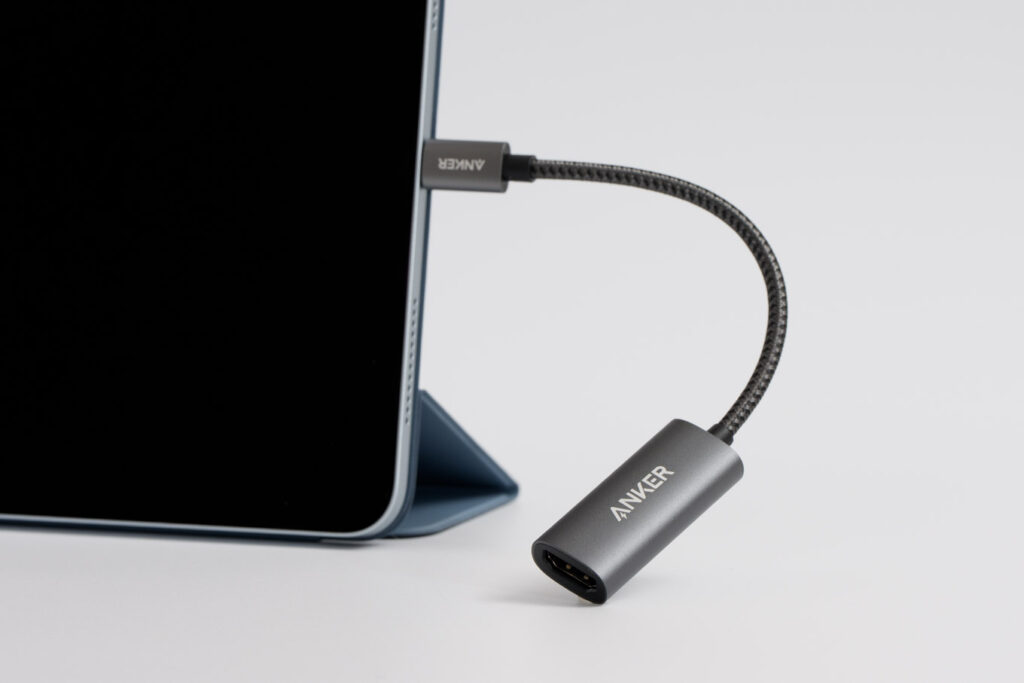
このようにiPadのUSB-Cポートにアダプタを接続し、さらに手持ちのHDMIケーブルでアダプタとモニターを接続すればOKです。


 ポチップ
ポチップ
ただし、USB-C to HDMIアダプタの場合、iPadの唯一のUSB-Cポートが塞がるため、モニター出力しながら充電することができません。
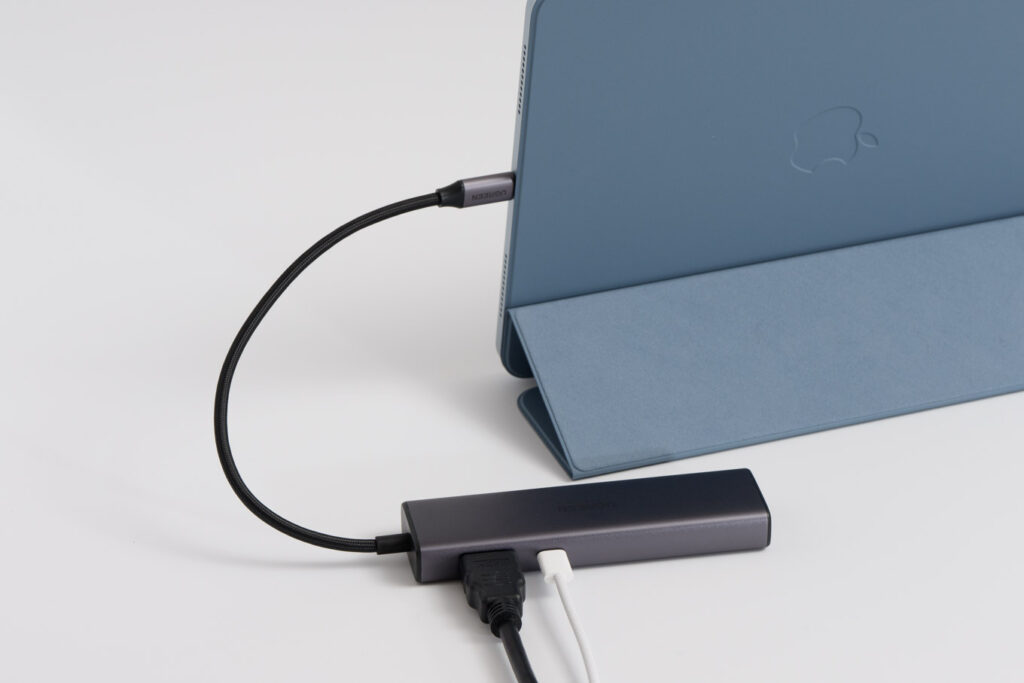
パススルー充電に対応するUSB-Cハブを使えば、HDMIで映像を出力しながらiPad本体を充電できます。USB-Cハブは、外部ストレージの接続などモニター出力以外でも活躍してくれるので、ひとつ持っておくと何かと便利です。
 ポチップ
ポチップ
なお、低価格帯のUSB-Cハブでは、HDMI出力が4K/30Hzまでとなる場合があります。購入の際には製品の仕様を確認しておいてください。
また、USB-C to HDMIケーブルを用意すれば、ケーブル1本でモニター出力を行えます。
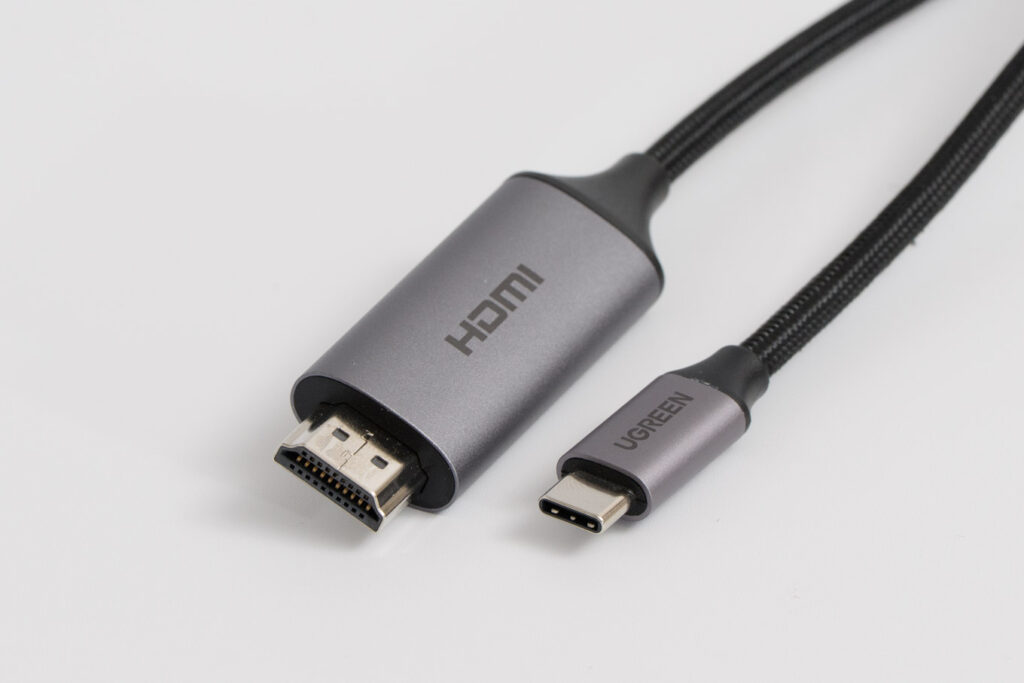
この方法は配線をすっきりさせたい方や、導入コストを安く抑えたい方におすすめです。
 ポチップ
ポチップ
Lightningポート搭載iPadの場合
Lightningポート搭載iPadの場合、「Lightning to HDMI変換アダプタ」または「Lightning – HDMI変換ケーブル」を使います。
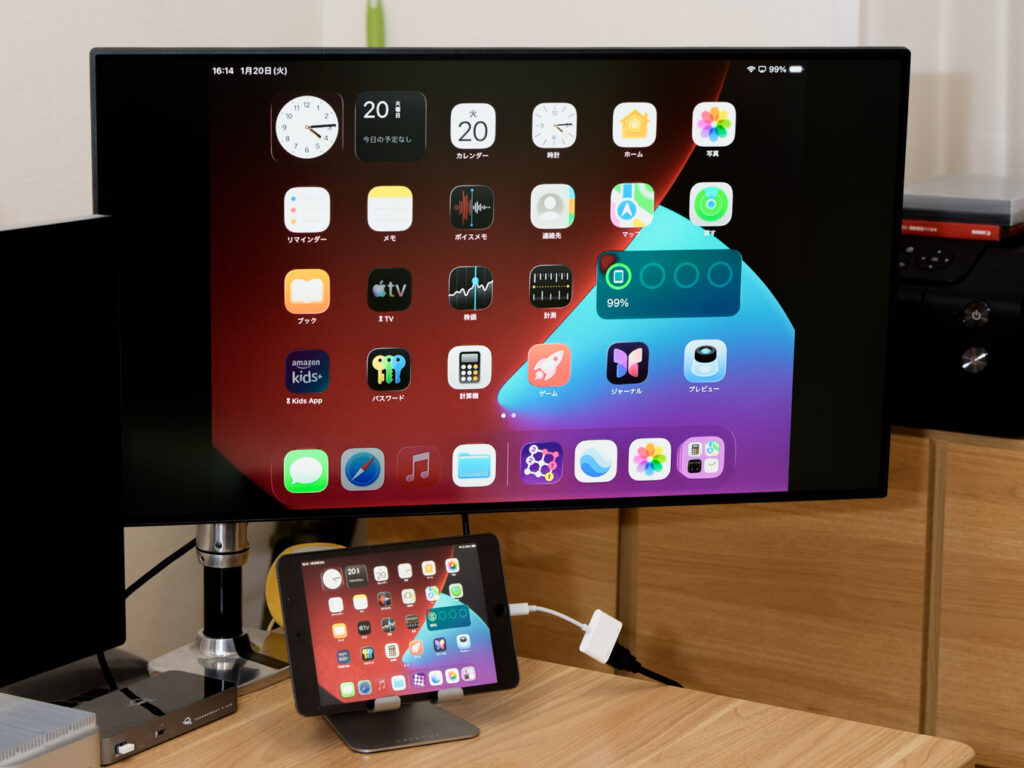
上の写真では「DNIO」というブランドのLightning to HDMI変換アダプタを使用しています。MFi認証を取得していながら価格が手頃で、特に問題なく安定して使えておりおすすめです(ただし画質は純正の方が上)。
 ポチップ
ポチップ
「純正がいい」という方は、「Apple Lightning – Digital AVアダプタ」をチェックしてみてください。高価な製品ですが、より高画質で表示でき、Apple純正品で間違いないという安心感もあります。
また、Lightning – HDMIケーブルはこちらがおすすめです。
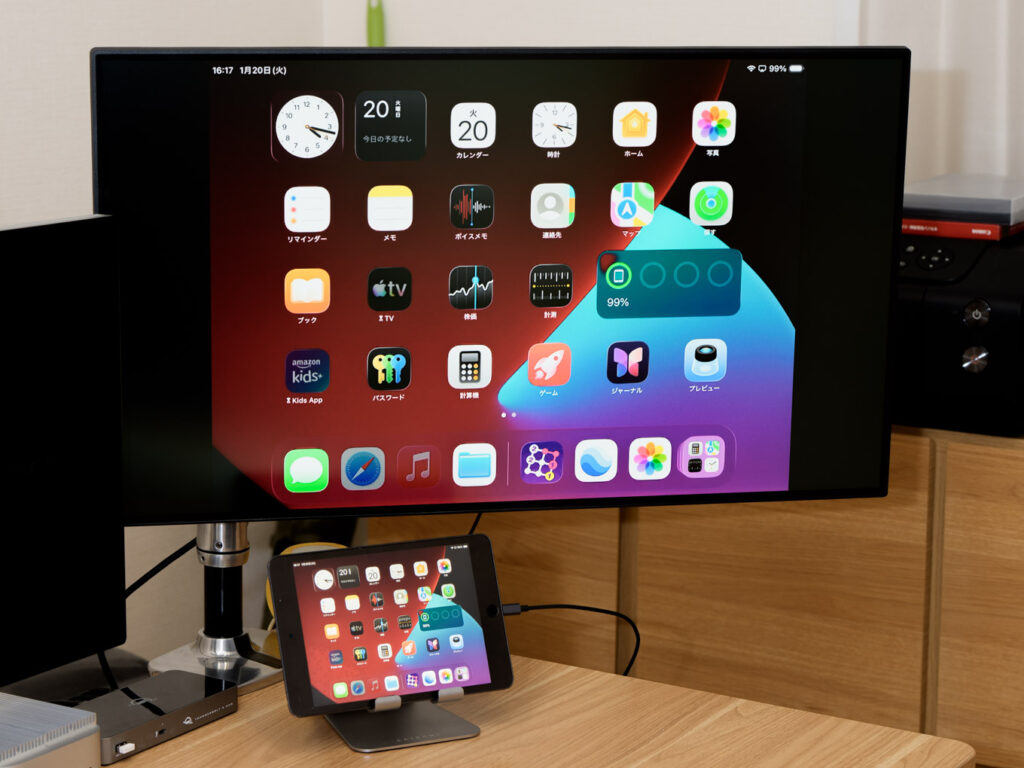
MFi認証がない点は理解しておく必要がありますが、こちらも問題なく使えています。
 ポチップ
ポチップ
USB-Cでモニター出力
USB-Cポート搭載iPadの場合
出力先のモニターにUSB-C入力があるなら、USB-Cケーブル1本でiPadの画面をモニター出力できます。モニター側が給電に対応していれば、出力しながらiPadを充電することもできます。
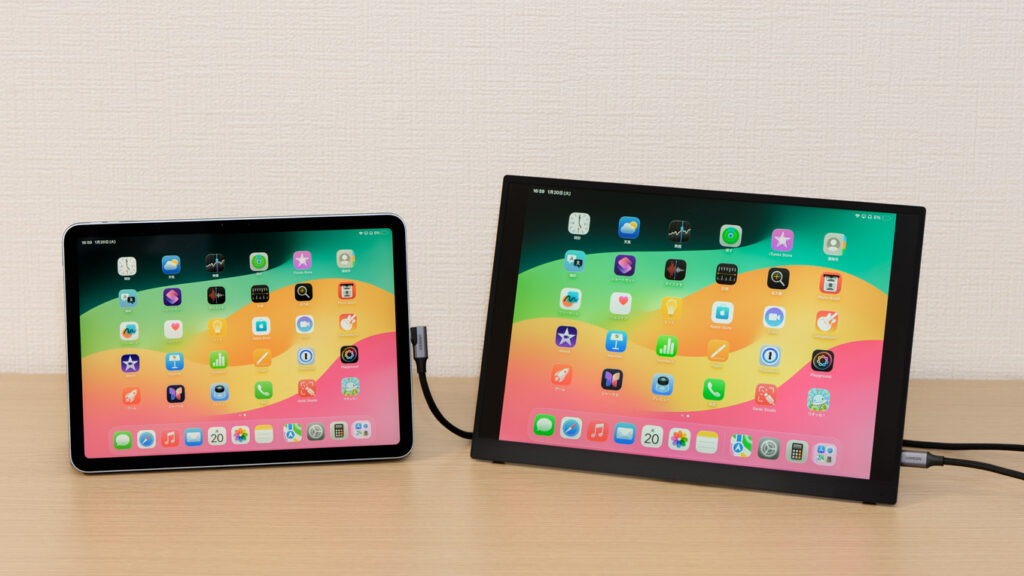
この際に使用するUSB-Cケーブルは、「映像出力対応」や「DisplayPort Alternate Mode対応」と明記されている製品を選びましょう。
片方がL字になっている以下のUSB-Cケーブルは、私が普段からよく使っているもの。便利でコスパも良いので、これから用意される方はチェックしてみてください。
 ポチップ
ポチップ
Lightningポート搭載iPadの場合
Lightningポート搭載iPadの場合、USB-Cで出力することはできません。
USB-Cの映像出力は「DisplayPort Alternate Mode」というUSB-C規格の機能を利用しており、Apple独自のLightningはこれに対応していないためです。
USB-C入力に対応するモニターの多くは、HDMI入力にも対応します。Lightningポート搭載iPadの場合は、HDMIまたは後述のワイヤレスでのモニター出力を利用しましょう。
DisplayPortでモニター出力
USB-Cポート搭載iPadの場合
DisplayPort入力に対応したモニターに出力する場合、以下のいずれかを用意します。
- USB-C to DisplayPort変換アダプタ + DisplayPortケーブル
- USB-C to DisplayPort変換ケーブル
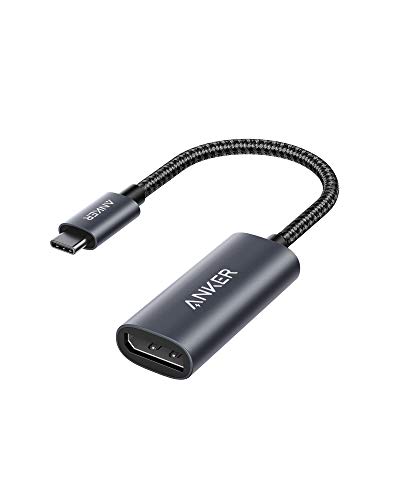
DisplayPortケーブルお持ちなら、「USB-C to DisplayPort変換アダプタ」がいいでしょう。以下の製品は4K/60Hzに対応します。
 ポチップ
ポチップ
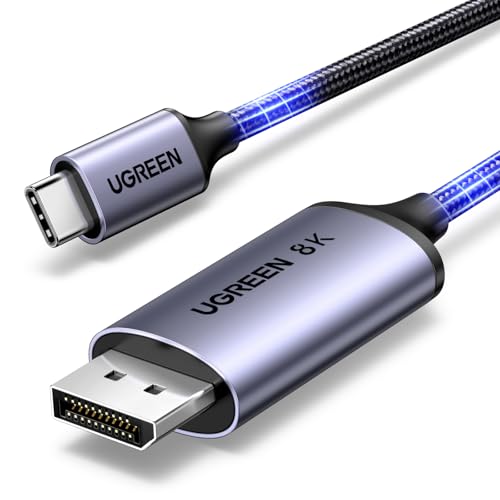
ケーブル1本で済ませたいなら「USB-C to DisplayPort変換ケーブル」がおすすめです。
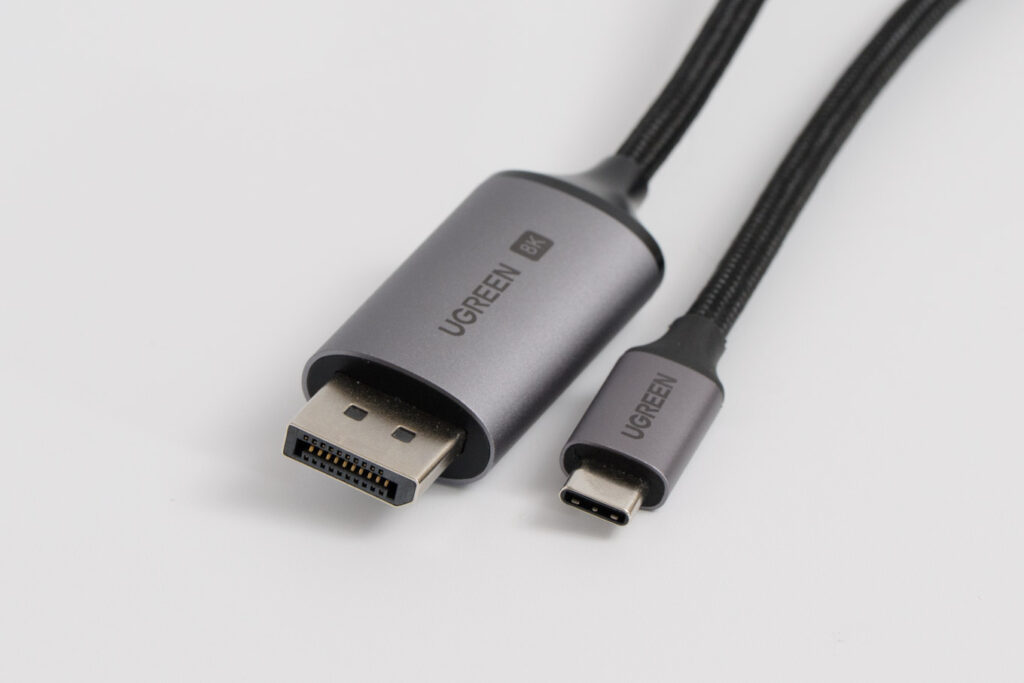
このケーブルはDisplayPort 1.4に対応しており、高解像度・高リフレッシュレートの出力が可能です。iPadにとってはオーバースペック気味ではありますが、対応する帯域幅が広く安定性が高いという意味では、高性能なケーブルを選んでおく価値はあります。価格もお手頃で1本持っておくと重宝します。
 ポチップ
ポチップ
Lightningポート搭載iPadの場合
Lightningポート搭載iPadの場合、DisplayPortで映像を出力することはできません。LightningはDisplayPortの信号には対応していないためです。
理論上はLightningからDisplayPortへの変換は可能ですが、それを実現できる変換アダプタはほぼ存在しません。DisplayPort入力に対応するモニターであれば、HDMI入力も用意されていることが多いです。HDMIまたはワイヤレスでの出力を検討してください。
VGAでモニター出力
USB-Cポート搭載iPadの場合
最近では見かける機会がほとんどないVGAですが、会議室にあるような古いモニターやプロジェクターにVGA接続せざるを得ないケースもあるかもしれません。
VGAでモニター出力する場合は、「USB-C to VGA変換アダプタ」を使います。Apple純正品では「Apple USB-C VGA Multiportアダプタ」がありますが、Apple公式サイトでは販売が終了しているようです。

なお、VGAで出力する際の最大解像度はフルHD(1080p)となり、音声出力には非対応です(iPad本体のスピーカーか外部スピーカーを使用)。
Lightningポート搭載iPadの場合
以前、Apple純正品として「Apple Lightning – VGAアダプタ」が販売されていたのですが、こちらもApple公式サイトでの販売は終了しているようです。
私が調べてみた限りでは、数は少ないですがLightning to VGA変換アダプタが販売されているようです(Amazonで探す)。ただし、MFi認証を取得した製品は見当たらなかったので、リスクを承知の上で購入するようにしてください。
ワイヤレスでモニター出力
AirPlayに対応するテレビやApple TV 4Kを使って、iPadの画面を「ワイヤレス」で出力することもできます。Wi-Fi経由での接続となるため配線は不要で、環境さえ整えれば最もお手軽な方法です。
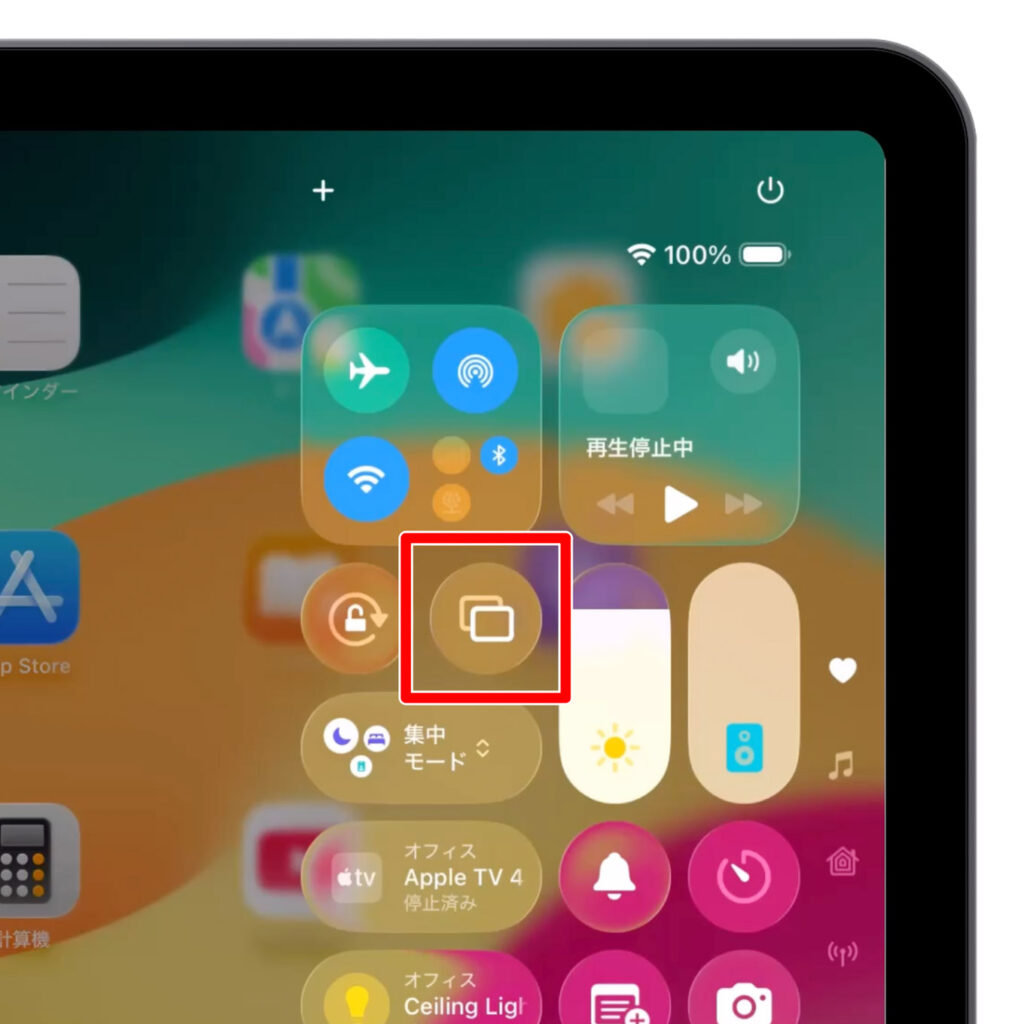
使い方は簡単で、iPadのコントロールセンターにある「画面ミラーリング」アイコンをタップし、出力先のデバイスを選択するだけです(同じネットワークに接続されている必要あり)。
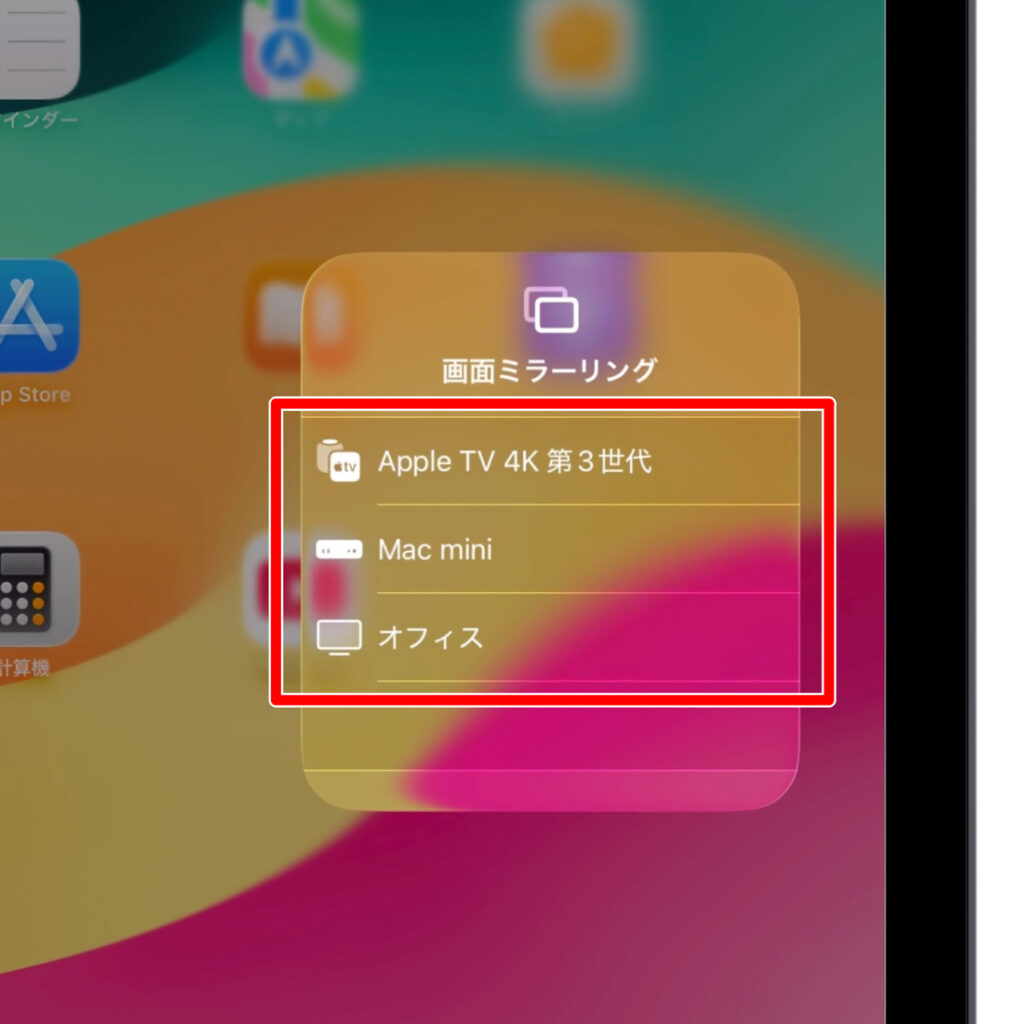
AirPlayでの出力の魅力は、ワイヤレスでありながら最大4Kの画質(動画のストリーミング再生時)に対応し、体感的にも遅延が少なく快適なこと。ワイヤレスだとは思えない出力品質です。
Android TVやFire TVでも、AirPlay対応をうたうアプリがあります。ただし、画質や安定性はアプリによる差が大きく、快適に使えるかは当たり外れが出やすい印象です。安定して出力したいなら、AirPlay対応テレビやApple TV 4Kが無難でしょう。
Apple TV 4Kがあれば、iPadだけでなくiPhone、Macからの画面出力も自由自在ですし、AirPodsやHomePodといったAppleデバイス間の連携も便利です。

解像度とリフレッシュレートについての補足
iPadの画面をモニター出力するとき、使用する変換アダプタやケーブルの性能、対応規格によって解像度やリフレッシュレートが低下してしまうことがあります。
リフレッシュレートとは、「1秒間に画面を何回書き換えるか」を示すもので、数値が大きいほど映像が滑らかに見えます。
ここでは補足として、モニター出力時の「解像度とリフレッシュレート」について解説しておきます。
iPadの対応状況
iPadのモデルによって、出力できる最大解像度・リフレッシュレートが異なります。
| モデル | 6K/60Hz | 5K/60Hz | 4K/120Hz | 4K/60Hz | 4K/30Hz | 1080p/60Hz |
|---|---|---|---|---|---|---|
| iPad Pro(M5) | ◯ | ◯ | ◯ | ◯ | ◯ | ◯ |
| iPad Pro(M1〜4) | ◯ | ◯ | ✕ | ◯ | ◯ | ◯ |
| iPad Air(M1〜4) iPad Air(第5世代) | ◯ | ◯ | ✕ | ◯ | ◯ | ◯ |
| 12.9インチiPad Pro(第3〜4世代) 11インチiPad Pro(第1〜2世代) | ✕ | ◯ | ✕ | ◯ | ◯ | ◯ |
| iPad(A16) iPad mini(A17 Pro) | ✕ | ✕ | ✕ | ◯ | ◯ | ◯ |
| iPad(第10世代) iPad mini(第6世代) iPad Air(第4世代) | ✕ | ✕ | ✕ | ✕ | ◯ | ◯ |
| Lightningポート搭載iPad | ✕ | ✕ | ✕ | ✕ | ✕ | ◯ |
4K以上で出力できるのは、USB-Cポート搭載iPadのみ。Lightningポート搭載iPadは1080p(1920 × 1080)/60Hzまでとなります。
HDMIの場合
HDMIで4K/60Hzを狙うなら、目安としてHDMI 2.0相当(18Gbps)の帯域に対応した変換アダプタ/ケーブル/ハブを選んでください。
- 4K/30Hz:「4K/30Hz対応」「ハイスピード」などを明記
- 4K/60Hz:「4K/60Hz対応」「HDMI 2.0対応」「プレミアムハイスピード」などを明記
- 4K/120Hz:「4K/120Hz対応」「HDMI 2.1対応」「ウルトラハイスピード」などを明記
iPadと出力先のモニターやテレビが4K/60Hzに対応していても、非対応の変換アダプタやケーブル、ハブを使用すると解像度・リフレッシュレートが抑えられてしまいます。特に4K/60Hz以上が必要な人は、使用する変換アダプタ/ケーブル/ハブの仕様・表記をしっかり確認しておきましょう。
USB-Cの場合
USB-Cの場合、仕組みとしてはUSB-CからDisplayPort信号を流して映像を出します(DisplayPort Alternate Mode)。USB-Cケーブルを選ぶ際は、以下の2点をチェックしてください。
- USB-Cケーブルが映像出力に対応するか(「映像出力対応」「DP Alt Mode対応」「4K/60Hz対応」などを明記)
- 変換アダプタやハブを経由する場合、それが4K/60Hzなどの映像出力に対応するか
安価なUSB-Cケーブルは充電メインのことが多いです。購入の際は、映像出力への対応と、出力できる解像度・リフレッシュレートを確認しましょう。
DisplayPortの場合
DisplayPortもUSB-C側はDisplayPort Alternate Modeで映像を出力する仕組みです。選び方はシンプルで、「4K/60Hz対応」などの表記がポイントです。
製品によっては4K/30Hzまでのものもあるため、高解像度・高リフレッシュレートを狙う場合は変換アダプタやケーブルの仕様を確認しておきましょう。
解像度・リフレッシュレートが想定どおり出ないときは
「iPadもモニターも4K/60Hz対応なのに、なぜか1080pや4K/30Hzで表示されてしまう」という場合は、以下のポイントを確認してください。
- iPad側の仕様
モデルによって出力できる最大解像度とリフレッシュレートが異なる。 - モニター/テレビ側の入力端子の制限
使用する端子(HDMI1やHDMI2など)によって4K/60Hzの対応可否や設定(拡張フォーマットなど)が異なる場合あり。 - 変換アダプタ/ケーブル/ハブの仕様
4K/30Hzまでの製品も多い。4K/60Hz以上で出力したい場合は、対応表記を必ず確認。 - 帯域や相性の問題
ケーブルが長すぎる・品質が低いなどで帯域が不足し、解像度・リフレッシュレートが低下することがある。まれに機器同士の相性で安定しないケースもある。
よくある質問
- 出力されない・映らないときは?
-
iPadの画面がモニターに出力されない・映らないときは、以下の点を確認してください。
- モニター側の入力切替
HDMI1/HDMI2など、正しい入力に切り替わっているか確認。 - ケーブル・アダプタの接続
一度抜き差しして確実に接続されているか確認。 - USB-Cケーブルが映像出力に対応しているか
「DisplayPort Alt Mode対応」「映像出力対応」と明記されたケーブルを使用充電専用ケーブルは不可。 - iPadを再起動
一時的な不具合なら再起動で解決することも。 - 別の変換アダプタ/ケーブルで試す
初期不良や故障の可能性。手持ちの別のケーブルで確認。 - 特定のアプリだけ映らない場合
著作権保護により一部アプリは外部出力非対応。アプリの仕様の可能性あり。
- モニター側の入力切替
- モニター出力中の音声はどこから出る?
-
基本的には出力先のモニターやテレビのスピーカーから音声が出力されます。
ただし、モニターにスピーカーが内蔵されていない場合はiPad本体のスピーカーから音が出ます。外部スピーカーやBluetoothスピーカーを接続して使うことも可能です。
なお、VGA接続では音声出力に対応していないため、iPad本体または外部スピーカーを使用する必要があります。
- モニターに全画面で表示されない(黒帯が出る)のはなぜ?
-
iPadの画面をモニター出力したとき、画面の周囲に黒い帯が表示され、全画面で表示されないことがあります。

全画面表示されていない状態 検証したところ、HDMIでのミラーリングでは全画面にならず黒帯が表示されるようです。USB-C/DisplayPort/ワイヤレスでは黒帯が表示されず全画面表示できました。
動画アプリでの動画再生時に全画面表示されないのは、アプリの仕様によるものです。Netflix、U-NEXTなどは全画面出力に対応していますが、YouTubeやABEMAは非対応です(記事執筆時点)。
詳しくは「iPhoneのHDMIミラーリングで全画面にならない原因と対処法」をご覧ください。
- ステージマネージャの「拡張表示」の使い方は?
-
M1以降のiPad Pro、およびM2以降のiPad Airは、ステージマネージャの「拡張表示(iPadと外部モニターに別々の画面を表示)」に対応します。
以下の手順で使用できます。
- 「設定」→「ホーム画面とマルチタスク」→「ステージマネージャ」をオン
- キーボードとマウス(またはトラックパッド)を接続
- 外部モニターに接続
iPad本体と接続したモニターでそれぞれ独立したアプリを表示・操作でき、iPadをパソコン代わりに使いたい方に便利な機能です。
なお、iPad(A16)やiPad mini(A17 Pro)はステージマネージャに対応しますが、拡張表示には非対応です。モニター出力時はミラーリングのみとなります。