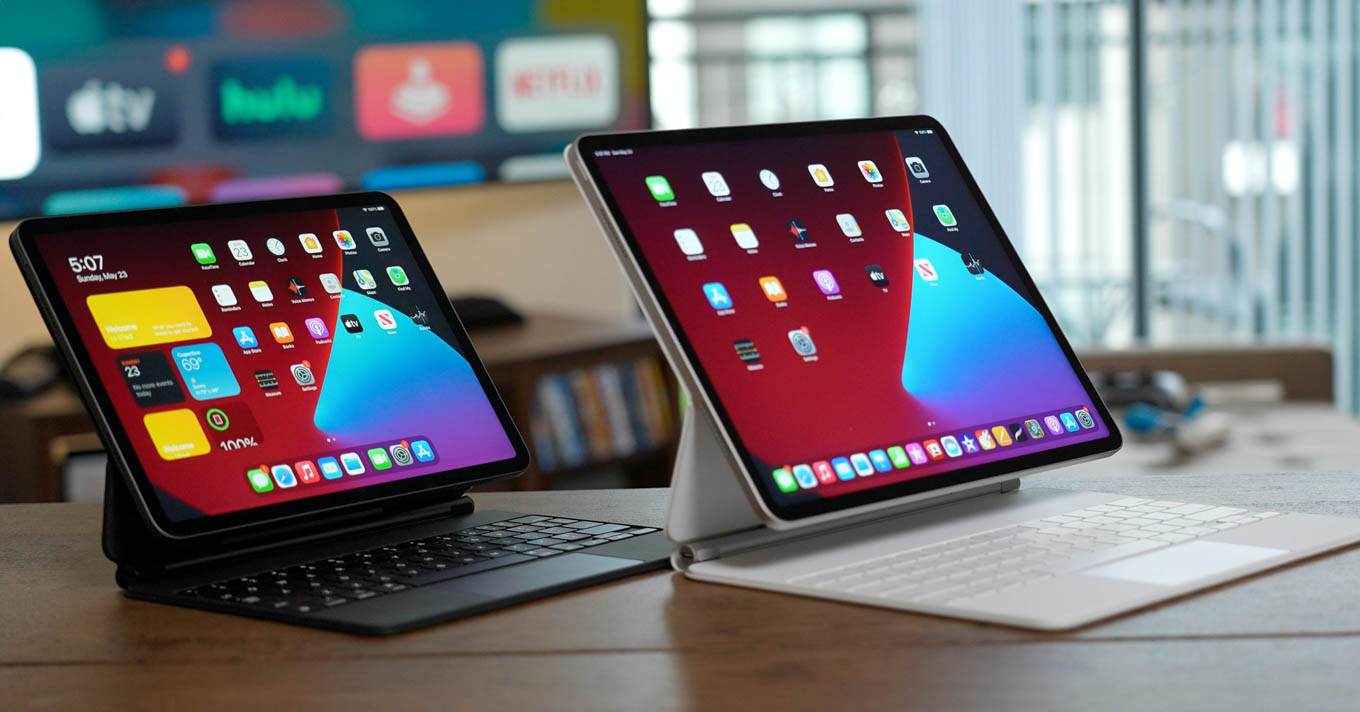
もし親しい友人から「パソコン代わりにiPadを買おうと思っているんだけど、どうかな?」と相談されたら、私は迷わず「その二択で迷っているなら、絶対にパソコンを買ったほうがいいよ」と即答します。
なぜなら、iPadとパソコンはまったくの別物だからです。確かに一部の用途においてはiPadをパソコン代わりに使えますが、完全な代替にはなりません。
私自身、iPadとパソコンを日常的に使っており、それぞれの長所と短所を理解しているつもりです。この記事では、「なぜiPadはパソコン代わりにならないのか」、「iPadの強みはどこにあるのか」についてご紹介します。
iPadとパソコンの違いをざっくり
はじめに、iPadとパソコンの違いをざっくり整理しておきましょう。
| 項目 | iPad | パソコン(Mac/Windows) |
|---|---|---|
| OS | iPadOS(iPhoneと同系統) | macOS/Windows |
| アプリ | 基本的にApp Storeから入手。パソコン版より機能が制限されるものがある | ストア外のソフトも含めて自由に導入できる |
| ウインドウ操作 | iPadOS 26で自由な配置・リサイズに対応。ただし自由度はパソコンに及ばない | 配置・サイズとも完全に自由。仮想デスクトップも使える |
| ポート | USB-C × 1(転送速度はモデルで大きく異なる) | 複数搭載が基本(MacBook AirはThunderbolt 4 × 2 + MagSafe) |
| 外部ディスプレイ | 全モデルで映像出力可。作業領域の拡張はAir/Proのみ | 拡張表示に標準対応(MacBook Airは最大2台) |
| 入力 | タッチ操作+Apple Pencil(別売)。キーボード・マウスも別売 | キーボード・トラックパッド標準装備 |
| 得意分野 | コンテンツ消費・手書き・持ち運び | マルチタスク・本格的な作業全般 |
※2026年7月時点の現行モデル・iPadOS 26の情報です。
こうして並べると、iPadとパソコンの差は「性能」ではなく「OSと拡張性」にあることが見えてきます。ここからは、iPadがパソコン代わりにならない理由を掘り下げていきます。
iPadがパソコン代わりにならない4つの理由
1. iPadは「大きなiPhone」
「iPadって、結局のところ大きなiPhoneなんでしょ?」と言われると反論したくなりますが、ざっくり捉えるとあながち間違いではありません。
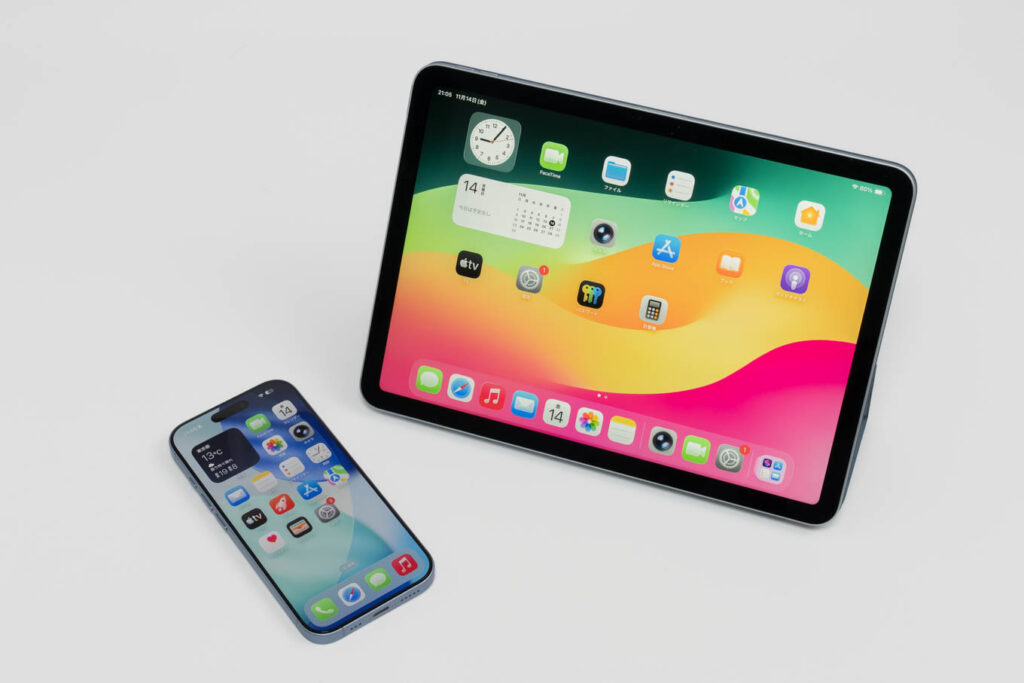
複数のアプリを同時に表示でき、アプリ間をすばやく移動できるステージマネージャといったiPadならではの機能もあります。iPadOS 26ではウインドウ表示にも対応しました。
しかし、そういった「ならではの機能」はごく一部で、基本的な機能や操作性はiPhoneと同じです。iOS版とiPadOS版が用意されているアプリでも、UIがそれぞれに最適化されているだけで機能自体には違いがないことがほとんどです。
「iPhoneをパソコン代わりに使えるか?」というと、厳しいですよね。ある部分ではパソコン代わりに使えても、やはりiPadでは越えられない壁があります。
2. iPadはマルチタスクに向かない
iPadOSには、「フルスクリーンアプリ」「ウインドウ表示アプリ」「ステージマネージャ」の3つの表示モードが用意されています。
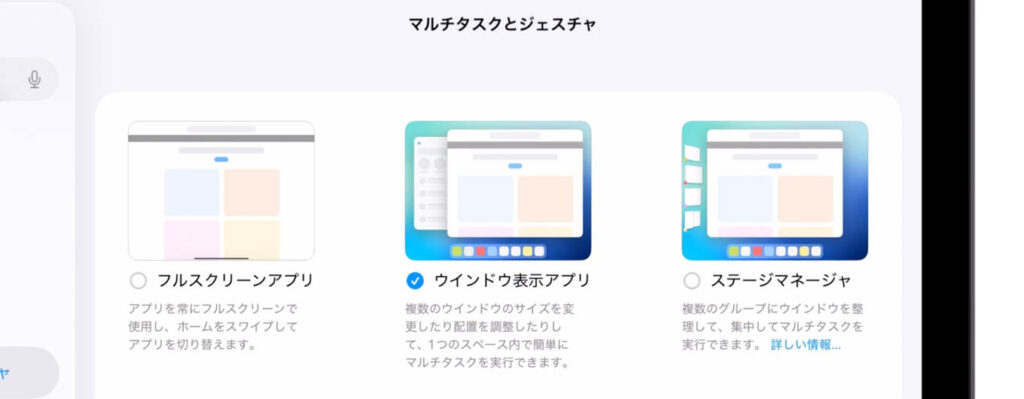
iPadOS 26で追加された「ウインドウ表示アプリ」では、画面上に複数のアプリやウインドウを自由に配置でき、ウインドウサイズも変更できます。さまざまな機能にアクセスできる「メニューバー」も使用でき、使用感はパソコンに大きく近づきました。
iPadのマルチタスク機能で「パソコンのように」操作することは可能ですが、パソコンと同等にこなせるレベルにはありません。画面が小さく作業領域が狭いうえ、操作方法に癖があることから、私の感覚では、iPadでのマルチタスク作業は正直に言ってシンドイです。
自由度としては、やはりパソコンが圧倒的です。自由自在にウインドウを配置・リサイズできるのはもちろん、仮想デスクトップで瞬時に作業環境を切り替えられます。必要なら外部ディスプレイを接続して作業領域を広げることも可能です。
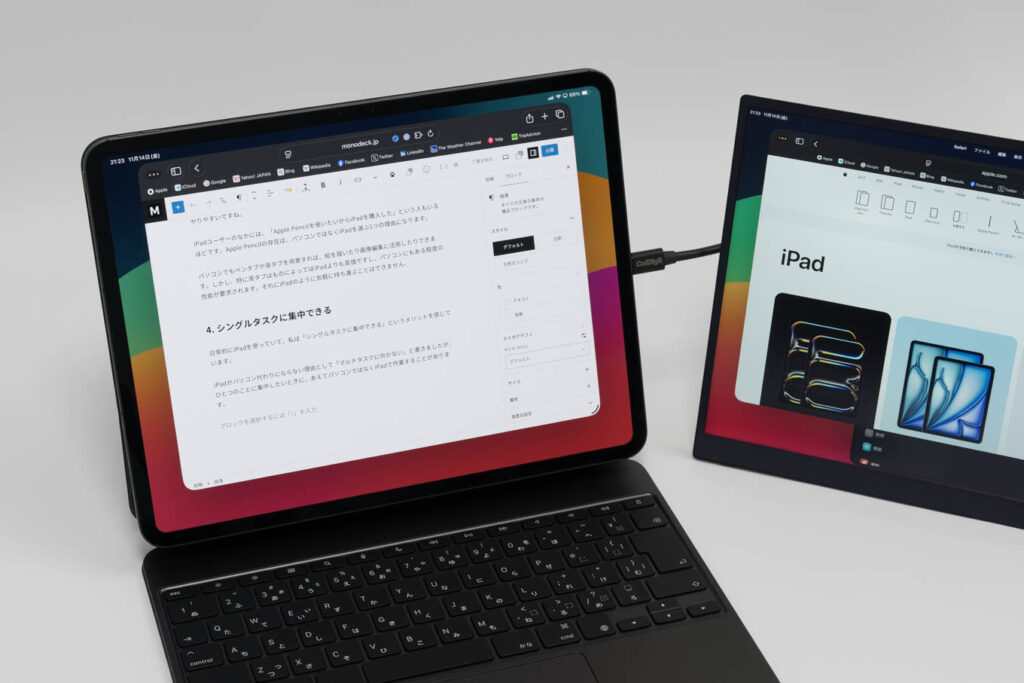
現行のiPadは、全モデルが外部ディスプレイへの映像出力に対応しています。ただし、無印iPadとiPad miniは画面をそのまま映すミラーリングが基本。iPadとは別の作業領域になる「拡張ディスプレイ」として使えるのは、iPad AirとiPad Proだけです。
そして拡張表示に対応するモデルでも、「そこに外部ディスプレイがあるなら、iPadではなくパソコンをつなげたい」と私は思ってしまいますね。
「パソコン風の作業環境」を作れても、iPadでないといけない理由がありません。それに外部ディスプレイを接続したとしても自由度はパソコンのほうが上です。実際のところ、日常的にiPadに外部ディスプレイを接続してガッツリ作業しているよ、という方はほぼいないのではと思います。
3. 一部アプリでは高度な機能が使えない
AdobeのPhotoshopやLightroom、Illustratorは、パソコン版に加えてiPad版アプリが用意されています。しかし一部の高度な機能はパソコン版のみ対応で、iPad版は非対応です。
たとえばiPad版のPhotoshopは、縦書きテキストの新規作成やスマートフィルターに非対応です。カーブや生成塗りつぶしといった主要機能への対応は進んでいるものの、「この機能はiPadだと使えないんだ」ということがいまだにあります。
パソコン版とiPad版とでは操作性も大きく異なるため、私は結局パソコンで使うことが多いです。
MicrosoftのOfficeアプリも同じですね。iPad版ではExcelのマクロ(VBA)が実行できず、PowerPointもスライドサイズの変更やノート付き印刷などに制限があります。簡単な作業ならいいのですが、込み入った作業となるとやはりパソコンが必要になってきます。
4. 拡張性が低い
現行のiPadにはUSB-Cポートが搭載されています。
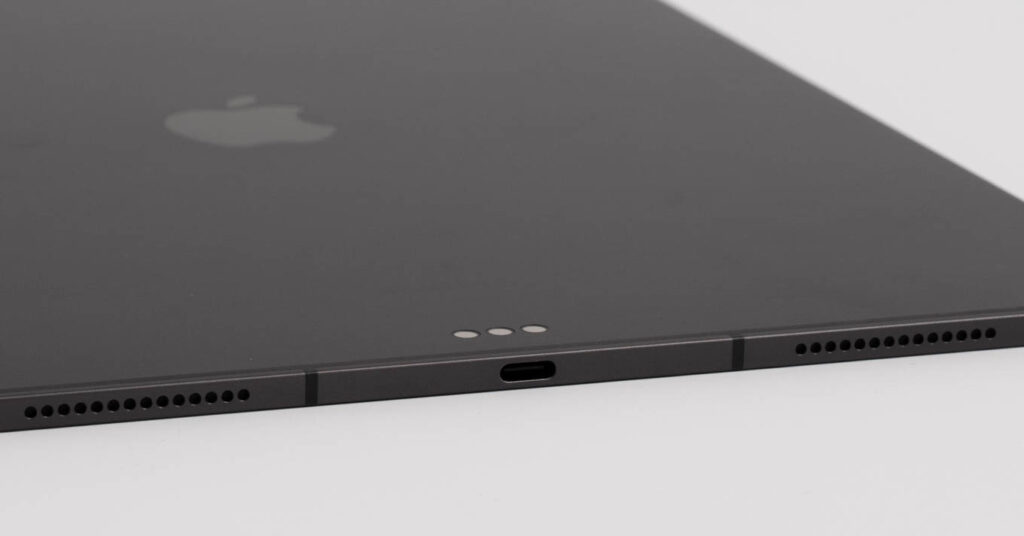
LightningからUSB-Cに変更されたことで選べる周辺機器が増え、拡張性は格段に向上しました。Bluetoothでマウスやキーボードも接続できます。
それでも、パソコンの拡張性の高さと比べてしまうと勝負になりません。
拡張性は選ぶパソコンにもよりますが、デスクトップPCなら周辺機器の接続はもちろんのこと、内蔵ストレージを高速なものに交換できたり、メモリを増設できたりするものもあります。一般的に拡張性が低いとされるMacBookも、広い帯域を持つ高性能なUSB規格に対応するため、ドッキングステーションなどでカバーできます。
iPadにはUSB-Cポートが1つしかありません。USB-Cハブなどを活用すればやりくりすることも可能ですが、一時的ならまだしも、日常的に複数の周辺機器を接続したいとなると不便でしょう。
また、同じUSB-Cでも、転送速度はモデルによって大きく異なります。無印iPad(A16)はUSB 2.0(最大480Mb/s)、iPad AirとiPad miniはUSB 3(最大10Gb/s)、iPad ProはThunderbolt/USB 4(最大40Gb/s)と、その差は最大で約83倍。外付けSSDへのデータ転送では、この差がそのまま転送時間に表れます。
iPadでできること・できないこと
「代わりにならない」と言っても、iPadでできることはたくさんあります。ここまでの内容を用途別に整理しましたので、「自分の使い方ならどこまでiPadでいけるのか」の目安にしてみてください。
| 用途 | iPadでの現状 |
|---|---|
| ネット・動画・SNS | ◎ 問題なし。むしろiPadの得意分野 |
| レポート・書類作成 | ◯ キーボードがあれば十分可能。ただし大学によってはパソコンを指定する例がある |
| Officeでの実務 | △ 一般的な編集は可能。マクロ(VBA)など一部機能は使えない |
| 写真編集・イラスト | ◯ iPad版アプリ+Apple Pencilで快適。パソコン版との機能差は残る |
| 動画編集 | ◯ iMovieやFinal Cut Proのアプリで対応可能。本格的な作業はパソコンが有利 |
| プログラミング | △ ブラウザ上の開発環境は使える。アプリ開発(Xcode)はMacが必要 |
| 印刷・年賀状 | ◯ AirPrint対応プリンタで印刷可能。年賀状も対応アプリがある |
| 確定申告(e-Tax) | ◯ iPadから申告可能。マイナンバーカードの認証にスマホが必要になる場合がある |
コンテンツ消費やちょっとした作業はiPadの得意分野です。一方で、仕事や学業のメイン機として使おうとすると、ところどころで壁に当たります。「使えるけれど、あと一歩届かない」というのが正直なところです。
iPadをパソコンに近づける方法と限界
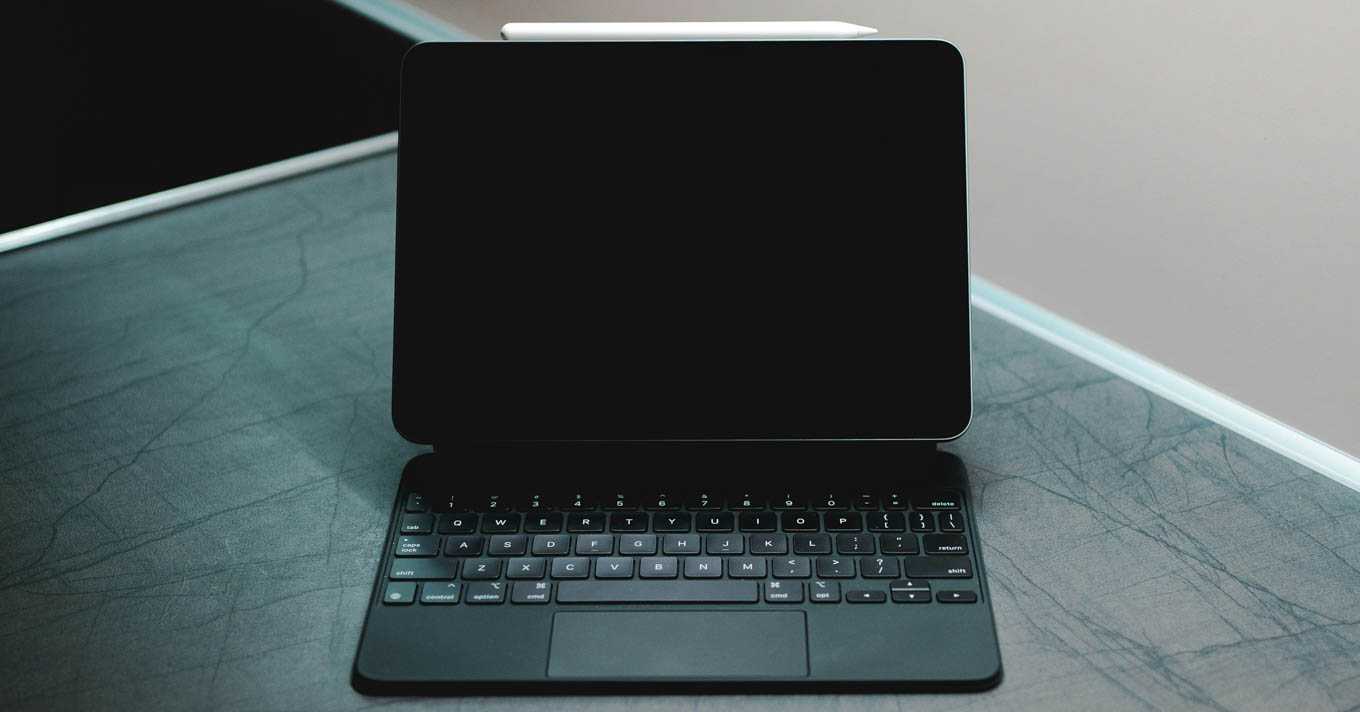
iPadはキーボードやマウス、トラックパッドに対応しています。Magic Keyboardを装着すれば、見た目も操作感もノートパソコンにかなり近づけられます。
ただし、周辺機器で変わるのは「入力まわり」だけです。キーボードを付けてもiPadOSはiPadOSのまま。ここまで見てきたアプリの機能差や拡張性の壁は、何を買い足しても解消しません。
そして見落とせないのが価格です。純正キーボードと組み合わせると、MacBookが視野に入る金額になってきます。
| 構成 | 合計(税込) |
|---|---|
| iPad(A16)+ Magic Keyboard Folio | 121,600円 |
| 11インチiPad Air(M4)+ Magic Keyboard | 181,200円 |
| 13インチiPad Air(M4)+ Magic Keyboard | 224,600円 |
| 11インチiPad Pro(M5)+ Magic Keyboard | 264,600円 |
| (参考)13インチMacBook Air(M5) | 224,800円 |
| (参考)MacBook Neo(もっとも安いMacBook) | 119,800円 |
※2026年7月時点の税込価格。iPadはWi-Fi・最小ストレージ構成です。
13インチiPad AirにMagic Keyboardを組み合わせると、13インチMacBook Airとほぼ同額。11インチiPad Proでは、MacBook Airより39,800円も高くなります。「パソコンより安く済ませたいからiPad」という選び方は、キーボードを付けた時点で成立しなくなります。
パソコンにはないiPadの強みは?
ここまで「iPadはパソコン代わりにはならない理由」について書いてきましたが、では「iPadを使う理由」はどこにあるのでしょうか。
パソコンにはパソコンの良さがありますし、iPadにはiPadの良さがあります。
1. 環境を選ばず使える
iPadの最大の強みは、なんといっても「環境を選ばず使える」ことでしょう。
取り出して使用するまでのハードルが低く、自宅のソファやベッド、移動中、カフェ、屋外など、iPadなら環境を問わずさっと取り出して使い始められます。
ノートPCも場所によっては気軽に取り出せますが、iPadほどではありません。私の感覚では、タブレットとノートPCとの間には取り出しやすさに大きい差があります。
2. コンテンツ消費には最高のデバイス
ソファでくつろぎながらネット・SNSを閲覧したり、動画を視聴したり、電子書籍を読んだり。いわゆるコンテンツ消費には、iPadは最高のデバイスです。
11〜13インチの大画面と片手で持てる身軽さのバランスが絶妙なんですよね。これはパソコンにはない、iPadだからこその強みと言っていいでしょう。
3. Apple Pencilが使える
Apple Pencilとは、ペン先の筆圧や傾きを検知して正確で精細な描写を実現するiPad専用のスタイラスペンです。描写の遅延も驚くほど少なく、まるで紙に書いているかのような感覚でノートをとったり絵を描いたりできます。
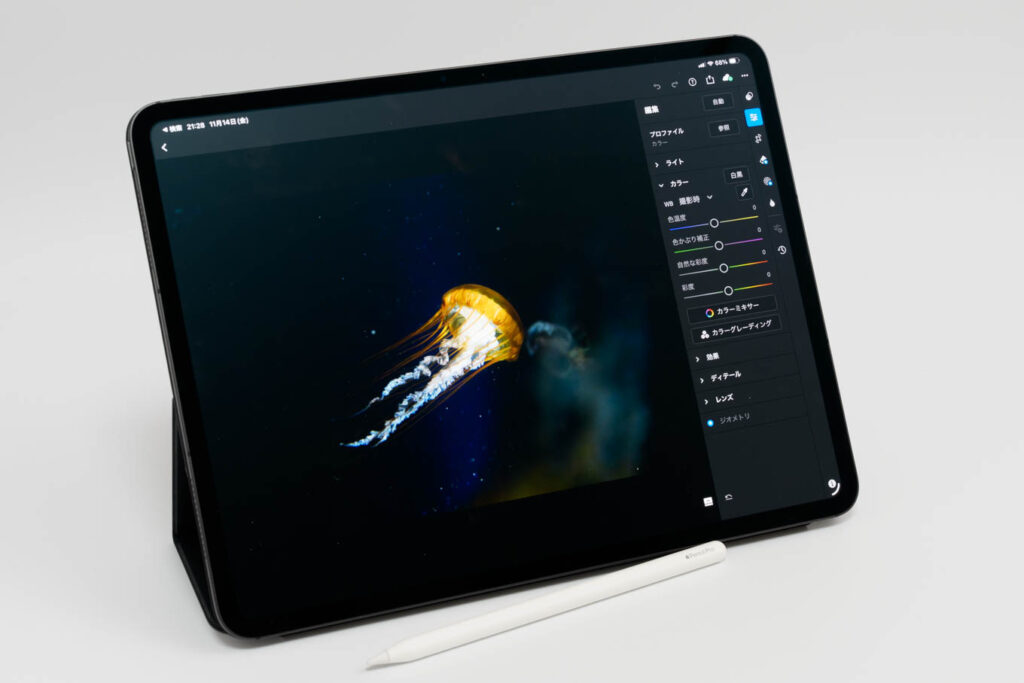
私の場合は、特に画像のレタッチ作業でApple Pencilが大活躍してくれています。調整スライダーを操作したりマスクをかけたりといった細かい作業は、指でタッチするよりも格段にやりやすいですね。
iPadユーザーのなかには、「Apple Pencilを使いたいからiPadを購入した」という人もいるほどです。Apple Pencilの存在は、パソコンではなくiPadを選ぶ1つの理由になります。
パソコンでもペンタブや液タブを用意すれば、絵を描いたり画像編集に活用したりできます。しかし、特に液タブはものによってはiPadよりも高価ですし、パソコンにもある程度の性能が要求されます。それにiPadのように気軽に持ち運ぶことはできません。
4. シングルタスクに集中できる
日常的にiPadを使っていて、私は「シングルタスクに集中できる」というメリットを感じています。
iPadがパソコン代わりにならない理由として「マルチタスクに向かない」と書きましたが、ひとつのことに集中したいときに、あえてパソコンではなくiPadで作業することがあります。
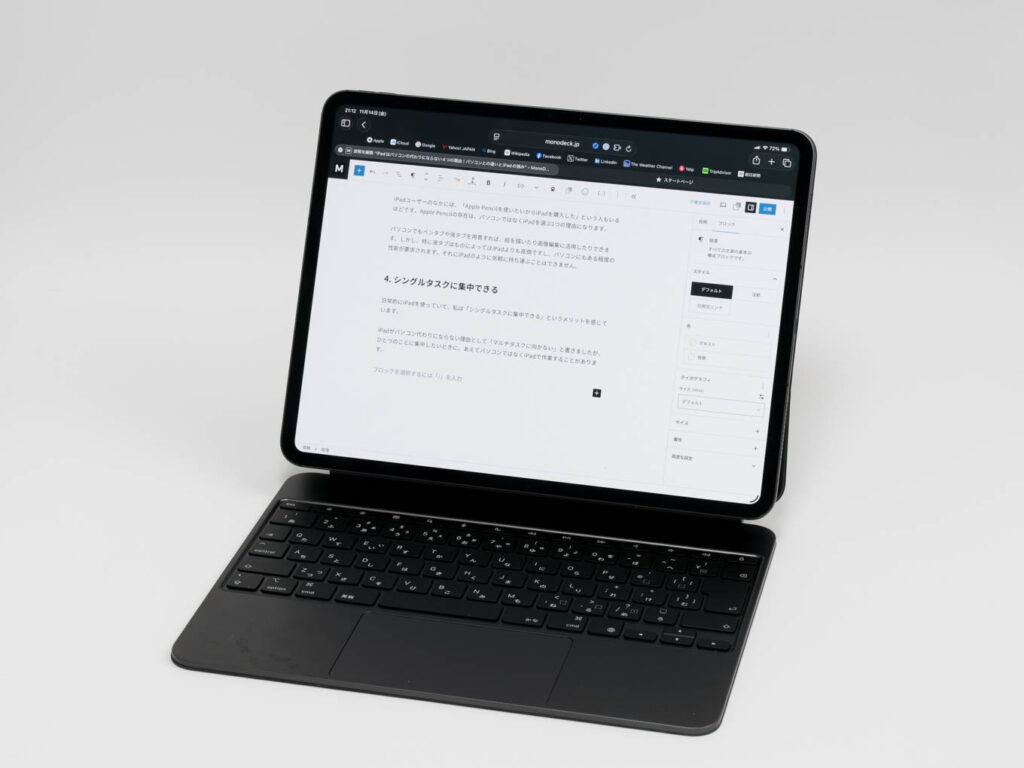
基本的にはマルチタスクが得意なパソコンのほうが効率的に作業できます。しかし、同時にあれこれできるせいで気が散ってしまい、集中できないこともあるんですよね。用途が限定されているのであれば、目の前のことだけに集中できるiPadを選ぶのもありでしょう。
iPadは「完全な」パソコン代わりにはならない
「iPadはパソコン代わりにはならない」というのが私の結論です。もっと正確に言えば、『iPadは「完全な」パソコン代わりにはならない』ですね。ある部分でパソコン代わりになることは確かですが、完全な代替にはなりません。
やはり「OSの壁」が大きいです。ウインドウ操作ひとつとってみてもiPadOSとmacOS/Windowsとでは自由度の高さがまるで違います。iPadキーボードなど周辺機器を揃えて「パソコンスタイル」で作業できても、いずれは間違いなくOSの壁に直面します。
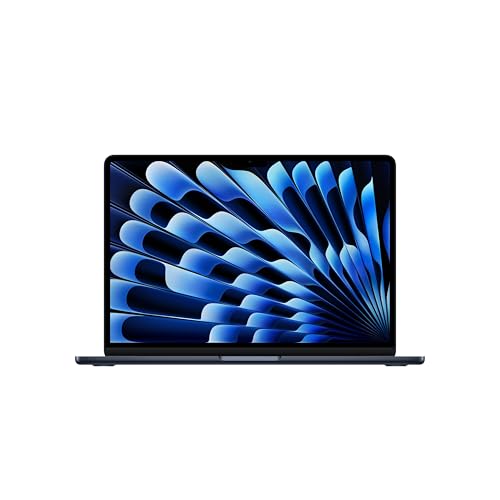
iPadとパソコンで迷っている方は、ぜひ「MacBook Air」「MacBook Neo」をチェックしてみてください。
現行の13インチMacBook Air(M5)は、13インチiPad Pro(M5)より45,000円安く購入できます。メイン機としてガシガシ使うなら、macOSを搭載するMacBook Airがおすすめです。
- 13インチMacBook Air(M5):224,800円
- 13インチiPad Pro(M5):269,800円
- (参考)11インチiPad Pro(M5):209,800円
※2026年7月時点の税込価格。2026年6月25日の価格改定後の金額です。

 ポチップ
ポチップ
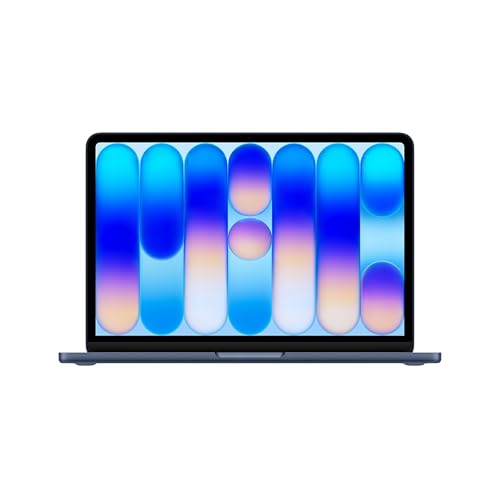
「とにかく安く導入したい」ということなら、MacBook Neoが候補になります。価格改定で119,800円に上がったものの、それでもMacBookではもっとも手頃な1台。ベンチマークでは初代M1チップを上回る場面もあるほどで、ライトユースや学習目的など、用途によっては十分対応できます。
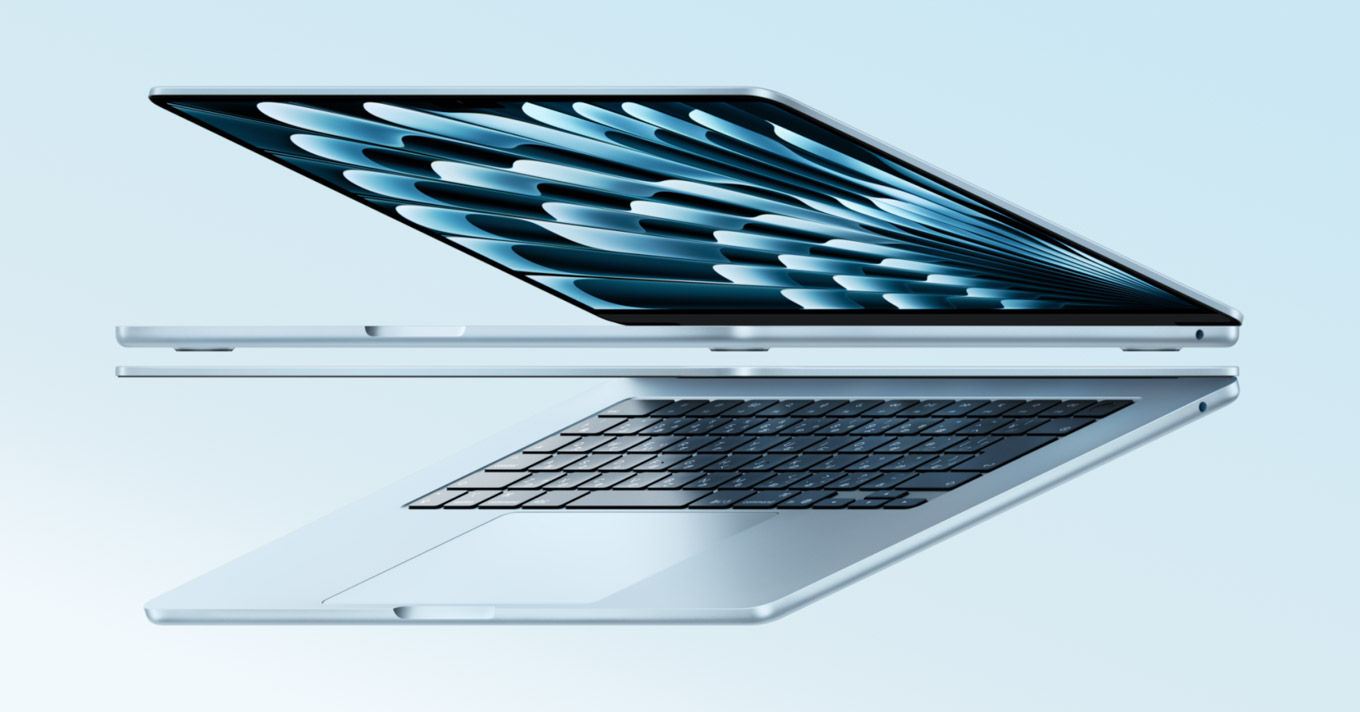
「新品にこだわらない」という方なら、中古のMacBook Air(M2)あたりがおすすめ。人気の中古ショップ「イオシス」を見ると、2026年7月時点で10万円台前半から販売されています。実際にMacBook Air(M2)が手元にありますが、PhotoshopやLightroomを普通に使えるレベルの性能があります。

よくある質問
iPad Proならパソコン代わりになる?
iPad Proでも事情は変わりません。M5チップを搭載するiPad Proにはパソコン顔負けの性能がありますが、動くのはあくまでiPadOSとiPad用アプリです。本記事で挙げた機能の制限や拡張性の壁は、チップが速くなっても解消しません。
いちばん安いiPad(A16)でもパソコン代わりに使える?
用途がライトなら使えます。ただし無印iPad(A16)はUSB-Cポートの転送速度がUSB 2.0(最大480Mb/s)にとどまり、外部ディスプレイの拡張表示にも非対応です。ネットや動画が中心なら気になりませんが、パソコン寄りの使い方を考えているなら上位モデルとの差は理解しておきましょう。
大学のレポートはiPadだけで書ける?
書けますが、大学の指定要件を先に確認してください。キーボードを用意すれば、WordやPagesでのレポート作成自体は問題なくこなせます。ただし大学や学部によっては「Windows搭載パソコン」など機種の要件を定めていて、iPadを不可・非推奨とする例もあります。
iPadに外部モニターはつなげられる?
つなげられます。現行のiPadは全モデルがUSB-C経由での映像出力に対応しています。ただし無印iPadとiPad miniは画面のミラーリングが基本で、モニターを別の作業領域として使えるのはiPad AirとiPad Proだけです。