
日々の作業効率化に役立つ「ショートカット」アプリですが、細かい動作を組み立てる作業はハードルが高く感じられがちでした。
macOS 27のショートカットでは、やりたいことを自然な言葉で説明するだけで、複数のアプリを連係させた自動化の仕組みを自動で構築できるようになりました。さらに、微調整も言葉で指示できるほか、自動実行のトリガー拡充や最新のウェブ情報を扱えるモデルの導入など、実用的な進化を遂げています。
この記事では、macOS 27のショートカットで追加された新機能の全体像と動作要件、言葉でショートカットを作る手順、Macの作業を快適にする具体的な活用例をまとめて解説します。
macOS 27とApple Intelligenceの動作要件
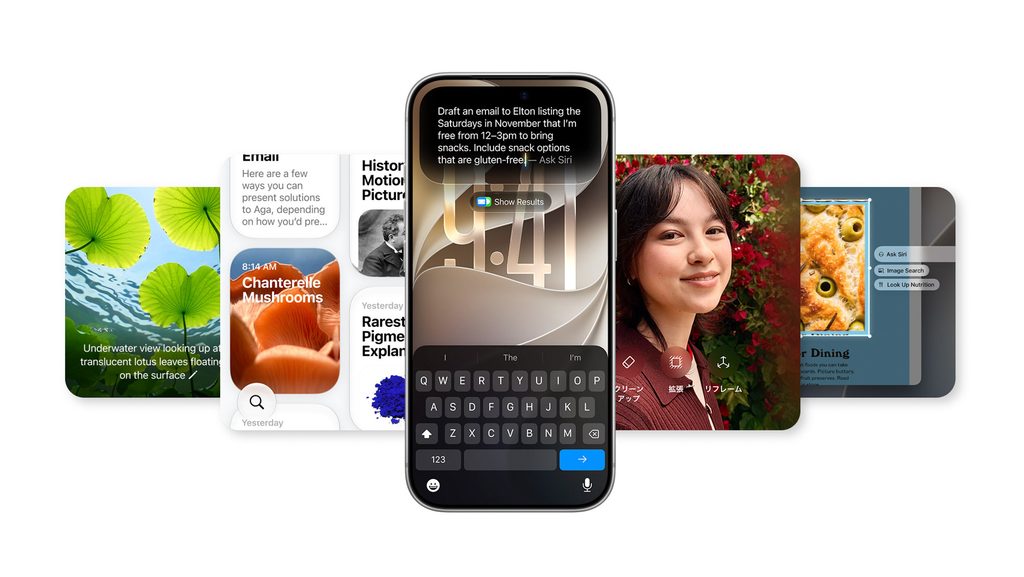
macOS 27のショートカットに搭載された新機能を使うには、まずOSとApple Intelligenceの動作条件を満たしているか確認しておく必要があります。
macOS 27 Golden GateはAppleシリコンを搭載したMacに対応しており、対応機種の一覧にIntel搭載Macは含まれていません。対応している最も古いモデルは以下のとおりです。
| 機種 | 最も古い対応モデル |
|---|---|
| MacBook Air | M1, 2020 |
| MacBook Pro | 13-inch, M1, 2020 |
| iMac | 24-inch, M1, 2021 |
| Mac mini | M1, 2020 |
| Mac Studio | 2022 |
| Mac Pro | 2023 |
| MacBook Neo | 13インチ、A18 Pro |
Apple Intelligenceは、M1以降を搭載したMacおよびMacBook Neo(A18 Pro)で利用できます。Siriとデバイスの言語を日本語に設定している場合でも利用できますが、一部の機能は地域や言語によって利用できない場合があります。
あわせてストレージの空き容量も必要です。Apple Intelligenceの利用には、M3以降かつ12GB以上のユニファイドメモリを搭載したMacでは最大14GB、それ以外の対応Macでは最大8GBのストレージが求められます。
自然な言葉で作れる「ショートカットを説明」
macOS 27のショートカットでは、「ショートカットを説明」機能が追加され、自動化がこれまで以上に親しみやすくなっています。
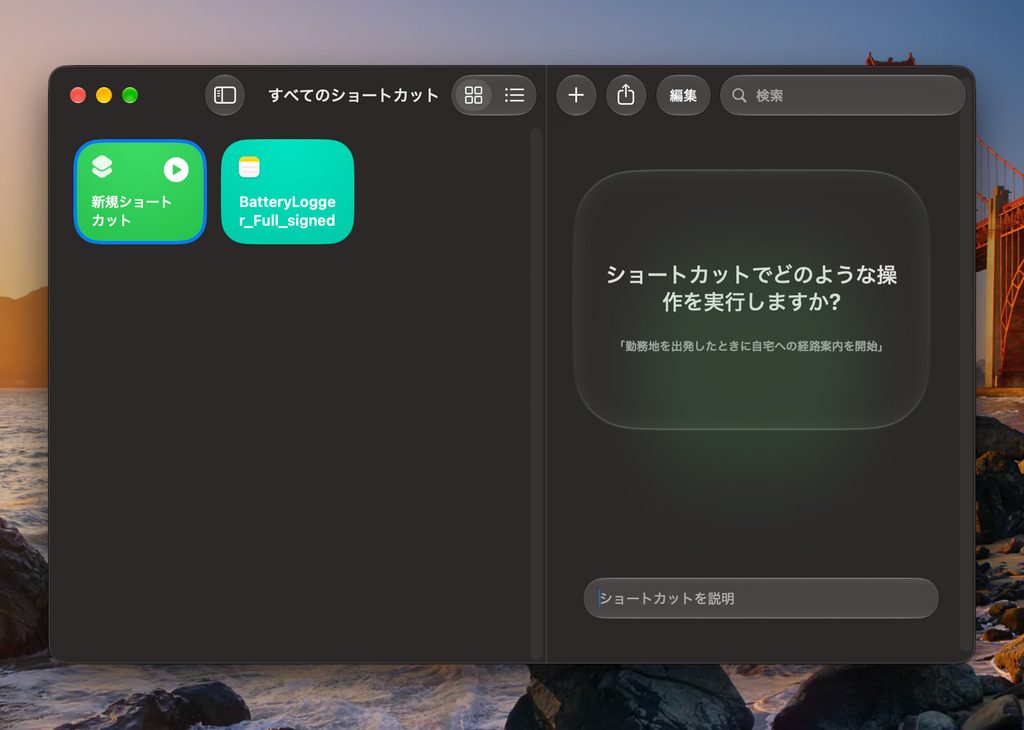
ショートカットは本来、1回クリックするかSiriに頼むだけでアプリの作業を素早く完了させるための機能で、単一の処理を受け持つ「アクション」を組み合わせて構成します。
これまでは必要なアクションを自分で探して並べる必要がありましたが、macOS 27ではやりたい作業を言葉で入力するだけで、複数のアプリのアクションを連係させたショートカットが自動で組み立てられます。
作成の手順もシンプルです。
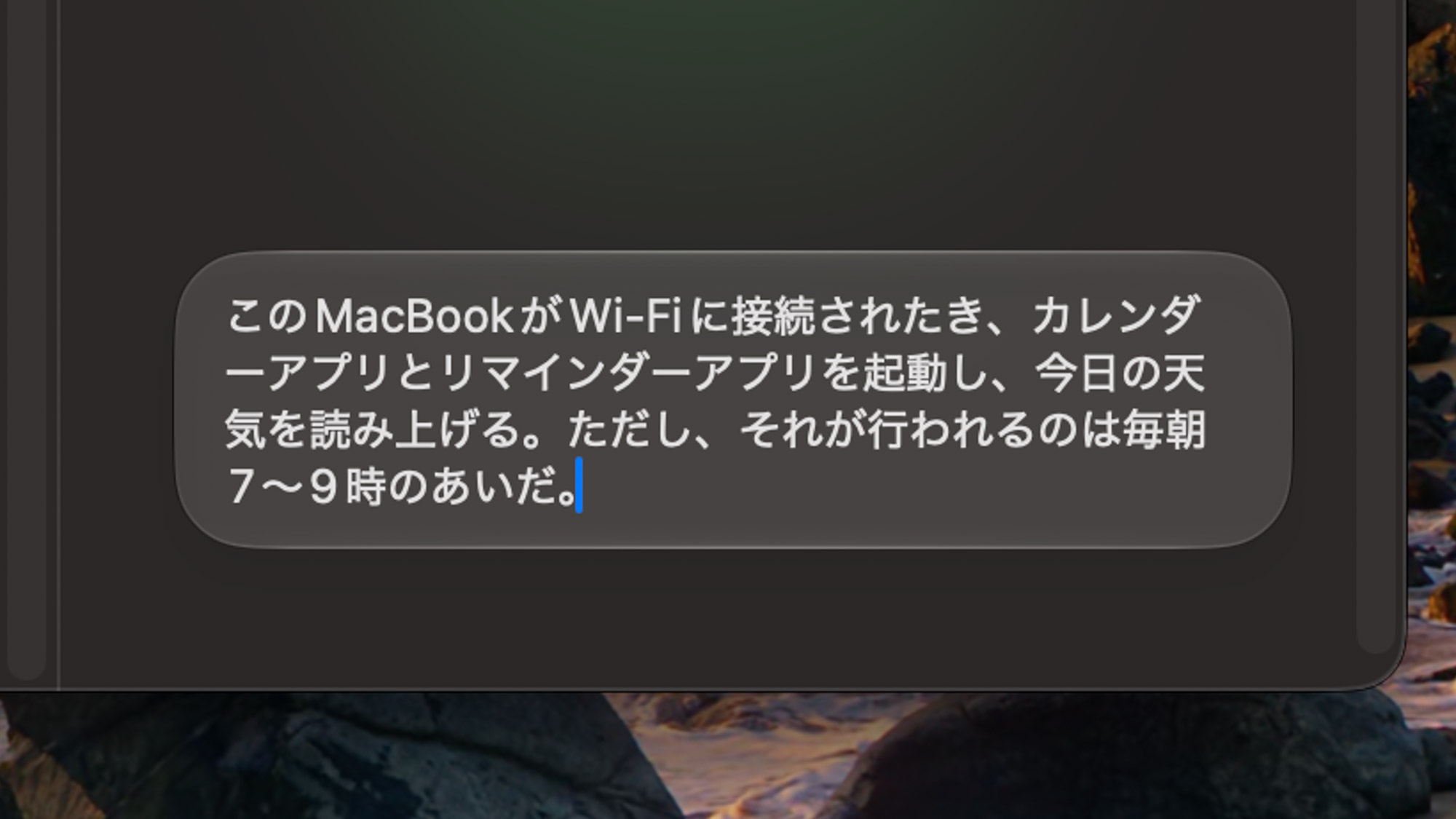
まず、ショートカットアプリのツールバーから空の新規ショートカットを開きます。画面に表示される入力欄へ、作成したい処理の内容を自然な言葉で入力します。
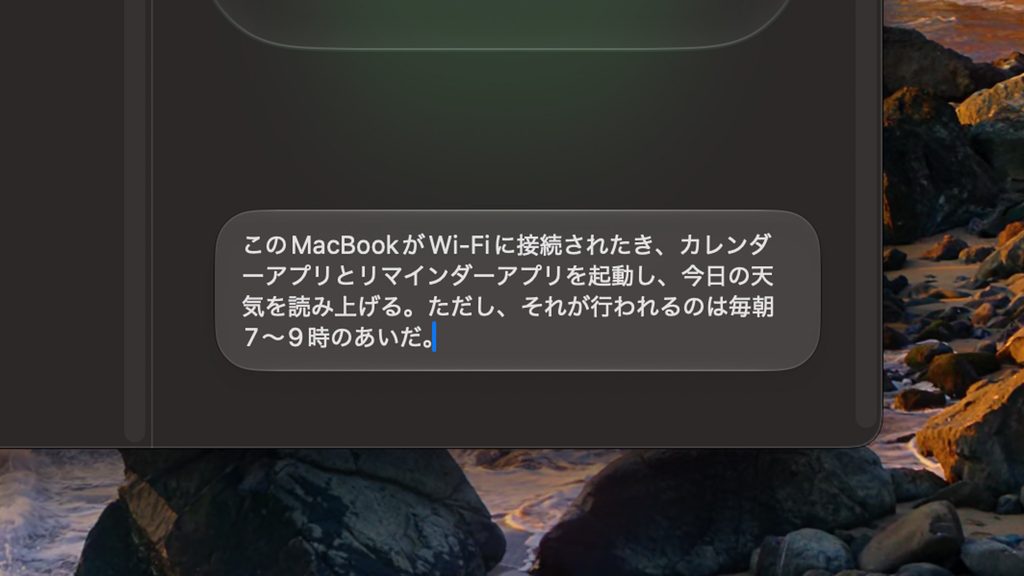
入力した説明をもとに、必要なアクションが自動で配置され、ショートカットの名前も自動で設定されます。作成されたショートカットを実行して期待通りに動くかテストします。
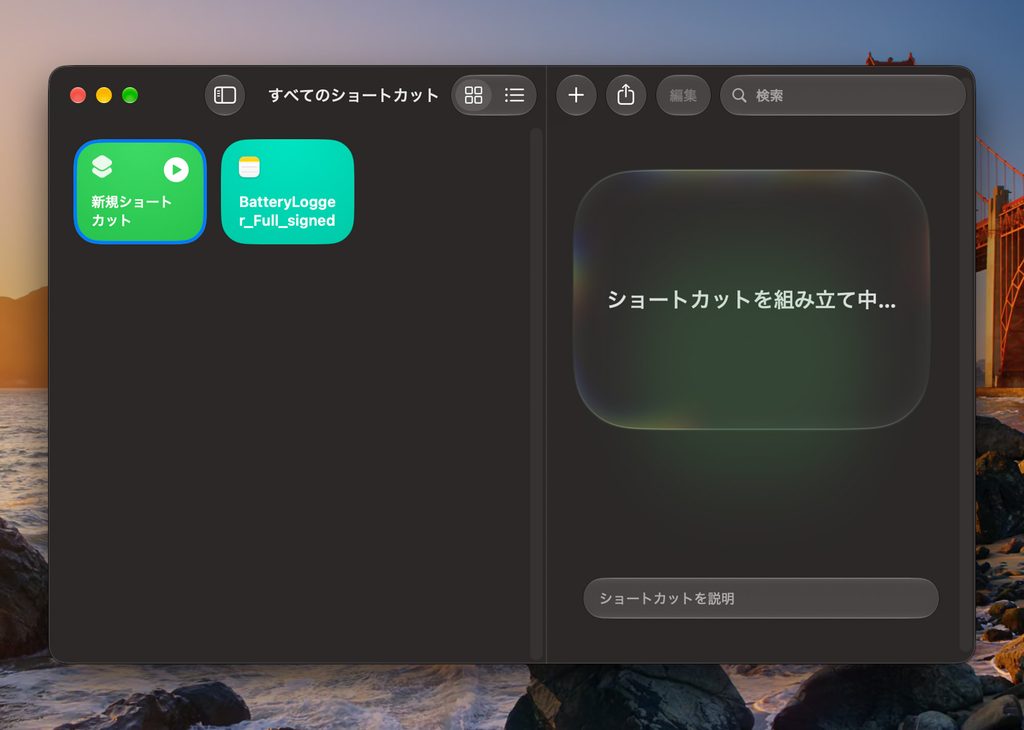
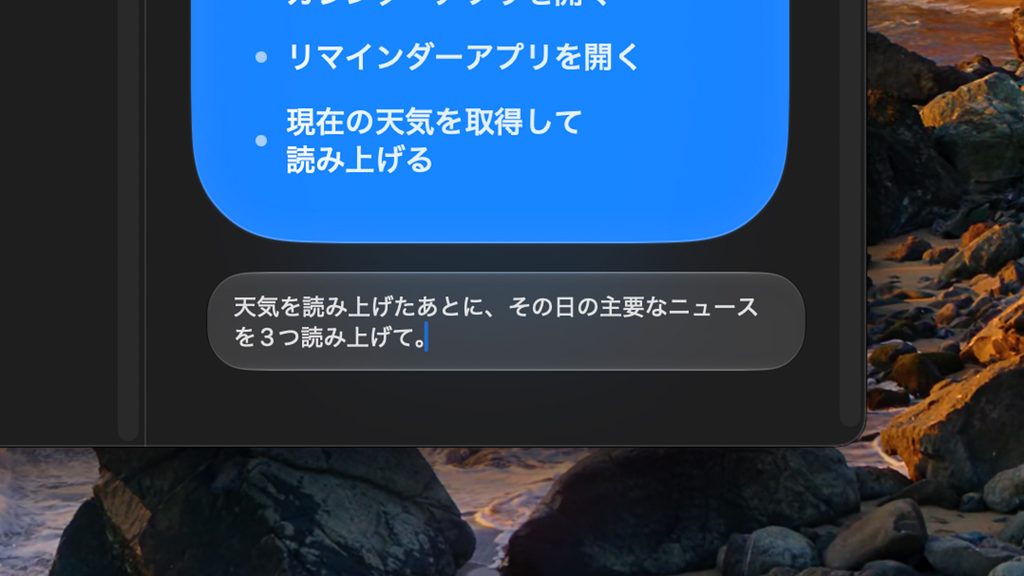
もし微調整やアクションの追加が必要な場合は、変更したい内容を言葉で説明するだけで、ショートカットアプリが構成を調整してくれます。もちろん、配置されたアクションを直接手動で編集することも可能です。
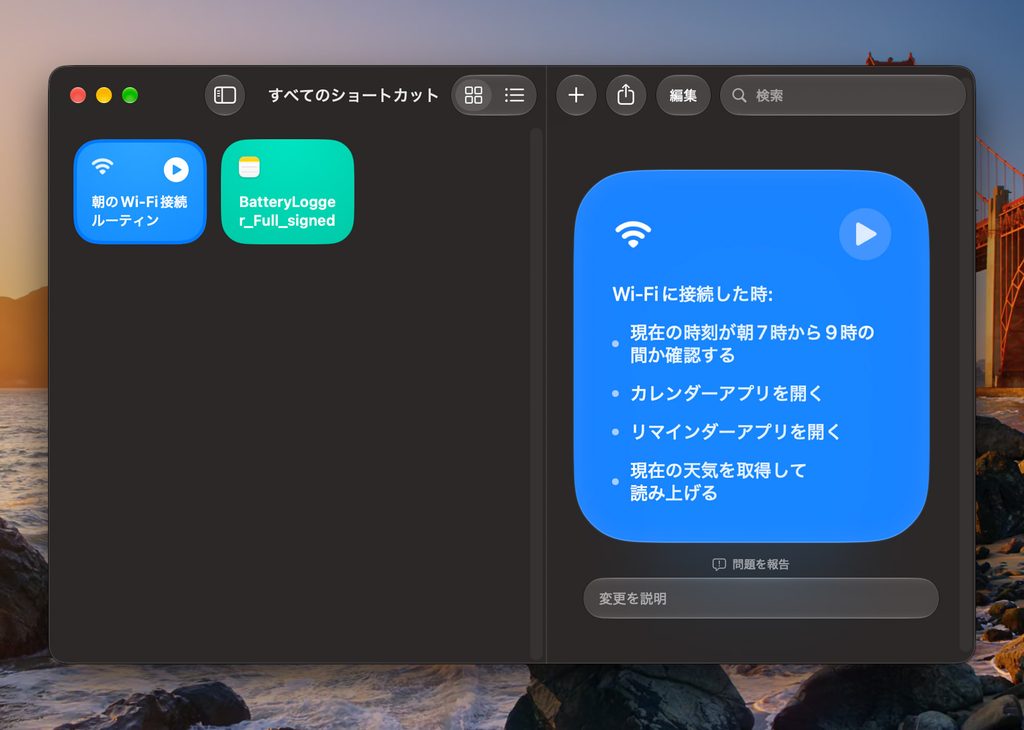
該当するアクションがなくてタスクを実行できない場合は、たいていフィードバックが返され、代わりに何ができるか提案されることもあります。
自動化の幅を広げる3つの新機能
言葉によるショートカット作成に加えて、macOS 27では自動化の柔軟性を高める3つの機能が加わっています。
1つ目は、ショートカットエディタ内へのオートメーション統合です。
ショートカットエディタ内のAutomationセクションから直接トリガーを設定できるようになりました。トリガーの種類も拡充され、スクリーンショットが保存されたとき、外部キーボードが接続または切断されたとき、特定のアプリから通知が届いたときの3つが新たに追加されています。通知のトリガーでは、通知に含まれる特定の語句で実行条件を絞り込むことも可能です。
2つ目は、「モデルを使用」アクションの強化です。
モデルを使用するアクション自体はmacOS 26から用意されており、モデルの応答を後続の処理に渡すことができましたが、macOS 27ではウェブ上の最新情報を取りに行ける機能(Broad World Knowledge)に対応したモデルが利用できるようになりました。モデルの選択肢で対象のモデルを選び、設定を有効にすることで、リアルタイムな出来事や情報を反映させたショートカットを構築できます。
3つ目は、実行間でデータを保持できる「Storage」です。
Storageを利用するとショートカット内にコンテンツを保存し、次回の実行時までデータを保持できます。さらに、複数のショートカットから参照できるグローバル値を作成してAPIキーなどを共有したり、iCloudを通じて同一アカウントのデバイス間で保存値を同期したりすることも可能です。
日常作業に役立つ活用例と使い方のコツ
新しくなったショートカットを日常作業に取り入れる際は、どのような作業を自動化するかを見極めることがポイントです。
ショートカットに向いているのは、1日に何回も行うタスクや、手作業だと時間がかかること、使っているアプリ単体では完了できない処理、手順が多くて面倒な作業です。
Macでの実用的な例としては、以下のような組み合わせが考えられます。
- システム設定の「起動ディスク」を直接開くショートカット
- テキストエディットで選択したテキストの文字数をカウントして表示するショートカット
- Safariのリーダー機能を利用してウェブページの本文だけを抽出し、テキストファイルとして保存するショートカット
- MacがWi-Fiに接続したタイミングで、メールやメッセージ、Safariなどのよく使うアプリをまとめて起動するオートメーション
「何をしてほしいか」の言語化は必要ですが、まずはカレンダーアプリとリマインダーアプリを開く、といったシンプルなものから作ってみてください。追加の修正も自然な言葉で行えるので、拡張させていくイメージで作ってみるのがおすすめです。
また、ショートカットアプリのギャラリー内にある「Apple Intelligence」カテゴリを確認すると、Apple Intelligenceを活用したショートカットの具体的な構築方法や多彩な作例をチェックできます。
これまでアクションを自力で組み立てるのが難しく感じていた定型作業も、macOS 27ならやりたいことを言葉で説明するだけで、自分専用の自動化としてMacへ手軽に組み込めます。ぜひお試しください。