
画面の明るさや音量の調整、フラッシュライトの点灯など、iPhoneのコントロールセンターには、よく使う操作をすぐに呼び出せるボタンが集まっています。
さらに、使いたい機能を追加して、位置や大きさを変えることもできます。画面収録やクイックメモなど、よく使う機能を並べておくと便利です。
この記事では、iOS 27のコントロールセンターを自分向けに整える方法と、覚えておきたい便利な使い方を紹介します。
コントロールセンターを開く・閉じる
Face IDを搭載したiPhoneでは、画面の右上から下にスワイプするとコントロールセンターが開きます。そのまま下にスワイプし続けると、ほかのコントロールグループも表示できます。
閉じるときは、画面の下端から上にスワイプするか、ボタンの外側の空いたところをタップしましょう。ページが1つだけなら、画面のほぼどこからでも上にスワイプして閉じられます。2ページ以上ある場合、画面内での上スワイプは次のページへの移動になります。
ホームボタンを搭載したiPhoneでは、画面の下から上にスワイプして開き、ホームボタンを押して閉じます。
よく使うコントロールを追加して、配置を変える
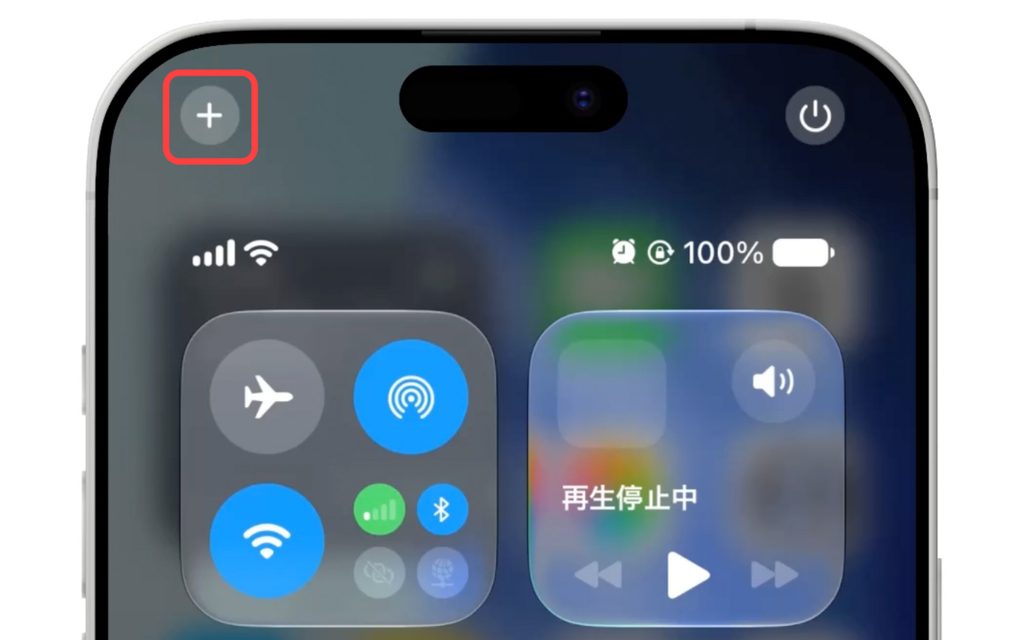
まず、コントロールセンターを開き、左上の追加ボタンをタップして編集を始めます。空いたところを長押ししても編集を始められます。編集を終えるときは、空いたところをタップします。
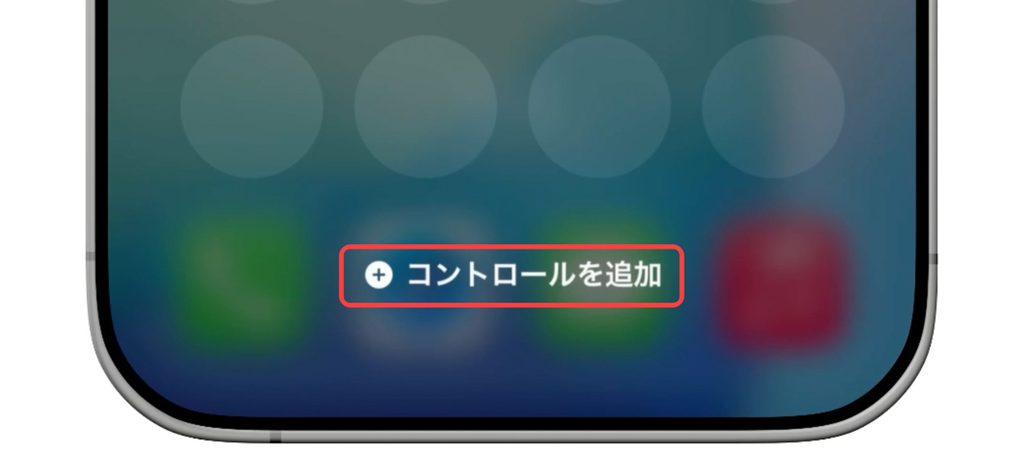
次に、画面下の「コントロールを追加」をタップします。
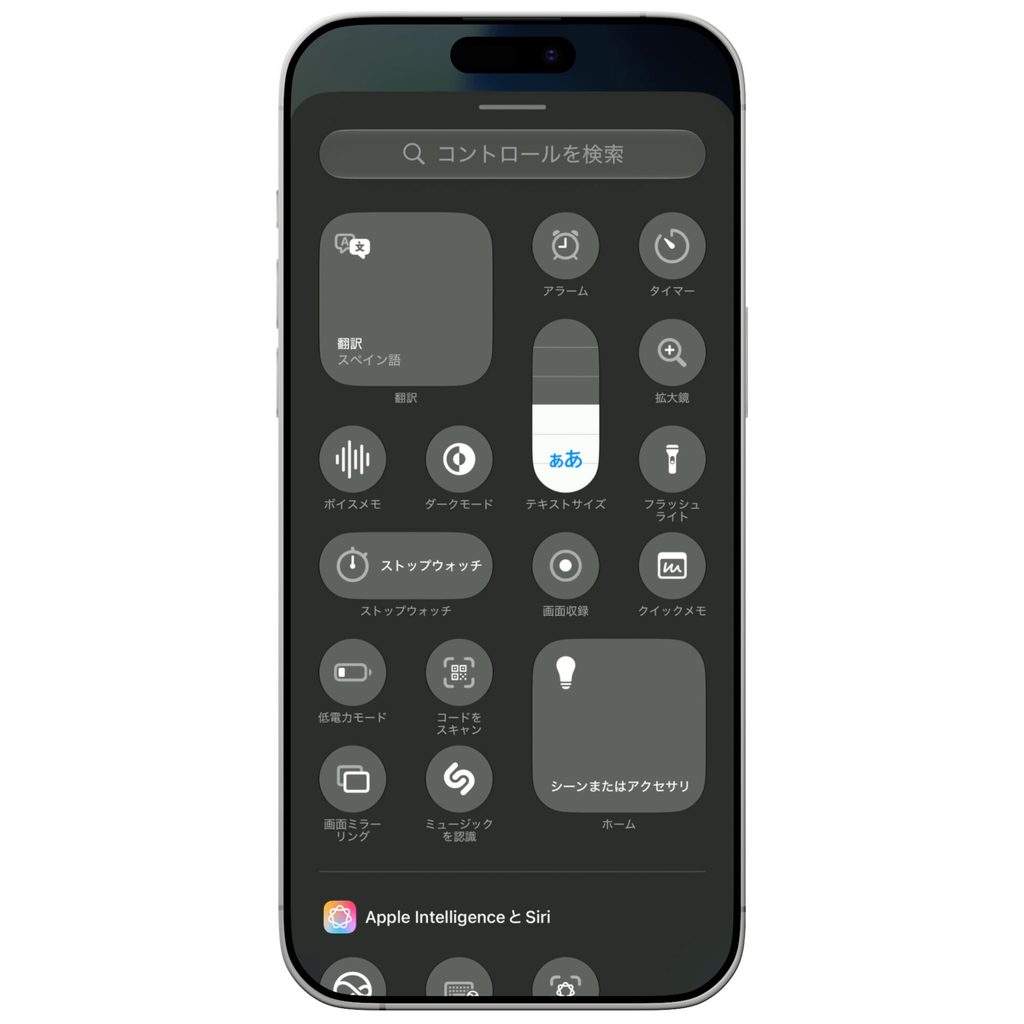
追加できる機能が並ぶコントロールギャラリーが開いたら、使いたいコントロールをタップして追加しましょう。見つからないときは、ギャラリー上部の検索欄に名前を入力して探せます。
コントロールの並べ替えや削除、サイズ変更、初期の配置へのリセットは、次の操作で行えます。
| 変更したいこと | 操作 |
|---|---|
| 並べ替える | コントロールを置きたい位置へドラッグ |
| 削除する | コントロールの左上にある削除ボタンをタップ |
| サイズを変える | コントロールの右下にあるハンドルをドラッグ。1つのボタンのコントロールは1マス、名前が付く横2マス、正方形の4マスに変更できる。ホームのアクセサリやシーン、再生中の曲のコントロールにはさらに大きいサイズもある |
| 初期の配置に戻す | 「設定」アプリの「コントロールセンター」でリセットの項目を選び、確認でもう一度選ぶ |
最後に、画面下の中央から上にスワイプしてコントロールセンターを閉じれば完了です。
他社製アプリも、開発元がコントロールを用意していればギャラリーから追加できます。アプリの操作を実行したり、特定の画面を開いたりと便利に使えるので、普段使っているアプリでも探してみましょう。
コントロールが増えたらページを分ける
コントロールセンターには、新しいページも追加できます。
左上の追加ボタンを押し、編集できる状態にしてから、画面右端にある小さな丸いアイコンをタップします。
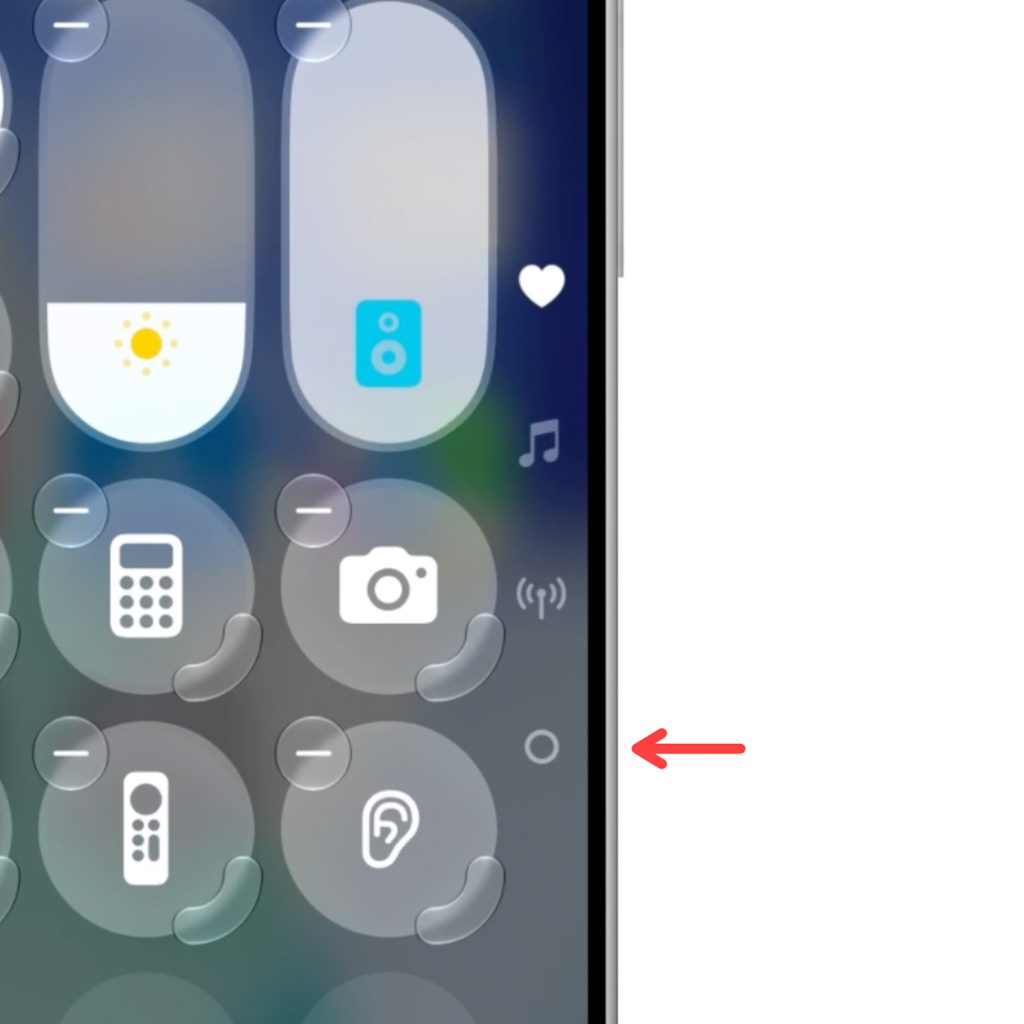
続けて「コントロールを追加」をタップし、置きたいコントロールを選ぶと新しいページが作られます。編集中のコントロールをページの下端から外へドラッグしても追加できます。
また、ページに収まる数を超えてコントロールを追加したり、収まらない大きさに広げたりすると、新しいページが自動で作られ、コントロールがそこへ移ります。
ページを切り替えるときは、画面右端に並ぶアイコンをスワイプします。上にスワイプすると、最初のグループに戻れます。ページを消したいときは、編集を始め、そのページに置いたコントロールをすべて削除するか、別のページへ移動させましょう。ページは自動的に消えます。
iPadOS 27のiPadでも、ここまで紹介したコントロールの追加や削除、並べ替え、サイズ変更、ページの追加ができます。開くときは画面の右上から下にスワイプします。
長押しで追加の操作を表示する
コントロールはタップするだけでなく、長押しも活用してみましょう。多くのコントロールは、長押しすると追加の操作が表示されます。
| 長押しするコントロール | できること |
|---|---|
| 画面の明るさ | ダークモード、Night Shift、True Toneのオン・オフを切り替える |
| カメラ | セルフィーやビデオなどの撮り方を選ぶ |
| Wi-Fi | 接続中のネットワーク名を確認する。左上の通信コントロールのグループを長押しして広げてからWi-Fiを長押しすると、周囲のネットワークの一覧を表示 |
| Bluetooth | 左上の通信コントロールのグループを長押しして広げてからBluetoothを長押しすると、接続中・接続できる機器を表示。単独のBluetoothコントロールの長押しでは、接続中のアクセサリの一覧を表示 |
| タイマー | タイマーの開始、ストップウォッチの開始、新しいアラームの設定を選ぶ |
AirDropのオプションを開くときは、左上にある通信コントロールのグループを長押ししてから、AirDropのボタンをタップします。
フラッシュライトの明るさを変える
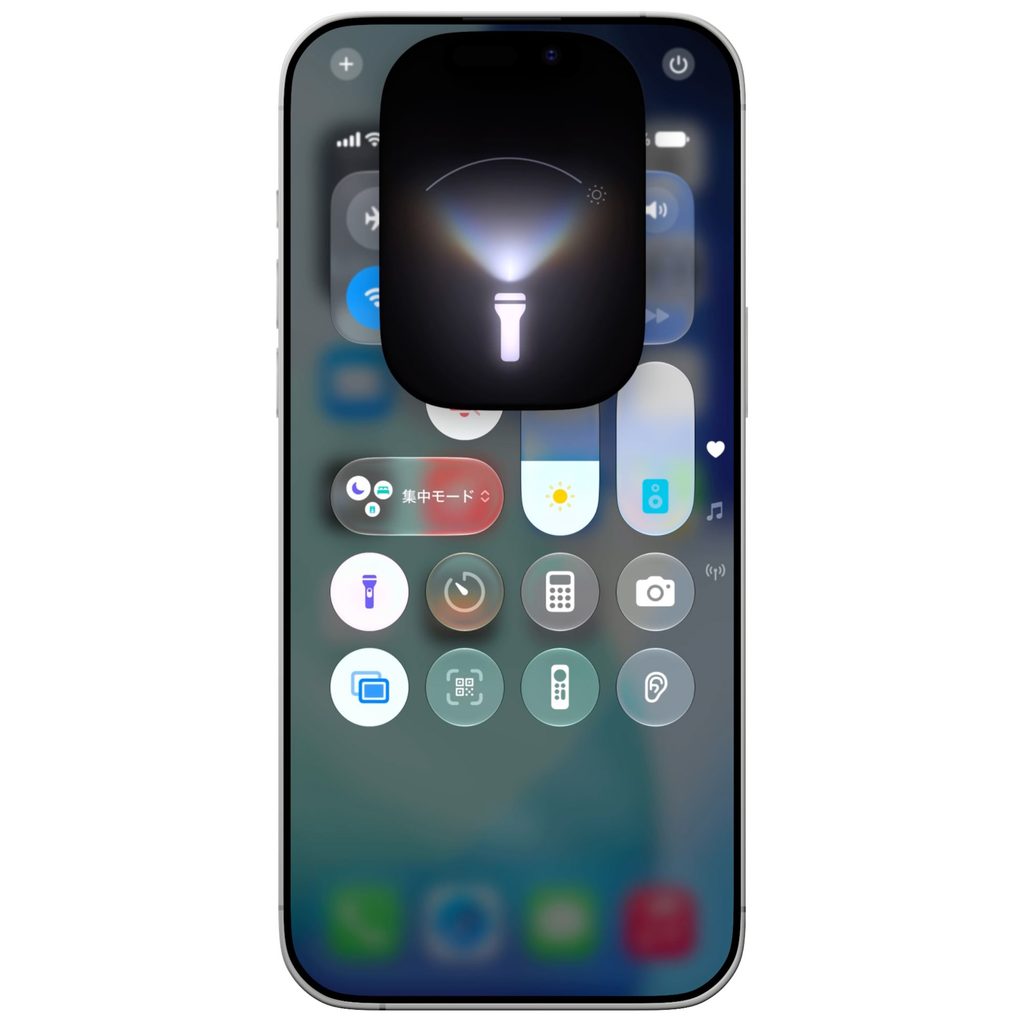
フラッシュライトは、コントロールをタップすると点灯し、もう一度タップすると消灯します。
点灯したときに画面に表示されるフラッシュライトの画像では、明るさも調整できます。画像内の明るさボタンを上下にドラッグして、使いたい明るさに変えましょう。
QRコードを読み取る
クーポンやチケットなどのQRコードを読み取りたいときは、「コードをスキャン」が便利です。
コントロールセンターで「コードをスキャン」をタップしたら、QRコードが画面に収まるようにiPhoneを向けましょう。暗い場所では、フラッシュライトをタップしてコードを照らすこともできます。
アプリの使用中にクイックメモを書く
思いついたことをその場で書き留めたいときは、クイックメモのコントロールを追加しておきましょう。
作業中の画面からコントロールセンターを開き、クイックメモのコントロールをタップすると、すぐにメモを書き始められます。書き終えたら「保存」をタップすれば完了です。
画面の操作を声の説明付きで収録する
画面の操作を動画に残したいときは、「画面収録」を使います。コントロールをタップすると、3秒のカウントダウンのあとに収録が始まります。
自分の声で説明を入れたい場合は、画面収録のコントロールを長押しします。「マイク」をタップしてオンにし、「収録を開始」をタップしましょう。
収録を止めるときは、機種によって操作が異なります。
| 機種 | 収録を止める操作 |
|---|---|
| Dynamic Islandのある機種 | 赤い円をタップしてから停止ボタンをタップ |
| その他の機種 | 画面左上の赤いタイマーをタップしてから「停止」をタップ |
収録した動画は写真ライブラリに保存されます。
なお、一部のアプリはコンテンツの画面収録に対応していません。また、画面収録と画面ミラーリングは同時に使えません。
画面やモードの設定、タイマー・ホームの操作をまとめる
画面の向きの固定やテキストサイズの調整、集中モード・低電力モードの切り替え、タイマーやホームの操作も、コントロールセンターから行えます。
| コントロール | 操作 | 結果 |
|---|---|---|
| 画面の向きをロック | ボタンをタップ | iPhoneを回転させても画面の向きが変わらなくなる |
| 集中モード | タップして「おやすみモード」などを選ぶ | 選んだ集中モードがオンになる |
| 低電力モード | ボタンをタップ | 低電力モードのオン・オフが切り替わる。iPhoneが80%以上充電されると自動でオフになる |
| タイマー | タップすると画面上部に出るスライダ付きの帯を左右にスワイプし、時間を決めて開始。通常は分単位で、指を少し長く置くと15秒単位で選べる | 時計アプリを開かずにタイマーを開始し、元の作業に戻れる。Dynamic Island搭載機種では開始後のタイマーがDynamic Islandに移る |
| テキストサイズ | コントロールセンターに「テキストサイズ」を追加 | ダイナミックタイプに対応するフォントのサイズをデバイス全体で調整できる |
| ホームシーン・アクセサリ | 「ホームシーン」か「アクセサリ」を追加し、「シーンまたはアクセサリを選択してください」から家とデバイスかシーンを選ぶ | よく使うホームのアクセサリやシーンを操作できる |
「画面の向きをロック」のボタンは、ロック中は赤、解除中はグレイになります。
集中モードは、「1時間」「この場所から出発するまで」など終了のタイミングも選べます。時間や場所に合わせて切り替えたいときに活用しましょう。
本体のボタンを使わずに電源を切る
iPhoneの電源は、コントロールセンターからも切れます。
コントロールセンターを開き、右上にある電源ボタンを振動するまで長押しします。そのあと、表示されたスライダをドラッグすると電源が切れます。
Wi-Fi・Bluetoothのグレイ表示は「切断」
Wi-FiやBluetoothのボタンがグレイになっても、機能自体が完全にオフになったわけではありません。現在の接続は解除されますが、Wi-FiやBluetoothは有効なままで、AirDropやAirPlayなどは引き続き利用できます。
Wi-Fiのボタンをタップすると、アイコンがグレイになり、接続中のすべてのネットワークから切断されます。
Bluetoothは、ボタンをタップしてから、もう一度タップします。アイコンがグレイになり、接続先のすべてのアクセサリから接続が解除されます。
Bluetoothの切断には例外もあります。Apple Watch、Apple Pencil、Instant HotspotやHandoffなどの連係機能、「設定」アプリの「プライバシーとセキュリティ」に載っているアクセサリは、接続解除の対象から除かれます。
切断後、Wi-Fiの自動接続やBluetoothアクセサリへの接続は、次のいずれかをきっかけに再び有効になります。
| きっかけ | Wi-Fiの自動接続 | Bluetoothアクセサリへの接続 |
|---|---|---|
| コントロールセンターでそれぞれをオンにする | 有効になる | 有効になる |
| 現地時刻の午前5時になる | 有効になる | 有効になる |
| iPhoneを再起動する | 有効になる | 有効になる |
| 新しい場所へ移動する | 有効になる | — |
| 設定アプリの「Wi‐Fi」でネットワークに接続する | 有効になる | — |
| 設定アプリの「Bluetooth」でアクセサリに接続するか、AirPlayなどからアクセサリを選ぶ | — | 有効になる |
完全にオフにしたいときは、「設定」アプリの「Wi‐Fi」でWi-Fiを、「Bluetooth」でBluetoothをそれぞれオフにしましょう。再びオンにするときは、コントロールセンターの各ボタンからも操作できます。
ロック中・アプリ使用中のアクセスを設定する
ロック画面からも、通常と同じようにスワイプしてコントロールセンターを開けます。
ロック中に使えるかを変更するには、「設定」から「Face IDとパスコード」に進みます。ホームボタンのあるiPhoneでは「Touch IDとパスコード」を開きましょう。「ロック中にアクセスを許可」の下にあるオプションで、コントロールセンターへのアクセスを選べます。
アプリの操作中にコントロールセンターを開かないようにしたい場合は、「設定」から「コントロールセンター」に進み、「アプリ使用中のアクセス」をオフにします。
よく使う操作をロック画面やアクションボタンにも置く
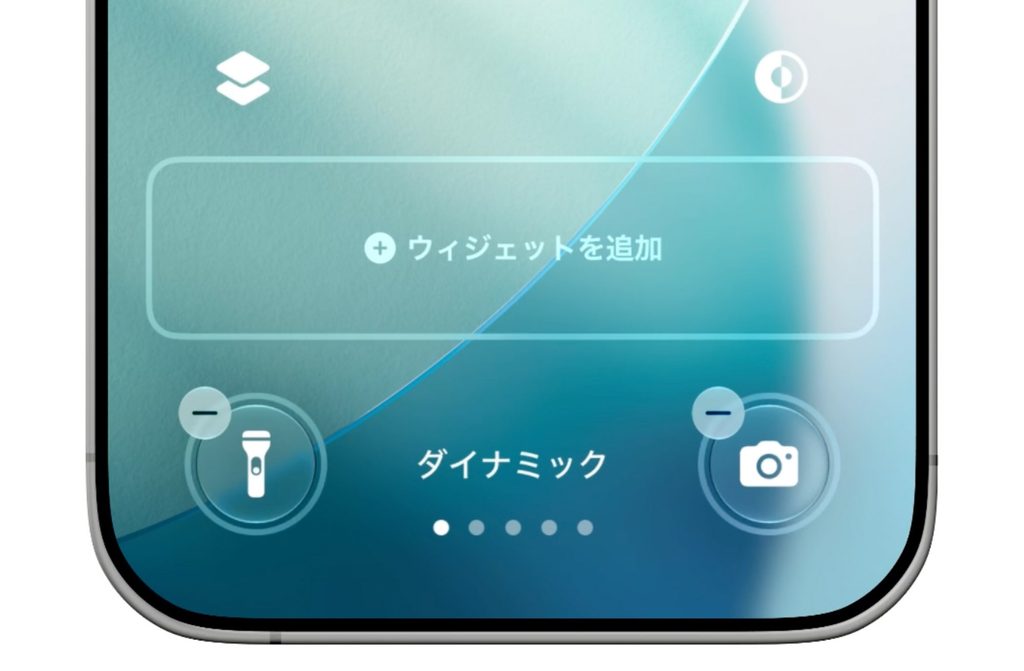
特によく使うコントロールは、ロック画面下のボタンに割り当てることもできます。ただし、音量と明るさの調整、低電力モード、BluetoothとWi-Fi、集中モード、画面収録は配置できません。
まず、ロック画面を長押しし、変更したい画面までスワイプして「カスタマイズ」をタップします。不要なコントロールの削除ボタンをタップし、次の画面で新しいコントロールを選びましょう。編集が終わったら画面右上の「完了」をタップします。
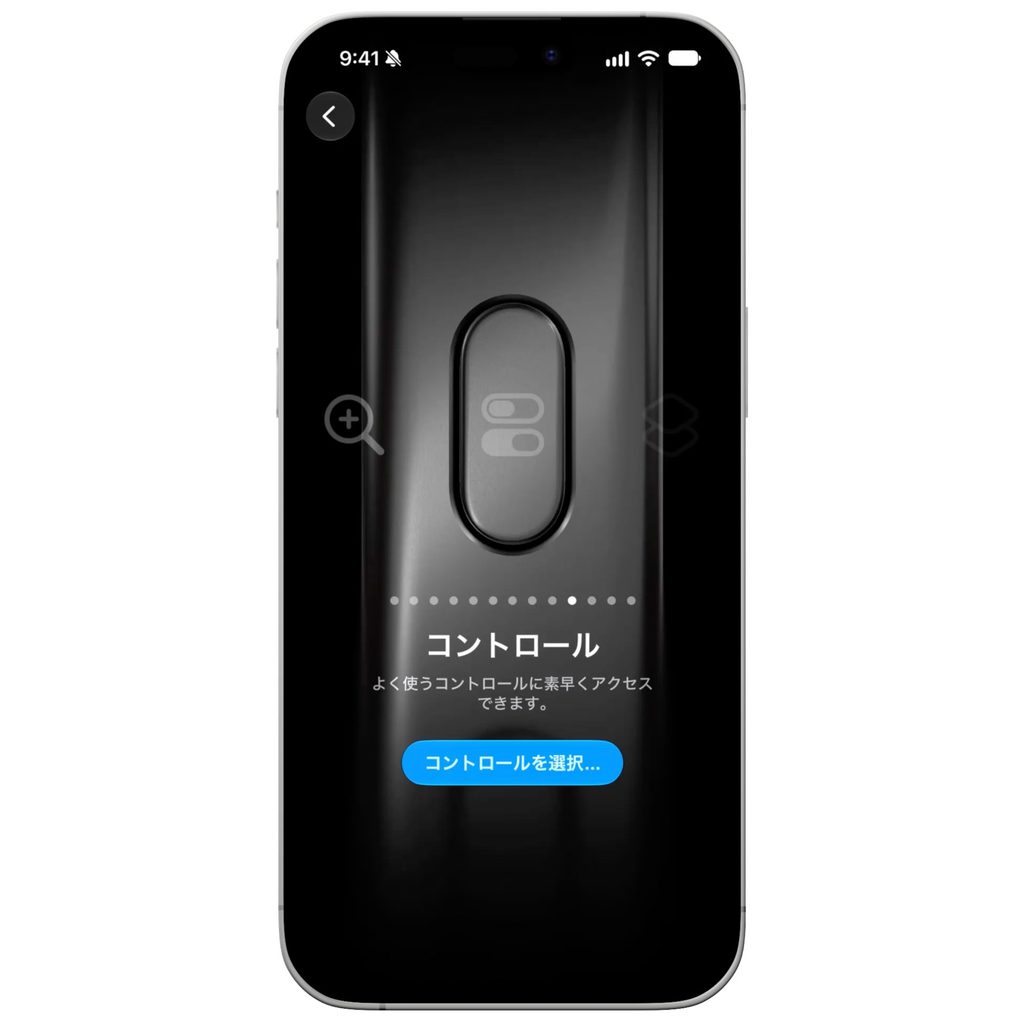
アクションボタンを搭載したiPhoneでは、ボタンの長押しでコントロールを実行する設定も可能です。「設定」から「アクションボタン」に進んで「コントロール」を選び、その下の青いボタンをタップして使いたいコントロールを選びます。
コントロールセンターをカスタマイズしておくことで、よく使う機能にすばやくアクセスできるようになります。ぜひ参考にしていただければと思います。