
昨日までふつうに書けていたのに、Apple Pencilが急に反応しなくなった。ペアリングできない、接続はされているのに書けない、線が途切れる。症状はいろいろですが、いざこういったトラブルが起きると困りますよね。
ただ、Apple Pencilが反応しないからといって、故障とは限りません。互換性や充電、ペアリングの確認で解決することが多く、なかには「そもそも仕様であって不具合ではなかった」というケースもあります。
本記事では、Apple Pencilが反応しないときの対処法を、確認すべき順番に沿って解説します。何を試しても直らないときの「故障かどうかの見分け方」と修理・買い替えの判断材料までまとめていますので、ぜひ参考にしてみてください。
まず確認!Apple PencilとiPadの組み合わせ
最初に確認したいのが、お使いのApple PencilとiPadの組み合わせです。
Apple Pencilは現在までに4種類が販売されていて、それぞれ使えるiPadが決まっています。非対応の組み合わせでは、再起動や再ペアリングを何度くり返してもつながりません。あとの対処を空振りにしないためにも、ここだけは先に確認しておきましょう。
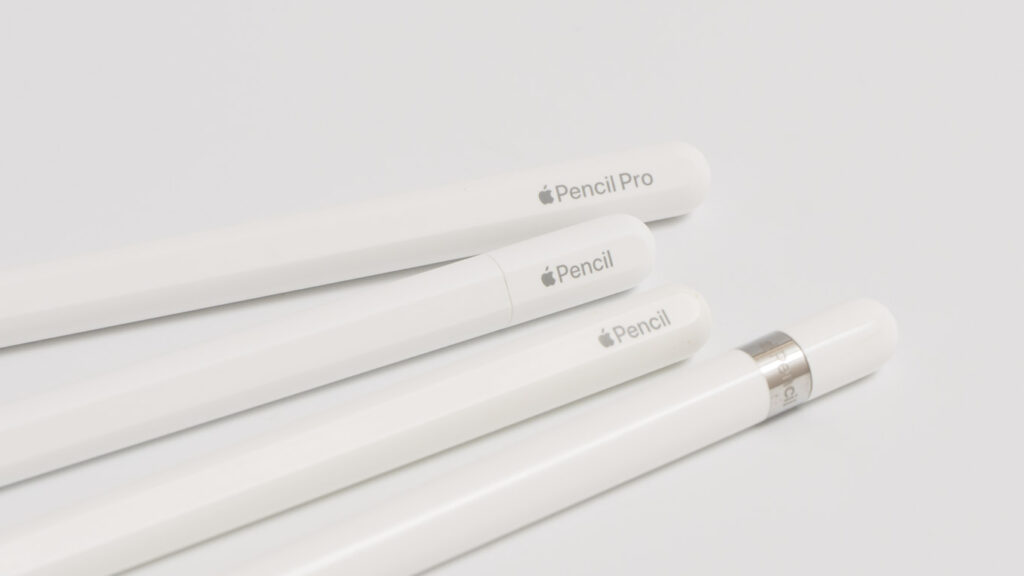
上の写真は、私の手元にあるApple Pencil 4種類です。見た目が似ているモデルもあり、フリマで買ったものや譲り受けたものだと、どの世代なのか分からないまま使っているケースもあるでしょう。
対応の組み合わせは以下のとおりです。
| Apple Pencil | 対応するiPad |
|---|---|
| Apple Pencil Pro | 13/11インチiPad Pro(M5・M4) 13/11インチiPad Air(M4・M3・M2) iPad mini(A17 Pro) |
| Apple Pencil(USB-C) | 13/11インチiPad Pro(M5・M4) 12.9インチiPad Pro(第3〜6世代) 11インチiPad Pro(第1〜4世代) 13/11インチiPad Air(M4・M3・M2) iPad Air(第4・5世代) iPad(A16・第10世代)、iPad mini(A17 Pro・第6世代) |
| Apple Pencil(第2世代) | 11インチiPad Pro(第1〜4世代) 12.9インチiPad Pro(第3〜6世代) iPad Air(第4・5世代) iPad mini(第6世代) |
| Apple Pencil(第1世代) | 12.9インチiPad Pro(第1・2世代) 10.5/9.7インチiPad Pro iPad Air(第3世代) iPad(第6〜10世代・A16) iPad mini(第5世代) |
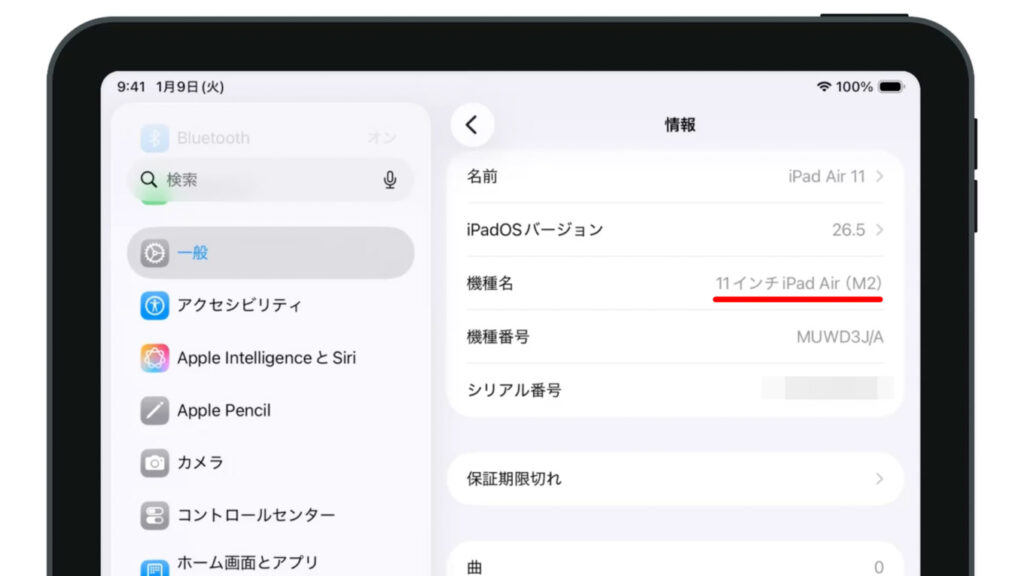
iPadのモデル名は、「設定」>「一般」>「情報」の「機種名」で確認できます。
特に誤解しやすいのが、以下の組み合わせです。
- M4/M5世代のiPad ProではApple Pencil(第2世代)は使えない。旧iPad Proから買い換えると、手持ちの第2世代がそのまま使えそうに思えるが、非対応なので注意。
- iPad(A16)/iPad(第10世代)でApple Pencil(第1世代)を使うには、「USB-C – Apple Pencilアダプタ」とUSB-Cケーブルが必要。Pencilを本体に直接挿すことはできない。
- Apple Pencil ProはApple Pencil(第2世代)の上位互換ではない。第2世代対応のiPad(旧iPad ProやiPad Air 第4・5世代など)でProは使えない。
「新しいiPadに買い換えたらPencilが反応しなくなった」という場合、原因はほぼここです。この場合はどれだけ設定を見直しても解決しないので、対応するApple Pencilへの買い替えが必要になります。
故障と間違えやすいApple Pencilの「仕様」
組み合わせに問題がなくても、「故障ではなく仕様」というパターンがあります。修理に出す前に、次の4つを知っておいてください。
Apple Pencil(USB-C)は筆圧感知に対応しない
Apple Pencil(USB-C)は、そもそも筆圧感知に対応していません。イラストアプリで線の太さが変わらなくても、それは故障ではなくハードウェアの仕様です。
筆圧感知に対応するのは、Apple Pencil Pro、Apple Pencil(第2世代)、Apple Pencil(第1世代)の3つ。筆圧を使いたい場合は、対応モデルへの買い替えを検討することになります。
Apple Pencil(USB-C)の磁気装着は「固定専用」
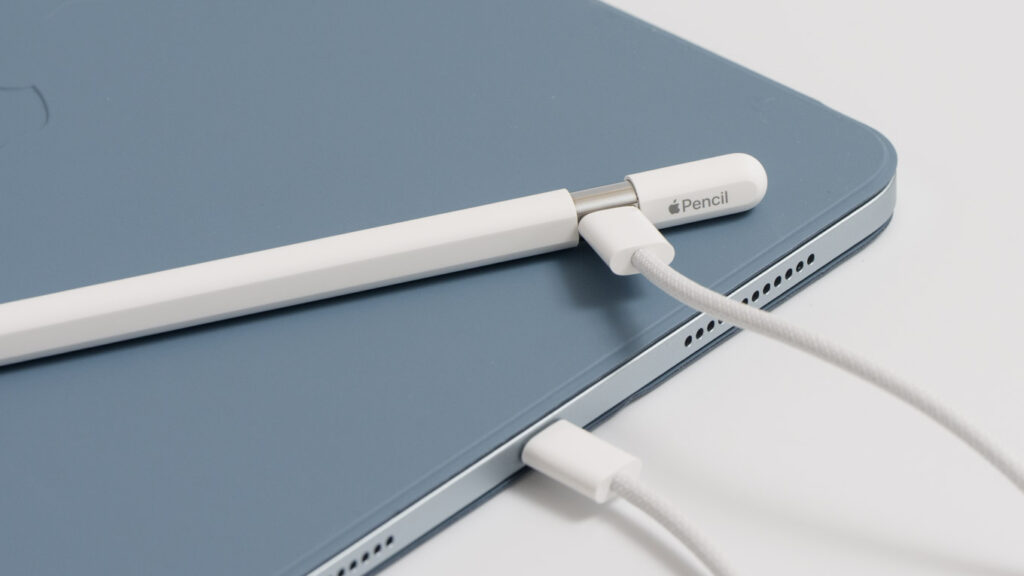
Apple Pencil(USB-C)はiPadの側面にマグネットで取り付けられますが、これは固定用であって、くっつけても充電はされません。充電とペアリングは、後端のキャップをスライドさせてUSB-Cケーブルで行います。
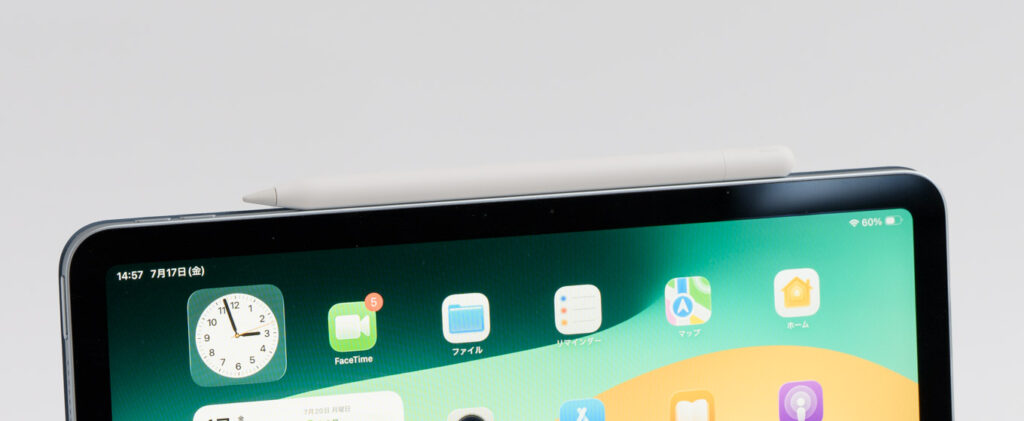
「側面に付けているのに充電されない、壊れた?」となりがちなポイントですが、これも仕様です。マグネットでの充電に対応するのは、Apple Pencil ProとApple Pencil(第2世代)だけです。
ダブルタップ・スクイーズ・ホバーは対応モデル限定
「一部の機能だけ効かない」も、モデルの仕様であることが多いです。
- ダブルタップ(ツール切り替え)
Apple Pencil ProとApple Pencil(第2世代)のみ。 - スクイーズ・バレルロール・触覚フィードバック・「探す」
Apple Pencil Proのみ。 - ホバー(ペン先を近づけるとポインタ表示)
対応するPencilとiPadの組み合わせが必要。Apple Pencil(第2世代)の場合、ホバーが使えるのは11インチiPad Pro(第4世代)と12.9インチiPad Pro(第6世代)の2機種のみ。
ふつうに書けるのにダブルタップだけ効かない、という場合は、まず「設定」>「Apple Pencil」で機能の設定を確認し、そのモデル・組み合わせが対応しているかを見直してみてください。
別のiPadにつなぐと、元のiPadとのペアリングが外れる
Apple Pencilは、複数のiPadに同時接続できません。Apple Pencil(第1世代)とApple Pencil(USB-C)は、別のiPadとペアリングすると元のiPadとのペアリングが解除されるため、戻って使うには再ペアリングが必要です。Apple Pencil ProとApple Pencil(第2世代)なら、磁気コネクタに取り付け直すだけで再びペアリングされます。
iPadを2台以上使っている方の「昨日まで使えていたのに反応しない」は、これが原因のことがあります。
Apple Pencilが反応しないときの対処法
組み合わせと仕様に問題がなければ、いよいよ対処法です。Appleが公式に案内している手順をベースに、上から順に試していくだけで原因を切り分けられる順番に並べています。
1. 充電できているか確認する
まずは充電です。Apple Pencilのバッテリーが空だと、当然ながら反応しません。充電方法はモデルごとに異なります。
- Apple Pencil Pro/Apple Pencil(第2世代)
対応iPadの側面(磁気コネクタ)に取り付けて充電。 - Apple Pencil(USB-C)
後端のキャップをスライドして開き、USB-CケーブルでiPadと接続。 - Apple Pencil(第1世代)
キャップを外してiPadのLightningコネクタに挿す。iPad(A16)/iPad(第10世代)の場合は「USB-C – Apple Pencilアダプタ」+USB-Cケーブルで接続。
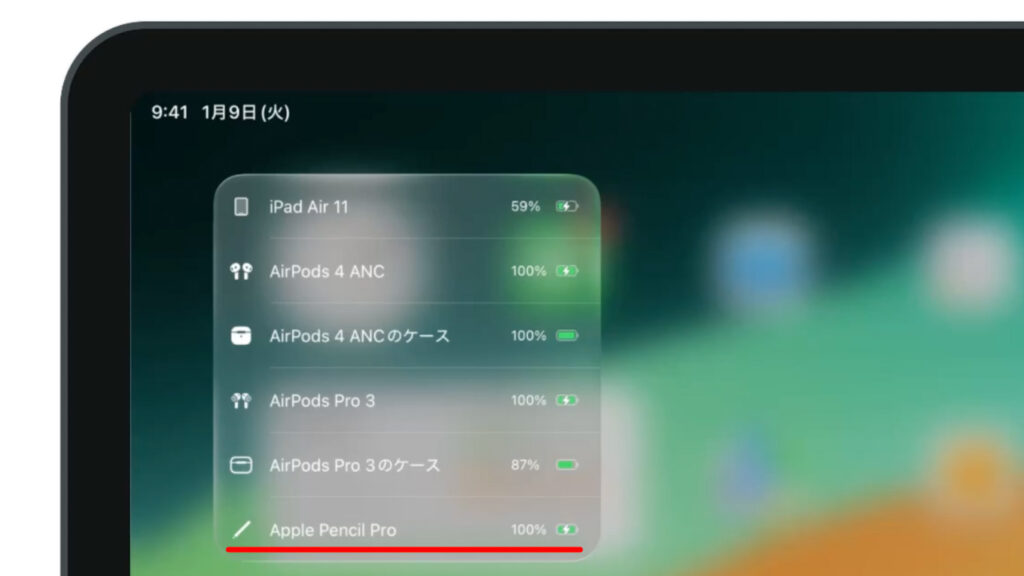
バッテリー残量は、iPadの「バッテリー」ウィジェットか、「設定」>「Apple Pencil」で確認できます(接続が成立している場合のみ)。
私の場合、しばらく放置していたApple Pencilを久しぶりに使おうとしたら、充電がなかなか始まらなかったことがあります。おそらく放電してしまっていたのでしょう。このときは、接続したまましばらく置いておいたら充電が始まり、その後はもとどおり使えるようになりました。長く放置していたPencilは、すぐに反応しなくても、充電につないだまましばらく様子を見てみてください。
2. Apple Pencilを接続したままiPadを再起動する
一時的なソフトウェアの不具合は、再起動で解消することが多いです。Apple Pencilを接続した状態で、iPadを再起動してみてください。
- 音量ボタンのどちらかとトップボタンを長押しし、電源オフスライダで電源を切る(ホームボタン搭載モデルはトップボタンの長押しのみ)。
- 数秒おいて、トップボタンを長押しして再び起動する。
- 起動後、もう一度ペアリングを試す。
3. Bluetoothがオンになっているか確認する
「設定」>「Bluetooth」を開き、Bluetoothがオンになっているか確認します。
Apple PencilはBluetoothで接続されているため、オフのままでは使えません。なお、Apple Pencil ProとApple Pencil(第2世代)は、充電にもBluetoothオンが必要です。うっかりオフにしたまま忘れているケースは意外とあります。
4. ペアリングを解除して、再接続する
ここまでで直らなければ、ペアリング情報を一度リセットします。
- 「設定」>「Bluetooth」を開く。
- 「自分のデバイス」からApple Pencilの「i」マークをタップ。
- 「このデバイスの登録を解除」をタップ。
- Apple PencilをiPadに接続し直す(モデル別の接続方法は手順1と同じ)。
- 数秒後に表示される「ペアリング」ボタンをタップ。
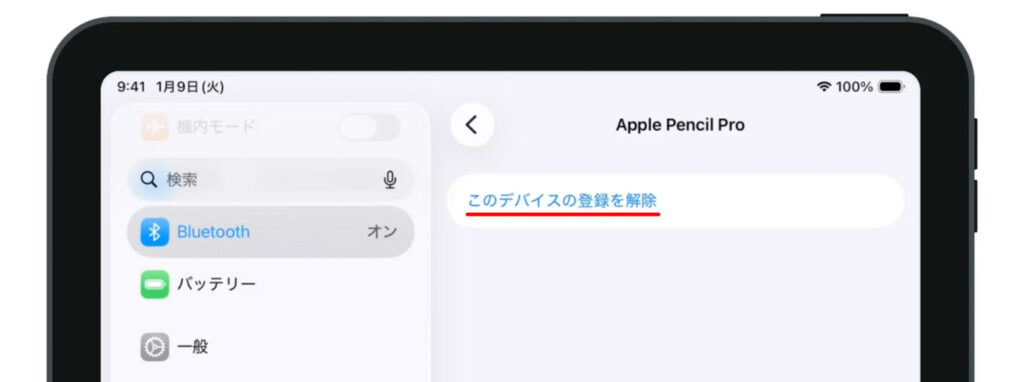
「ペアリング」ボタンが表示されない場合は、そのまま1分ほど充電してから、もう一度接続し直してみてください。
5. ケース・カバーを外してみる(Pro・第2世代)
Apple Pencil ProとApple Pencil(第2世代)を使っている場合、iPadのケースやカバーが磁気コネクタを覆っていて、充電・ペアリングを妨げていることがあります。
ケースを外し、Pencilを側面の磁気コネクタの中央に直接取り付けて試してみてください。
6. ペン先(チップ)の緩みと消耗を確認する
「接続はされているのに書けない」「線が途切れる」という場合は、ペン先を疑ってみます。
ペン先はねじ込み式になっていて、使っているうちに少しずつ緩んでくることがあります。斜めになっていたり浮いていたりしないか確認し、無理な力をかけずに締め直してみてください。
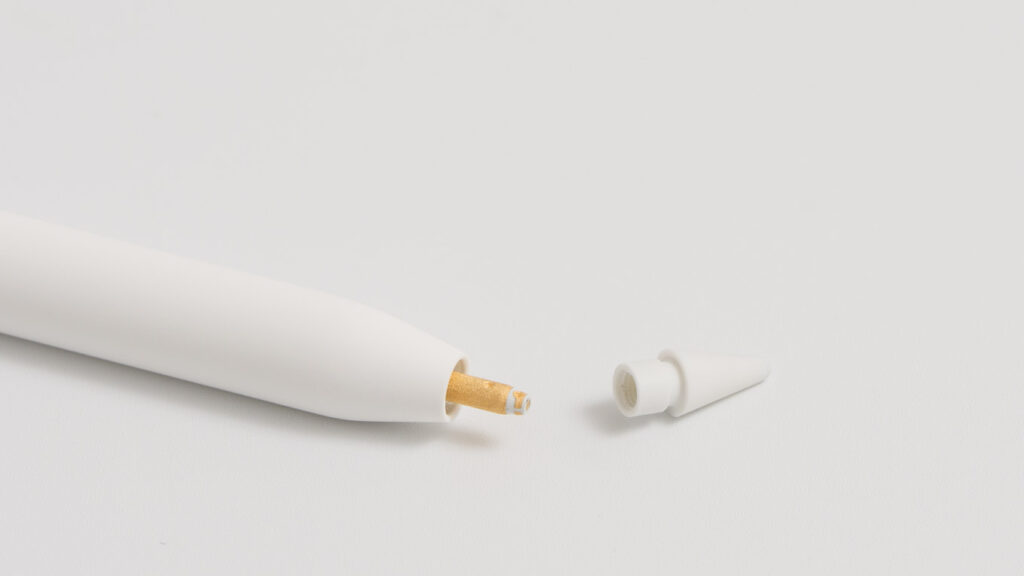
ペン先がすり減って表面がザラザラしている場合は、交換で改善する可能性があります。純正の交換用ペン先「Apple Pencilチップ – 4個入り」は3,580円(税込)で、4種類すべてのApple Pencilに対応します。


 ポチップ
ポチップ
なお、ペン先を紙やすりで削って直す方法がネット上で語られることがありますが、ペン先や画面を傷めるリスクがあるのでおすすめしません。
7. iPadOSを最新にアップデートする
Appleは、Apple Pencilのトラブル対処の基本として、iPadOSを最新にしておくことを挙げています。
- 「設定」>「一般」>「ソフトウェアアップデート」を開く。
- アップデートがあれば「ダウンロードしてインストール」。
Apple Pencil Proのように、iPadOS 17.5以降を要求するモデルもあります。古いバージョンのまま使っている方は、ここで更新しておきましょう。
症状別の追加チェック
基本の対処法で直らない場合や、症状がはっきりしている場合は、症状別に切り分けていきます。
接続済みなのに書けない
Bluetooth上は「接続済み」なのに書けない場合、まずApple純正の「メモ」アプリで線を書いてみてください。
メモで書けるなら、Apple Pencil本体は正常で、原因は使っていたアプリ側にあります。たとえばPagesやKeynote、Freeformには、Apple Pencilを「描画」に使うか「選択とスクロール」に使うかを切り替えるアプリ内設定があり、これが描画側になっていないと線が書けません。アプリの設定を確認してみましょう。
メモでも書けないなら、ペン先(対処法6)か、本体側の問題の可能性が高くなります。
特定のアプリだけ反応しない
特定のアプリだけ反応しない場合は、そのアプリ側の問題です。次の順で試してください。
- アプリを完全に終了して、開き直す。
- App Storeでアプリをアップデートする。
- 改善しなければ、アプリを削除して再インストールする。
再インストールでは、アプリ内に保存されているデータが消える場合があります。イラストアプリなどは、必ずバックアップや同期の状態を確認してから行ってください。
線が途切れる・飛ぶ
書けるものの線が途切れる・飛ぶ場合は、画面側もあわせて確認します。
- 画面の汚れや水分を柔らかい布で拭き取る
- 保護フィルムを貼っている場合は、一度外して同じアプリ・同じ場所で書き比べる
- ペン先の緩み・消耗を確認する(対処法6)
磁石付きのケースが干渉するという報告もネット上には見られますが、原因として確定しているわけではありません。ケースを外して改善するか試し、変わらなければ他の原因を探るのが現実的です。
充電できない・残量が表示されない
充電まわりの不調は、モデルに合った充電方法になっているか(対処法1)をまず確認してください。Apple Pencil(USB-C)を側面に付けて充電したつもりになっているパターンと、iPad(A16)/iPad(第10世代)で第1世代を使うのにアダプタを挟んでいないパターンが定番です。
それでも充電できない場合は、ケーブルや接続部の問題、バッテリーの劣化も考えられます。なお、iPad本体側の充電トラブルについては「iPadが充電できない・充電が遅いときの原因と対処法」で解説しています。
直らないときは故障かも?見分け方と修理の出し方
ここまで試しても直らない場合は、故障の可能性が出てきます。
Appleが示している線引きはシンプルで、公式手順を最後まで試しても「ペアリング」ボタンが表示されないなら、修理サービスが必要になる場合がある、というものです。再起動・登録解除・ケース取り外しまでやっても「ペアリング」ボタンが出ないなら、自力での解決にこだわらず、Appleに相談する段階と考えていいでしょう。
修理の申し込みは、Appleサポートから行えます。持ち込みならApple StoreのGenius Barか、ビックカメラ・カメラのキタムラなどのApple正規サービスプロバイダが窓口です。相談の際は、Apple Pencil本体、一緒に使っているiPad、購入証明の3点を用意しておくとスムーズです。
気になる費用は、保証の状況で大きく変わります。
- 購入から1年以内
Apple製アクセサリの1年限定保証の対象。材料や製造上の問題であれば無償で対応を受けられます(落下などの事故や、バッテリーの自然な消耗は対象外)。 - iPadのAppleCare+に加入している
一緒に使うApple Pencilも保証対象に含まれます。過失・事故による損傷は1回3,700円(税込)、バッテリーの蓄電能力が本来の80%未満に劣化した場合は無償でサービスを受けられます。なお、Apple Pencil単体で加入できるAppleCare+はありません。 - 保証がない
Apple公式の保証外サービス料金は、モデルにより12,800円〜20,400円(その他の損傷)。バッテリーの劣化が原因なら5,180円のバッテリー修理で済みます。最終的な料金は診断後に確定します。具体的な金額は次のセクションの表にまとめました。
自分のiPadがAppleCare+に加入しているかどうかは、「設定」>「一般」>「AppleCare+と保証」で確認できます。Apple Pencilが保証の対象になるかどうかも、申し込み時にAppleサポートで確認してもらえます。
修理と買い替え、どっちが得?
保証がない場合、正直なところ悩ましいのが「修理と買い替えのどちらを選ぶか」です。判断材料として、修理料金と新品価格を並べてみます。
| 費用 | 金額(税込) |
|---|---|
| AppleCare+での修理(事故損傷) | 3,700円 |
| AppleCare+でのバッテリー修理(蓄電能力80%未満) | 0円 |
| 保証外の修理(その他の損傷) | Pro・第2世代:20,400円 第1世代:14,800円 USB-C:12,800円 |
| 保証外のバッテリー修理 | 5,180円 |
| ペン先の交換(Apple Pencilチップ – 4個入り) | 3,580円 |
| Apple Pencil Pro 新品 | 23,800円 |
| Apple Pencil(第2世代)新品 | 23,800円 |
| Apple Pencil(第1世代)新品 | 18,400円 |
| Apple Pencil(USB-C)新品 | 14,800円 |
| Apple Pencil(第1世代)整備済製品 | 14,280円 |
2026年7月時点。修理料金はApple公式の保証外サービス料金で、最終的な料金は診断後に確定します。正規サービスプロバイダは独自料金の場合があります。
表のとおり、「その他の損傷」の保証外修理は新品価格の8〜9割。差額は2,000〜3,600円ほどしかなく、それなら1年保証付きの新品を買い直すほうが現実的でしょう。ただ、バッテリーの劣化だけなら5,180円で修理できるので、買い替える前に症状がバッテリー起因かは見極めたいところです。買い替えの際は、記事冒頭の対応表でiPadとの組み合わせを確認してから選んでください。
一方、iPadのAppleCare+に加入しているなら話は逆です。かかっても3,700円で済むので、買い替えを検討する理由はほぼありません。バッテリー劣化なら無償なので、まずは保証の確認からです。
Apple Pencilの不調時はこの順番で確認
Apple Pencilが反応しないときの確認の流れを、あらためて並べておきます。
- iPadとの組み合わせが対応しているか。
- 故障ではなく「仕様」の可能性はないか(USB-C版の筆圧非対応・磁気装着は固定専用など)。
- 充電できているか。
- 再起動 → Bluetooth確認 → ペアリングし直し。
- ケースを外す、ペン先を確認する。
- それでも「ペアリング」ボタンが出ないなら、Appleに修理相談。
急に反応しなくなると「壊れた!」と焦りますが、私の放電トラブルのように、時間をかけて充電するだけでまた使えるようになることもあります。故障を疑うのは、順番に切り分けたあとで十分です。
iPad側の充電トラブルについては、以下の記事もあわせてご覧ください。
よくある質問
Apple Pencilのバッテリーだけ交換できる?
バッテリーの修理サービス自体はあります。iPadのAppleCare+に加入していて蓄電能力が80%未満なら無償、保証外でもApple公式のバッテリー修理が5,180円(税込)で用意されています。
1本のApple Pencilを複数のiPadで使い回せる?
使い回せますが、同時に複数のiPadへ接続はできず、付け替えるたびにペアリングし直す形になります。取り付けるだけでペアリングできるApple Pencil Pro/Apple Pencil(第2世代)に対して、Apple Pencil(第1世代)とApple Pencil(USB-C)はケーブル接続での再ペアリングが必要です。2台以上で使い回すなら、この手間も考慮してみてください。
ペン先はどのくらいで交換すればいい?
「何か月で交換」といった公式の目安はありません。表面がザラザラしてきた、書き味が変わった、線が途切れがちになった、あたりが交換のサインです。純正の交換用ペン先は4個入り3,580円(税込)で、どのApple Pencilにも使えます。
iPadを初期化すれば直る?
Appleが案内するApple Pencilのトラブルシューティングに、iPadの初期化は含まれていません。直る見込みがはっきりしないわりにデータ消去のリスクが大きいので、初期化を試す前にAppleサポートへ相談することをおすすめします。
AppleCare+にApple Pencilだけ加入できる?
できません。Apple Pencil単体のAppleCare+プランは存在せず、iPad用のAppleCare+に「iPadと一緒に使う入力デバイス」として含まれる形になります。iPadのAppleCare+に加入していれば、Apple Pencilの事故損傷も1回3,700円(税込)でサービスを受けられます。