
「iPadで手書きメモを取りたい」「イラストを描いてみたい」とApple Pencilについて調べてみると、4つのモデルがあることがわかります。Pro、USB-C、第2世代、第1世代……何がどう違うのか、どれが自分のiPadで使えるのか、正直ややこしいですよね。
こうやってレビューブログを運営している私から見ても、Apple Pencilの対応機種の関係は「ややこしい」と感じます。しかも、Apple Pencilには「新しいモデルに上位互換があるわけではない」という落とし穴もあります。
そこで本記事では、Apple Pencilの違いを整理したうえで、対応機種の一覧表からあなたのiPadで使えるモデルがわかるようにまとめました。選び方の順番は「先にお手持ちのiPadで使えるモデルで絞って、それから機能で選ぶ」です。ぜひ参考にしてみてください!
Apple Pencilは4モデル!違いをざっくり比較
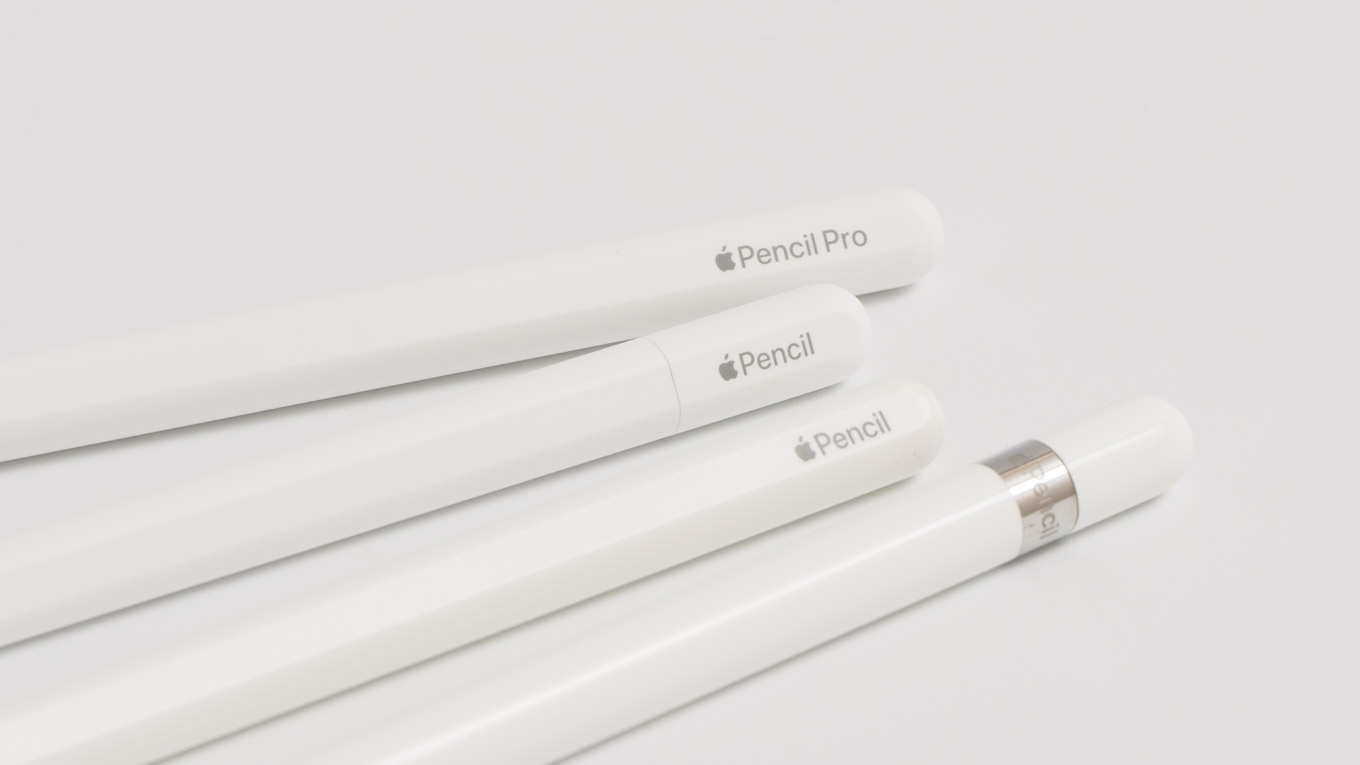
現在Appleが販売しているApple Pencilは、以下の4モデルです。
| モデル | 発売 | 価格 | 充電・ペアリング | 特徴 |
|---|---|---|---|---|
| Apple Pencil Pro | 2024年 | 23,800円 | iPad側面に磁気装着 | 全機能入りの最上位 |
| Apple Pencil(USB-C) | 2023年 | 14,800円 | USB-Cケーブルで有線 | 筆圧非対応の手頃な選択肢 |
| Apple Pencil(第2世代) | 2018年 | 23,800円 | iPad側面に磁気装着 | 磁気充電+筆圧対応 |
| Apple Pencil(第1世代) | 2015年 | 18,400円 | Lightningコネクタ | 初代モデル。いまも販売中 |
4本を並べると、長さや形状にも違いがあります。最も長いのが第1世代(175.7mm)で、最も短いのがUSB-C(155mm)。第1世代は取り外し式のキャップ、USB-Cはスライド式のキャップが特徴で、Proと第2世代は側面が平らな形状でよく似ています(Proは本体に「Pencil Pro」の表記があります)。
それぞれの価格を見て気がつくのが、2018年発売の第2世代(23,800円)が、2023年発売のUSB-C(14,800円)より9,000円も高いこと。最上位のProと同額です。「古いのに高い」という不思議な状態ですが、第2世代にはいまも役割があります。
それぞれのモデルの特徴をざっくりご紹介していきましょう。
Apple Pencil Pro|全機能入りの最上位モデル
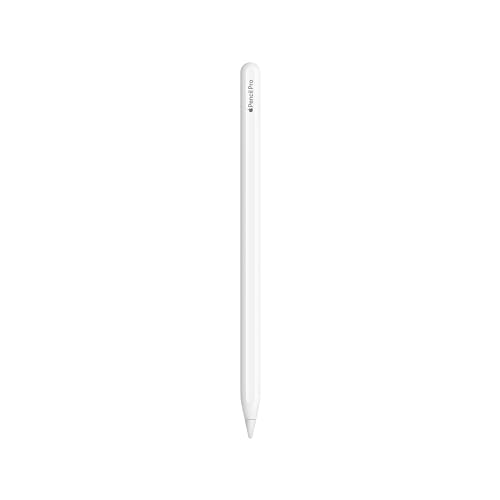
Apple Pencilの全機能を備えた最上位モデルです。2024年に登場し、筆圧・傾き検知に加えて、ペン本体を指で握る(挟む)スクイーズや軸の回転を検知するバレルロールに対応します。使えるのは新しい世代のiPadだけです(iPad ProはM4以降、iPad AirはM2以降、iPad miniはA17 Pro、無印iPadは非対応)。

 ポチップ
ポチップ
Apple Pencil(USB-C)|筆圧なしの手頃な選択肢
4モデルでいちばん手頃な14,800円のモデルです。筆圧検知には対応しませんが、書く・描くの基本はしっかりこなせます。2023年の登場ながら現行のiPad全機種で使える、対応範囲の広さも特徴です。
 ポチップ
ポチップ
Apple Pencil(第2世代)|旧世代iPadの定番
2018年登場。iPadの側面にくっつけるだけで充電・ペアリングできる磁気方式を初めて採用したモデルです。対応するのは2018〜2022年ごろに発売されたiPad Pro・Air・miniで、現行モデルのiPadでは使えません。

Apple Pencil(第1世代)|いまも売られている初代
2015年登場の初代モデルです。発売から10年以上経ちますが、いまも18,400円で販売されています。理由はシンプルで、無印iPad(A16・第10世代)で筆圧対応のペンを使いたい場合、第1世代しか選択肢がないからです。長さは4モデルで最も長く、実際に使っていると転がりやすいのが面倒なところです。

【対応機種一覧】あなたのiPadで使えるApple Pencilは?
Apple Pencilは、iPadの機種・世代ごとに使えるモデルが決まっています。
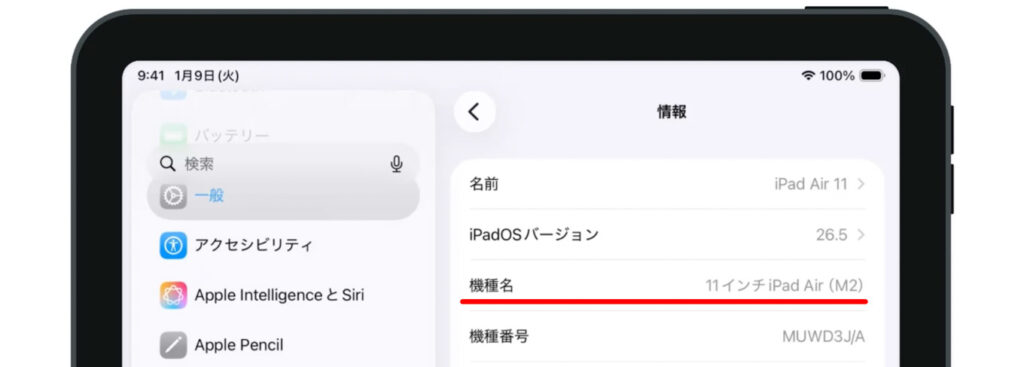
お使いのiPadの機種名は、「設定」>「一般」>「情報」の「機種名」で確認できます。そのうえで、以下の一覧表から対応するApple Pencilをチェックしてください。
iPad Pro
| 機種・世代 | 第1世代 | 第2世代 | USB-C | Pro |
|---|---|---|---|---|
| 11/13インチ(M5・M4) | ✕ | ✕ | ○ | ○ |
| 11インチ(第1〜4世代) | ✕ | ○ | ○ | ✕ |
| 12.9インチ(第3〜6世代) | ✕ | ○ | ○ | ✕ |
| 12.9インチ(第1・2世代) | ○ | ✕ | ✕ | ✕ |
| 10.5インチ/9.7インチ | ○ | ✕ | ✕ | ✕ |
iPad Air
| 機種・世代 | 第1世代 | 第2世代 | USB-C | Pro |
|---|---|---|---|---|
| 11/13インチ(M4・M3・M2) | ✕ | ✕ | ○ | ○ |
| 第4・5世代 | ✕ | ○ | ○ | ✕ |
| 第3世代 | ○ | ✕ | ✕ | ✕ |
| Air 2以前 | ✕ | ✕ | ✕ | ✕ |
iPad(無印)
| 機種・世代 | 第1世代 | 第2世代 | USB-C | Pro |
|---|---|---|---|---|
| A16/第10世代 | ○(要アダプタ) | ✕ | ○ | ✕ |
| 第6〜9世代 | ○ | ✕ | ✕ | ✕ |
| 第5世代以前 | ✕ | ✕ | ✕ | ✕ |
iPad mini
| 機種・世代 | 第1世代 | 第2世代 | USB-C | Pro |
|---|---|---|---|---|
| A17 Pro | ✕ | ✕ | ○ | ○ |
| 第6世代 | ✕ | ○ | ○ | ✕ |
| 第5世代 | ○ | ✕ | ✕ | ✕ |
| mini 4以前 | ✕ | ✕ | ✕ | ✕ |
「○(要アダプタ)」の組み合わせでは、充電に「USB-C – Apple Pencilアダプタ」とUSB-Cケーブルが必要です。また、ProはiPadOS 17.5以降、USB-CはiPadOS 17.1.1以降が条件です。
なお、表で全モデルが✕になっている古いiPad(iPad第5世代以前・iPad Air 2以前・iPad mini 4以前)には、対応するApple Pencilがありません。「どれかは使えるだろう」と買ってしまわないよう注意してください。
「新しいペンほど広く使える」ではないのが落とし穴
対応表を見て気づいた方もいるかと思いますが、Apple Pencilの対応は「新しいモデルが古いiPadもカバーする」という関係になっていません。
対応を分けているのは、ペアリング・充電の方式です。Lightningコネクタの第1世代、磁気充電の第2世代、有線USB-CのUSB-Cモデル、そしてPro用の新しい磁気方式と、iPad側の設計が変わるたびに使えるペンも入れ替わってきました。最上位のProでも、第2世代対応のiPadでは使えません。逆に、第2世代を現行のiPadで使うこともできません。
私自身、13インチiPad Proを購入したときに、それまで使っていた第2世代が使えないと知って「なんで……もったいない」となりましたね。ペンも新しく買い替える必要がありました。iPadの買い替えを予定している方は、いま使っているApple Pencilを使い回せるか、事前に対応表で確認しておくことをおすすめします。
ちなみに、現行販売中のiPadで第2世代が使える機種はゼロです。第2世代はすでに「旧世代iPad専用の選択肢」という立ち位置になっています。
4モデルの機能の違いを比較
4モデルを実際に使い分けていて感じるのは、書き味はほぼ差がなく、どれも優秀だということ。iPadモデルによって選べるApple Pencilは1つか2つに絞られますが、どれを選んでもペン先の精度や追従性で不満を感じることはないはずです。
使い勝手で違いがあるのは、「機能」と「充電方式」ですね。まずは機能の対応表からご覧ください。
| 機能 | 第1世代 | 第2世代 | USB-C | Pro |
|---|---|---|---|---|
| 筆圧(感圧)検知 | ○ | ○ | ✕ | ○ |
| 傾き検知 | ○ | ○ | ○ | ○ |
| ホバー(画面に近づけると反応) | ✕ | △ | △ | △ |
| ダブルタップでツール切り替え | ✕ | ○ | ✕ | ○ |
| スクイーズ(握って操作) | ✕ | ✕ | ✕ | ○ |
| バレルロール(軸の回転を検知) | ✕ | ✕ | ✕ | ○ |
| iPad側面への磁気装着 | ✕ | ○ | ○(固定のみ) | ○ |
| ワイヤレス充電 | ✕ | ○ | ✕ | ○ |
| 無料の刻印サービス | ✕ | ○ | ✕ | ○ |
| 「探す」対応 | ✕ | ✕ | ✕ | ○ |
△のホバーは、ペン側とiPad側の両方が対応して初めて使える機能です(第2世代は11インチiPad Pro 第4世代・12.9インチiPad Pro 第6世代との組み合わせに限られます)。ダブルタップやスクイーズなどの操作も、アプリ側の対応状況によって挙動が変わります。
筆圧検知の有無が最大のポイント
4モデルの機能差で最も大きいのが、筆圧検知の有無です。ペンを押し付ける強さで線の太さや濃淡を表現することができます。USB-Cモデルだけが非対応です。
イラストを描く方にとっては筆圧検知は必須でしょう。一方で、メモやノートが中心なら話は別。私も日常的にUSB-Cモデルを使っていますが、メモ・ノート用途で使うぶんには筆圧検知がないことは一切気になりません。文字を書くだけなら、線の強弱はそもそも必要ないんですよね。
充電・ペアリング方式の違い
充電方式は使い勝手に直結するポイントです。
磁気充電(第2世代・Pro)
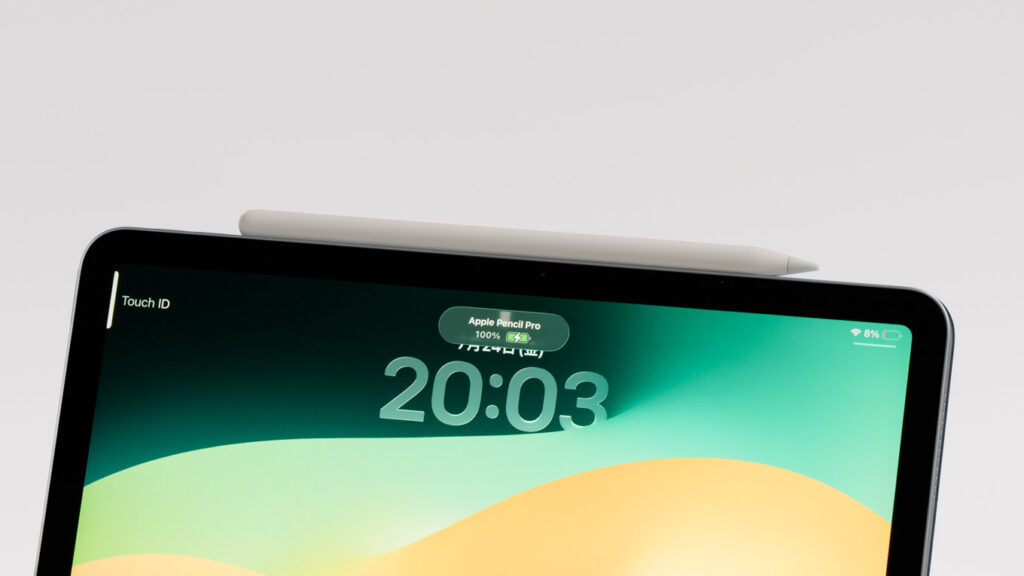
iPadの側面にくっつけるだけで充電とペアリングが完了します。置き場所と充電の悩みが同時に解決する、いちばんスマートな方式です。
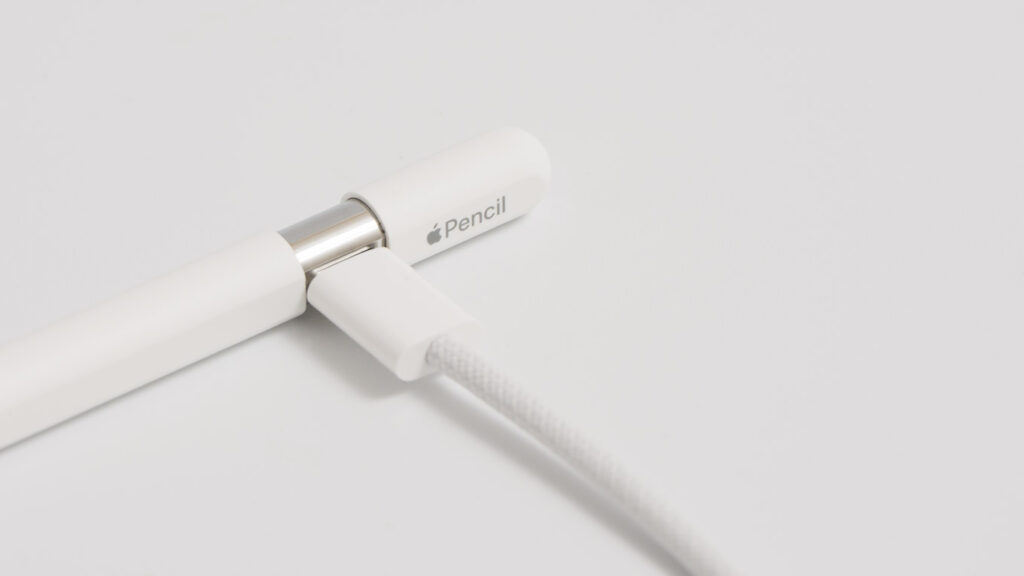
有線充電(USB-C)
ペン後端のキャップをスライドさせるとUSB-Cポートが現れ、ケーブルをつないで充電します。iPad側面への磁気装着はできますが、こちらは固定のみで充電はされません。「くっつくのに充電されない」は誤解しやすいポイントなので注意してください。
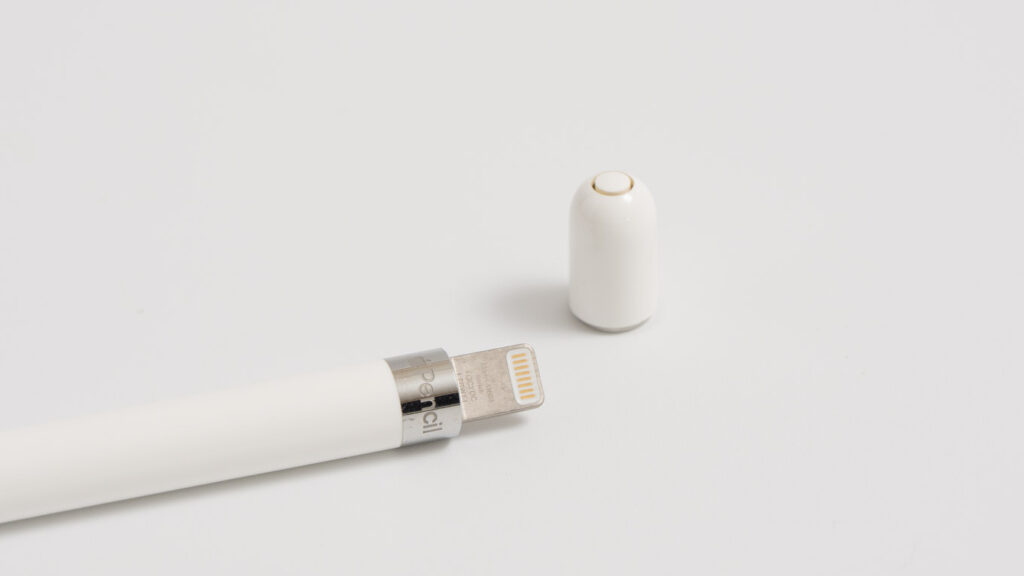
Lightning充電(第1世代)
キャップを外したところにLightningコネクタがあり、iPadに直挿しして充電します。USB-Cポートを搭載する無印iPad(A16・第10世代)で使う場合は「USB-C – Apple Pencilアダプタ」とUSB-Cケーブルを経由する必要があります。
Proだけの機能はどこまで必要?
Proには、ペン本体を指で握る(挟む)とツールパレットが開く「スクイーズ」、軸の回転で平筆などの向きを変える「バレルロール」、紛失時に位置を確認できる「探す」対応といった専用機能があります。
スクイーズは実際に使ってみると便利で、画面のツールバーに指を伸ばさずに手元だけでツールをさっと切り替えられます。バレルロールは対応アプリでカリグラフィや平筆表現をする方向けで、メモ用途では出番がありません。
【iPadモデル別】結局どれを選ぶべき?
あなたのiPadで使えるApple Pencilは、対応表のとおり実質1〜2モデル。あとは機能の違いを踏まえて、その中から選ぶだけです。iPadモデル別に判断材料を整理します。
iPad Pro・Air・mini(現行モデル)→ ProかUSB-Cの二択
現行のiPad Pro(M5)、iPad Air(M4)、iPad mini(A17 Pro)で使えるのは、ProとUSB-Cの2つ。価格差は9,000円です。
- イラスト・デザインなど筆圧が必要 ⇒ Pro一択
- スクイーズや「探す」などの機能に魅力を感じる ⇒ Pro
- メモ・ノート・PDFへの書き込みが中心 ⇒ USB-Cで十分
判断のポイントは「筆圧検知」です。描く人はPro、書く人はUSB-Cと考えるとシンプルでしょう。前述のとおり、メモ用途なら筆圧なしで困ることはありません。
iPad(A16)・iPad(第10世代)→ USB-Cか第1世代の二択
現行iPadで唯一Proが使えないのが無印iPadです。選択肢はUSB-Cと第1世代の2つになります。
- 筆圧が必要 ⇒ 第1世代(アダプタ経由の充電が必要)
- 筆圧が不要 ⇒ USB-C
第1世代は無印iPadで筆圧を使える唯一のペンですが、充電のたびにアダプタとケーブルを経由する手間がかかります。筆圧検知が必要ないなら、3,600円安く充電もラクなUSB-Cがおすすめです。
第2世代対応のiPadを使っている人 → 第2世代かUSB-Cの二択
iPad Pro(第1〜4世代の11インチ・第3〜6世代の12.9インチ)、iPad Air(第4・5世代)、iPad mini(第6世代)をお使いなら、第2世代とUSB-Cの2つが候補です。
- 磁気充電のスマートさ・ダブルタップ・筆圧が欲しい ⇒ 第2世代
- 費用を抑えたい・メモ中心 ⇒ USB-C
悩ましいのは9,000円の価格差です。側面にくっつけるだけで充電まで済む第2世代の使い勝手は魅力ですが、「メモが取れればいい」ならUSB-Cでも困りません。この価格差に磁気充電と筆圧のメリットを感じるかどうかが分かれ目です。
Apple Pencil選びは「iPadが先」
最後に、本記事のポイントを振り返っておきましょう。
- Apple Pencilは4モデル。書き味はどれも優秀で、差が出るのは機能と充電方式。
- 使えるモデルはiPad側で決まっている。まず対応表で1〜2択に絞るのが選び方の近道。
- 現行のiPad Pro・Air・miniはProかUSB-C、無印iPadはUSB-Cか第1世代の二択。
- 筆圧が必要ならPro(無印iPadは第1世代)、メモ中心ならUSB-Cで十分。
- 「新しいペンほど幅広いiPadモデルに対応する」ではない。iPadを買い替えるとペンも買い替えになることがある。
Apple Pencil選びは、機能の比較から入ると迷いますが、「自分のiPadで使えるのはどれか」から入れば迷いません。使えるモデルを絞ったうえで、筆圧が必要かどうかで決める。この順番で選べば失敗しないはずです。
よくある質問
昔のiPadでも使えるApple Pencilはある?
ありません。iPad(第5世代)以前・iPad Air 2以前・iPad mini 4以前は、4モデルのどのApple Pencilにも対応していません。
Apple Pencil(第1世代)はいまも新品で買える?
買えます。2026年7月時点でApple公式から18,400円(税込)で購入できます。発売から10年以上経ちますが、無印iPad(A16・第10世代)で筆圧対応ペンを使う唯一の選択肢として残っています。
USB-Cモデルでイラストは描ける?
描けます。ただし筆圧検知がないため、ペンを押す強さで線の太さや濃淡を変えることはできません。線の強弱が必要な本格的なイラストならPro(または第1・第2世代)、線の強弱を使わない図解やラフスケッチならUSB-Cでも十分描けます。
iPadを買い替えたら、いまのApple Pencilは使い回せる?
使い回せるかは買い替えるiPadモデルしだいです。使えるペンの世代が変わる買い替えでは使えません。たとえば第2世代対応のiPad Proから現行のiPad Pro(M5)に買い替えると、ペンもProかUSB-Cへの買い替えが必要です。買い替え前に対応機種一覧の確認をおすすめします。
Apple Pencil Proと第2世代は同じ23,800円、どっちを買えばいい?
この2つで迷う場面は、実はほぼありません。Proと第2世代は対応するiPadが重なっていないためです。お使いのiPadが対応しているほうを選ぶことになります。