
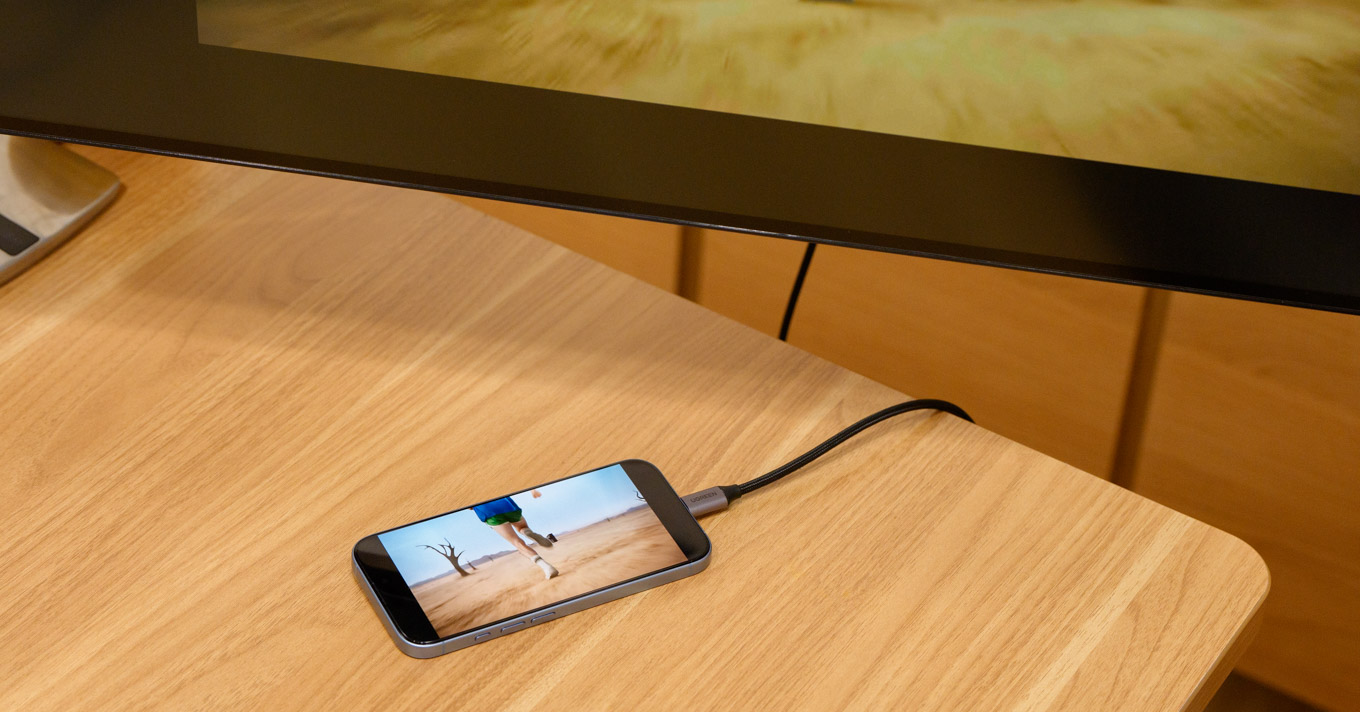
iPhoneの動画や写真を、テレビの大画面で楽しみたい。モニターやカーナビに映したい。そう思って調べ始めると、「USB-C」「Lightning」「HDCP」といった言葉が出てきて、「結局どれを買えばいいの?」となる方もいるかと思います。
本記事では、自分のiPhoneがHDMI出力に対応しているかの確認から、USB-C/Lightning別のおすすめ変換アダプタ、接続したのに映らないときの原因と対処法まで、ひととおり解説します。動画配信サービスを大画面で見たい方が引っかかりやすいポイントについても解説していますので、ぜひ参考にしてみてください!
HDMI出力に対応するiPhone
まず、自分のiPhoneがそもそも有線HDMI出力に対応しているかを確認しておきましょう。ここを取り違えると、アダプタを買っても映らないので注意してください。
iPhoneは端子によって対応状況と画質が分かれます。USB-C搭載モデルは最大4K/60Hzで、対応テレビならHDR(HDR10/Dolby Vision)まで出力できます。Lightning搭載モデルは最大1080p(フルHD)までで、4K出力はできません。
注意したいのが、USB-C端子でも有線HDMI出力に対応しないモデルがある点。iPhone 16e・17e・iPhone Airの3機種は、USB-C搭載でも外部ディスプレイ出力に非対応です。これらはUSB-Cが充電とデータ転送までの仕様で、映像出力に使うDisplayPortに対応していないためです。
| 区分 | モデル | 端子 | 有線HDMI出力 | 最大出力 |
|---|---|---|---|---|
| USB-C・対応 | iPhone 17 / 17 Pro / 17 Pro Max | USB-C | 対応 | 最大4K/60Hz(HDR対応) |
| iPhone 16 / 16 Plus / 16 Pro / 16 Pro Max | USB-C | 対応 | 最大4K/60Hz(HDR対応) | |
| iPhone 15 / 15 Plus / 15 Pro / 15 Pro Max | USB-C | 対応 | 最大4K/60Hz(HDR対応) | |
| USB-C・非対応 | iPhone 17e | USB-C | 非対応 | 外部ディスプレイ対応外 |
| iPhone 16e | USB-C | 非対応 | 外部ディスプレイ対応外 | |
| iPhone Air | USB-C | 非対応 | 外部ディスプレイ対応外 | |
| Lightning・対応 | iPhone 14シリーズ | Lightning | 対応 | 最大1080p |
| iPhone 13シリーズ | Lightning | 対応 | 最大1080p | |
| iPhone 12シリーズ | Lightning | 対応 | 最大1080p | |
| iPhone 11シリーズ | Lightning | 対応 | 最大1080p | |
| iPhone X / XR / XS / XS Max | Lightning | 対応 | 最大1080p | |
| iPhone 6〜8シリーズ | Lightning | 対応 | 最大1080p | |
| iPhone 5 / 5c / 5s | Lightning | 対応 | 最大1080p | |
| iPhone SE(第1〜第3世代) | Lightning | 対応 | 最大1080p |
非対応のiPhone 16e・17e・iPhone Airでも、ワイヤレスのAirPlayを使えばミラーリングや動画再生は可能です。最近のテレビならAirPlayに対応しているが多いですし、対応していなくてもApple TV 4Kがあれば利用できます。


端子と用途で選ぶ
端子が分かったら、次は用途で選びましょう。とくにUSB-C対応モデルは選択肢が多いので、以下のポイントで絞り込むとスムーズです。
- 4Kで映したいか
USB-Cのアダプタ/ハブ/ケーブルなら最大4K、Lightning純正は1080pまで - 充電しながら使うか
単機能のアダプタやケーブルは充電不可。パススルー充電に対応する純正アダプタやハブなら給電しながら使える - SDカードやLANも挿したいか
まとめて使うならUSB-Cハブ - 配線を減らしたいか
ケーブル1本で済ませるならUSB-C to HDMIケーブル - 動画配信サービスを見たいか
NetflixなどはHDCP対応が条件で、Lightning搭載機種は純正アダプタがほぼ必須 - 予算
安く済ませるか、純正の確実性を取るか
カテゴリごとの違いを一覧にすると次のとおりです。価格は記事執筆時点(2026年6月)の目安です。
| カテゴリ | 端子 | 出力 | 充電しながら | 動画配信サービス | 価格目安 | 向く用途 |
|---|---|---|---|---|---|---|
| USB-C to HDMI変換アダプタ | USB-C | 4K/60Hz(製品次第) | 不可(単機能) | 機器・サービス条件次第 | 2,390円〜 + HDMIケーブル | HDMIケーブルを持っている人 |
| Apple USB-C Digital AV Multiportアダプタ | USB-C | 最大4K/60Hz | 可 | HDCP対応・条件次第 | 9,980円 + HDMIケーブル | 純正の確実性・充電・USB-A併用 |
| USB-Cハブ | USB-C | 4K/60Hzまたは4K/30Hz | PD対応品は可 | 条件次第 | 2,990円〜 + HDMIケーブル | LAN・SD・充電もまとめたい人 |
| USB-C to HDMI変換ケーブル | USB-C | 4K/60Hz | 不可 | 条件次第 | 1,279円〜 | 配線を減らしたい人 |
| Lightning純正(Digital AV) | Lightning | 最大1080p | 可 | 純正基準・HDCP/アプリ条件 | 7,980円 + HDMIケーブル | Lightning世代で確実性重視 |
| Lightning他社製 | Lightning | 1080p(メーカー表記) | 製品次第 | DRM動画は不可/不安定 | 1,000円台(変動・要確認) | 安く・YouTubeなど非DRM中心 |
| (代替)Fire TV Stick 4K Select | テレビ側HDMI | 最大2160p/60fps | 外部電源 | テレビ側アプリで直接再生 | 7,980円(セール時4,780円表示) | HDMI出力で動画が映らない場合 |
「結局いくらかかるのか」が気になる方向けに、用途・予算別の総額の目安もまとめました。USB-CのアダプタやハブはテレビにつなぐHDMIケーブルが別途必要なので、その分(約800円〜)も含めています。
| シナリオ | 構成 | 総額目安 |
|---|---|---|
| USB-C・HDMIケーブルなしで4K/60Hzを安く | Anker PowerExpand+(2,390円)+ AmazonベーシックHDMI(807円) | 約3,197円 |
| USB-C・配線を減らしたい(充電不可) | UGREEN USB-C to HDMIケーブル | 約1,279〜1,570円 |
| USB-C・充電しながら4K/30Hzで安く | Anker 332(2,990円)+ HDMIケーブル(807円) | 約3,797円 |
| USB-C・充電しながら4K/60Hz+LAN/SD | UGREEN Revodok 107(約3,299円)+ HDMIケーブル(807円) | 約4,106円〜 |
| USB-C・純正で確実に | Apple USB-C Digital AV Multiport(9,980円)+ HDMIケーブル(807円) | 約10,787円 |
| Lightning・純正で確実に | Apple Lightning – Digital AVアダプタ(7,980円)+ HDMIケーブル(807円) | 約8,787円 |
| 動画配信サービスをテレビで見たい | Fire TV Stick 4K Select(テレビ側で再生) | 7,980円(セール時4,780円表示) |
USB-C搭載iPhoneの場合
USB-C対応のiPhone(iPhone 15〜17シリーズ。16e・17e・Airは除く)をHDMI出力するには、映像を変換するアダプタと、テレビにつなぐHDMIケーブルが要ります。組み合わせは次の3パターンです。
- USB-C to HDMI変換アダプタ+HDMIケーブル:手持ちのHDMIケーブルを活かせる
- USB-Cハブ+HDMIケーブル:充電や周辺機器もまとめて使える
- USB-C to HDMI変換ケーブル:ケーブル1本で完結(別途HDMIケーブル不要)
それぞれ向いている人が違うので、順に紹介します。
USB-C to HDMI変換アダプタ
すでにHDMIケーブルを持っているなら、いちばん手軽なのが「USB-C to HDMI変換アダプタ」です。価格も手頃で、金銭的なハードルも低くお手軽です。
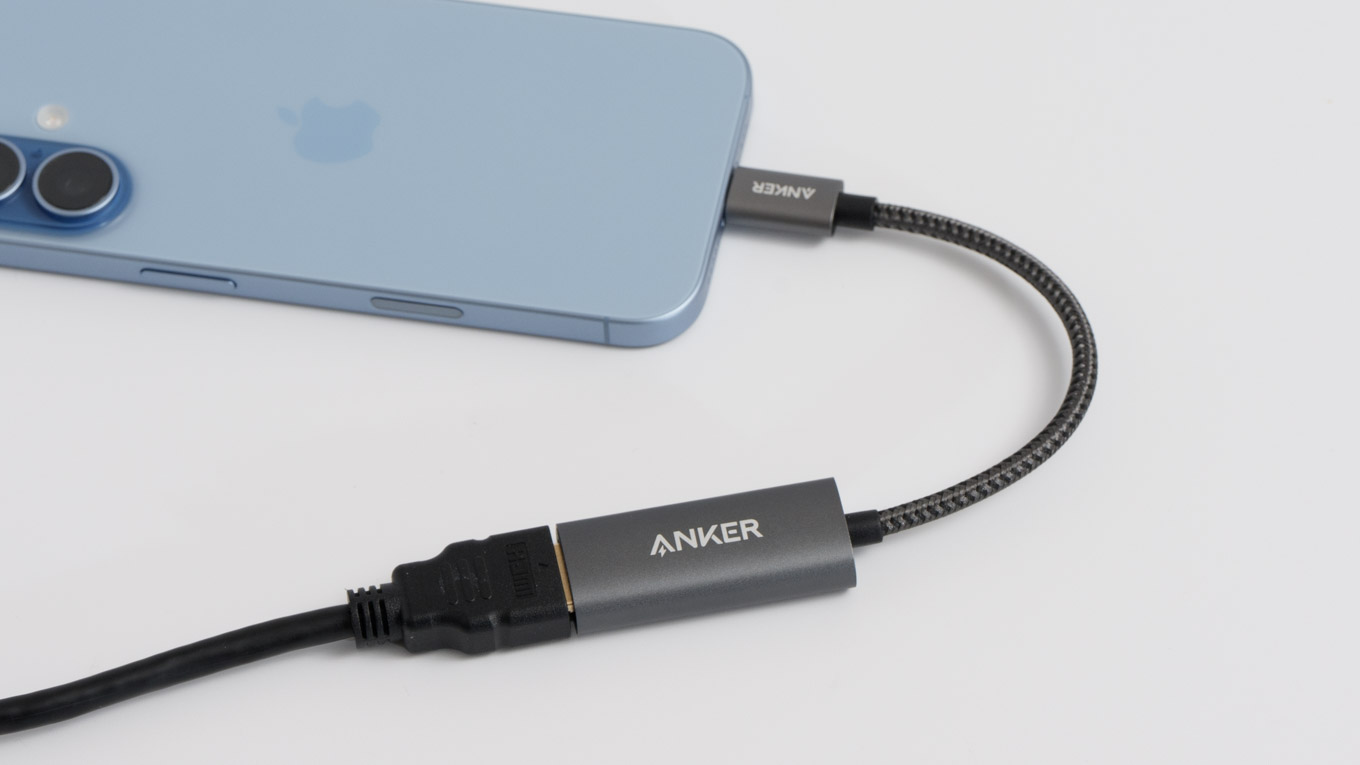
このように、iPhoneのUSB-CポートとHDMIケーブルのあいだに変換アダプタを挟んで使います。
たとえばAnkerの「PowerExpand+ USB-C & HDMI変換アダプタ」は、記事執筆時点で2,390円。4K/60Hzの出力に対応し、サイズは約50×21×12mm・重さ約19gと小さく、持ち運びにも向きます。ただし、充電用のポートがないため、これ1つでは充電しながらの出力はできません。

 ポチップ
ポチップ
純正がいいという方には、Appleの「USB-C Digital AV Multiportアダプタ」があります。USB-CはApple独自の規格ではないので、純正にこだわる必要はありません。規格の条件さえ合えば、他社製でも問題なく使えます。
純正のUSB-C Digital AV Multiportアダプタは、記事執筆時点で9,980円。最大4K/60Hz出力で、HDMI・USB-A・充電用USB-Cの3ポートを備え、HDCPにも対応します。HDMIケーブルは別売りです。
 ポチップ
ポチップ
HDMIケーブルを新しく用意するなら、Amazonベーシックの製品がコスパ抜群でおすすめです。私もよく使っています。記事執筆時点で807円。HDMI 2.0・4K/60Hz・18Gbps・ARC対応で、画質は必要十分です。あくまでアダプタやハブとテレビをつなぐためのケーブルなので、これ単体ではiPhoneに接続することはできません。
 ポチップ
ポチップ
USB-Cハブ
充電や周辺機器もまとめて使いたいなら、USB-Cハブが便利です。
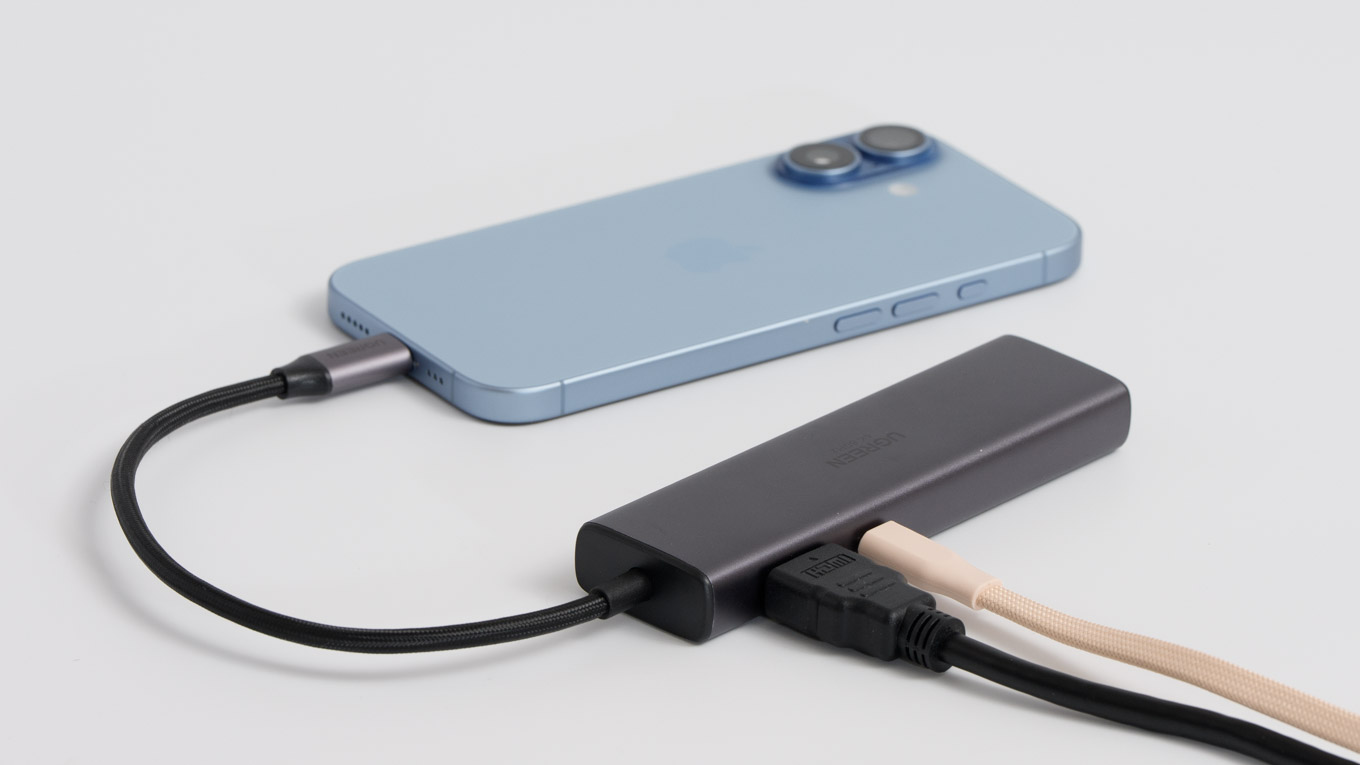
多用途に使えるUSB-Cハブなら、映像をテレビに出力しながらSDカードやUSBメモリなどの機器を接続することも可能です。パススルー充電に対応する製品であれば、iPhoneを充電しながら使用することもできます。
バスパワー(iPhoneからの電源供給)で動作する機器の場合、電力不足で動作しなかったり不安定になったりすることがあります。
たとえばUGREEN(ユーグリーン)の「Revodok 107」は、4K/60Hzの映像出力に加えて、100WのPD充電、ギガビットLAN、USB-A×2、SD/microSDカードスロットまで備えた7-in-1ハブです。価格は記事執筆時点で3,299〜3,970円ほど。テレビに映しながらiPhoneを充電し、SDカードの写真も取り込む、といった使い方ができます。なお、充電用のUSB-Cポートは給電専用で、ここにケーブルをつないでも映像やデータは通りません。仕様は販売ページの情報をもとにしています。
 ポチップ
ポチップ
「4K/30Hzで十分」という方には、「Anker 332 USB-Cハブ(5-in-1)」が手頃です。記事執筆時点で2,990円。映像出力は最大4K/30Hzと控えめですが、最大85WのPDパススルー充電、USB-A×2、USB-Cデータ転送に対応し、iPhoneで使うには必要十分です。約50gと軽く、持ち運びもしやすい1台です。
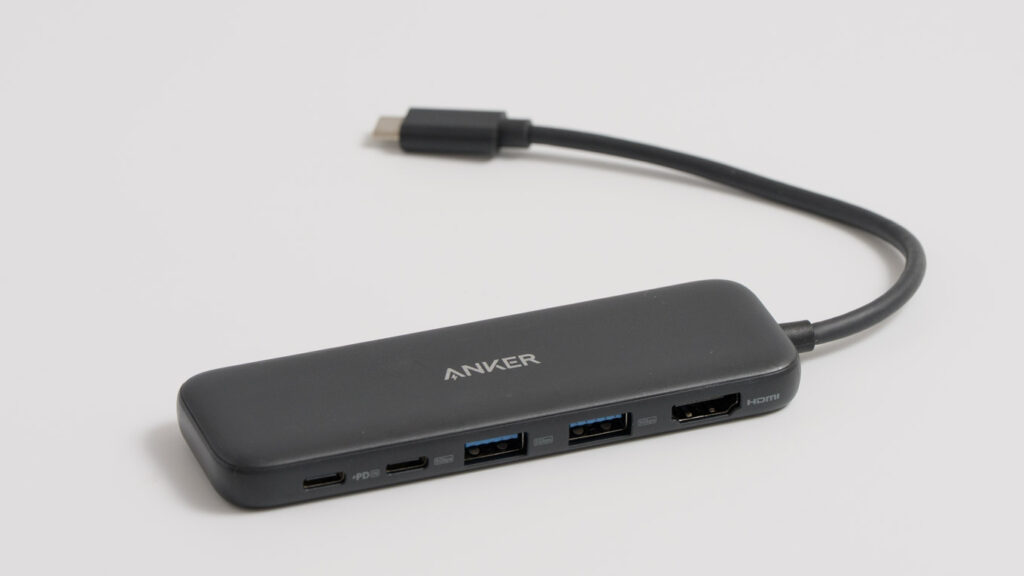
ハブは製品によって映像の上限が4K/60Hzだったり4K/30Hzだったりします。4Kをなめらかに映したいなら、選ぶ前に出力解像度を確認しておきましょう。

USB-C to HDMI変換ケーブル
ケーブル1本で済ませたい方は、「USB-C to HDMI変換ケーブル」を選んでください。
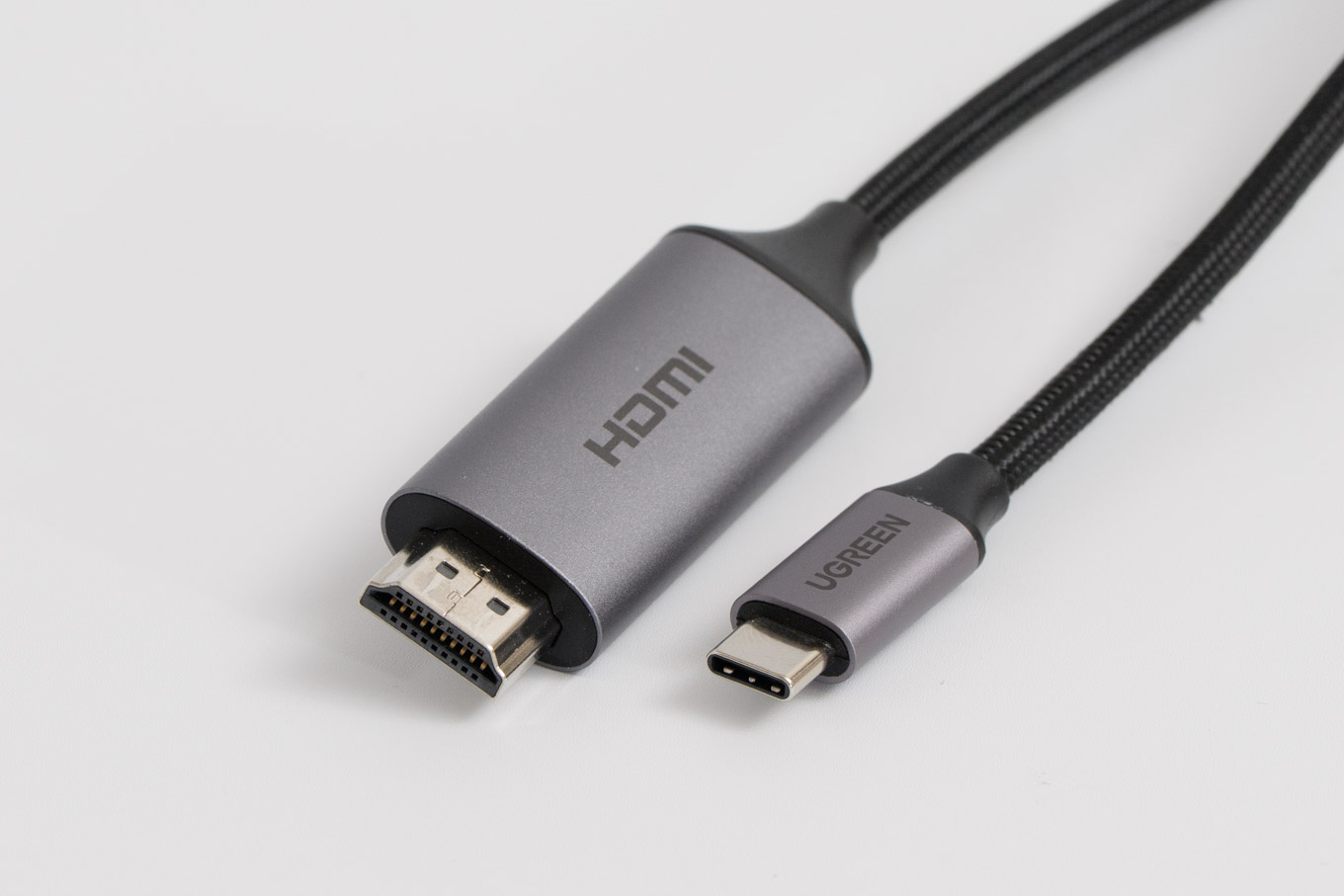
これなら変換アダプタやハブを挟む必要がないので、配線をすっきりさせたい方や、都度の接続が面倒な方におすすめです。
UGREENのUSB-C to HDMI変換ケーブルは、記事執筆時点で1,279〜1,570円ほど。1mのケーブルで、最大4K/60Hz・HDRに対応します。先ほどの対応表にあるUSB-C対応iPhoneで使えますが、接続中はiPhoneを充電できません。長時間の動画視聴で充電もしたいなら、パススルー充電対応のハブか純正アダプタのほうが向きます。
 ポチップ
ポチップ
Lightning搭載iPhoneの場合
Lightning端子のiPhone(iPhone 5〜14シリーズとiPhone SE)は、USB-Cとは事情が変わります。USB-Cが業界の標準規格なのに対して、LightningはApple独自の規格。動画配信サービスまで考えるなら、Apple純正のLightning – Digital AVアダプタを基準に選ぶのが無難です。
Apple Lightning – Digital AVアダプタ
Lightning世代でいちばん確実なのが、Apple純正の「Lightning – Digital AVアダプタ」です。記事執筆時点で7,980円、最大1080pでの出力に対応します。
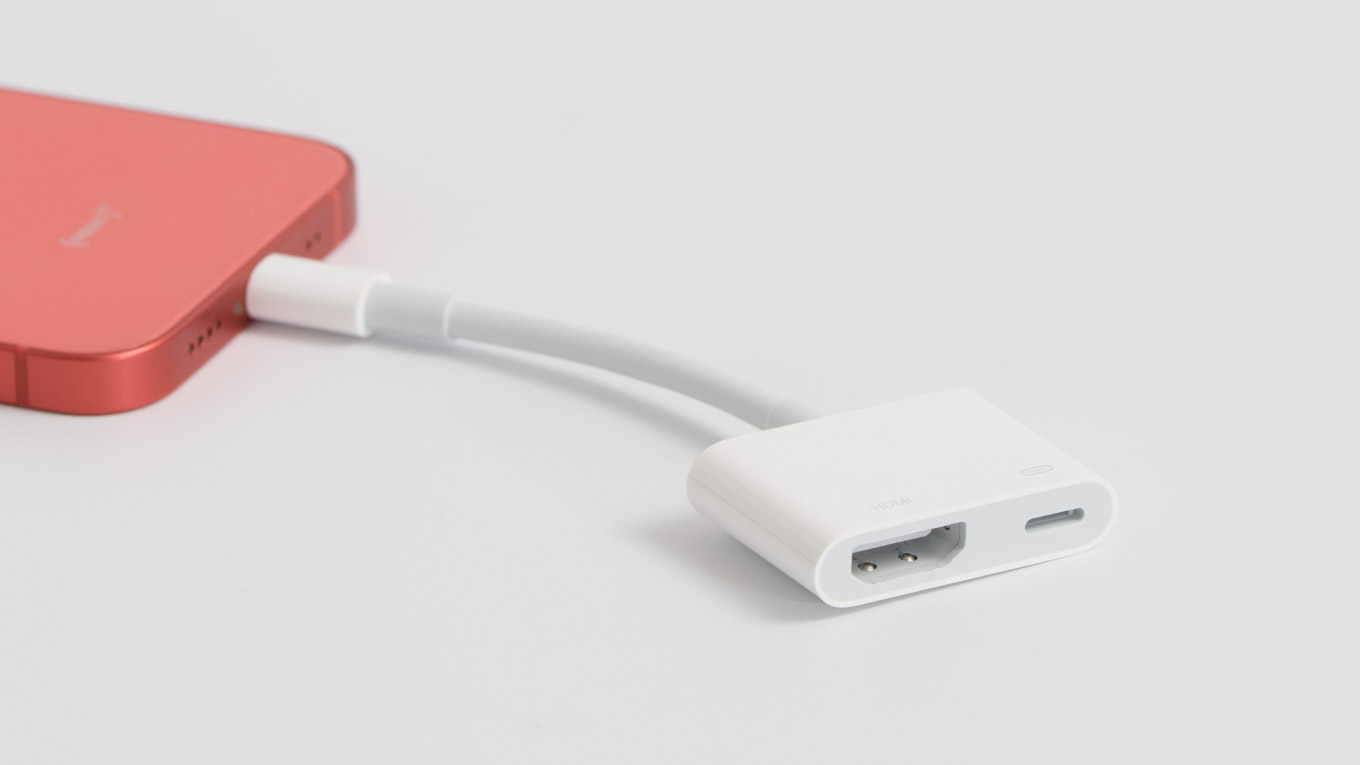
純正をおすすめする理由は2つあります。
1つめは、動作の確実性です。Appleが動作を保証している純正品なので、相性によるトラブルが起きにくく、画面のミラーリングや写真・動画の出力が安定します。
2つめは、HDCP(著作権保護技術)に対応していることです。Netflixのような動画配信サービスは、HDCPに対応した機器でないと再生できません。HDCP非対応の他社製アダプタでは、出力しようとしても画面が真っ黒になったり、エラーが表示されたりします。純正ならこの条件をクリアできるので、動画配信サービスを大画面で見たい方には純正が向きます。
ただし、純正でも映らないサービスはあります。アプリ側の仕様でブロックされる場合があり、これはアダプタを替えても解決しません。詳しくは「映らないときの原因と対処法」をご覧ください。
価格は他社製より高めですが、確実性と動画配信サービスへの強さを考えると、Lightning世代では本製品が基準になります。動画配信サービスを大画面で楽しみたい方には、なおさら純正がベストです。
 ポチップ
ポチップ
他社製の変換アダプタ
「YouTubeが見られれば十分」「とにかく安く済ませたい」という方には、他社製のLightning変換アダプタも選択肢になります。価格も1,000円台からと手頃です。
ただし、他社製の多くはHDCPに対応していないため、NetflixやAmazon Prime Video、Huluといった著作権保護がかかった動画配信サービスは基本的に映りません。実際、ここで挙げる製品も、販売ページで「保護コンテンツは表示できない」と明記していたり、レビューで「Netflixが映らない」と指摘されていたりします。一方、YouTubeのように制限がゆるい動画は新サービスなら、他社製・HDCP非対応でもテレビやモニター、カーナビに出力できる場合があります。
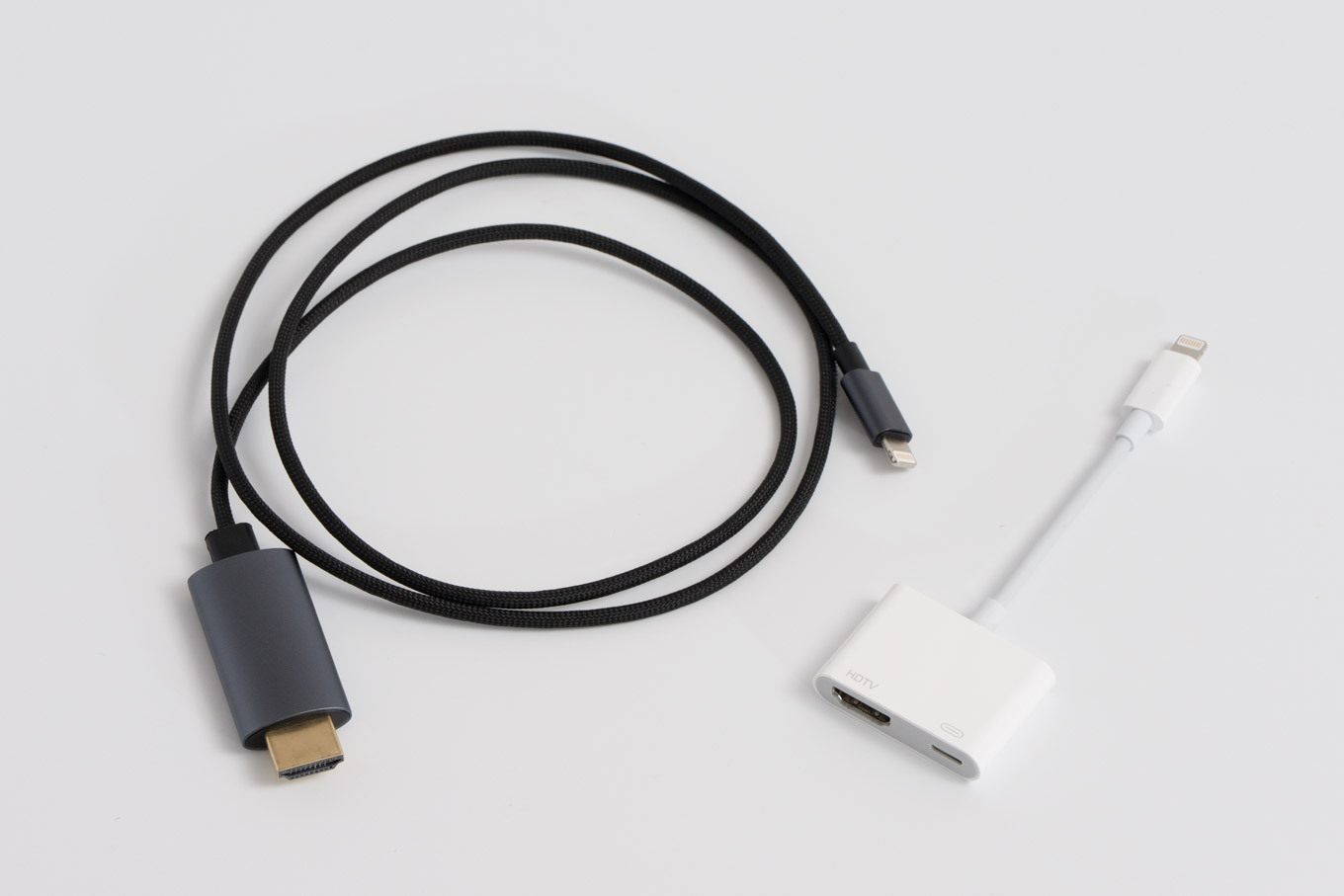
下に挙げた2製品は、元記事の公開時点でiPhone 12 mini(iOS 26.2)と組み合わせて動作を確認しました。Netflixなどは映りませんでしたが、YouTubeは問題なく全画面で出力でき、動作も安定していました。「動画配信サービスは使わず、YouTubeや手持ちの動画を映せれば十分」という用途なら、他社製でも事足ります。
 ポチップ
ポチップ
 ポチップ
ポチップ
映らないときの原因と対処法
iPhoneをHDMIでつないでも映らないときは、原因がいくつか考えられます。アダプタやケーブルの問題のこともあれば、動画配信サービス特有の制限のこともあります。まずは基本的なところから、順番に確認していきましょう。
まず確認する基本
接続したのに映らないときは、まず以下を上から順に確認してください。
- しばらく待つ(認識されるまで少し時間がかかることがある)。
- テレビ/モニターの入力切替(接続したHDMI端子に切り替わっているか)。
- 変換アダプタやケーブルを挿し直す。別のHDMIケーブルでも試す。
- 延長ケーブルや複数の変換をかませているなら、いったん外してシンプルな接続にする。
- 変換アダプタやHDMIケーブルの接触不良・故障を疑う。
- iPhoneを再起動する(一時的な不具合なら、これで直ることが多い)。
- iOSを最新バージョンに更新する。
- そもそも対応するiPhoneか(iPhone 16e・17e・iPhone Airは非対応)。
さらに、SDR/HDRの信号のやり取りがうまくいっていない可能性もあります。
その場合は、テレビ/モニターを接続した状態で、iPhoneの「設定」>「画面表示と明るさ」>[接続中のディスプレイ名]にある「優先ディスプレイ設定」を切り替えてみてください。
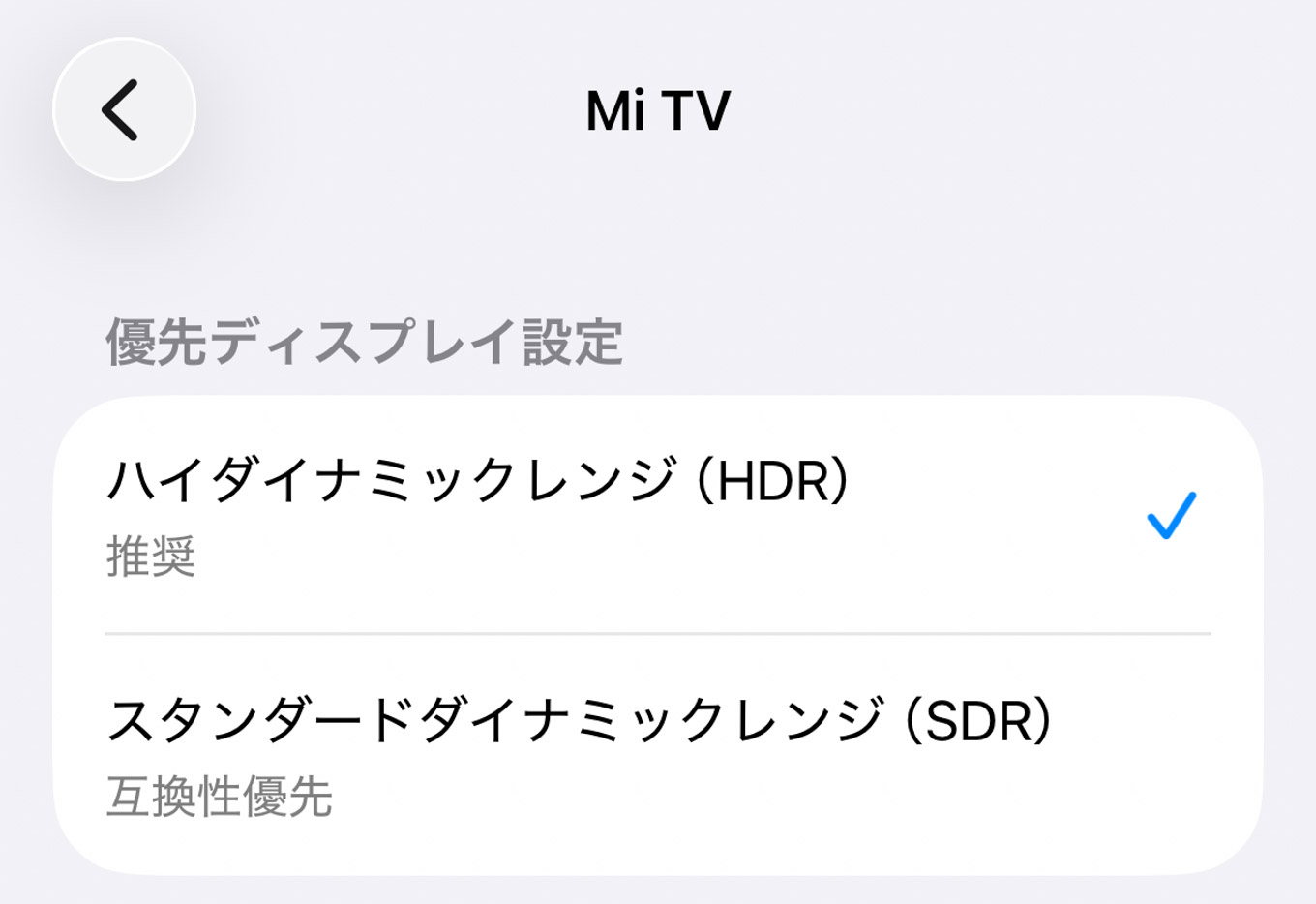
実際、私がXiaomiのAndroid TV搭載テレビにつないだときも、これで解決しました。HDR非対応のテレビなのに、なぜか「スタンダードダイナミックレンジ(SDR)」が選ばれていると映らず、「ハイダイナミックレンジ(HDR)」に変えると映りました。接続するテレビによっては、HDR/SDRの信号のやり取りでつまずくことがあるようです。
動画配信サービスが映らない場合
YouTubeや手持ちの動画は映るのに、NetflixやPrime Videoだけ映らない。これはアダプタの故障ではなく、著作権保護の仕組みに引っかかっている可能性が高いです。
NetflixやPrime Videoなどの映像は、HDCP(著作権保護技術)で守られています。HDCPは、映像を送る側(iPhoneとアダプタ)と受け取る側(テレビやモニター、カーナビ)の両方が対応していないと成立しません。どちらかが非対応だと、保護されたコンテンツは映らず、画面が真っ黒になったりエラーが出たりします。
そのため、動画が映らないときは、次の順で原因を絞り込めます。
- YouTubeも映らない
アダプタやケーブル、接続そのものを疑う(前の「まず確認する基本」へ)。 - YouTubeは映るがNetflixなどだけ映らない
HDCPやアプリ側の制限が原因の可能性が大。アダプタを替えても直らないことが多い。
参考までに、動画配信サービス別・端子別の可否を一覧にまとめました。公式が条件を明記しているもの、元記事の公開時点で実機検証したもの、公式の可否がはっきりしないものが混在するため、確認できた公式条件もあわせて載せています。iOSやアプリの更新で挙動が変わる場合があります。
| サービス | USB-C対応iPhone | Lightning(純正) | Lightning(他社製) | 確認できた公式条件 |
|---|---|---|---|---|
| YouTube | 自社検証で出力可 | 自社検証で全画面再生可 | 自社検証で全画面再生可 | 公式の個別可否は確認できず(非DRM) |
| Apple TV(アプリ) | 自社検証で全画面再生可 | 純正は映画/TV番組を1080p出力可 | 自社検証で不可 | サービス別可否は公式確認が薄い。HDCP/アプリ条件あり |
| Netflix | 自社検証で全画面再生可(HDCP2.2が条件) | 対応(A1438/A1621、プラン・HDCP条件) | 自社検証で不可。販売ページでも不可と明記 | HDCP2.2・対応アダプタ・プラン条件 |
| Amazon Prime Video | コンテンツにより可否(自社検証で△) | 純正でも自社検証で不可 | 不可 | HD=HDCP1.4、UHD/HDR=HDCP2.2 |
| U-NEXT | 全画面再生可(純正HDMI・HDCP2.2が条件) | 自社検証で不可 | 不可 | 純正HDMI・全端子HDCP2.2、iOS 18以降はエラー告知 |
| Hulu | 自社検証で不可 | 自社検証で不可 | 自社検証で不可 | HDCP環境で制限。公式のTV機器一覧にiPhone HDMIアダプタの記載なし |
検証環境は次のとおりです(いずれもiOS 26.2)。
- USB-C:iPhone 17 + Anker PowerExpand+ USB-C & HDMI変換アダプタ
- Lightning(純正):iPhone 12 mini + Apple Lightning – Digital AVアダプタ
- Lightning(他社製):iPhone 12 mini + DNIO Lightning to HDMIアダプタ
表のとおり、Apple純正でも映らない動画配信サービスがあります。これは変換アダプタではなくアプリ側の仕様によるもので、こちら側で対処する方法はありません。
NetflixやHuluなどをどうしてもテレビの大画面で見たいなら、iPhoneのHDMI出力にこだわらず、Fire TV StickやApple TV 4Kといったストリーミングデバイスを使うのが近道です。テレビにつないでアプリから直接再生するので、HDCPやアプリの制限に悩まされません。
 ポチップ
ポチップ
全画面にならない場合
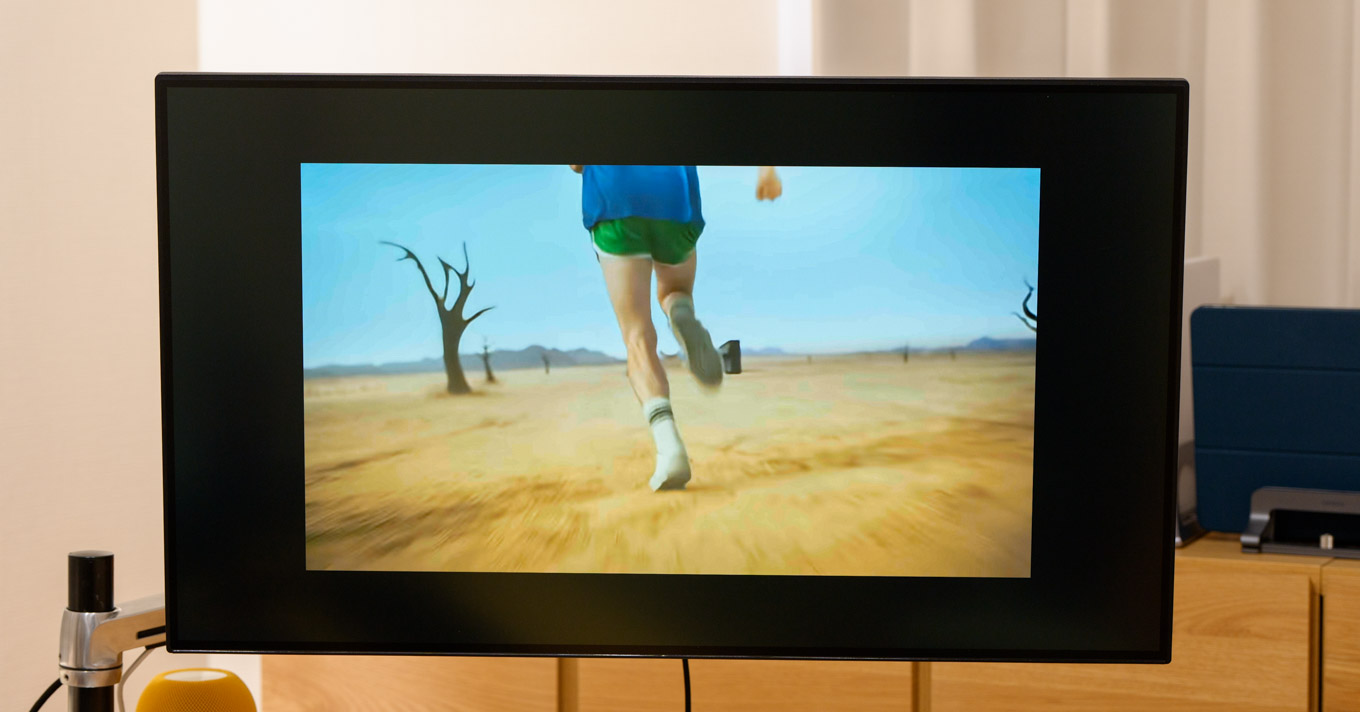
映像は出ているのに、画面の周囲に黒い帯が出て全画面にならないことがあります。これはミラーリングか動画再生かで事情が変わり、動画再生時はアプリ側の仕様によって決まる部分が大きいです。
原因と対処を掘り下げると長くなるので、別の記事にまとめています。全画面で映したい方は、こちらもあわせてどうぞ。
よくある質問
HDMIケーブルだけでiPhoneをテレビに映せる?
映せません。iPhoneにはHDMI端子がないため、USB-CやLightningをHDMIに変換する部分が必要です。変換アダプタ・ハブ・変換ケーブルのいずれかを用意してください。
iPhone 16e・17e・iPhone AirはHDMI出力できる?
この3機種は、USB-C端子でも有線HDMI出力に対応していません。テレビに映したいなら、AirPlayやApple TV 4Kなどのワイヤレスの方法を検討してください。
4Kで映すには何が必要?
USB-C対応のiPhone(15〜17シリーズ)と、4K/60Hz対応の変換アダプタ/ケーブル、そして4K対応のテレビがそろえば、最大4K/60Hzで出力できます。Lightning世代は1080pまでで4Kには対応しません。USB-Cハブは製品によって4K/30Hz止まりのものもあるので、解像度を確認して選んでください。
充電しながらテレビに映せる?
給電用ポートのある製品なら可能です。Apple純正のアダプタや、パススルー充電対応のUSB-Cハブが該当します。単機能のUSB-C to HDMIアダプタやケーブルは、充電しながらは使えません。
NetflixやU-NEXTはHDMI出力で見られる?
HDCP対応が条件になります。Netflixは対応アダプタとHDCP2.2対応のテレビ、プランの条件を満たす必要があり、U-NEXTも純正HDMIとHDCP2.2対応テレビが条件です。条件を満たしても、アプリの仕様で映らない場合があります。確実に見たいなら、Fire TV Stickなどのストリーミングデバイスが向いています。
安い他社製アダプタでも動画配信サービスは見られる?
NetflixやPrime VideoなどのHDCPで保護された動画は、基本的に映りません。YouTubeのように制限のゆるい映像なら出力できます。「動画配信サービスは使わない」という前提なら、他社製も選択肢になります。
カーナビにiPhoneの画面を映せる?
車側にHDMI入力があれば映せます。動画配信サービスを見るなら、車側のHDMI入力がHDCPに対応しているか、給電や音声の設定もあわせて確認してください。ただし、運転中に画面を注視するのは道路交通法違反です。視聴は停車中か、運転者以外にとどめてください。
まとめ
iPhoneのHDMI出力でつまずきやすいのは、「自分のiPhoneで何を買えばいいか」と「つないだのに映らない」の2つです。最後に要点を整理しておきます。
- まず端子を確認する。USB-C対応モデル(15〜17シリーズ)は選択肢が多く、Lightning世代は純正アダプタが基準。iPhone 16e・17e・iPhone Airは有線出力に非対応
- 用途で選ぶ。HDMIケーブルがあるなら変換アダプタ、充電や周辺機器も使うならハブ、配線を減らすならケーブル1本
- 映らないときは、入力切替やケーブルといった基本から確認する。YouTubeは映るのにNetflixだけ映らないなら、HDCPやアプリ側の制限が原因
- 動画配信サービスをどうしても大画面で見たいなら、Fire TV Stickなどのストリーミングデバイスが近道
手持ちのiPhoneと用途に合うものを選べば、テレビやモニターの大画面でiPhoneを気持ちよく楽しめます。