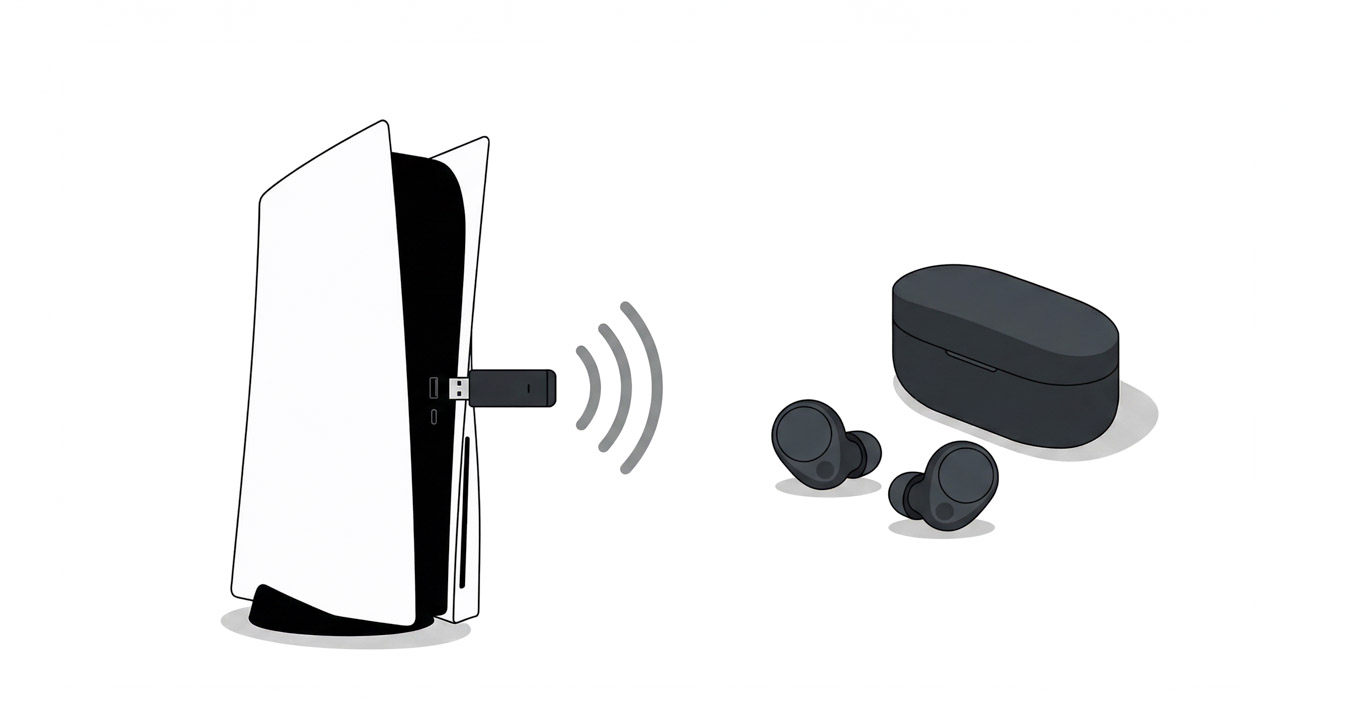
PS5はBluetooth接続に対応しておらず、スマホやパソコンのように直接ワイヤレスイヤホンを接続することはできません。そこで「Bluetoothトランスミッター」を使えば、手持ちのワイヤレスイヤホンをPS5で使えるようになります。
本記事では、「PS5にワイヤレスイヤホンをBluetooth接続する方法」について解説します。その際の「音の遅延」についても、実機を用いて検証してどれほど遅延があるかをまとめました。
Bluetoothトランスミッターは2,000円台から購入できます。手持ちのワイヤレスイヤホンを使えば、導入コストはさほどかかりません。「PS5にお気に入りのワイヤレスイヤホン/ヘッドホンを使いたい」という方は、ぜひ参考にしてみてください!
PS5にワイヤレスイヤホンを接続する方法
それでは、順を追って接続方法を解説していきましょう。流れとしては以下になります。
- ワイヤレスイヤホンの対応コーデックを確認する
- Bluetoothトランスミッターを用意する
- PS5のUSBポートに接続する
- ワイヤレスイヤホンとペアリングする
- 音声出力先を設定する
1. ワイヤレスイヤホンの対応コーデックを確認する
「Bluetoothトランスミッター」を用意する前に、「使いたいワイヤレスイヤホンが対応するBluetoothコーデック」を確認しておく必要があります。
Bluetoothコーデックとは、データ伝送時に使われる圧縮・変換方式のこと。コーデックにはいくつか種類があり、なかでもおすすめなのは「aptX Adaptive」です。
aptX Adaptiveではビットレートを可変させ伝送します。音源やコンテンツ、電波状況に応じて自動的に最適化されるため、音楽から動画、ゲーム用途まで幅広い用途に対応できるコーデックです。
| コーデック | 特徴 | 向いている用途 |
|---|---|---|
| SBC | 全Bluetooth機器対応の標準 音質は標準的、遅延はやや大きい | 通話、ポッドキャスト |
| AAC | Apple機器で主流 | 音楽、動画視聴 機器によっては動画視聴に不向きな場合あり |
| aptX | SBCより低遅延・高音質 | 音楽、動画視聴 |
| aptX HD | 24bit/48kHz対応 ハイレゾ相当の高音質 | 高音質音楽再生 |
| aptX Low Latency(LL) | 低遅延特化 対応機器が少なく、主流はaptX Adaptiveへ | ゲーム、動画視聴 |
| aptX Adaptive | 低遅延〜高音質を自動切替 音質/遅延を状況に応じて最適化 | 万能(音楽〜ゲーム) |
| aptX Lossless | CD品質(16bit/44.1kHz)のロスレス伝送 | 高音質音楽再生 |
| LDAC | Sony開発 最大990kbpsでハイレゾ対応 | ハイレゾ音楽再生 |
| LC3 | LE Audio用次世代コーデック 低遅延/標準モード切替可(機器による) | ゲーム、音楽、動画、通話 |
一般的に、以下の順番で遅延が大きくなるとされています。
LC3 ≒ aptX LL < aptX Adaptive < aptX < AAC ≒ aptX HD ≒ LDAC < SBC ≒ aptX Lossless
遅延は環境によって異なるため、あくまでもイメージです。
LC3に対応するBluetoothトランスミッターはほとんどなく、またイヤホンとの相性問題もあり、現時点ではおすすめできるとは言えません(沼る可能性大)。また、低遅延なaptX LLは、aptX Adaptiveが置き換わる形となり対応機器は減少中です(自然消滅しそう)。
お手持ちのワイヤレスイヤホン/ヘッドホンがaptX Adaptiveに対応していればベストです。aptX Adaptive対応のBluetoothトランスミッターと組み合わせれば、低遅延環境で快適にゲームをプレイできます。
SBCやAACは気になるほどの遅延があり、ゲーム用途には向いていません。この機会にaptX Adaptive対応製品への買い換えを検討してみてください。
お探しの方にチェックして欲しいのは以下の2製品です。


 ポチップ
ポチップ
 ポチップ
ポチップ
いずれもaptX Adaptiveに加えて次世代コーデックのLC3にも対応し将来性もあります。高音質なaptX Lossless、LDACにも対応することを考えると、コストパフォーマンスは抜群です。
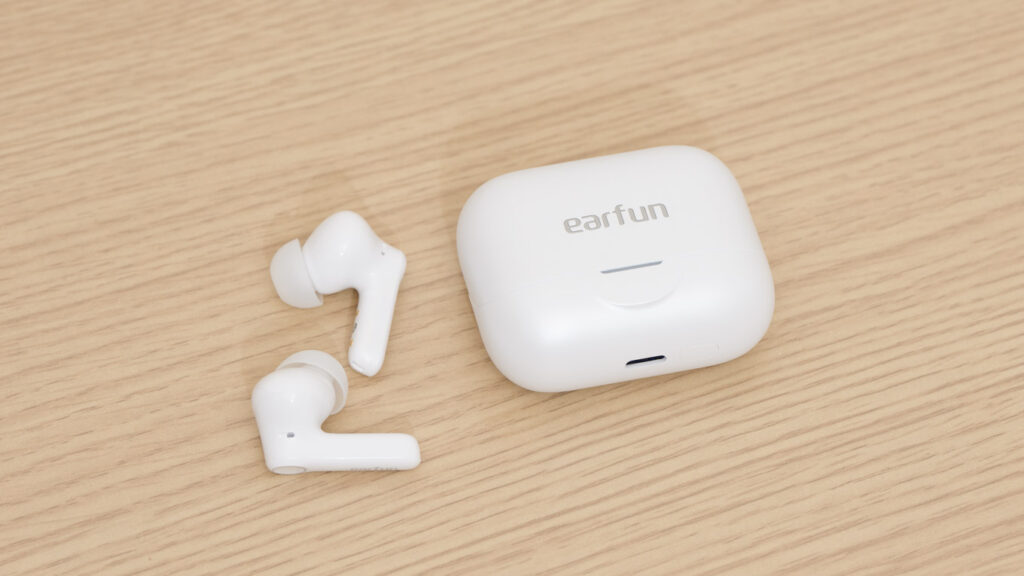
なお、本記事では「EarFun Air Pro 4+」を使用しています。機能はEarFun Air Pro 4とほぼ同等、EarFun Air Pro 4+は音質強化版といった感じです。
2. Bluetoothトランスミッターを用意する
Bluetoothトランスミッターは、以下2点の条件に合うものを用意しましょう。
- USB接続タイプ:USB-A/USB-Cどちらでも可
- 低遅延コーデック(aptX Adaptiveがおすすめ)に対応する製品
おすすめは、UGREEN(ユーグリーン)の2製品。価格もお手頃で選びやすいかと思います。
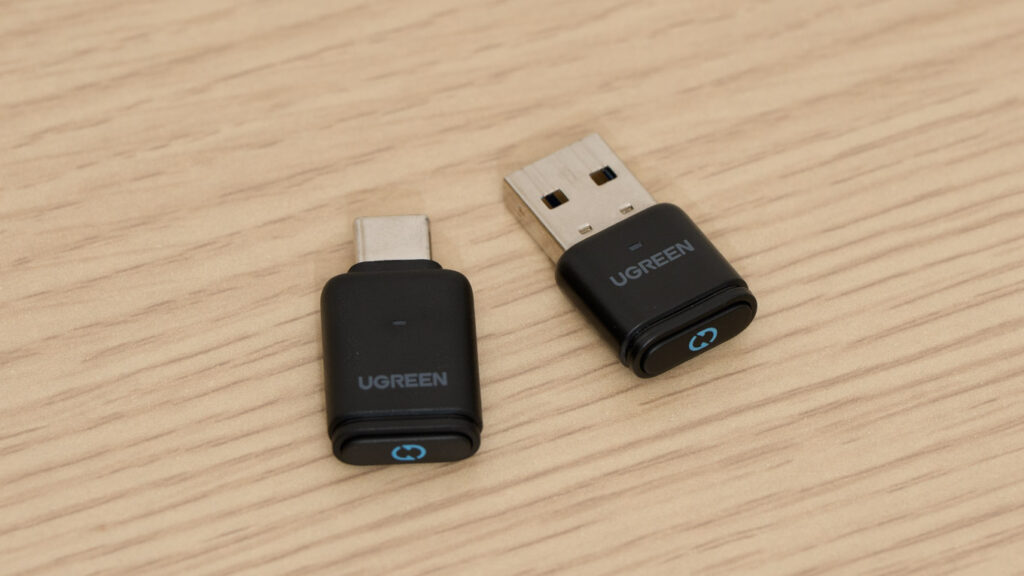
どちらも低遅延なコーデック「aptX Adaptive」に対応しており、ゲーム用途にぴったりです。aptX Adaptive対応のBluetoothトランスミッターを選んでおけば、aptX(無印)のみ対応のワイヤレスイヤホンでもaptXで使えます。
 ポチップ
ポチップ

USB-C版はaptX Adaptive-LL(低遅延モード)とaptX Adaptive-HQ(高音質モード)を切り替えられます。USB-A版のaptX Adaptiveは、低遅延モードと高音質モードが自動調節されるため、手動で切り替えられません。遅延や音質には差はありません。
なお、PC用のBluetoothドングルはPS5では使えないので注意してください。「PS5対応」や「ゲーム機対応」と明記されている製品であればOKです。
3. PS5のUSBポートに接続する
Bluetoothトランスミッターを用意したら、PS5本体のUSBポートに接続します。
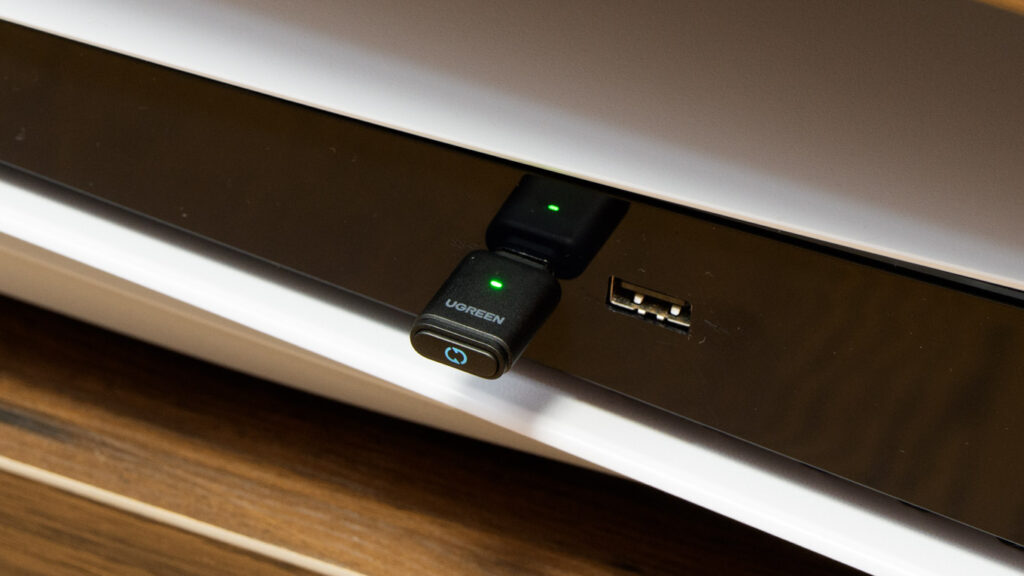
遅延の原因になり得る電波干渉を考えると、前面のUSBポートへの接続がおすすめです。現行のスリムタイプのPS5の場合、前面にUSB-C × 2が配置されています(上の写真は初期型)。新型PS5をお使いの場合は、USB-Cで接続できるBluetoothトランスミッターを選ぶと良いでしょう。
USBポートが埋まっている場合は、USBハブやUSB変換アダプタを使用して接続することも可能です。
4. ワイヤレスイヤホンとペアリングする
次にBluetoothトランスミッターとワイヤレスイヤホンをペアリングします。おすすめとしてご紹介したUGREEN製Bluetoothトランスミッターの場合、以下の手順でペアリングできます。
- 本体のボタンを長押ししてペアリングモードにする(初回は接続するだけでペアリングモードになる)
- ワイヤレスイヤホンをペアリングモードにして、接続されるのを待つ
他社製品でもペアリング手順はほぼ同じです。
5. 音声出力先を設定する
ペアリングが完了したら、PS5の「設定」>「サウンド」>「音声出力」>「出力機器」と進み、接続したBluetoothトランスミッターを選択します。
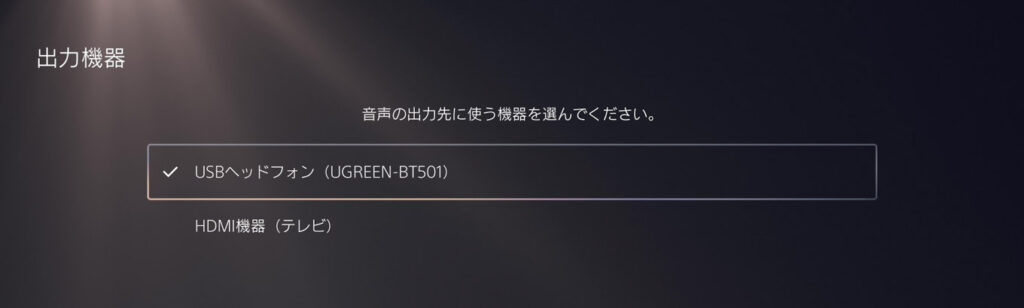
これで準備は完了です。ペアリングしたワイヤレスイヤホンからPS5の音が聞こえているはずです。
遅延はどれくらい?コーデック別にチェック
前述のUGREENのBluetoothトランスミッター(USB-C版)は、本体ボタンを押して接続コーデックを切り替えられます。実際に接続コーデックを切り替えながら、どれほどの遅延があるか、ゲーム用途で使えるかをチェックしてみました。
| コーデック | 評価(ゲーム用途) | おすすめ用途 |
|---|---|---|
| aptX Adaptive-LL(低遅延) | ◎ 有線とほぼ同等 有線と区別がつかないレベル | FPS、アクション、音ゲーなどゲーム用途全般 |
| aptX Adaptive-HQ(高音質) | ✕ 遅延あり ゲーム用途には不向き | 音楽 |
| aptX | △ 遅延を感じる カジュアルゲームでギリギリ | 音楽、動画 |
| SBC | ✕ 明らかに遅延 ゲーム用途では厳しい | 音楽 |
チェックした結果、aptX Adaptive-LL(低遅延)であれば有線と遜色ないレベルで快適にゲームをプレイできると感じました。有線と区別がつかないほど低遅延で、FPSやアクションゲーム、音ゲームでも快適です。

前述のとおりaptX Adaptiveは音源やコンテンツ、電波状況に応じて自動的に最適化されます。ゲームや動画用途では低遅延、音楽では高音質と万能です。
一方でSBCは遅延が大きく、ゲーム用途では厳しい印象です。aptXも気になるレベルの遅延があり、個人的には「SBCは厳しい」「aptXはカジュアルゲームでギリギリかな?」という感想です。
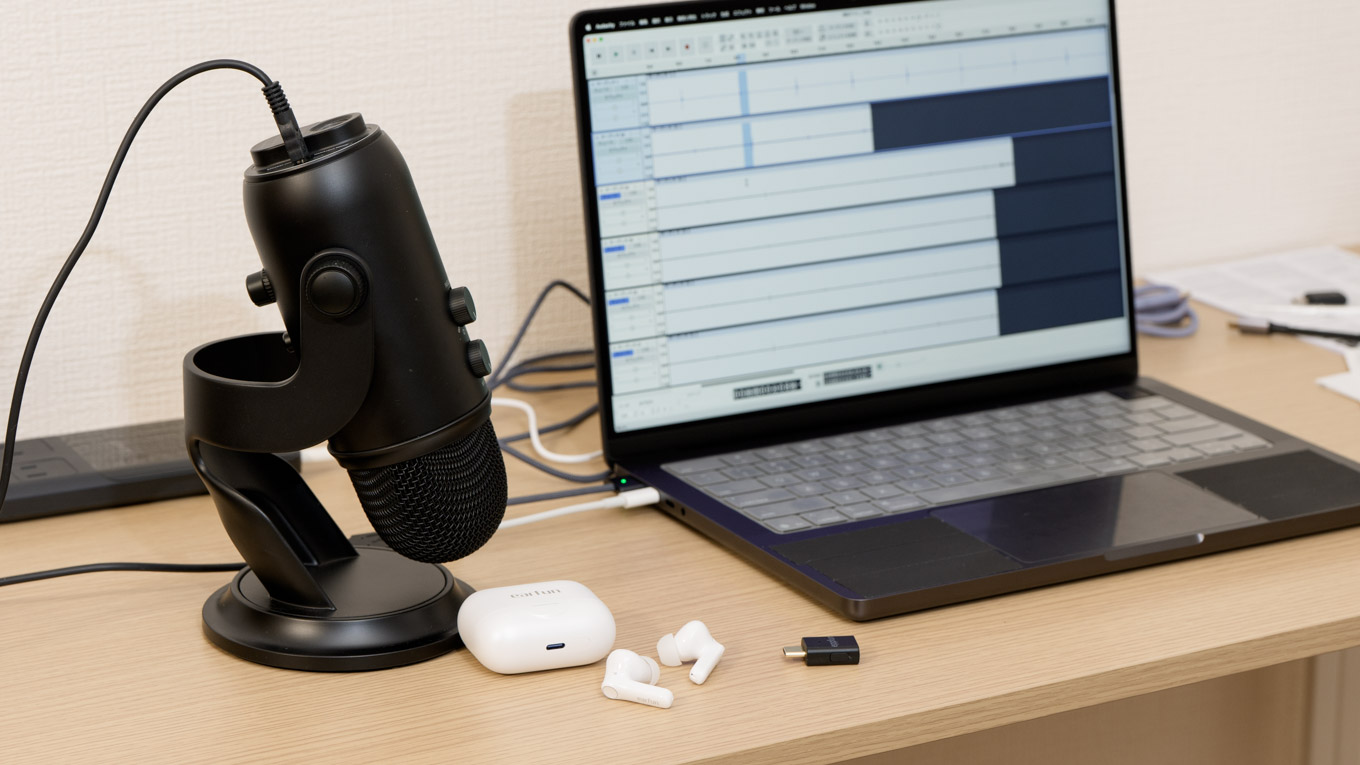
各コーデックの遅延については、以下の記事で詳しく検証しています。興味のある方はチェックしてみてください。
テレビに接続する方法(3.5mmトランスミッター)
PS5本体ではなく、テレビのヘッドホン端子にBluetoothトランスミッターを接続する方法もあります。
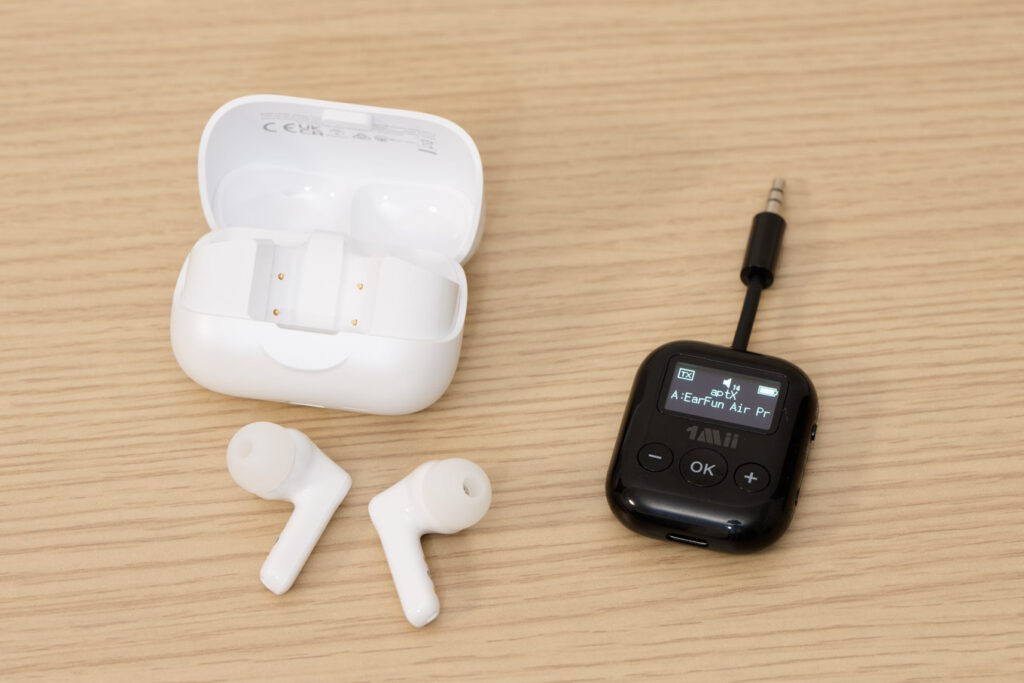
この方法のメリットは「汎用性の高さ」です。PS5以外にもテレビに接続したSwitchやFire TV、テレビ放送の視聴でもワイヤレスイヤホンが使えるようになります。テレビでのBluetooth活用について詳しくは、テレビの音をBluetoothで飛ばす方法をご覧ください。
デメリットは、テレビ側の音声処理による遅延が加わることです。PS5 → テレビ → トランスミッター → イヤホンという経路になるため、トランスミッターを直接PS5に接続する方法と比べると遅延が大きくなりがちです。遅延だけでなく、トランスミッター本体の充電の手間もありますね。
「PS5以外にも幅広く活用したい」という方には便利な選択肢ですが、ゲーム用途としては微妙です。USBタイプのBluetoothトランスミッターは、3.5mmタイプよりも汎用性は低いとはいえPS5からSwitchやスマホ、PCに挿し替えて使うことができます。
3.5mmタイプのBluetoothトランスミッターをお探しなら、以下の製品をチェックしてみてください。aptX Adaptiveを含め様々なコーデックをサポートし、さらに接続中のコーデックを確認でき便利です。
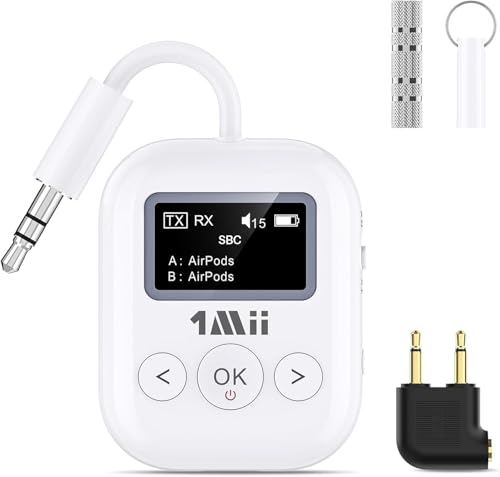 ポチップ
ポチップ
PS5専用にするなら2.4GHz接続
「できる限り遅延を抑えたい」という方には、2.4GHz接続のワイヤレスイヤホン/ヘッドホンという選択肢もあります。
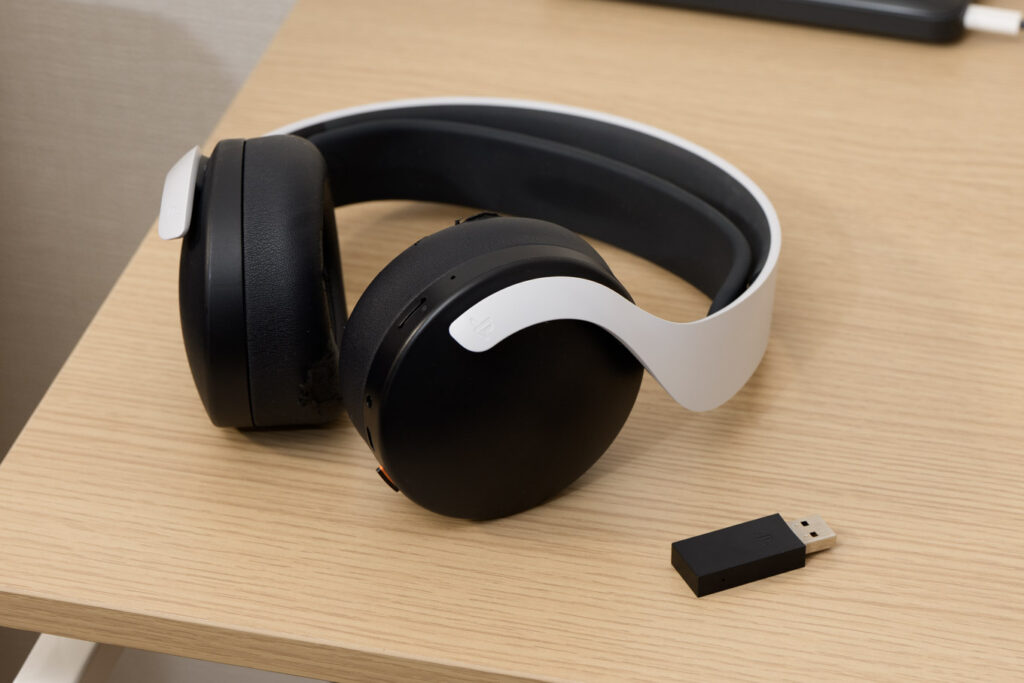
2.4GHz接続のワイヤレスイヤホン/ヘッドホンは、付属のUSBドングルをPS5に接続して使います。Bluetoothとは異なる独自の無線方式で、非常に少ない遅延が特徴です。ゲーム用途での使用が想定されている製品が多く、FPSや格闘ゲームなど、遅延がシビアなゲームをプレイする方に人気です。
選択肢はたくさんありますが、PS5向けでは純正製品が定番です。
PULSEシリーズはPlayStation純正、INZONEはソニーのゲーミングブランドです。
デメリットは価格が高めなことと、基本的にPS5やPC専用になりがちなこと。スマホや他のデバイスでも使いたい場合は、2.4GHz接続とBluetooth接続に両対応する製品を選ぶ必要があります。
ひとつのワイヤレスイヤホン/ヘッドホンを様々なデバイスに接続したい人には向いていませんが、ゲーム用途でヘビーに使いたい人なら有力な選択肢になります。
まとめ
PS5はBluetoothオーディオには対応していませんが、Bluetoothトランスミッターを使えば手持ちのワイヤレスイヤホンを接続できます。最後に、ポイントをまとめておきましょう。
- 接続したいワイヤレスイヤホンが対応するBluetoothコーデックを確認
- そのコーデックに合わせてUSBタイプのBluetoothトランスミッターを用意する
- PS5には低遅延の「aptX Adaptive」対応のイヤホン・トランスミッターがおすすめ
- ヘビーに使うなら2.4GHz接続のワイヤレスイヤホン/ヘッドホンも選択肢
Bluetoothトランスミッターは2,000円台から購入できます。普段使っているワイヤレスイヤホンをそのまま活用でき、導入コストを抑えたい方にはぴったりな選択肢です。ぜひお試しください!
ポチップ
よくある質問
- AirPodsはPS5で使える?
-
Bluetoothトランスミッターを使えば、他のワイヤレスイヤホンと同じようにPS5に接続できます。

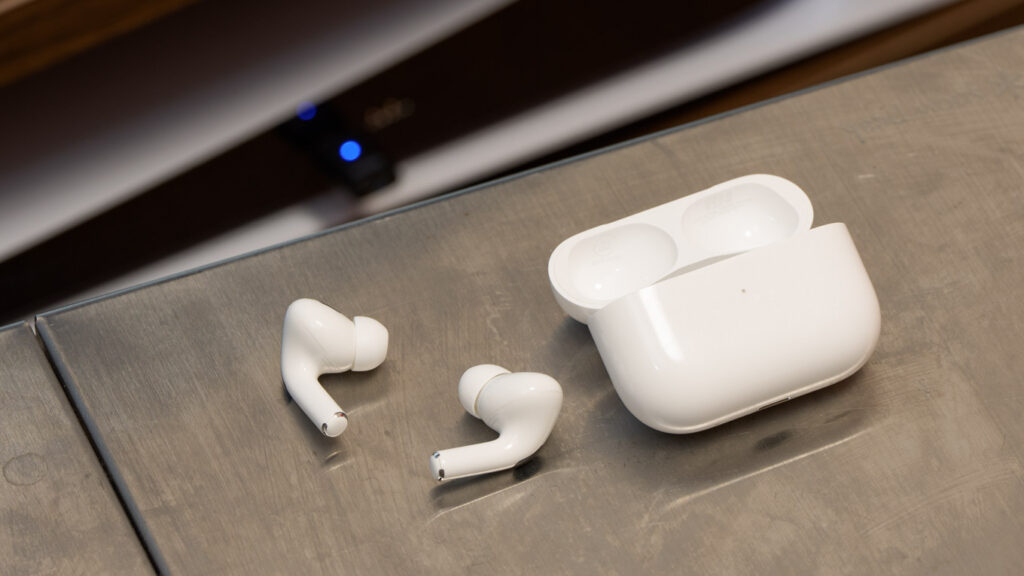
AirPodsも接続可能 ただし、AirPodsはSBCとAACにしか対応せず、基本的にはPS5でのゲーム用途には向いていません。
なお、記事内でご紹介したUGREENのBluetoothトランスミッター2製品(USB-C/USB-A)はAirPods Proとの相性問題があるようなので動作確認しておきました。
- AirPods Pro 3:USB-C版/USB-A版ともに問題なし
- AirPods Pro 2:USB-C版は問題なし、USB-A版は接続できるが不安定で使えない
- AirPods 4:USB-C版/USB-A版ともに問題なし
- 有線イヤホンは使える?
-
有線イヤホンを使いたい場合、DualSense底面の3.5mmイヤホンジャックに接続するのが基本です。これがもっともシンプルな方法で、低遅延で快適にプレイできます。
USB接続の有線イヤホンについては、使える製品と使えない製品があり注意が必要です。購入の際は「PS5対応」の旨が記載されているものを選ぶようにしてください。
- Bluetoothスピーカーも接続できる?
-
Bluetoothトランスミッター経由で接続できます。ただし、対応コーデックの関係でイヤホン以上に遅延が気になる場合があります。基本はゲーム用途ではなく、音楽再生向けと考えたほうがいいでしょう。
- PS5以外のSwitchやPCでも使える?
-
USBタイプのBluetoothトランスミッターは、PS5、Switch、PCなど挿し替えるだけで使用可能です。