
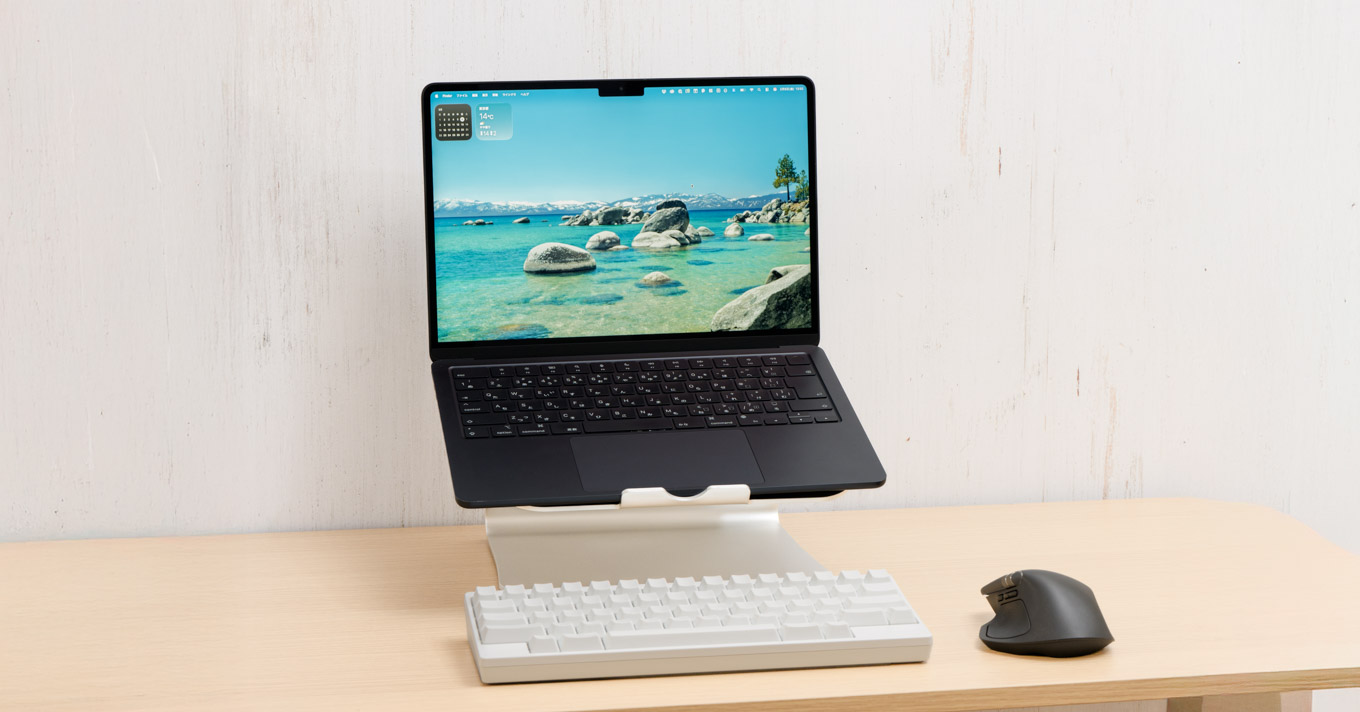
MacBookの画面は目線より下にくるため、どうしても前かがみの姿勢になりがちです。こうした姿勢が続くと、首の痛みや肩こりだけでなく、ストレートネック(スマホ首)の原因にもなり得ます。
そこで「MacBookスタンド」の出番です。画面を目線の高さに持ち上げると、前かがみの姿勢を整えやすくなります。製品によって、クラムシェルでの省スペース化に役立つもの、持ち運びしやすいもの、インテリアになじむものなど、種類はさまざまです。
本記事では「これを選んでおけば間違いない」というおすすめのMacBookスタンドを、据え置き・持ち運び・縦置きなど用途別に7つ紹介します。ぜひ本記事を参考にしていただき、自分の使い方に合う1台を見つけてください。
間違いないのはこれ!
剛性重視
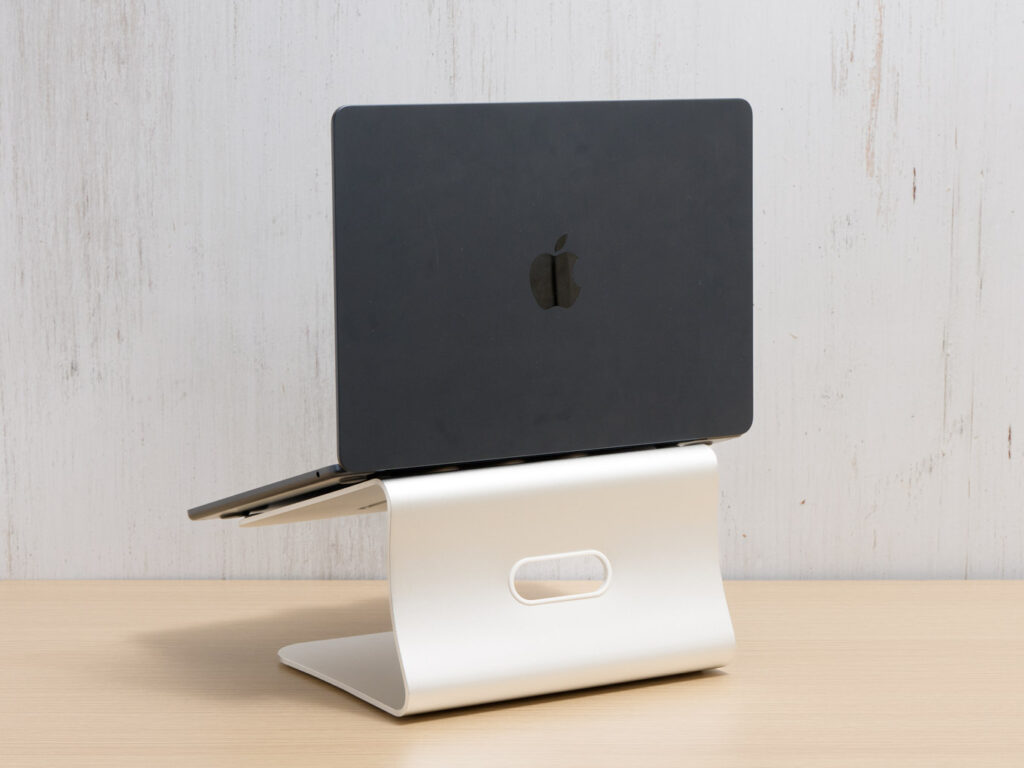
Bestand アルミニウムノートPCスタンド
自宅や職場に据え置いてじっくり作業したい方におすすめ。アルミニウム製でぐらつきがなく安定感抜群。外部キーボードとの組み合わせで、本格的なデスクトップ環境を構築できる。→ 詳しくみる
デザインにこだわりたい
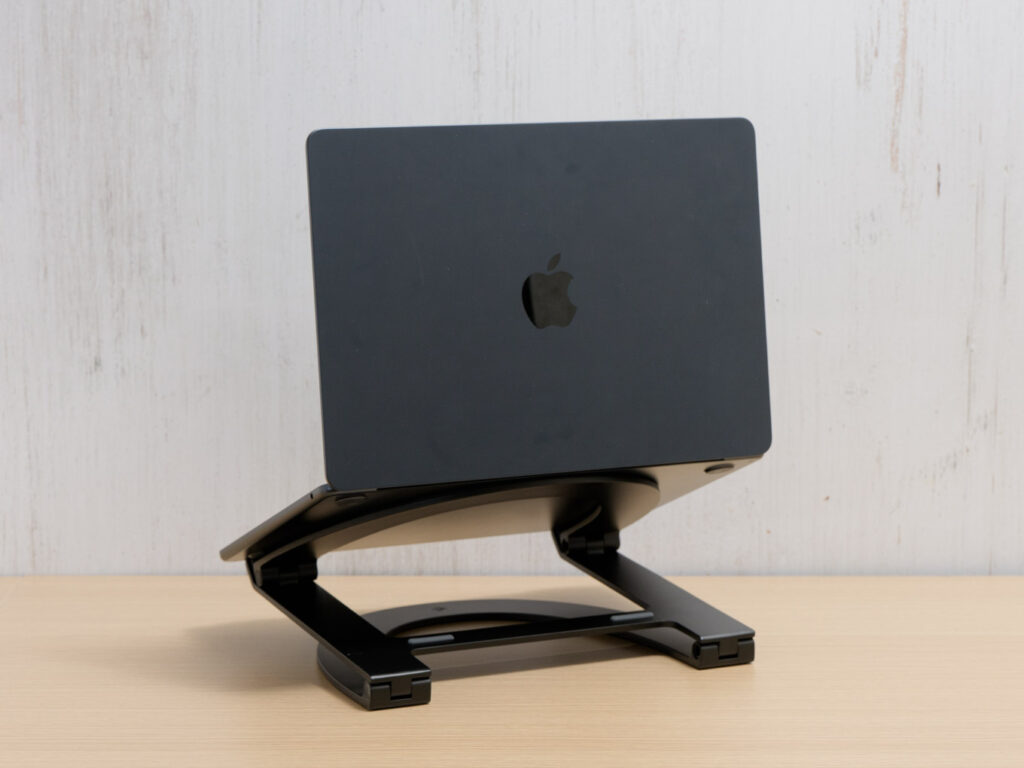
Twelve South Curve Flex
見た目にもこだわりたい方におすすめ。高さと角度を自由に調整でき、マットブラックの洗練されたデザインはどんなデスクにも馴染む。折りたたんで持ち運びも可能。→ 詳しくみる
持ち運びするなら
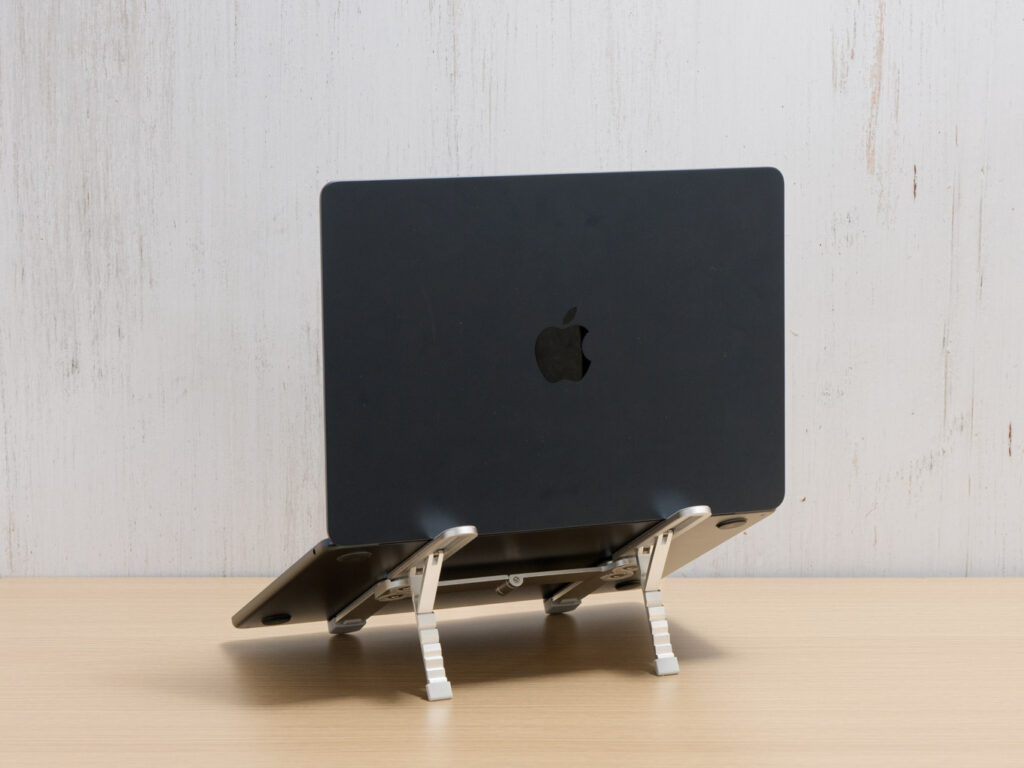
SODI 折りたたみ式ノートPCスタンド
カフェや出張先でも使いたい方におすすめ。折りたたむと数センチの薄さになり、収納ポーチ付きでカバンに手軽さが魅力。超軽量ながら安定感もあり、角度調整もできる。→ 詳しくみる
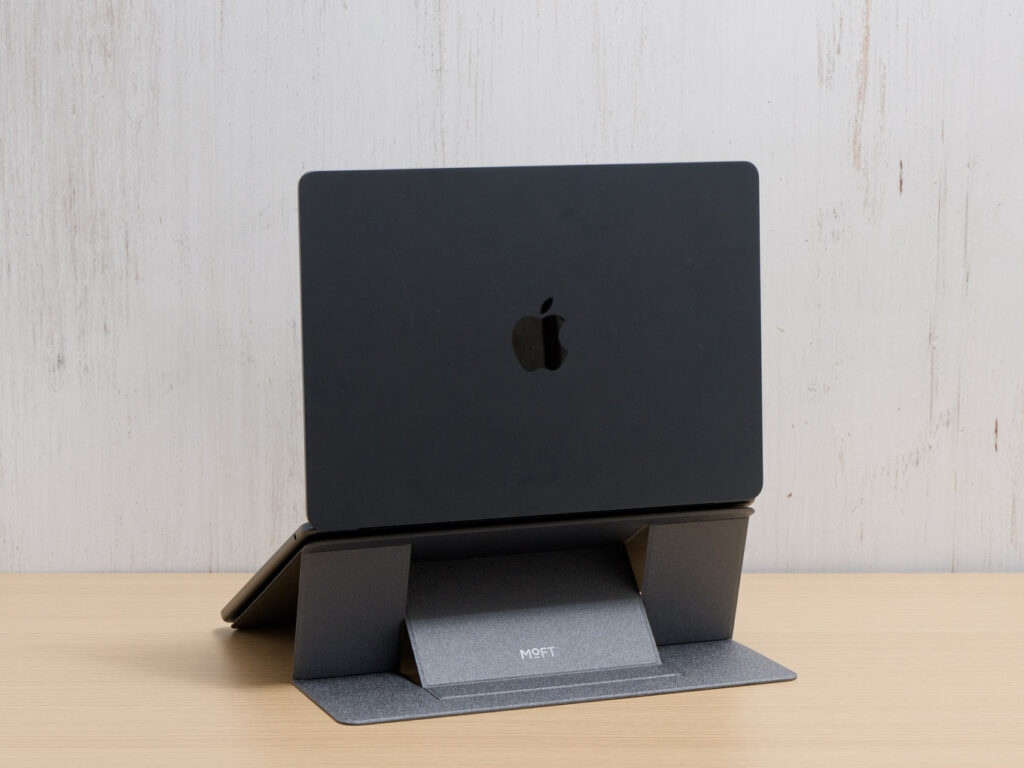
MOFT 非粘着多機能スタンド
折りたたみ式で薄型のノートPCスタンド。非粘着式で汎用性高く活用できる。15°と25°の2段階で角度調整が可能。→ 詳しくみる
縦置き・クラムシェルモード
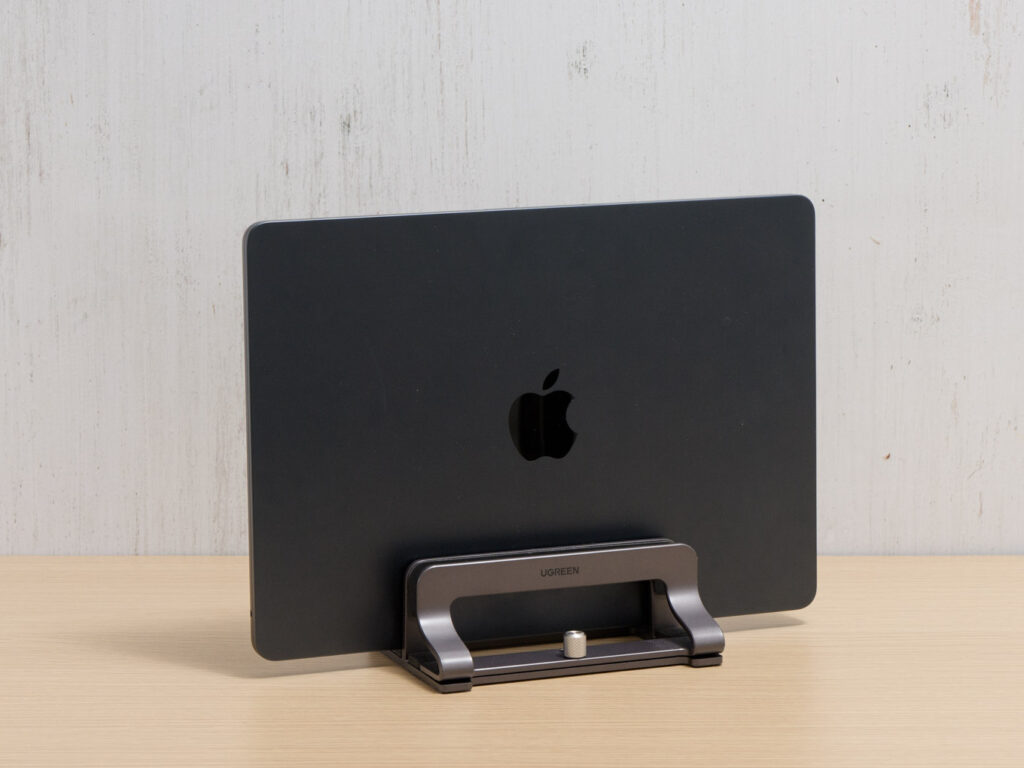
UGREEN 縦置きスタンド
外部モニターでクラムシェル運用したい方におすすめ。MacBookを縦に収納してデスクスペースを有効活用できる。幅調整可能で様々な厚みに対応する。1台/2台/3台収納版あり。→ 詳しくみる
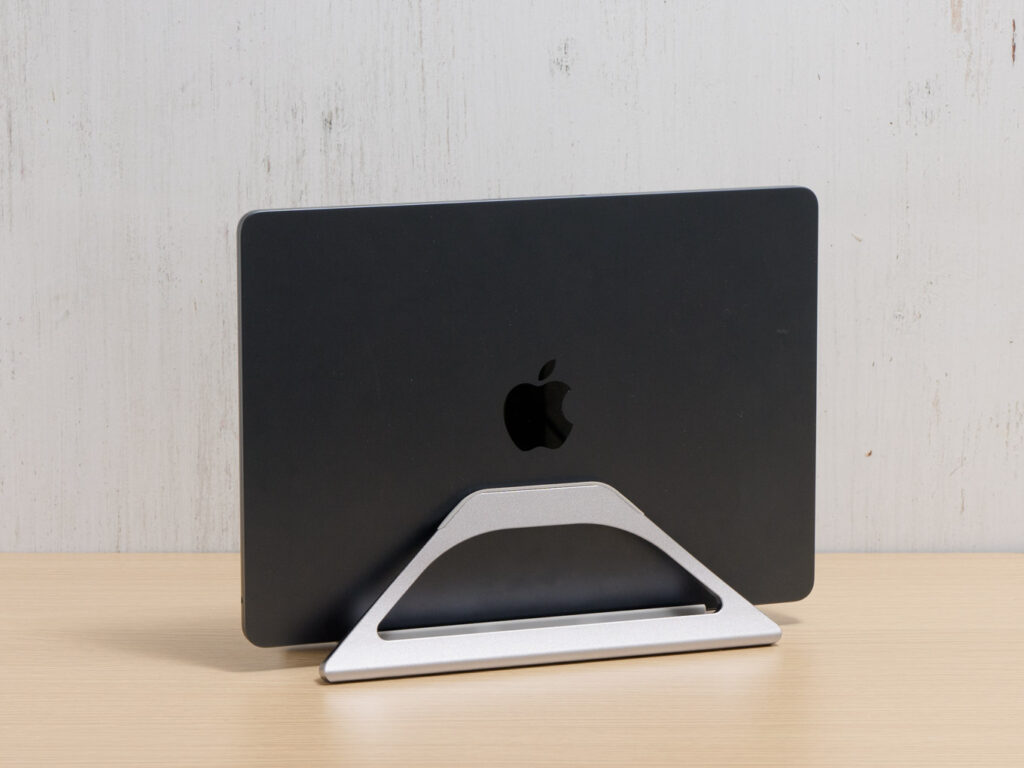
Elestoria 縦置きノートPCスタンド
置くだけでフィットする構造が特徴。幅調整の必要がなく、様々なデバイスで使える。アルミニウム素材でMacBookとの統一感があり、インテリアとしても映える。価格はやや高め。→ 詳しくみる
失敗しないMacBookスタンドの選び方
まずは、MacBookスタンドを選ぶときに見ておきたいポイントを3つに絞って整理します。ここを押さえておけば、用途に合わないスタンドを買って後悔する失敗を避けやすくなります。
1. 使う場所と目的で選ぶ
最初に決めたいのは「どこで・何のために使うか」です。スタンドは大きく分けて、自宅や職場に据え置くタイプ、カフェや出張先へ持ち運ぶタイプ、外部モニターと組み合わせる縦置きタイプがあります。
据え置き型は安定感を出しやすく、画面を高く上げられるのが強みです。一方で持ち運びには向きません。折りたたみ型や薄型タイプは軽くて収納しやすい反面、据え置き型ほど画面を高く上げられず、タイピング時の安定感も控えめになりがちです。
縦置き型だけは少し性格が違います。これは開いたMacBookの画面を高くする道具ではなく、MacBookを閉じて外部モニターにつなぐクラムシェル運用や、デスクの省スペース収納のためのものです。
なお、クラムシェルで使うには、外部モニターのほかに電源と、外部キーボード・マウス(またはトラックパッド)も必要です。
2. MacBookのサイズと重さを確認する
「MacBook対応」と書かれていても、対応インチだけで選ぶと失敗することがあります。とくに重い16インチMacBook Proは、対応インチの表記だけでなく、幅・奥行き・重さに耐えられるかまで確認したいところです。現行モデルの本体サイズは次のとおりです。
| モデル | 幅×奥行き | 厚み | 重量 | 選ぶときの注意 |
|---|---|---|---|---|
| MacBook Air 13インチ | 30.41×21.5cm | 1.13cm | 1.23kg | 軽く、薄型・携帯型と相性がいい |
| MacBook Air 15インチ | 34.04×23.76cm | 1.15cm | 1.51kg | 横幅・重さが14インチProに近い |
| MacBook Pro 14インチ | 31.26×22.12cm | 1.55cm | 1.55〜1.62kg | Air 13より厚く重い。小型は安定性を確認 |
| MacBook Pro 16インチ | 35.57×24.81cm | 1.68cm | 2.14〜2.15kg | 現行で最大・最重量。耐荷重と設置面積を確認 |
ディスプレイ実寸は14インチ=14.2インチ、16インチ=16.2インチ。ケースを付けると本体の厚みに増加分が加わります(本体仕様はApple公式仕様・記事執筆時点)。
13インチMacBook Airは約1.23kgと軽く、薄型・持ち運び系のスタンドと相性がいいモデルです。一方で15インチMacBook Airは幅34.04cm・約1.51kgあり、横幅も重さも14インチMacBook Proに近づきます。「Airだから小さくて軽い」と決めつけず、実際の幅と重さで判断しましょう。16インチMacBook Proは現行で最も大きく重いので、薄型・小型のスタンドを選ぶときは耐荷重や設置面積に余裕があるか確認してください。
3. 目線を上げるなら外部キーボードも用意する
姿勢を整える目的でスタンドを使うなら、外部キーボードとマウスもセットで考えてください。MacBookは画面とキーボードが一体なので、画面を目線の高さまで上げると、内蔵キーボードの位置も高くなって肩や手首がつらくなります。画面はスタンドで上げて、入力は手元の外部キーボードでカバーする。これがデスクトップに近い快適な配置です。
人間工学の目安では、画面の上端を目線かそれより少し下に置き、画面までの距離は40cm以上(おおむね50〜100cm)を確保するとよいとされています。
ただし、スタンドだけで肩こりや首こりが治るわけではありません。画面の高さだけでなくキーボードの位置、椅子の高さなどを総合的に検討することをおすすめします。
おすすめのMacBookスタンド7選
それではおすすめのMacBookをご紹介していきましょう。おすすめしたいのは、以下の7製品です。
| 製品 | タイプ | 対応インチ | 重量 | 参考価格 | 向いている使い方 |
|---|---|---|---|---|---|
| Bestand アルミニウムノートPCスタンド | 据え置き | 11〜16インチ | 約1.63kg | 4,599円 | 自宅・職場で常設して使う |
| Twelve South Curve Flex | 高さ・角度調整 | 10〜17インチ | 約0.8kg | 10,800円 | 目線や角度を細かく合わせたい |
| SODI 折りたたみ式ノートPCスタンド | 折りたたみ携帯 | 10〜16インチ | 約185g | 2,699円 | カフェ・出張先へ持ち運ぶ |
| MOFT 非粘着多機能スタンド | 薄型・非粘着携帯 | 11〜14/15インチ以上 | 192g/272g | 3,980円 | 貼らずに薄く持ち運ぶ |
| UGREEN 縦置きスタンド | 縦置き・収納 | 厚み12〜26mm | 約176g | 1,729円 | クラムシェル運用・収納 |
| Elestoria 縦置きノートPCスタンド | 縦置き(重力ロック) | 11〜17インチ | ─ | 8,105円 | 厚みの違う端末を使い回す |
| MOFT スタンド機能付きケース | ケース一体 | 13/14/15/16インチ | 約315g〜 | 8,980円 | ケースごと持ち運んで立てる |
Bestand アルミニウムノートPCスタンド
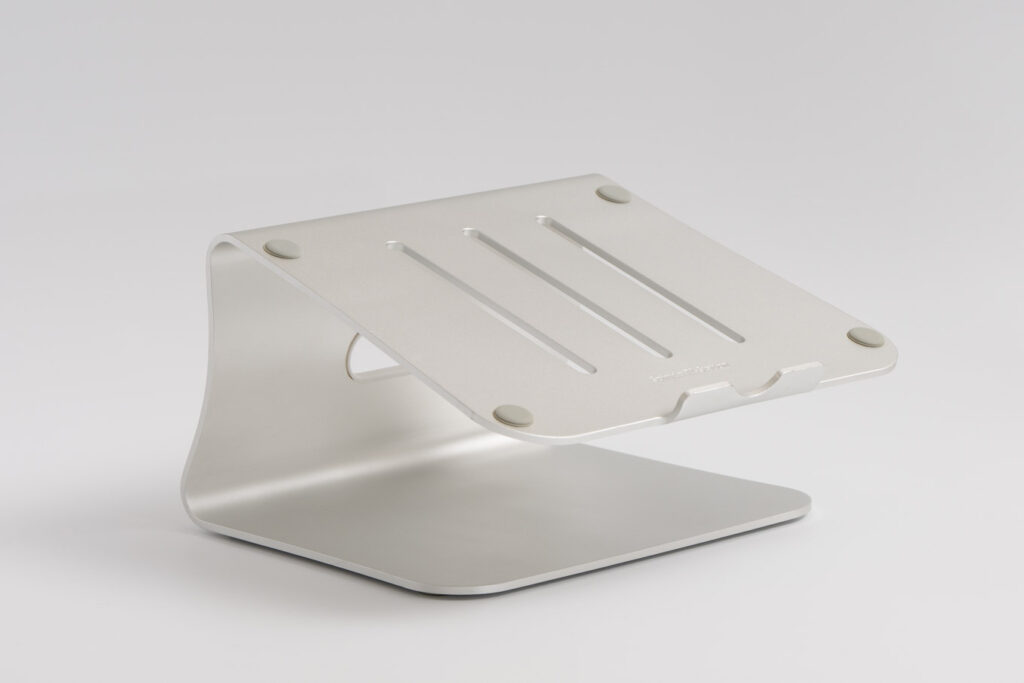
このスタンドのポイント
Bestand アルミニウムノートPCスタンドは、アルミニウム合金製の据え置き型スタンドです。本体寸法は約25.5×25.2×14.2cm、重量約1.63kgとずっしりした安定感があり、16インチMacBook Proを載せてもぐらつきはほとんど感じません。天板には放熱用の穴が設けられていて、長時間の作業でも熱がこもりにくい設計です。
スタンド下のスペースにはキーボードやトラックパッドを収納でき、使わないときはサッとしまってデスクをスッキリ保てます。背面のケーブルホールに充電ケーブルを通せるので、配線がごちゃつかないのも地味にうれしいポイントです。
ただし、高さや角度調節はできない点に注意してください。可動部分がなく折りたためないため、コンパクトに収納したい方にも向いていません。基本的には常設用のスタンドとして、外部キーボードと組み合わせての使い方におすすめです。


 ポチップ
ポチップ
Twelve South Curve Flex
このスタンドのポイント
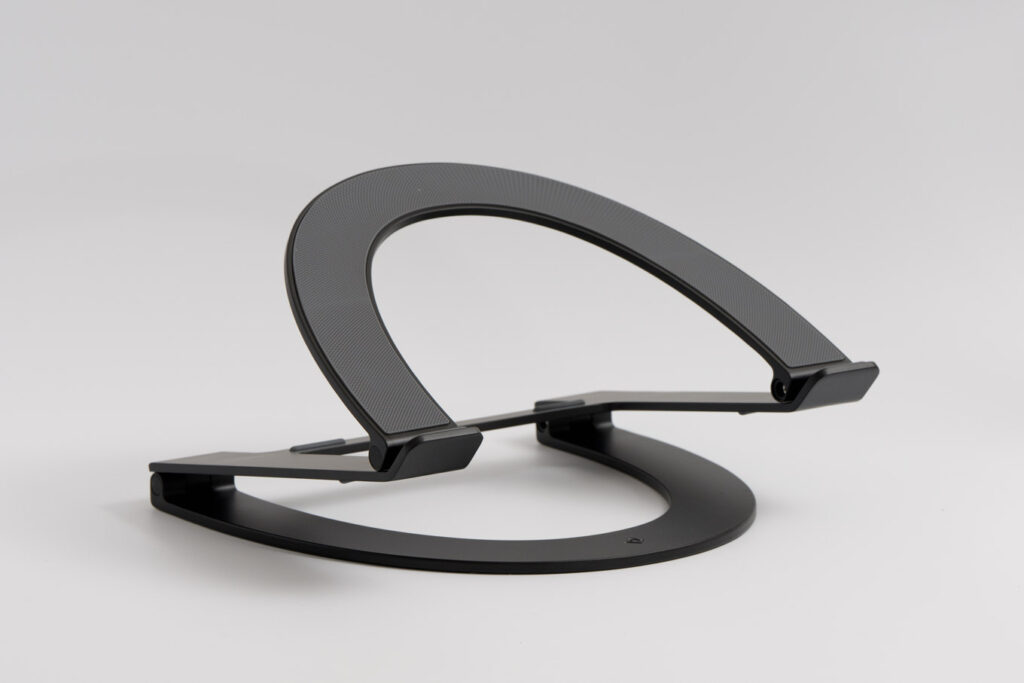
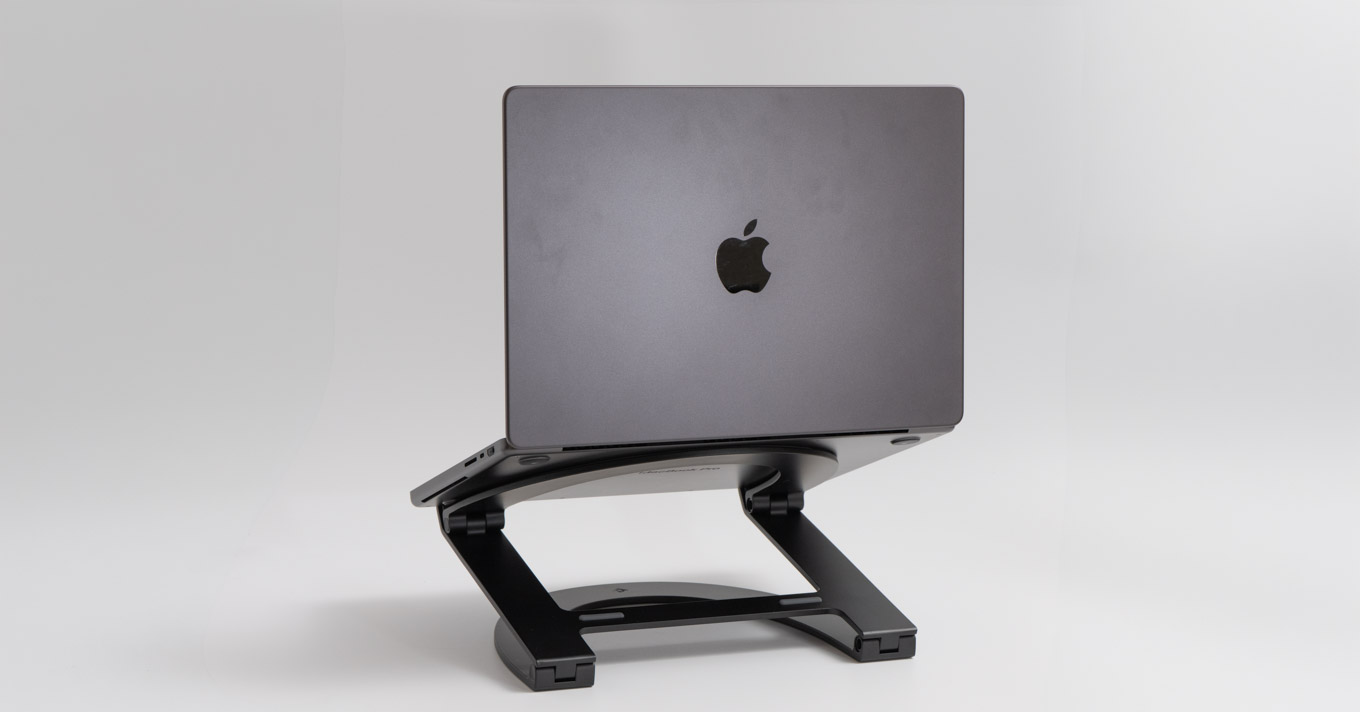
Twelve South Curve Flexは、高さと角度を自由に調整できるフレキシブルなアルミニウム製スタンドです。対応は10〜17インチと幅広く、最大で高さ55.8cm、角度0〜45度まで動かせます。アーム全面にシリコン素材が貼られていて、MacBookが滑ったり傷ついたりすることはありません。
デスクでの作業時は高めに、Web会議では目線の高さに、と環境に合わせて柔軟にセッティングできます。メーカーによると、16インチMacBook Proを載せたときのWebカメラ上端は机から約56cm(約22インチ)の高さになり、Web会議でも相手と目線を合わせやすい設計です。
マットブラックとマットホワイトの2色展開で、指紋が目立ちにくいマット仕上げ。曲線を活かしたデザインはデスク上で存在感がありつつ、主張しすぎない絶妙なバランスです。Apple公式サイトやApple Storeでも取り扱いがあります。
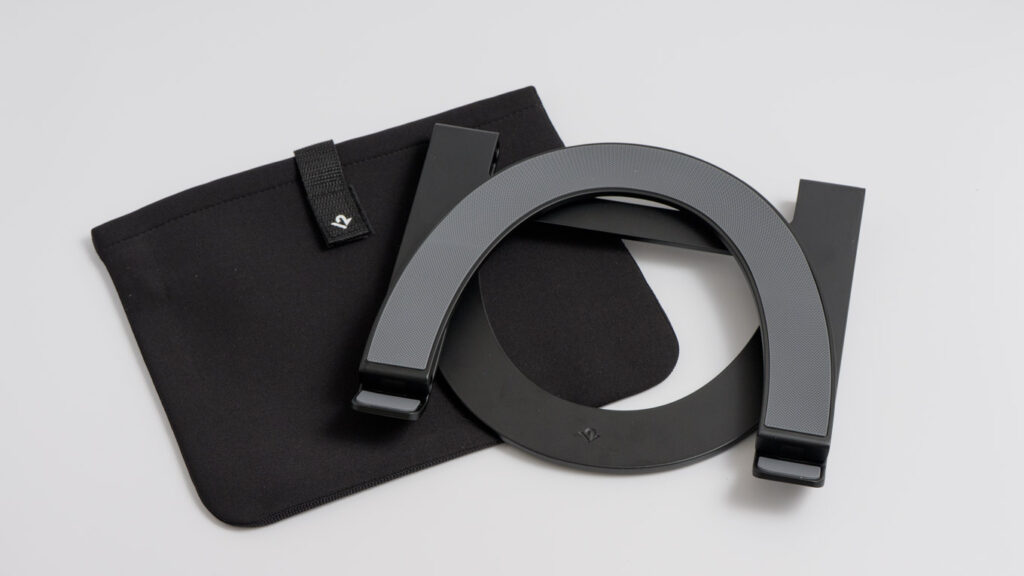
折りたためば厚さ約30mmになり、付属のネオプレン製トラベルポーチに入れて持ち運びも可能です。ただし重量が約840g(約0.8kg)あるので、毎日カバンに入れて通勤というよりは、デスクに常設しつつ必要に応じて別の場所へ移動する使い方が現実的でしょう。長く使ってヒンジが緩んできても、付属の工具で締め直せるので安心です。

SODI 折りたたみ式ノートPCスタンド
このスタンドのポイント
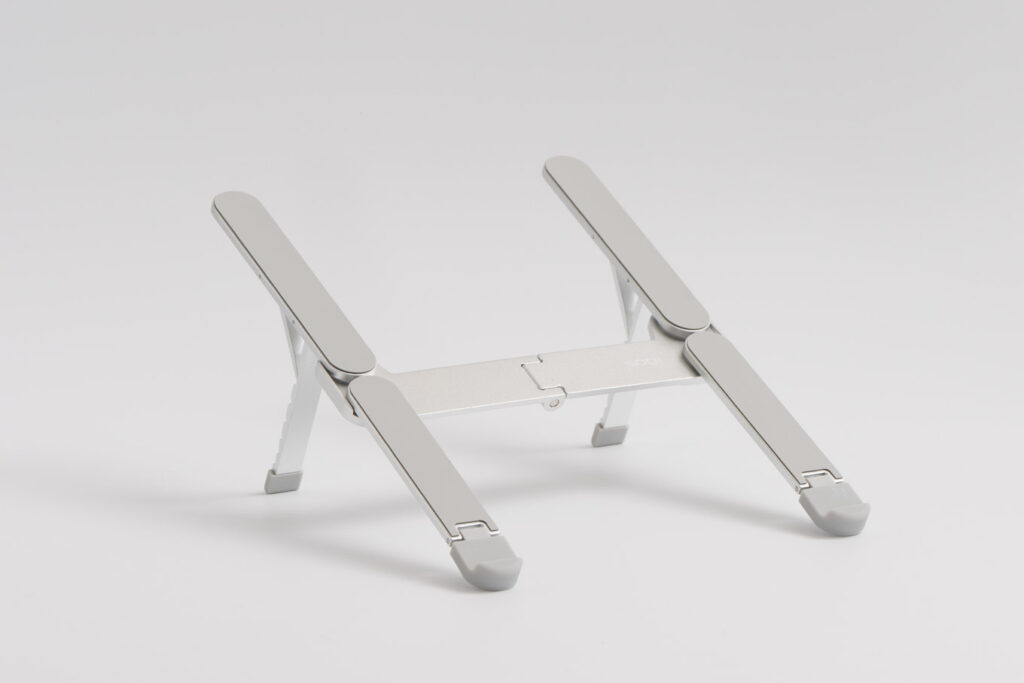
SODI 折りたたみ式ノートPCスタンドは、折りたためば約127 × 44 × 21mmとスマホよりも小さくなる超コンパクトなスタンドです。重量もわずか約185gと軽く、付属の収納ポーチに入れてカバンのすき間に放り込んでおけます。カフェや出張先でサッと取り出してすぐ使える手軽さは、持ち運び用スタンドの中でもトップクラスです。
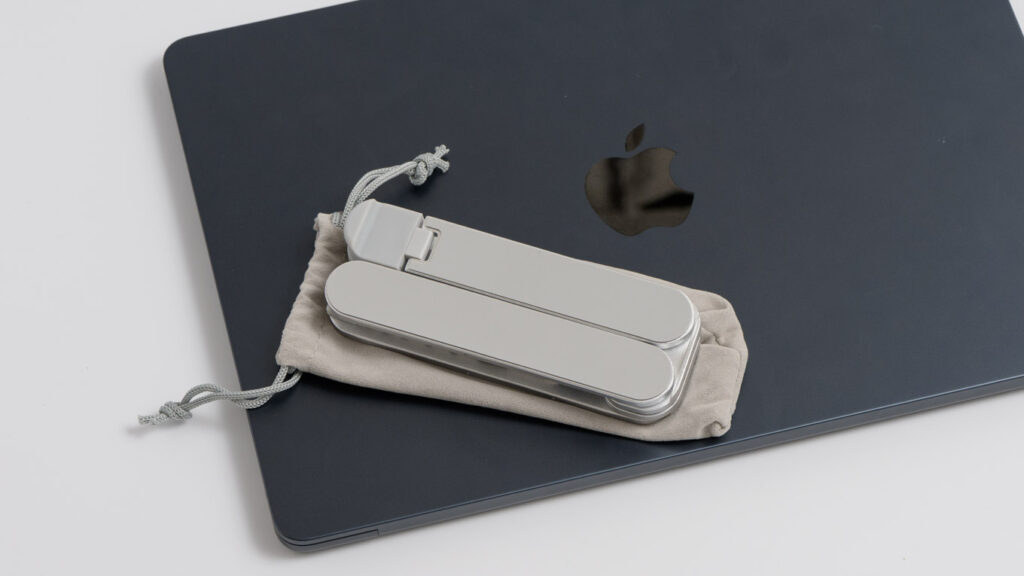
アーム部分にスプリング機構を採用しており、片手でワンタッチ操作するだけで6段階の高さ調整が可能。高さ約4.5cm〜12cm(角度約15°〜30°)の範囲で、タイピングしやすい好みの角度に調節できます。H型のアルミ合金フレームは見た目以上にしっかりしていて、MacBookを載せてもぐらつきは感じません。底面の排気口を塞がないため、放熱面も安心です。
10〜16インチに対応し、接触部にはシリコンパッドがあるため傷つきの心配もありません。ただし、据え置き型のように画面を目線の高さまで大きく持ち上げることはできないので、あくまでキーボードに角度をつけて姿勢を改善する用途がメインになります。
 ポチップ
ポチップ
MOFT 非粘着多機能スタンド
このスタンドのポイント
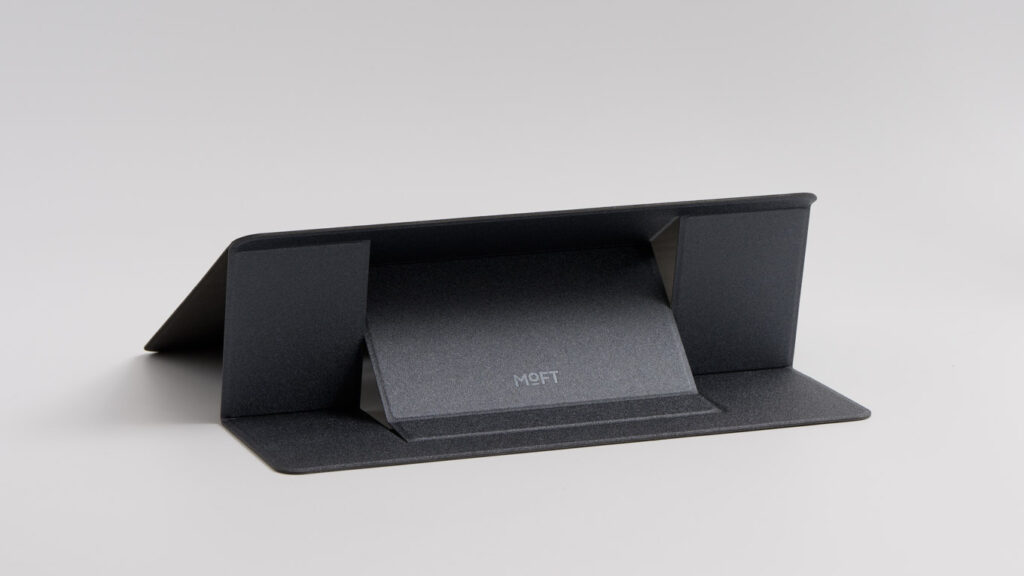
MOFT 非粘着多機能スタンドは、MacBookに貼り付けない自由度の高さが最大の特徴です。MOFTのスタンドといえば粘着式のイメージがありますが、私のおすすめは、MacBookを含めた様々なデバイスで使い回せる「非粘着式」です。粘着力が低下したり、剥がすときに苦労したりといったストレスがありません。
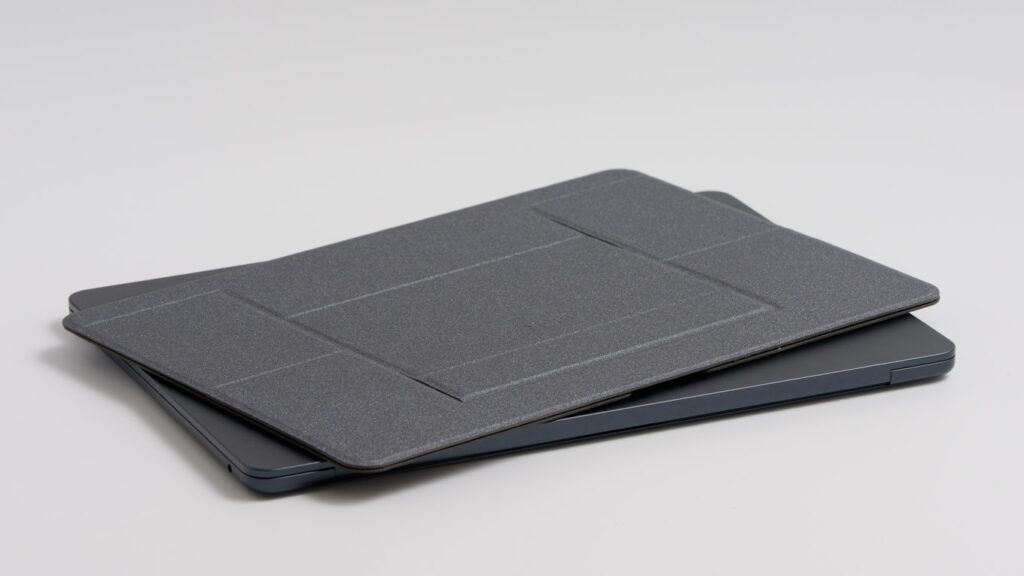
厚さは約4.1mm、重量は11〜14インチPC用で約192g(15インチ以上PC用は約272g)と薄型軽量で、MacBookに重ねてバッグに収納しても存在感がほぼありません。自宅や職場メインの方でも、使わないときは省スペースに収納できて便利です。
MacBookと接する面はグリップ性の高いポリウレタン素材で、裏面を折り返すだけで15°と25°の2段階に角度を変えられます。放熱用のスリットも設けられており、長時間の使用でも安心です。耐荷重は約12kgあるので、16インチMacBook Proクラスでも支えられます。
なお、14インチMacBook Proには、公式が大きいサイズ(15インチ以上PC用)を推奨しています。底面のフットの関係なので、Pro 14インチで使うならサイズ選びに注意してください。
 ポチップ
ポチップ

UGREEN 縦置きスタンド
このスタンドのポイント
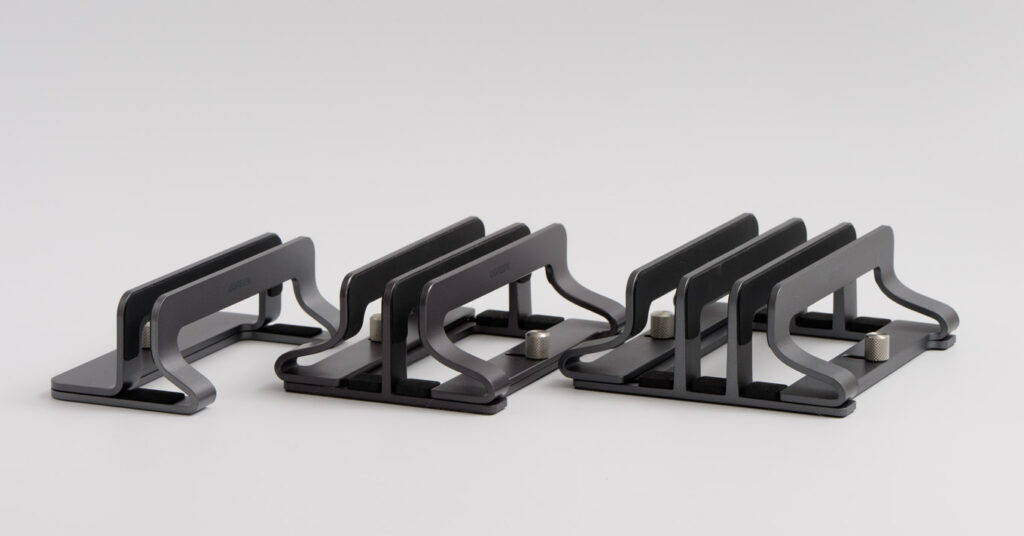
UGREEN 縦置きスタンドは、外部モニターを使ったクラムシェル運用でデスクスペースを最大限に活用したい方におすすめです。クラムシェルモードで使わない方でも、MacBookの収納場所として便利に使えます。なお、クラムシェルで使うには、外部モニターのほかに電源と、外部キーボード・マウス(またはトラックパッド)も必要です。
ネジを回して幅調節ができ、厚み12〜26mmの範囲なら、モデルによって厚みが異なるMacBookにもしっかりフィットします。16インチMacBook Proを含め、すべてのMacBookに対応します。
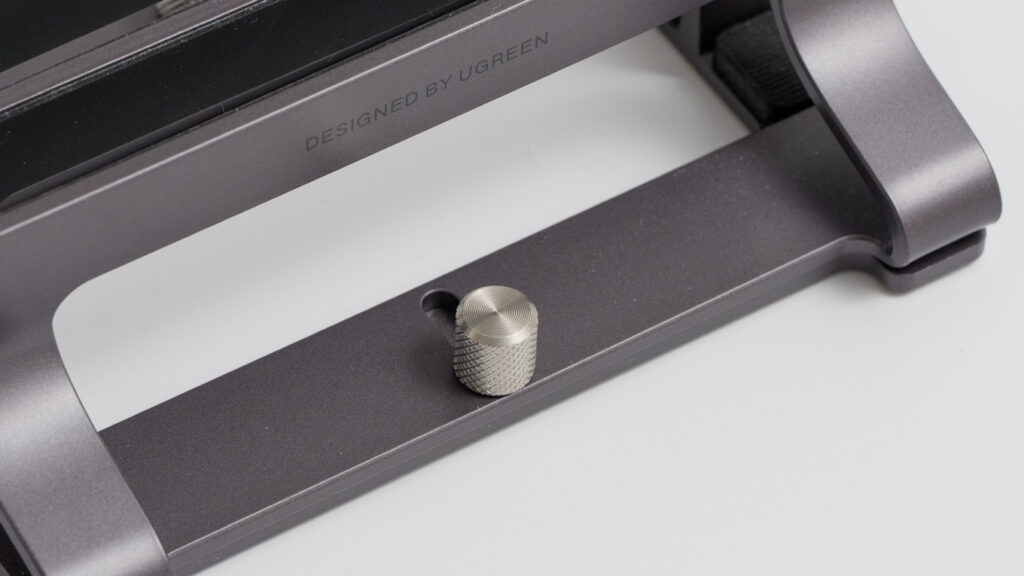
決まった1台を立てておくだけであれば幅調節は一度きりで済みますが、「複数のデバイスで共有したい」という方だと、都度の調節が手間になるかもしれません。1台収納、2台収納、3台収納とバリエーションがあるので、MacBookだけでなくiPadや薄型キーボードなどでも使いたい方は、2台以上に対応するものが良いでしょう。
 ポチップ
ポチップ


Elestoria 縦置きノートPCスタンド
このスタンドのポイント
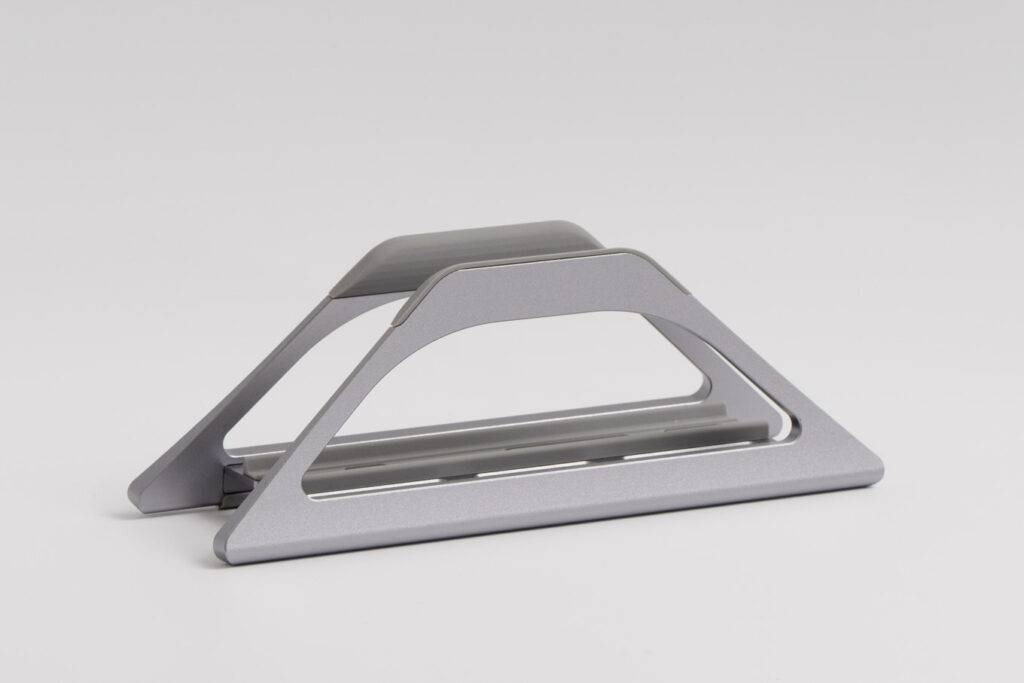
Elestoria 縦置きノートPCスタンドは、置くだけでグリップするユニークな構造が特徴です。MacBookの重みで自動的に挟み込む構造のため、MacBook AirからProまで、ケースを装着したままでも収納できます。
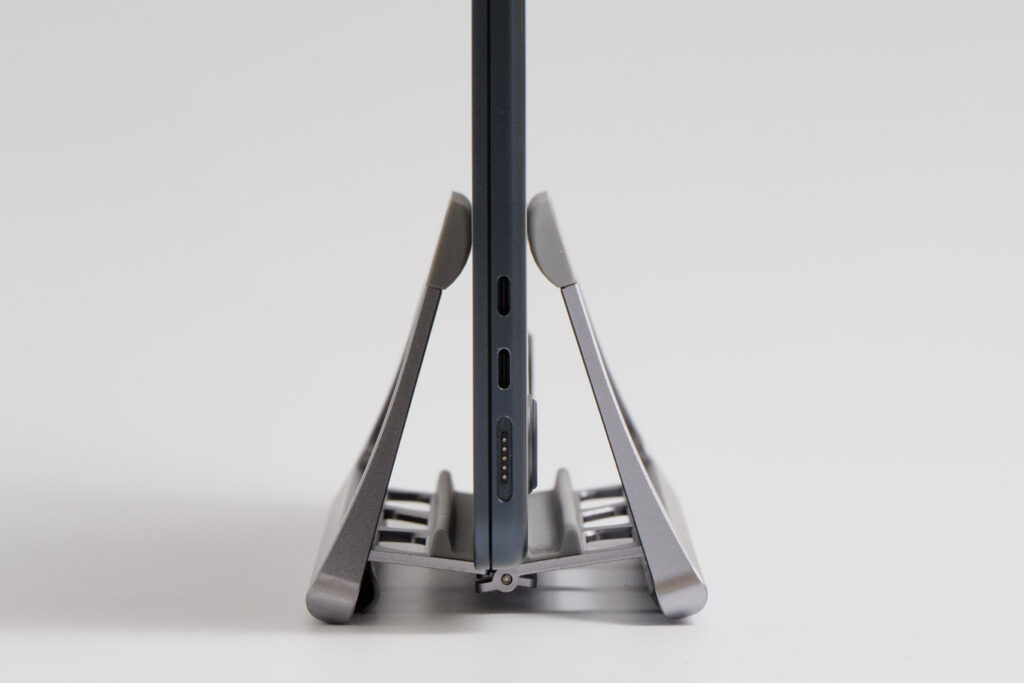
シザークラスプデザイン(はさみのような構造)により、安定性は抜群です。アルミニウム製の本体は適度な重量があり、16インチMacBook Proを置いても十分な安心感があります。接触部にはシリコンパッドが施されているため、傷つきの心配も不要です。
価格がやや高めなことがネックですが、複数デバイスで共有でき、かつデザインも良いイチオシのMacBookスタンドです。
 ポチップ
ポチップ
MOFT スタンド機能付きケース
このスタンドのポイント
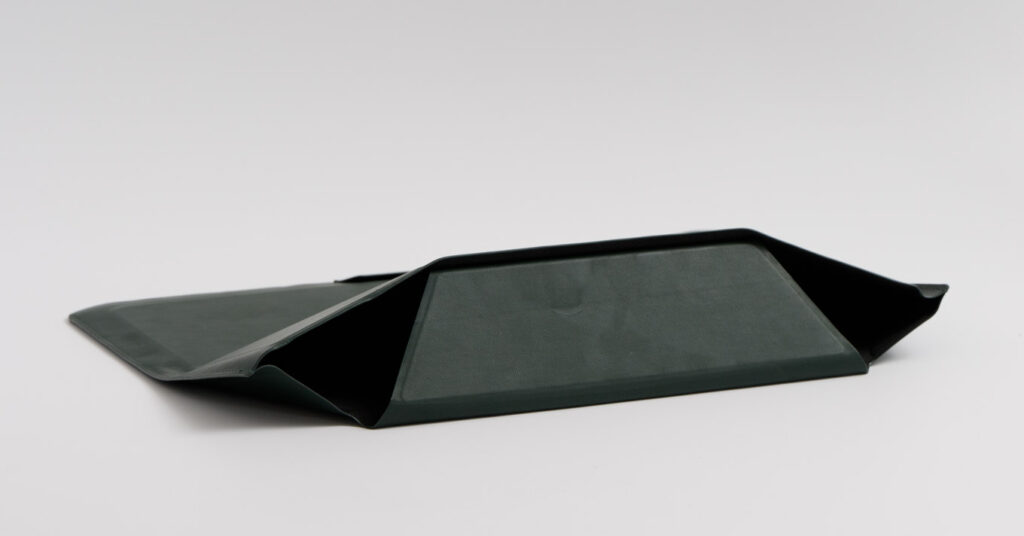
最後にご紹介するMOFT スタンド機能付きケースは、ケース・スタンドの2つの機能を備えた製品です。最大の特徴は、MacBookを取り出してから1秒でスタンドに変形できる点。フラップ部分を立てれば15°、折り線に沿って折り込めば25°の2段階角度調整が可能で、デスクワークから立ち作業まで幅広いシーンに対応します。
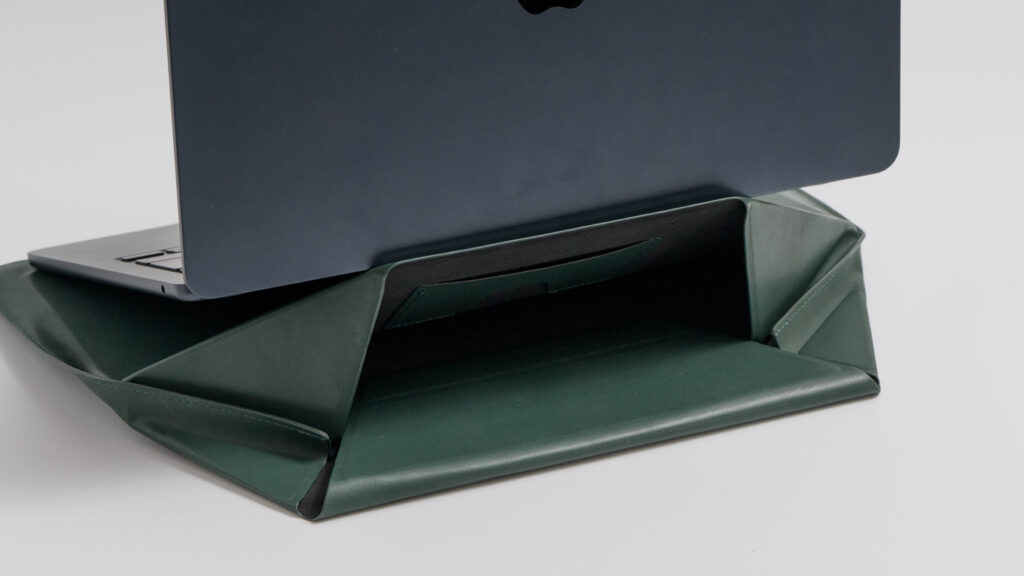
厚さ約7mm、14インチモデルで約315gという薄型軽量。それでいて防水ヴィーガンレザーがMacBookをしっかり守ります。背面には伸縮性のある素材を使った収納ポケットがあり、充電器やマウスなどのガジェット類を一緒に持ち運べます。内蔵のマグネットでスタンド状態がしっかり固定されるので、タイピング中もぐらつきはありません。
サイズは13/14/15/16インチの4展開で、たとえば14インチモデルは最大320×230×17mm、16インチモデルは最大360×250×20mmの本体に対応します。手持ちのMacBookが収まるか確認してから選びましょう。なお、ケースの中に物を入れたままスタンドにすると安定しにくいため、公式は中身を取り出して使うことを推奨しています。
据え置きメインなら、専用スタンドのほうが安定感も剛性も上です。一方、ケースごと持ち運んで出先でさっとスタンドにしたい方には、ぴったりの選択肢です。
 ポチップ
ポチップ
まとめ
MacBookスタンドは、使い方や重視するポイントによって選ぶべき製品が変わります。最後に、本記事でご紹介した7製品についてまとめておきましょう。
自宅や職場に常設してデスクトップ寄りの使い方をするなら、Bestand アルミニウムノートPCスタンドが良いでしょう。デザイン性と高さ・角度調整の柔軟性を両立したいならTwelve South Curve Flexが満足度の高い1台になるはずです(価格は高いですが)。
カフェや出張先メインなら、超コンパクトに持ち運べるSODI 折りたたみ式ノートPCスタンドか、薄型で汎用性の高いMOFT 非粘着多機能スタンドが頼りになります。ケースと一体で荷物を減らしたい方にはMOFT スタンド機能付きケースも選択肢に入ります。
クラムシェル運用や単なる収納場所として使いたい方は、コスパの良いUGREEN 縦置きスタンドがおすすめです。複数デバイスで手軽に使い回したいなら、幅調節不要のElestoria 縦置きノートPCスタンドもチェックです。
MacBookスタンドは必須ではないかもしれませんが、MacBookをより便利・快適にしてくれるアイテムであることは間違いありません。ぜひ自分の使い方に合った1台を見つけてみてください!
よくある質問
MacBookスタンドは本当に必要?
必須ではありませんが、長時間の作業が多いなら用意する価値があります。MacBookは画面が低く前かがみになりやすいので、スタンドで画面を上げると姿勢を整えやすくなります。目線をしっかり上げたい場合は、外部キーボードとマウスを合わせて使うのがおすすめです。
縦置きスタンドでも作業中の姿勢はよくなる?
いいえ。縦置きスタンドはMacBookを閉じて収納したり、外部モニターにつなぐクラムシェル運用に使うものです。開いた画面を高くする道具ではないので、作業姿勢を整えたいなら据え置き型や高さ調整型を選んでください。
「16インチ対応」と書いてあれば安心して使える?
対応インチの表記だけで決めるのは避けましょう。16インチMacBook Proは幅35.57cm・奥行き24.81cm・約2.14〜2.15kgと、現行で最も大きく重いモデルです。対応インチに加えて、耐荷重や設置面積、ケースを付けたときの厚みまで確認しておくと失敗しにくくなります。
Appleの純正スタンドはある?
Apple公式サイトやApple StoreでもMacBook向けスタンドは取り扱っていますが、これらはApple自身が作る純正品ではなく、他社製のアクセサリです。Apple以外の製品は、メーカーがサポートし、Appleの製品保証は受けられません。「Apple公式で売っている=純正でApple保証あり」ではない点に注意してください。
MacBookスタンドは放熱・冷却に効く?
冷却性能そのものが上がるわけではありません。Appleは、硬く安定した通気のよい面で使い、通気口をふさがないこと、周囲温度10〜35℃で使うことを案内しています。スタンドは、この「底面や通気口をふさぎにくい置き方」を助けてくれるものと考えておくとよいでしょう。
ケース一体型だけでスタンドの代わりになる?
出先でさっと角度をつけたいだけなら十分使えます。ただし、高さや角度の自由度、剛性は専用スタンドに及びません。自宅や職場でじっくり作業するなら据え置き型、持ち運び中心ならケース一体型、と使い分けるのがおすすめです。