iPhoneをテレビやカーナビに接続して映像を出力したとき、なぜか全画面で表示されない──そんな経験はないでしょうか。
画面の周囲に黒い帯が出てしまったり、動画を再生しても小さい画面のままだったり。これだとテレビの大画面を最大限に活かせないですし、カーナビだとより小さく表示されることになり見づらくなってしまいます。
そこで本記事では、iPhoneのHDMIミラーリングで全画面にならない原因と対処法を解説します。
全画面にならない2つのパターン
全画面にならないパターンは、大きく2つに分かれます。
- パターン1:ミラーリング自体が全画面にならない。周囲に黒い帯が表示され、iPhoneの画面がひとまわり小さく表示されてしまう。
- パターン2:動画アプリで再生したときに全画面にならない。ミラーリング時には全画面表示できていても、動画再生時に小さく表示されてしまう。
パターン1とパターン2とでは原因が異なります。「ミラーリングを全画面表示したい」のか、「動画アプリ再生時に全画面表示したい」のかで話が違ってくるので、自分がどちらに当てはまるかを確認したうえで読み進めていただければと思います。
なお、本記事はiPhone 17(iOS 26.2)と以下の製品で検証しました。
- Amazonベーシック HDMIケーブル
- Anker 322 USB-Cハブ(5-in-1)
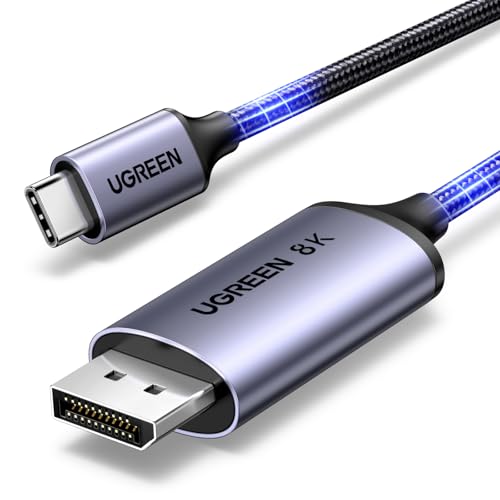
- UGREEN USB-C to HDMIケーブル
- RAMPOW USB-Cケーブル(映像出力対応)
- Apple TV 4K
1. ミラーリングが全画面にならない場合
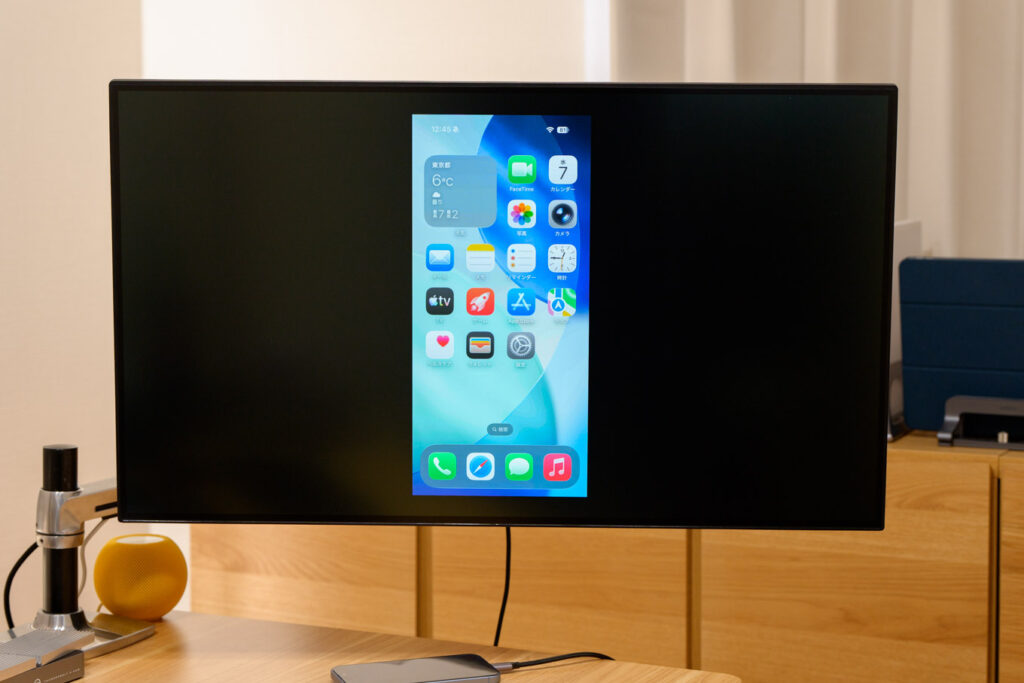
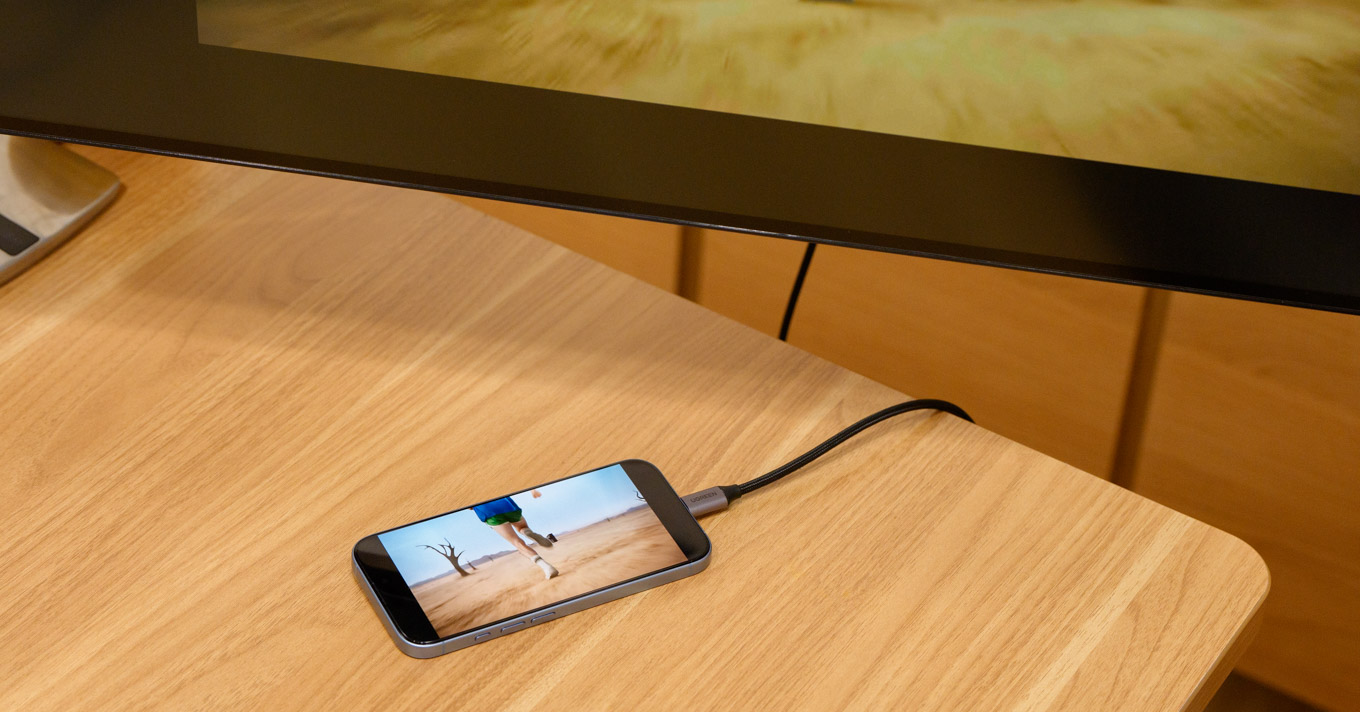
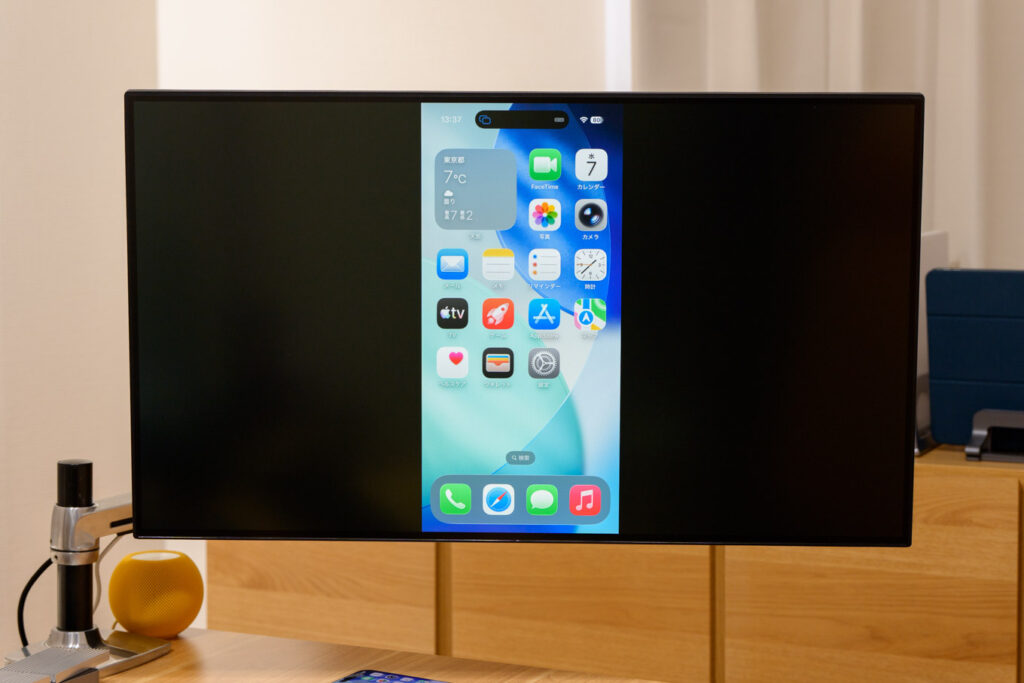
まずはミラーリングが全画面にならない場合から解説していきます。上の写真では画面上下に黒い帯が表示されており、全画面表示できていない状態です。左右にスペースがあるのは、iPhoneと出力先のディスプレイのアスペクト比が異なるためです。
原因
iPhoneをHDMI接続でテレビやディスプレイ、カーナビにミラーリングしたとき、画面の周囲に黒い帯が表示されて全画面表示されません。この現象はUSB-C to HDMIケーブル、HDMIケーブル + USB-Cハブの組み合わせでも同様です。
これは「オーバースキャン」という仕組みが関係していると考えられます。オーバースキャンとは映像の端を少しカットして表示する機能のことで、iOSはHDMI接続時にオーバースキャンを考慮し、あらかじめ映像を縮小して出力しているのかもしれません。結果として、画面の周囲に黒い帯が残ってしまうわけです。
対処法
テレビ・ディスプレイの設定を確認する
テレビやディスプレイによっては、画面サイズやアスペクト比の設定でオーバースキャンを無効にできる場合があります。設定項目の名称はメーカーや製品によって異なりますが、以下のような名前で用意されていることが多いです。
- ジャストスキャン
- Screen Fit
- 1:1
- オーバースキャン:オフ
- ドットバイドット
映像出力先のテレビやディスプレイの設定メニューから、「画面サイズ」や「アスペクト比」、「表示領域」などの項目を探してみてください。ただし、設定項目自体がない場合もあります。
USB-C/DisplayPort接続を試す
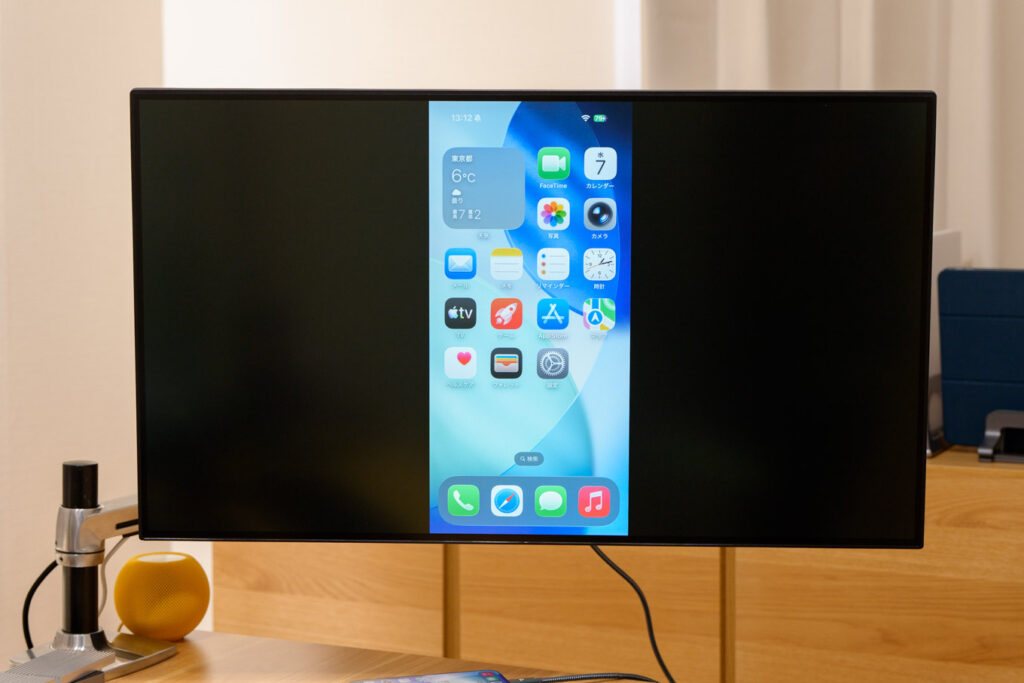
ミラーリングしたいテレビやディスプレイがUSB-C入力またはDisplayPort入力に対応している場合、接続方法をHDMIからUSB-C/DisplayPortに変えることで、ミラーリング時に全画面表示できるようになります。
私が検証した限りでは、USB-C/DisplayPort接続では黒い帯が発生せず全画面表示できました。HDMI接続時のみ、オーバースキャン対策の縮小表示が適用されていると考えられます。
「USB-C?」「DisplayPort?」と混乱する方もいるかもしれないので補足しておくと、iPhoneのUSB-Cポートは、内部的にDisplayPort信号を出力しています(DisplayPort Alt Mode)。
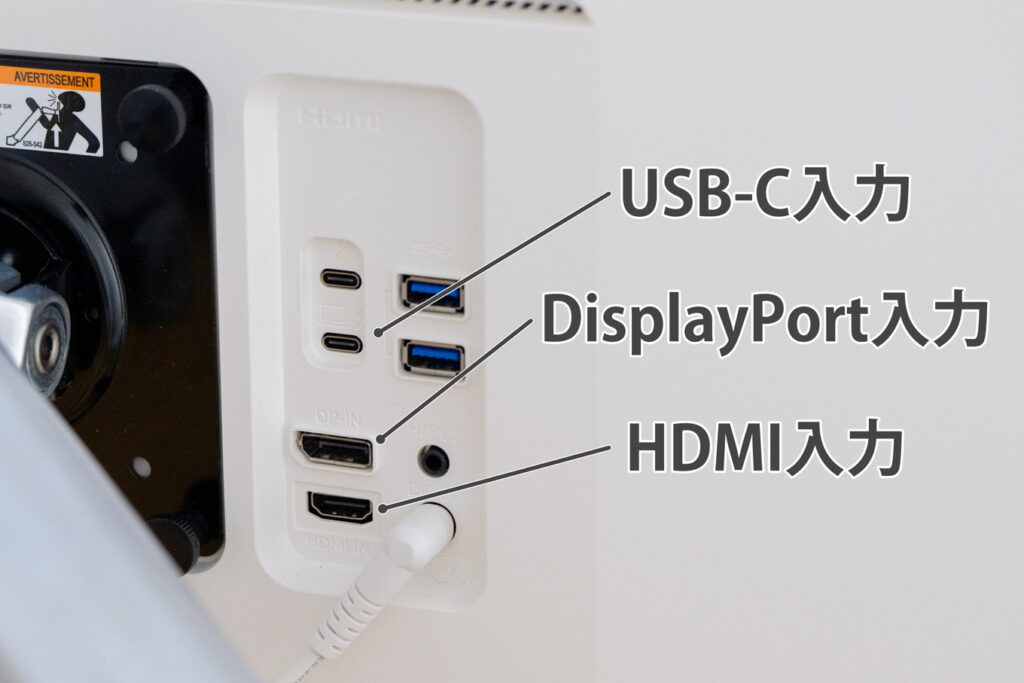
そのため、USB-C入力またはDisplayPort入力のあるディスプレイに接続すれば、HDMI変換を経由せずに映像を出力できます。


 ポチップ
ポチップ
 ポチップ
ポチップ
AirPlayで接続する
AirPlayでiPhoneの画面をミラーリングすれば、黒い帯なしで全画面表示できます。AirPlayを活用したミラーリングでは、以下のような選択肢があります。
- AirPlay対応テレビ:LG・Samsung・Sony製テレビなど一部製品が対応
- Apple TV 4K:Apple純正のストリーミングデバイス。テレビに接続して使用する。
- Android TV:「AirPlayMirror APP」などのアプリをインストールすればAirPlay出力できる。ただしカクつきがあり、品質はAirPlay対応テレビやApple TV 4Kに劣る
- Mac:Macをテレビやディスプレイに接続し、iPhoneからMacにAirPlay出力する。
 ポチップ
ポチップ
2. 動画視聴時に全画面にならない場合
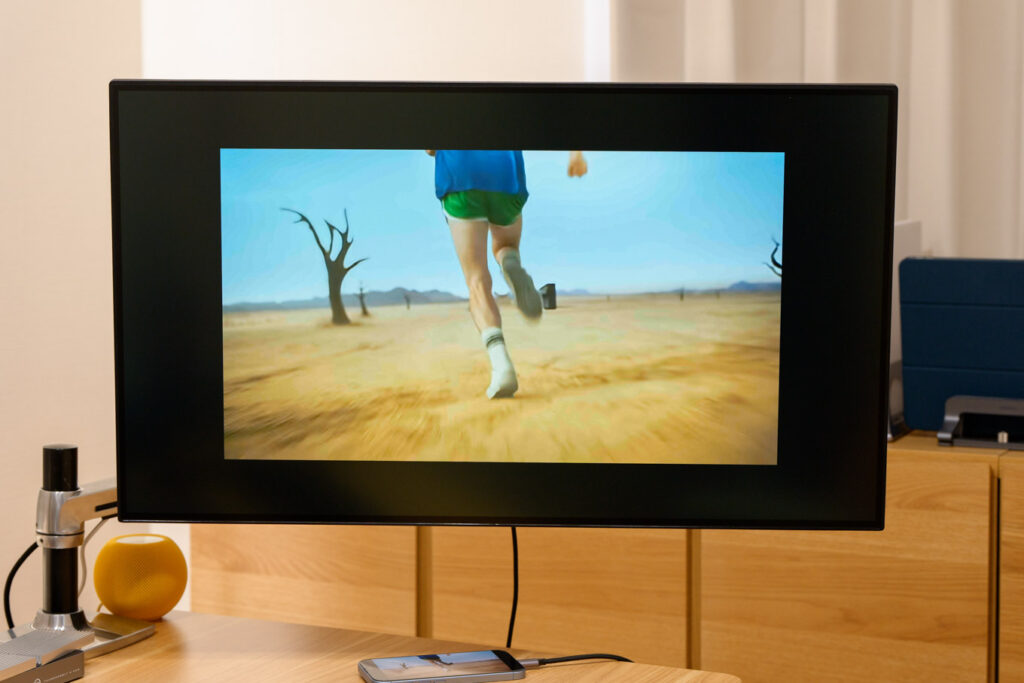
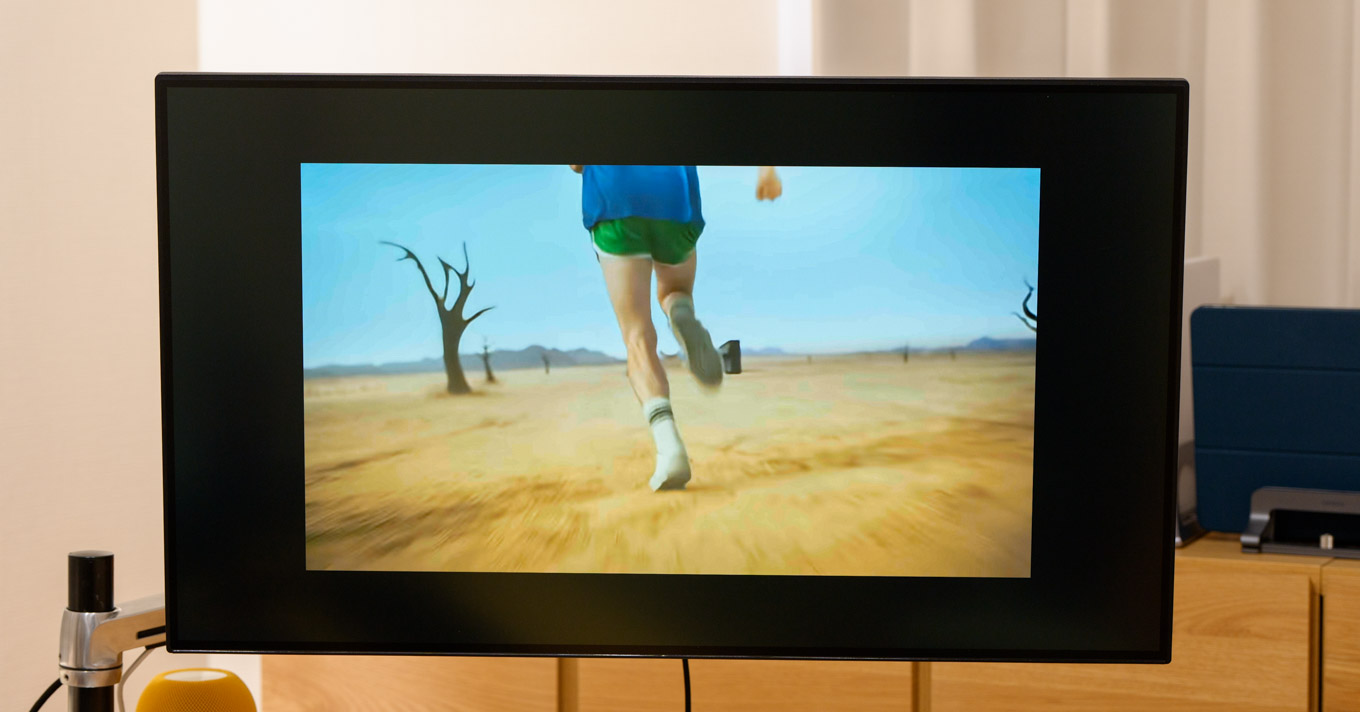
続いては、動画視聴時に全画面にならない場合です。上のようにiPhoneの画面がひとまわり、ふたまわり小さく表示されており、せっかくの大画面を最大限に活かせていません。
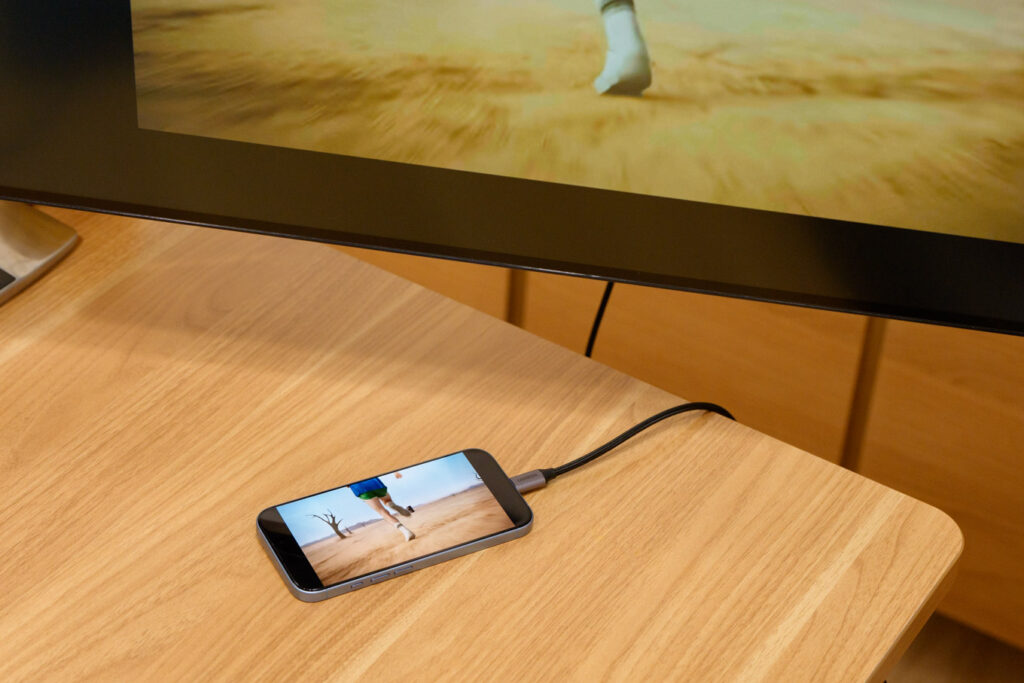
この状態では、iPhoneがスリープすると映像出力もストップしてしまいます。
原因
ミラーリング自体は全画面で表示されているのに、動画アプリで再生すると全画面にならないことがあります。
これはアプリ側の仕様によるものです。一部の動画アプリは、テレビやディスプレイに接続したときに映像を全画面で出力する「セカンドスクリーン」に対応しています。セカンドスクリーンに対応しないアプリでは、iPhoneの画面がそのままミラーリングされるだけで動画は小さく表示されてしまいます。
アプリ別の挙動を検証
主要な動画アプリで、HDMI接続時とUSB-C/DisplayPort接続時の挙動を検証してみました。
- 〇:全画面表示できる
- △:コンテンツによって異なる
- ✕:再生はできるが全画面で表示されない
- 再生不可:再生自体が不可、DRM(著作権保護)の制限かと思われる
| アプリ | HDMI | USB-C/DisplayPort |
|---|---|---|
| Apple TV | ○ | ○ |
| Netflix | ○ | ○ |
| U-NEXT | ○ | ○ |
| Prime Video | △ | △ |
| YouTube | × | × |
| ABEMA | × | × |
| Apple Music | × | × |
| TVer | 再生不可 | 再生不可 |
| Hulu | 再生不可 | 再生不可 |
| ※iPhone 17(iOS 26.2)で検証。iOSやアプリのアップデートにより挙動が変わる可能性あり。(2026年1月6日時点) | ||
このように、アプリによって全画面表示できるもの・できないものが分かれました。Prime Videoでは、コンテンツによって全画面表示できない場合があり、TVerとHuluではHDCP(著作権保護の機能)によるブロックのせいか再生自体できませんでした。
対処法
対応アプリ(サービス)を使う
Apple TVやNetflix、U-NEXTなど、セカンドスクリーンに対応したアプリであれば、全画面で動画を視聴できます。
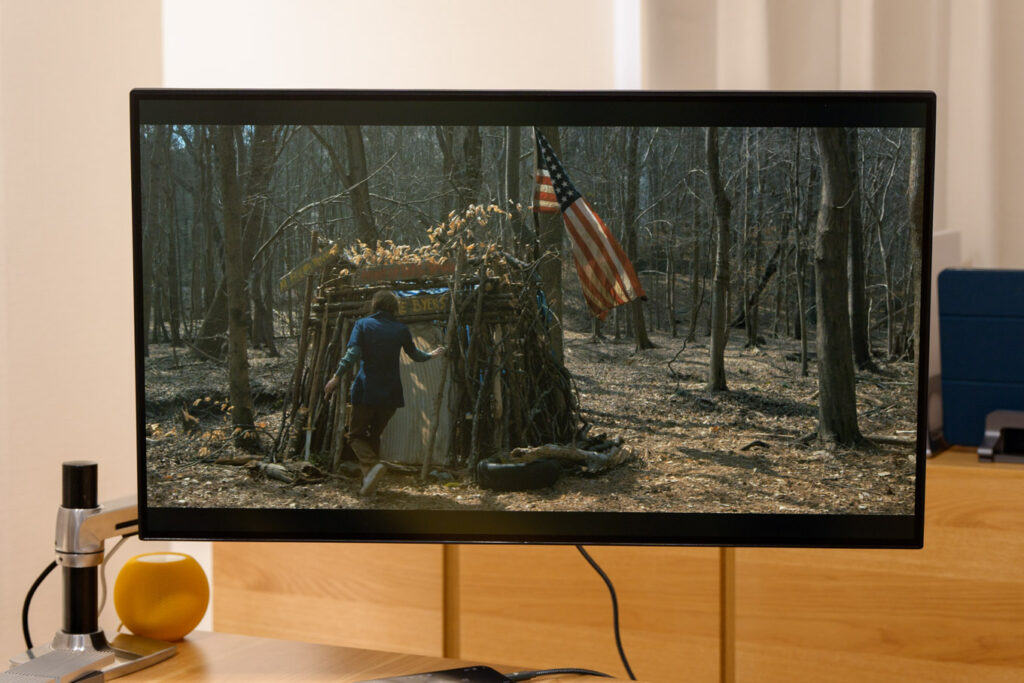
対応アプリでは、動画再生時にセカンドスクリーンが有効になっている旨が表示されます(表示はアプリによって異なる)。
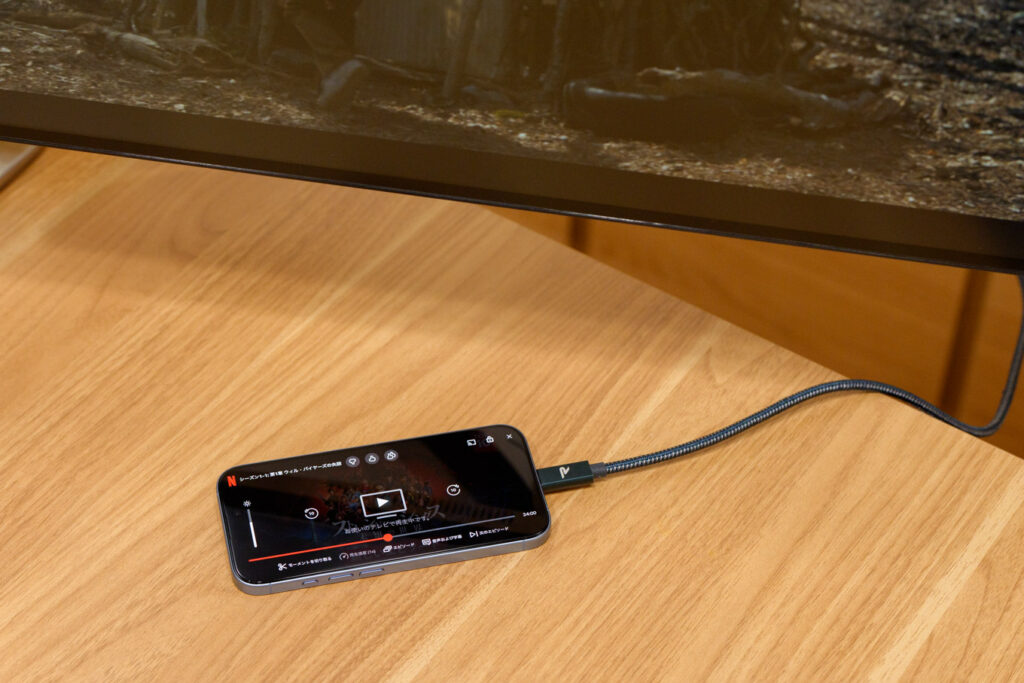
この状態でiPhoneをスリープにしても再生は継続されます。
アプリによって観られるコンテンツが異なりますし、利用料金も違います。簡単に乗り換えられない場合もあるかと思いますが、iPhoneをテレビやディスプレイ、カーナビに接続して動画視聴することが多いのであれば、検討してみてもいいでしょう。
ストリーミングデバイスを使う
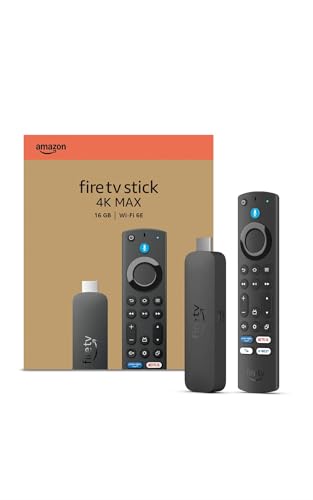
Apple TV 4KやFire TV、テレビ内蔵のAndroid TVを使えば、様々な動画サービスを全画面表示で視聴できます。動画視聴サービスの利用が目的であれば、iPhoneからの画面出力にこだわる必要はありません。
Appleデバイス間の連携が便利なApple TV 4Kをおすすめしたいところですが、動画視聴だけであればAmazonのFire TV Stickがコスパに優れています。


よくある質問
- iPhone AirとiPhone 17e/16eはHDMI出力できる?
-
できません。これらの機種は「DisplayPort Alt Mode」に対応しておらず、USB-CポートからのHDMI出力はできない仕様です。
ただし、AirPlayでのワイヤレス出力は可能です。これらの機種をお持ちの方は、Apple TV 4KなどAirPlayで出力する方法をご検討ください。
- iPadでも同じ挙動になる?
-
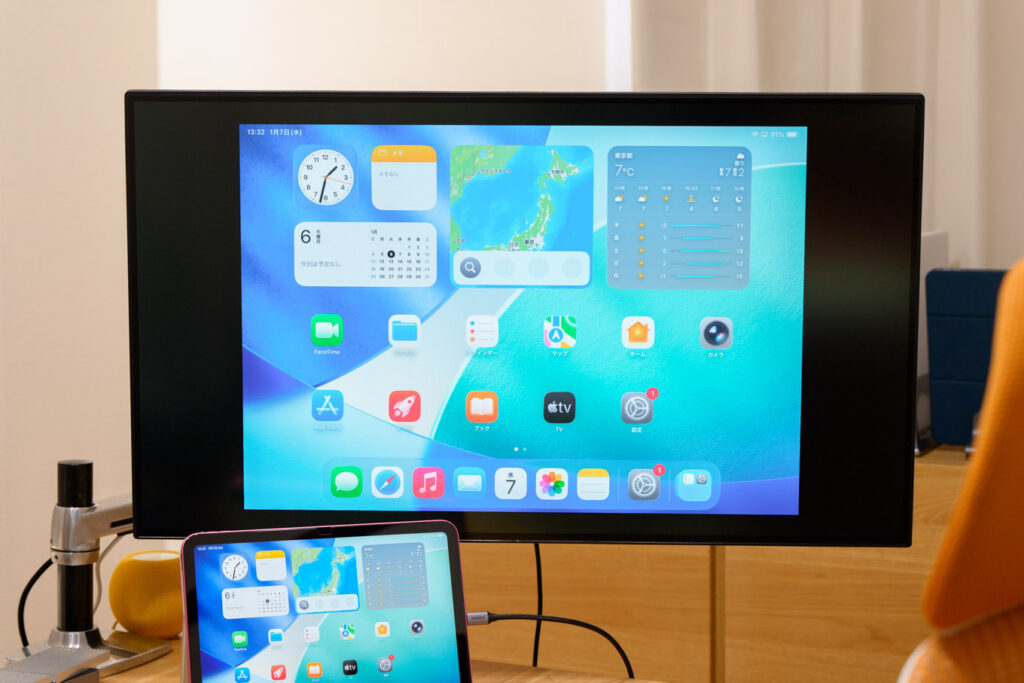
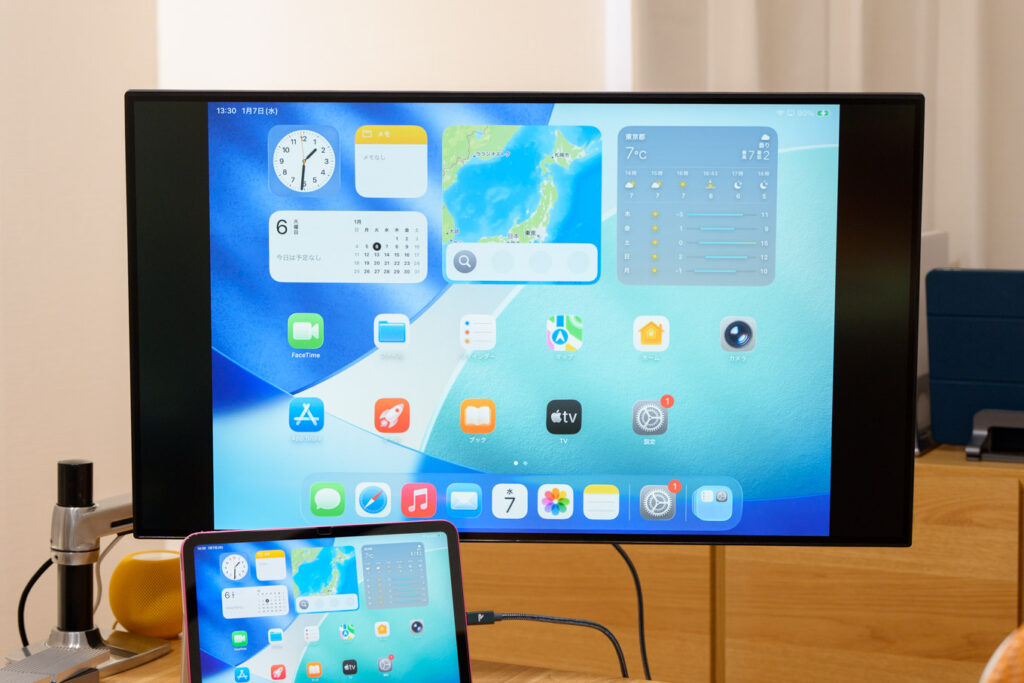
基本的に同じです。HDMI接続時の黒い帯やアプリごとのセカンドスクリーン対応状況もiPhoneと同様です。以下ではiPad(第10世代)でミラーリングしています。

HDMI接続時(全画面表示できていない) USB-C接続時(全画面表示できている) - カーナビで全画面表示したいときは?
-
一部のカーナビはHDMI入力に対応しますが、HDMI接続となるためミラーリング時には黒い帯が表示され全画面表示できません。セカンドスクリーン対応アプリなら動画再生時の全画面表示は可能です。
また、iOS 26ではCarPlayで停車中に動画再生できるようになりました。ただし、自動車メーカー側の対応が必要なため、現時点では利用できる車種は限られています。
- Lightningポート搭載iPhoneの場合はどうなる?
-
「Apple Lightning – Digital AVアダプタ」を用意することで、テレビやディスプレイに接続してミラーリングできますが、黒い帯が表示され全画面表示はできません。
また、手元にあるiPhone 12 mini(iOS 26.2)で確認した限りでは、Netflix、Hulu、Prime Video、U-NEXTでの再生はできませんでした(HDCPでのブロックかと思われる)。YouTubeは再生可能で、さらにUSB-Cポート搭載iPhoneでは不可だった全画面表示が可能でした。
- Netflixで全画面表示できないときは?
-
Netflixは動画再生時の全画面表示に対応していますが、検証中にまれに全画面にならないことがありました。その場合は、一度動画を閉じて再度再生すると改善します。
- 確実に全画面表示したい場合は?
-
Apple TV 4Kを使うのがもっとも確実です。ミラーリング時の黒帯問題を解消でき、Apple TV 4K本体の動画アプリを利用すれば全画面表示できます。
動画視聴がメインであれば、Fire TV Stickなど安価なストリーミングデバイスで必要十分です。