「Apple Trade In」は、不要になったApple製品を下取りに出すことで、新しい製品の購入代金に充てられるApple公式の下取りプログラムです。
「実際にどんな流れになるのか、よく分からない」という方も多いかと思います。今回の記事では、Apple Trade Inを実際に利用した経験をもとに、申し込みから準備、集荷、割引までの全体の流れを解説します。
後半では、利用前に知っておきたい注意点やキャンセルについてもまとめました。これから使う方の参考になれば幸いです。
Apple Trade Inとは?
Apple Trade Inとは、Appleが提供する公式の下取りプログラムのことです。買い換えなどで不要になったiPhone、Apple Watch、iPad、Macを下取りに出すことで、新しいApple製品の購入代金に充てられます。
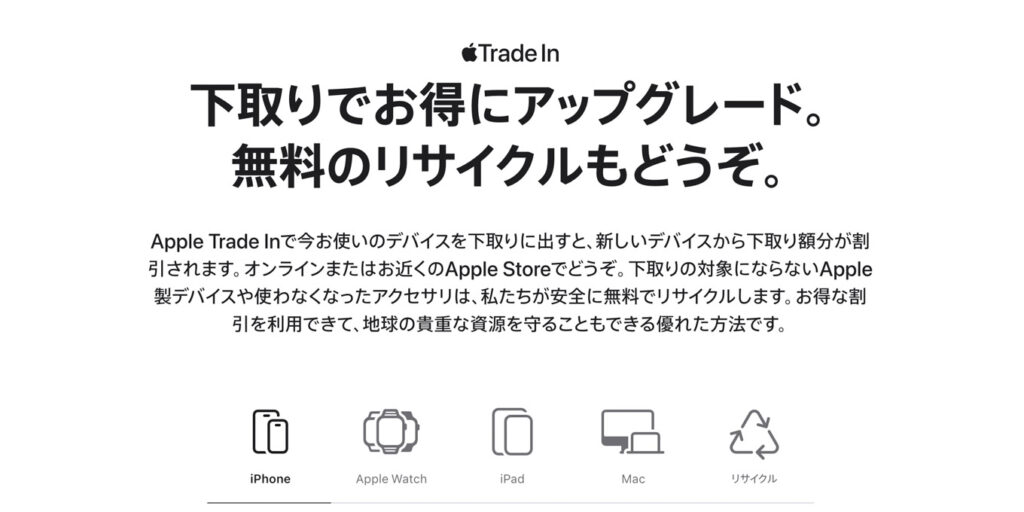
新しいiPhoneやiPadへ買い換える際に利用すれば、実質負担額を抑えて購入できます。買い換えなしで単独利用することもでき、その場合は下取り額分をApple Gift Cardで受け取る流れです。
なお、Apple Trade Inの案内はAppleから届きますが、集荷手配やデバイスの査定はAppleの下取りパートナー会社が行っています。Apple公式ページに記載されている現行のパートナー会社は、Likewize Japan(ライクワイズ)、Alchemy Telco Solutions Japan(アルケミー)、ファーイーストセルラー合同会社の3社です。
下取り価格の確認方法と目安
下取り額は、デバイスの種類・状態・製造年・モデル・最初に販売された国や地域によって変わります。申し込み時に表示されるのは、あくまで「概算」です。到着後の検査結果が申告内容と一致して、はじめて金額が確定します。
Appleの買い換え利用(新しいデバイスの購入が条件)でのカテゴリごとの掲載上限額の目安は、次のとおりです(2026年9月時点・Apple公式で確認できた範囲)。下取り額は変動するので、最終的な金額は購入する製品ページやパートナー会社のサイトで確認してください。
| カテゴリ | モデル | 下取り上限額の目安 |
|---|---|---|
| スマートフォン | iPhone 17 Pro Max | 最大172,000円 |
| スマートフォン | iPhone 17 Pro | 最大141,000円 |
| スマートフォン | iPhone Air | 最大101,000円 |
| スマートフォン | iPhone 17 | 最大101,000円 |
| タブレット | iPad Pro | 最大153,000円 |
| タブレット | iPad Air | 最大90,000円 |
| タブレット | iPad mini | 最大57,000円 |
| タブレット | iPad | 最大53,000円 |
| コンピュータ | MacBook Pro | 最大155,000円 |
| コンピュータ | MacBook Air | 最大101,000円 |
| コンピュータ | Mac mini | 最大68,000円 |
| コンピュータ | iMac | 最大58,000円 |
| 時計 | Apple Watch Ultra 3 | 最大67,000円 |
| 時計 | Apple Watch Series 11 | 最大37,000円 |
| 時計 | Apple Watch Series 10 | 最大25,000円 |
| 時計 | Apple Watch SE(第3世代) | 最大17,000円 |
※2026年9月時点・税込・概算。表の各4機種はカテゴリごとの一例です。AppleはiPhone・Apple Watch・Macについて機種別の下取り額一覧を公開しており、Mac Studio(最大184,000円)やMac Pro(最大221,000円)、Apple Watch Series 8(最大13,000円)なども掲載されています。
申し込みから集荷、割引までの流れ
実際にMacBookを買い換える際にApple Trade Inを利用してみたので、その内容と流れをご紹介していきましょう。
買い換え時にどの製品を下取りに出せるかは、購入する製品ページの下取り画面で確認できます。もし購入する製品とは別カテゴリの製品を下取りに出したい場合は、買い換えとひも付けず、Apple Trade Inを単独で利用する方法があります。
今回は買い換え時の利用ですが、単独での利用でも申し込み・本人確認・査定・受け取りまでの流れは同じです。ただしデバイスの送り方が異なり、買い換え時は配送業者が下取りキットを持って集荷に来るのに対し、単独利用では送付キットが自宅に届いて自分で送ることになります。
1. 下取りの申し込み(10月29日)
Apple Trade Inへの申し込みは、製品購入画面(カラーやストレージなどを選択する画面)から行えます。
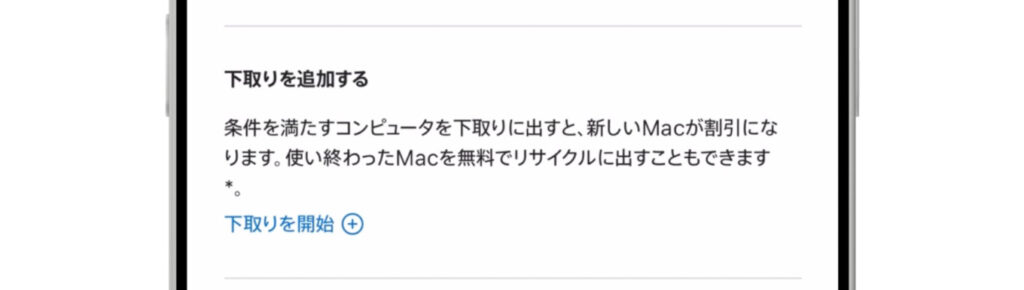
- 下取りに出したいデバイスのシリアル番号を入力
- モデル・製造年・構成などを選択
- 状態に関する質問に「はい」「いいえ」で回答
- 下取り額(暫定)を確認
- 新しい製品の注文を完了させる
確認内容はデバイスによって異なります。
注文後に届く「ご注文ありがとうございます」メールにApple Trade Inの申し込み内容が記載されているので、改めて確認しておきましょう。
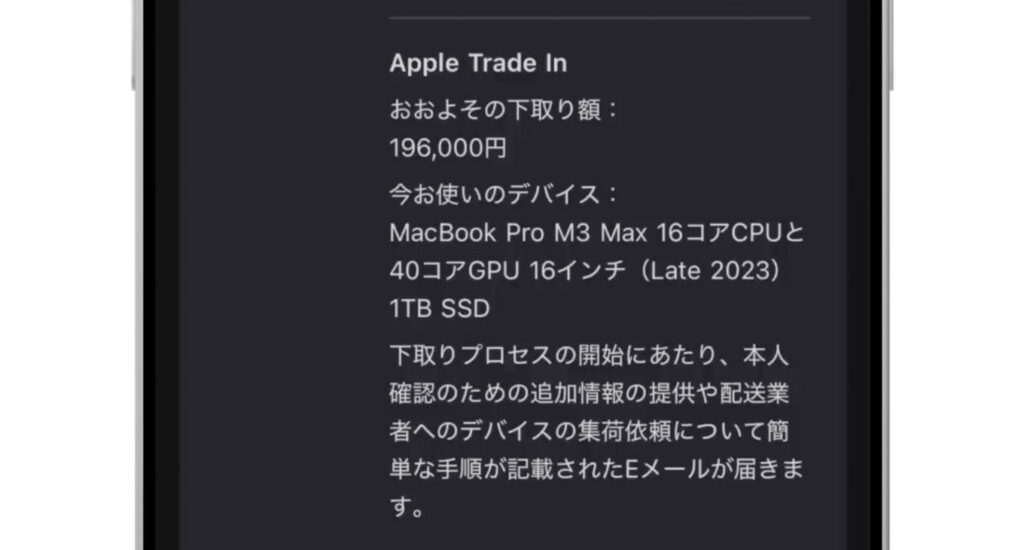
メールに「Eメールが届きます」とあるように、次の案内メールが来るのを待ちます。
2. 本人確認と集荷の予約(10月31日〜11月6日)
注文を完了してから2日後の10月31日に「下取りの手続きのために少し情報が必要です」という題名で案内メールが届きました。
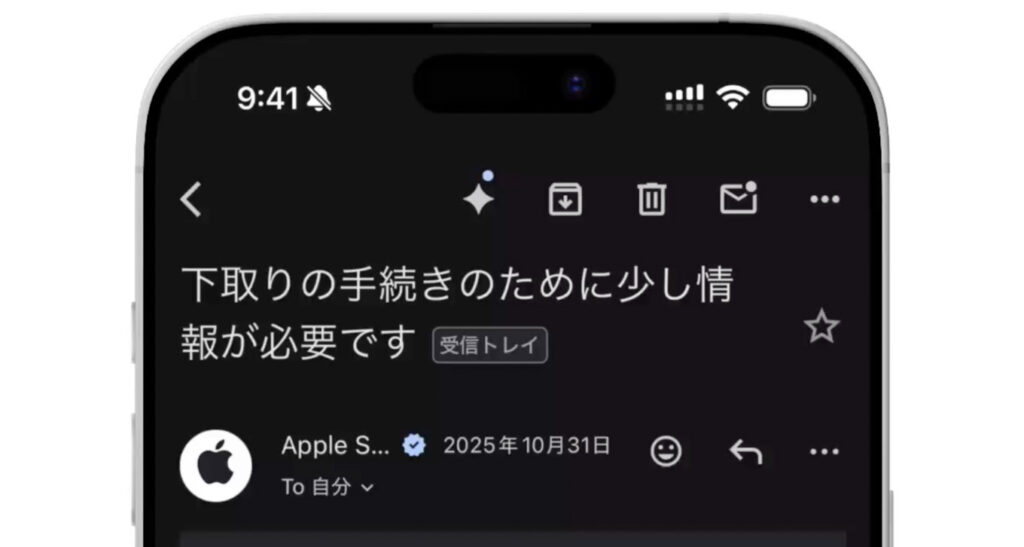
メール内容を要約すると以下のとおりです。
- 14日以内に本人確認、集荷を予約してください
- 準備としてデバイスの「探す」をオフにして初期化してください
- 下取り額は14日間有効で、プロセス全体で最大2〜3週間かかります
14日以内とあり、急ぐ必要もなかったので、私が本人確認に進んだのは11月6日です。メール内のリンクをタップしてAppleアカウントにサインインすると、オンラインで本人確認をするページに移動します。利用する本人確認サービスや画面は時期によって変わる可能性があるので、案内に従って進めてください。
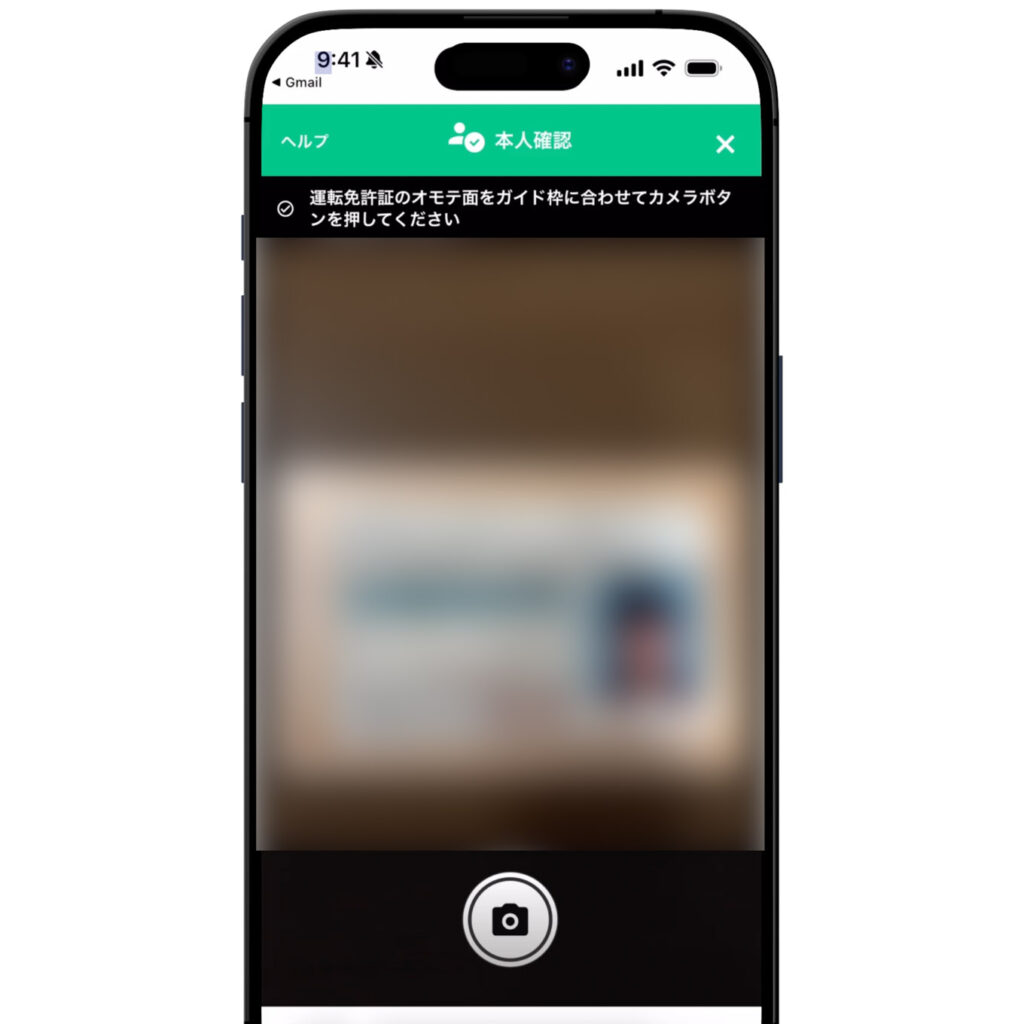
下取りの手続きでは、本人確認が求められます。少々面倒な手続きですが、これは仕方ありません。本人確認書類と顔写真を撮影し、氏名住所を入力して本人確認を済ませます。
案内に従って進めていくと、集荷する日時を選択する画面が出てきます。
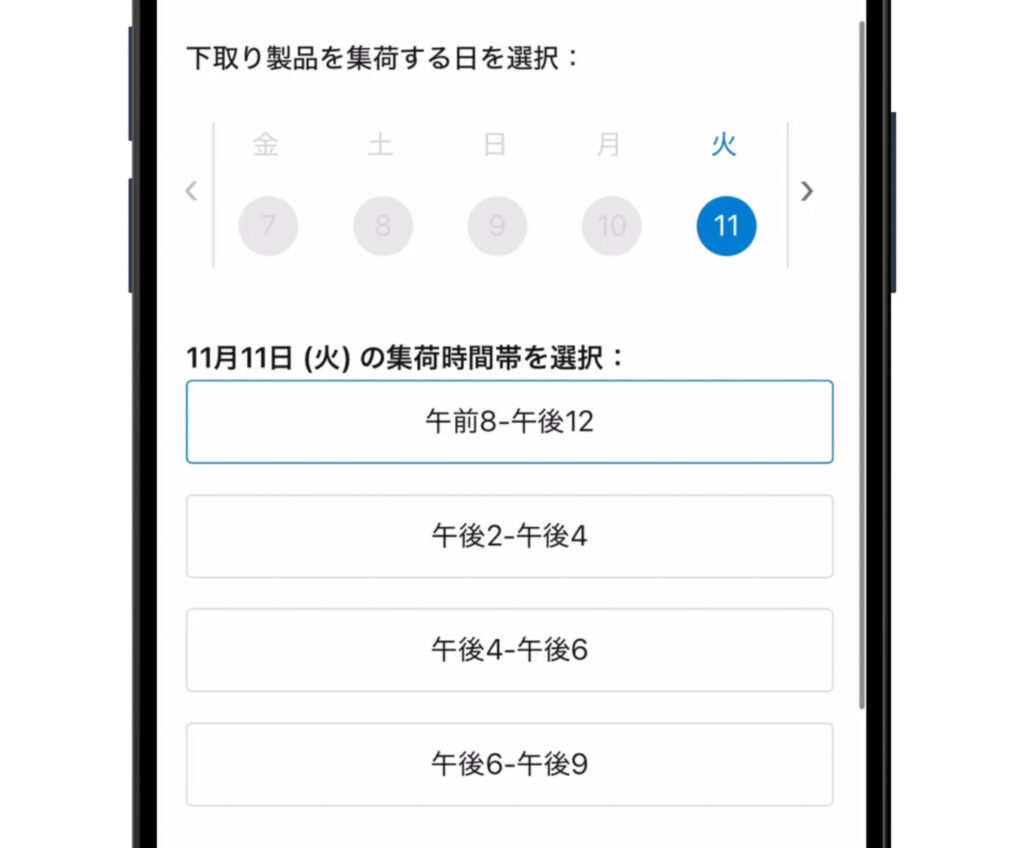
今回は最短の「11月11日」「午前8-午後12」を選択しました。
3. 下取り前の準備(バックアップや初期化)
集荷までに下取りに出すデバイスを準備しておきます。「下取りの手続きのために少し情報が必要です」メールにも書かれていますが、以下の作業を進めておきましょう。
- 「探す」をオフにする
- 必要であればバックアップを取る
- すべてのコンテンツと設定を消去する
- 携帯電話通信プランを削除(Apple Watchのセルラーモデル)
- SIMカードを取り外す
iPhoneやiPadでは、「すべてのコンテンツと設定を消去」を行うと、データが消えると同時に「探す」とアクティベーションロックもオフになります。バックアップだけでは下取りの準備は終わらないので、消去まで済ませておきましょう。
準備の中身は、下取りに出す製品によって少し変わります。自分の製品に合わせて確認してください。
| 製品 | 主な準備 |
|---|---|
| iPhone・iPad | バックアップとデータ移行、サインアウト、すべてのコンテンツと設定を消去、物理SIMの取り外しとeSIMの移行、(ペアリング中なら)Apple Watchのペアリング解除 |
| Mac | バックアップ、対応機種は「すべてのコンテンツと設定を消去」、または各サービスのサインアウト・消去・macOS再インストール |
| Apple Watch | iPhoneのWatchアプリからペアリング解除、(セルラーは)通信プラン削除、Apple Accountパスワードでアクティベーションロックを解除 |
| Android | バックアップ、各アカウントからサインアウト、データ消去、SIM・メモリカード・ケース・保護フィルムの取り外し |
具体的な方法については、以下のAppleサポートページを参考にしてください。
- iPhoneやiPadを売却、譲渡、下取りに出す前にやっておくべきこと
- Apple Watch を売却、譲渡、下取りに出す前や第三者から Apple Watch を購入する前にやっておくべきこと
- Macを売却、譲渡、下取り、リサイクルする前にやっておくべきこと
なお、未完了の修理があると下取りできない場合があります。修理に出している製品は、先に完了させておきましょう。
4. 集荷(11月11日)
集荷時には配送業者さんが下取りキットを持ってきてくれます。MacBookならMacBook本体、iPhoneならiPhone本体を裸で手渡しするだけでOK。充電器やケーブルなどの付属品や箱は必要ありません。
集荷の際には、送付の証拠になるレシートを受け取っておきましょう。単独利用は申し込みの翌営業日に送付キットが発送され、申し込みから3〜4日で届きます。同封の送り状を貼って返送し、iPhone・iPad(iPad Proを除く)・Apple Watchは近くのポストに投函、iPad ProとMacは佐川急便のコールセンターに集荷を依頼します。
自宅まで集荷に来てくれて、裸のまま配送業者さんに渡すだけなので楽チンです。Apple Trade Inを実際に使ってみて、「とにかく楽で手間がかからない」ことが大きなメリットだと感じます。
5. 返金処理(11月14日)
集荷から3日後の11月14日に、「お客様への返金を処理中です」という題名で以下のメールが届きました。
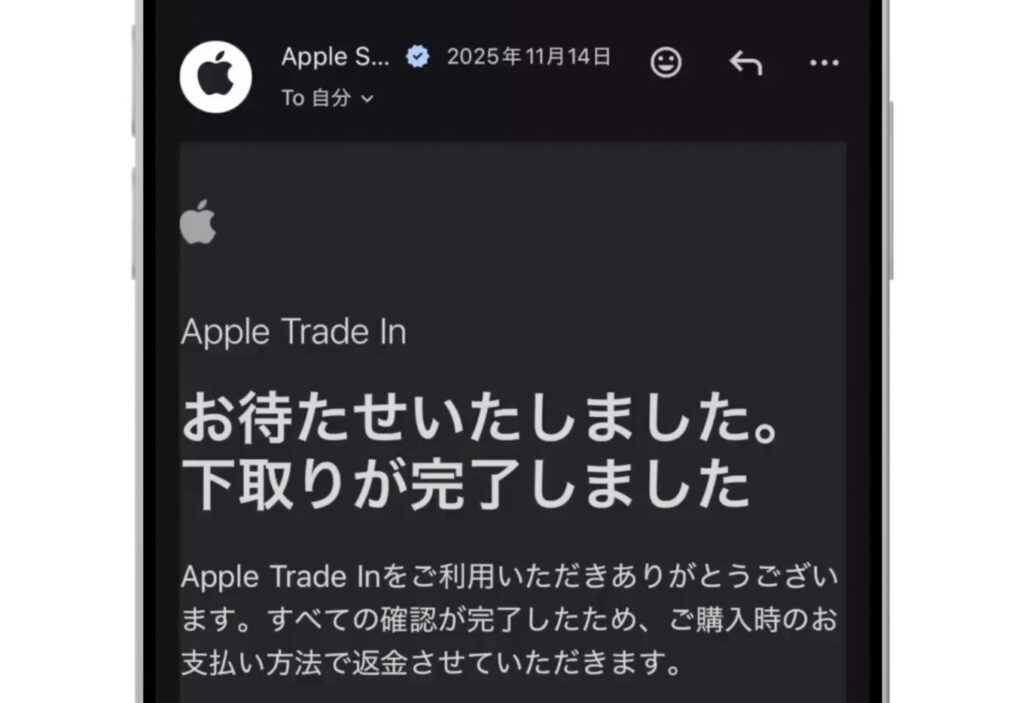
返金は購入時の支払い方法に対して行われます。私はクレジットカードで支払ったので、そのカードに下取り額分が返金されました。
クレジットカードの締め日と下取り手続きのタイミングによっては、いったん全額が請求され、次回の請求額と相殺されることもあります。私の場合は締め日をまたがなかったので同じ請求内で返金されました。また、Appleは下取りのクレジット処理に3〜5営業日かかる場合があると案内しています。
なお、査定の結果、申し込み時に表示された「おおよその下取り額」を下回った場合、変更後の下取り額を承諾してそのまま下取りに出すか、あるいはキャンセルするかを確認するメールが届きます。下取り額に満足できなければ、この時点でキャンセルすることも可能です。
注意点・キャンセルについて
Apple Trade Inを利用するにあたって、注意点やキャンセルについてなど知っておきたいことをまとめました。
買い換えか単独かで下取り額が変わることがある
Apple Trade Inは買い換え時の利用が主ですが、単独で利用することもできます(Apple Trade Inページから単独利用可能)。
注意したいのは、買い換えか単独かで下取り額が異なる場合があること。私が過去に確認した時点では、買い換え時の利用のほうが高く設定されていることが多いようでした。製品によっては下取り額が変わらないケースもありました。単独で利用する場合は、事前に両方の下取り額を確認しておくといいでしょう。単独利用側はIMEI番号・モデル番号・シリアル番号でデバイスを検索して見積もります。
購入する製品と別カテゴリの製品を下取りに出したいときも、買い換えとひも付けず単独利用にします。受け取り方や期限も違うので、3つの利用形態を整理しておきましょう。
| 項目 | 買い換え利用(オンライン) | 単独利用 | Apple Store持ち込み |
|---|---|---|---|
| 新製品の購入 | 必要 | 不要 | 購入時・単独どちらも可 |
| 受け取り方 | 購入価格から割引(超過分はApple Gift Card) | Apple Gift Cardをメールで受け取り | 購入価格から割引、またはApple Gift Card |
| 期限 | 新製品の受け取りから14日以内に到着 | 申し込みから24日(見積もりの有効期限) | 店頭で評価(条件は店舗で確認) |
| 査定 | 到着後に検査 | 到着後に検査 | その場でスタッフが評価 |
下取り手続きはできるだけ早めに済ませる
新しい製品を受け取ってから14日以内に、下取りに出す製品がAppleの下取りパートナー会社に届く必要があります。ここで大事なのは「発送」ではなく「到着」が14日以内という点です。
本人確認や集荷予約で時間を使うため、手続きはできるだけ早めに済ませておきましょう。下取り額を受け取るには、14日以内にパートナー会社へ届くように集荷日を逆算してください。
なお、買い換えなしの単独利用では期限の起点が変わり、申し込みから24日が見積もりの有効期限です。期限を過ぎると価格が変わることがあるので、こちらも早めに送りましょう。
期限を過ぎると、パートナー会社が当初の見積価格を変更する可能性があります。変更後の額は通知され、承認するか拒否するかを選べます。単独利用で金額変更の連絡から14日以内に返事がないと、Likewizeは自動的に申し込みをキャンセルして送料無料でデバイスを返却します。
集荷先と本人確認書類の住所を一致させる
下取りの手続きに本人確認があるため、申込情報と本人確認書類の住所がそろっているか確認しておきましょう。
- 本人確認書類と現住所が一致していない
- 下取りに出したい製品を別住所に置いている
このような場合は、まず申込住所と本人確認書類の現住所をそろえるのが基本です。Apple Storeへの持ち込みなら対面で相談しながら進められる場合があります。ただし、店舗によっては下取りサービスを利用できないことがあり、店頭とオンラインで条件が異なる場合もあります。
混雑時には長時間待つこともあるので、店頭で進めたい場合は、Apple Storeの受付可否や必要書類を事前に確認しておくと安心です。
Apple Storeではスペシャリストがその場でデバイスを評価します。オンライン見積もりと状態が異なる場合、店頭で提示される下取り額が変わることもあります。
付属品は取っておいたほうが得
集荷のところでも触れたように、買い換え利用のApple Trade Inで下取りに出すのは「デバイス本体」のみ。箱や充電器、ケーブル、Apple Watchバンドなど、求められていない付属品を一緒に渡しても、下取り額がアップすることはなく、ただ回収されるだけです。しかもキャンセルしても、送った付属品は返ってきません。
ただし、単独利用ではMacに付属する純正のケーブル・充電器(iMacは純正マウス・キーボードも)を同梱するよう求められます。
今回私が下取りに出した16インチMacBook Proには、Apple 140W USB-C電源アダプタとUSB-C – MagSafe 3ケーブルが付属しています。これらは単体で購入すると、140W USB-C電源アダプタは13,800円、USB-C – MagSafe 3ケーブル(2 m)は8,180円します。取っておけば予備として使えるので、本体のみを渡す買い換え利用なら、付属品は下取りに出さずに手元に残しておくのがおすすめです。
見積額を下回った場合はキャンセル可能
申し込み当初に表示される下取り額は、あくまでも「見積額」です。Apple下取りパートナー会社が確認した結果、状態によっては下取り額が減額されることもあります。
単独利用(Likewize)の案内では、動作しない機能がある場合は申し込めません。ディスプレイや外観の傷は軽度なら申し込めますが、画面割れ・液晶不良・本体の湾曲・画面の浮き・バッテリー膨張などは100円での買い取りになる場合があります。また、Appleの案内では、iPhoneの「部品と修理の履歴」で部品の横に「修理を完了」と表示される場合、下取り前に修理を完了する必要があり、完了できない場合は下取りに出せません。
下取り額が減額された場合、Appleから「下取り額が変更されました」という旨のメールが届き、「変更された下取り額を受け入れる」か「キャンセルして返却してもらう」かを選択できます。
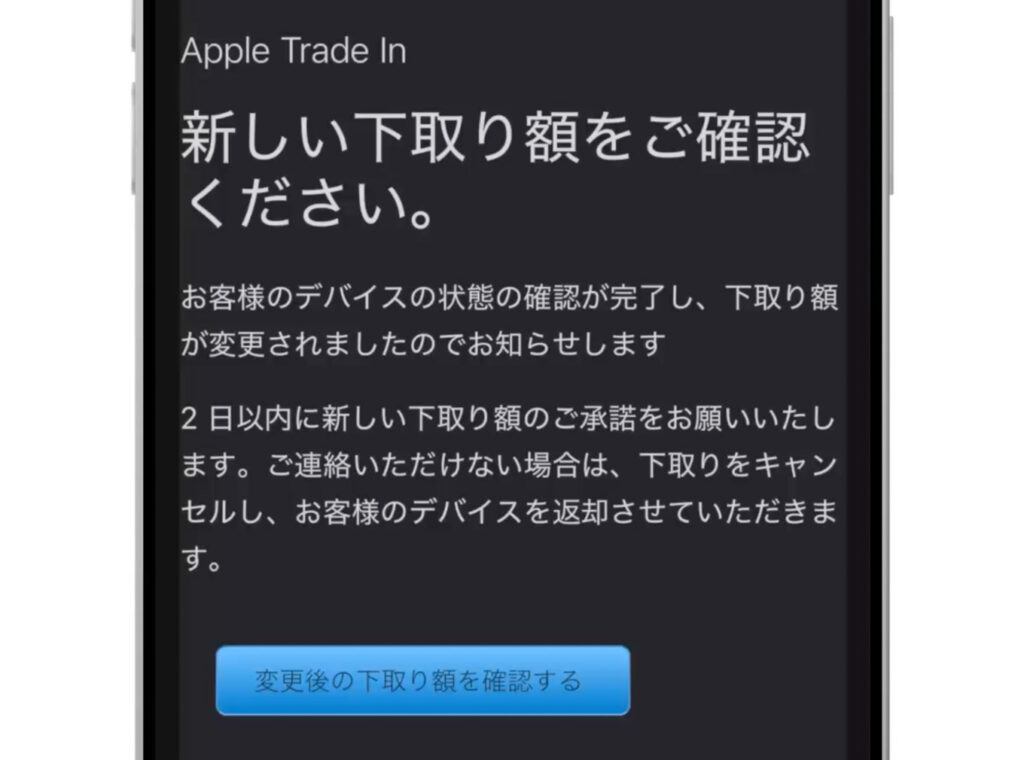
変更後の額を承諾すれば、下取りはそのまま続きます。受け取り方は支払い方法しだいで、一括払いなら変更後の金額が返金され、分割払いで既に下取り額分の割引を受けている場合は、指定の支払い方法へ差額が請求されます。拒否すればキャンセルされてデバイスが返却されます。
下取り額が当初の見積額どおり、または見積額を上回った場合は、下取りはそのまま返金処理へ進みます。見積額を上回った場合は自動的に増額され、購入金額を超えた分はApple Gift Cardで還元される仕組みです。
デバイスを発送済みの場合は、下取りのキャンセルはできません。ただし、デバイスの検査後に、新しい下取り額として最初に知らされていた額よりも低いものが通知された場合は、これを拒否することができます。
これはAppleの下取りページ(買い換え利用)の案内です。発送前・持ち込み前ならそのまま下取りに出さずにいるだけで自動的にキャンセルされますが、発送後に見積額どおりまたは見積額を上回った場合は「キャンセルできない」旨が案内されているのでご注意ください。
返品した場合の注意点
Apple Trade Inを利用して購入した製品を返品する場合、下取りが完了しているかどうかで扱いが変わります。
- 下取りプロセスが完了する前:購入した製品の返品と同時に下取りもキャンセルされ、下取りに出したデバイスも返却される
- 下取りプロセスが完了した後:Appleの案内が扱っているのは完了前の返品までで、完了後に下取りに出したデバイスが返却されるかは確認できない
下取り完了前の返品は、Apple公式が「下取りも自動キャンセルされ、デバイスが返却される」と明記しています。問題は完了後です。利用規約に書かれているのは「本取引の完了時に所有権はパートナーに移る」までです。返品する可能性があるなら、14日の期限内で下取りに出すタイミングを少し遅らせておくと安心です。
よくある質問
買い換えなしでもApple Trade Inは使える?
使えます。新しい製品を買わずに単独で申し込むと、下取り額分をApple Gift Cardのコードとしてメールで受け取れます。全体で1〜2週間ほどが目安です。
下取り価格はどこで確認できる?
申し込み画面に表示される概算のほか、シリアル番号・IMEI・モデル番号を入力すると、より正確な額がわかります。最終的な金額は変動するので、購入する製品ページで確認してください。
下取り品は何日以内に送ればいい?
買い換え利用なら、新しい製品を受け取ってから14日以内にパートナー会社へ到着する必要があります。発送ではなく到着が基準です。単独利用は申し込みから24日が見積もりの有効期限になります。
下取りの状況はどこで確認できる?
買い換え利用は、オンラインで下取りを使って購入した場合やApple Gift Cardで受け取る場合、Appleの追跡ページでいつでも状況を確認できます。単独利用はLikewizeのセルフサービスポータルにログインして追跡でき、進展があればメールでも案内されます。確認できないときの問い合わせ先は、Wから始まるApple Online Storeの注文番号があれば0120-993-993、単独利用はLikewizeのカスタマーサポート(0120-036-700)です。
本人確認が通らないときは?
買い換え利用のAppleの案内では、成年年齢に達している方のみが対象で、有効な身分証明書の提示が必要です。単独利用(Likewize)は日本国内在住の18歳以上が対象で、査定金額が10,000円を超える場合にオンラインでの本人確認が必要になります。使える書類は、顔写真付きの運転免許証・マイナンバーカード・運転経歴証明書・住基カード・在留カード・特別永住者証明書・条件を満たす日本国パスポートです。住所が合わないときは、まず申込情報と本人確認書類をそろえ、店頭で進めたい場合はApple Storeの受付可否や条件を確認してください。
「探す」をオフにできないときは?
設定からApple Accountでサインインし、「探す」をオフにします。手元にないときは、iCloud経由でのオフも可能です。iPhoneやiPadは「すべてのコンテンツと設定を消去」を行うと、探すとアクティベーションロックも一緒にオフになります。Apple WatchはiPhoneのWatchアプリからペアリングを解除し、Apple Accountのパスワードでアクティベーションロックを解除します。
下取り額が減額されたら返送料はかかる?
単独利用はLikewizeが返送料を負担すると明記されていますが、買い換え利用はAppleの案内に記載がありません。減額の通知が来たら、変更後の額を承諾するか、キャンセルして返却してもらうかを選べます。
Apple Gift Cardやクレジットが届かないときは?
まず迷惑メールや送信元アドレスを確認してみてください。それでも届かない場合は、買い換え利用ならAppleのサポート、単独利用ならLikewizeのサポートへ問い合わせましょう。
まとめ
Apple Trade Inで下取りを利用してみて感じたのは、「とにかく楽」だということ。オンラインで申し込んで本人確認を済ませれば、あとは自宅に来てくれた配送業者さんにデバイス本体を渡すだけです。
下取り額だけで比べると、中古ショップやフリマアプリのほうが高く売れるケースもあるかと思います。たとえば、査定の条件が同じではないため並べられるのは各社が掲げている上限額までですが、ゲオの買取価格一覧ではiPhone 16 Pro Max[256GB] docomoが未使用135,000円・中古130,000〜104,000円、Apple Trade Inの同じ機種の上限は129,000円(容量やキャリアの区別なし)となっています。ただ、持ち込みや出品、発送、買い手とのやり取りなどの手間を考えると、Apple Trade Inの「楽さ」には利用する価値があると感じます。
少しでも高く売りたいなら中古ショップやフリマ。手間をかけずサクッと済ませたいならApple Trade In。本記事を参考にしていただき、自分に合った方法を選んでみてください。
\ Apple Trade Inを利用してApple製品を購入 /
\ 単独利用する場合はこちら /
こちらの記事もおすすめです!