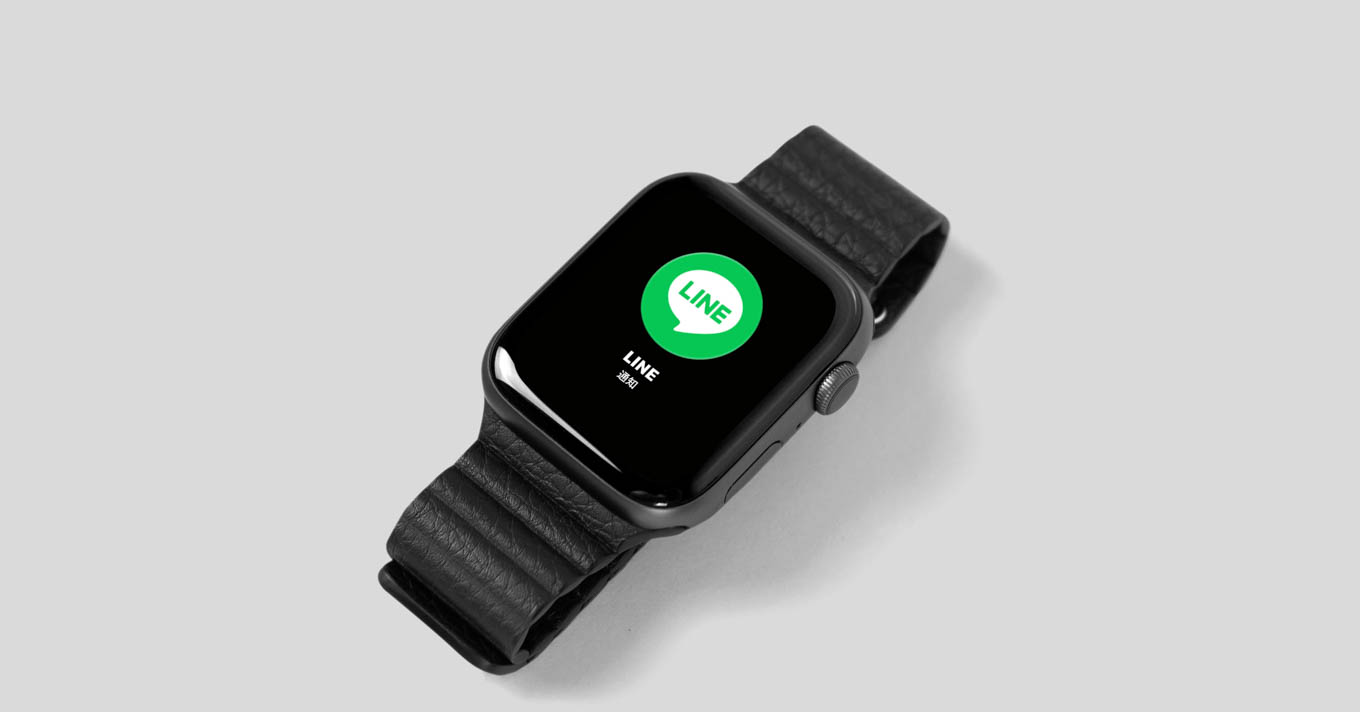
家族や友人、職場の人とのやりとりに欠かせないLINEアプリ。私自身もよく利用していますが、LINEアプリはApple Watchに対応しており、通知の確認やメッセージの送受信をApple Watch上で行うことができます。
そこで今回は、Apple WatchのLINEアプリでできることや使い方についてご紹介しま。うまく使えばApple Watch活用の幅が広がりますので、ぜひ参考にしてみてください。
よくある質問
まずは、多くの人が気になるポイントをFAQ形式でまとめました。
- 古いApple Watch、iPhoneでも使える?
-
LINEアプリの最新バージョンを利用するには、以下の要件を満たすiPhone、Apple Watchが必要です。
記事執筆時点の最新バージョンは「15.18.1」です。
- iOS 17以降に対応するiPhone
iPhone XS/XR以降、SE 第2世代以降 - watchOS 10以降に対応するApple Watch
Series 4以降、すべてのSE、すべてのUltra
- iOS 17以降に対応するiPhone
- LINE通話はApple Watchで使える?
-
残念ながら、LINE音声通話/ビデオ通話には非対応です。Apple Watchで音声通話したい場合は、通常の電話かFaceTimeオーディオを利用しましょう。
これはLINEアプリがApple WatchのCallkit(標準電話機能と統合するためのフレームワーク)に対応していないため。将来的にサポートされる可能性はありますが、いまのところ対応していません。
- LINE通話の着信通知が届かないのはなぜ?
-
LINE通話がかかってきたとき、Apple Watchには「呼び出しが切れたタイミング」で着信通知が届きます。
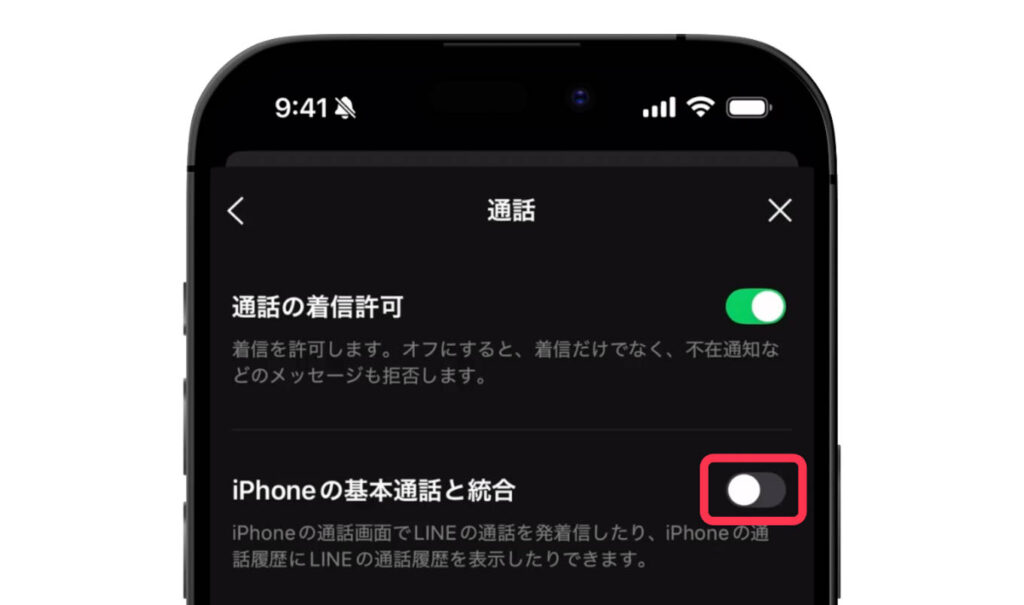
「かかってきたそのときに通知してほしい」という場合は、iPhoneのLINEアプリの「設定」>「通話」から「iPhoneの基本通話と統合」をオフにします。

これで着信があったそのタイミングでApple Watchに通知が届くようになります。
ただし、「iPhoneの基本通話と統合」をオフにすることでLINE通話が通常の電話通話と同じように扱われなくなります。
私はオンにした状態で使用していますが、「着信時に通知してほしい」という方は上記設定をお試しください。
- Apple WatchのLINEアプリで何ができる?
-
メッセージ受信の通知を受け取れるだけでなく、メッセージ内容を確認したり返信できたりします。メッセージのやりとりをApple Watch上で完結させられます。
- ログイン方法は?
-
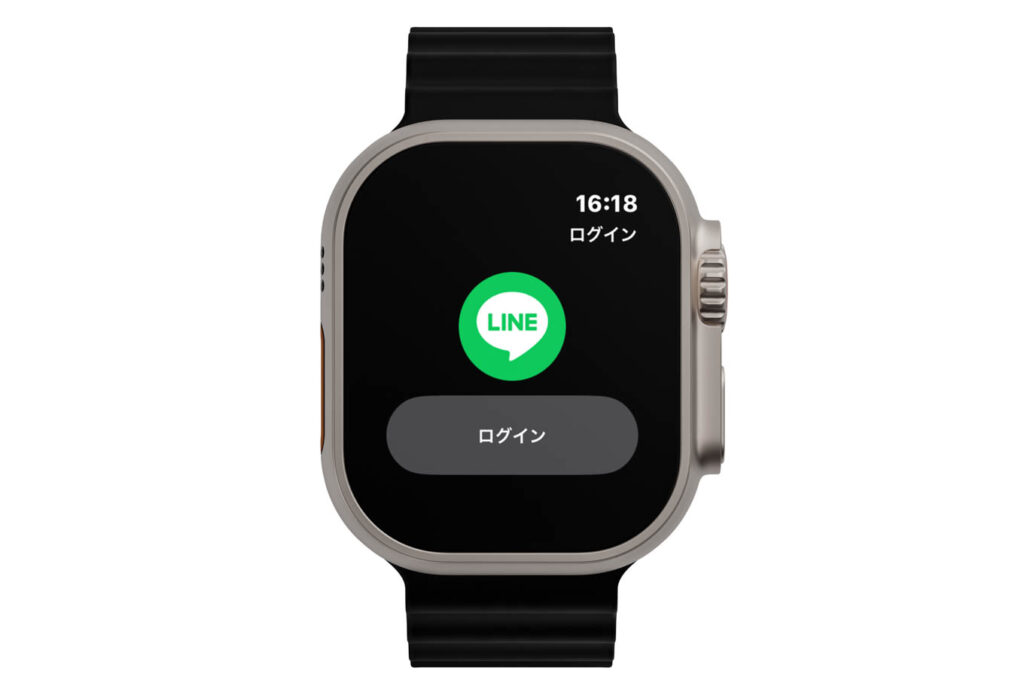
Apple WatchのLINEアプリの開き、「ログイン」をタップするだけでログインできます(パスコードを設定している場合は入力してログイン)。

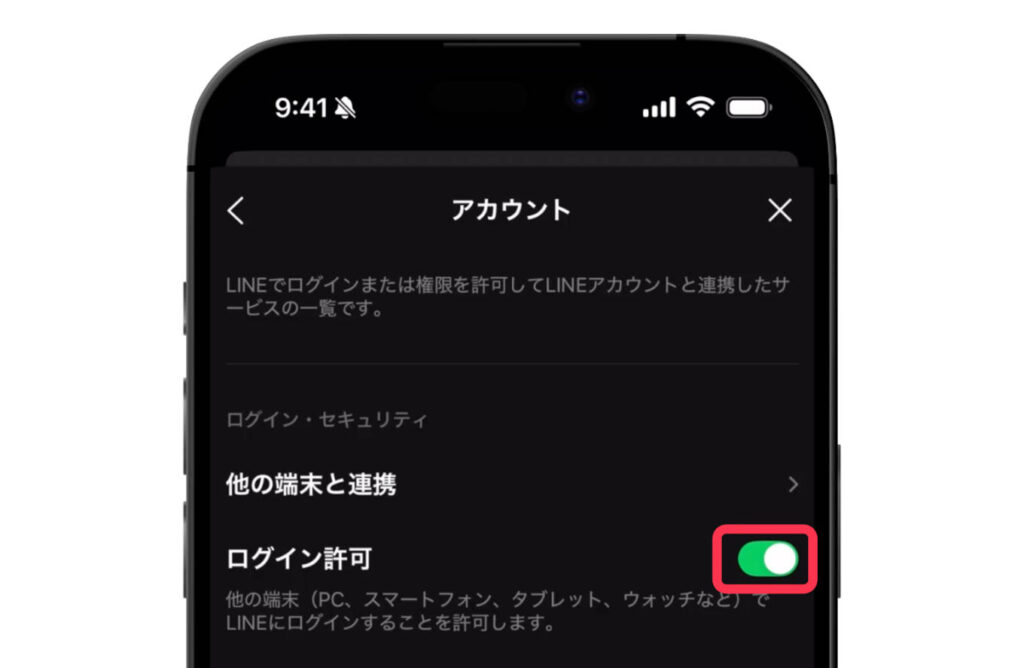
なお、事前にiPhoneのLINEアプリ「設定」>「アカウント」にある「ログイン許可」をオンにしておく必要があります。

これがオフになっているとログインできません。
- エラーが発生してログインできない
-
まれに「ログイン」をタップしても読み込み中のまま進まなかったり、エラーが表示されることがあります。そんなときは、以下の手順を試してみてください。
- iPhoneのLINEアプリ>「アカウント」>「ログイン許可」をオフ
- iPhoneのLINEアプリをタスクキルして終了
- Apple WatchでLINEアプリを開き「ログイン」をタップ
- iPhoneのLINEアプリで「ログイン許可」をオンに戻す
- セルラーモデルならiPhoneなしで使える?
-
使えます。セルラーモデルなら、通信キャリアが提供する専用プランの契約により単体での電話・モバイル通信が可能です。iPhoneが近くにない場合でもLINEアプリでメッセージの送受信ができます。
ただし、iPhoneの電源がオフの状態では、Apple Watchに通知が届きません(メッセージの送受信は可能)。

Apple WatchのLINEアプリでできること
それでは、具体的にどんなことができるのかをご紹介します。
1. 通知を受け取れる・通知内容を確認できる
これが一番の基本機能ですね。LINEメッセージが届くと、Apple Watchで通知を受け取り、そのまま通知画面でメッセージ内容も確認できます。
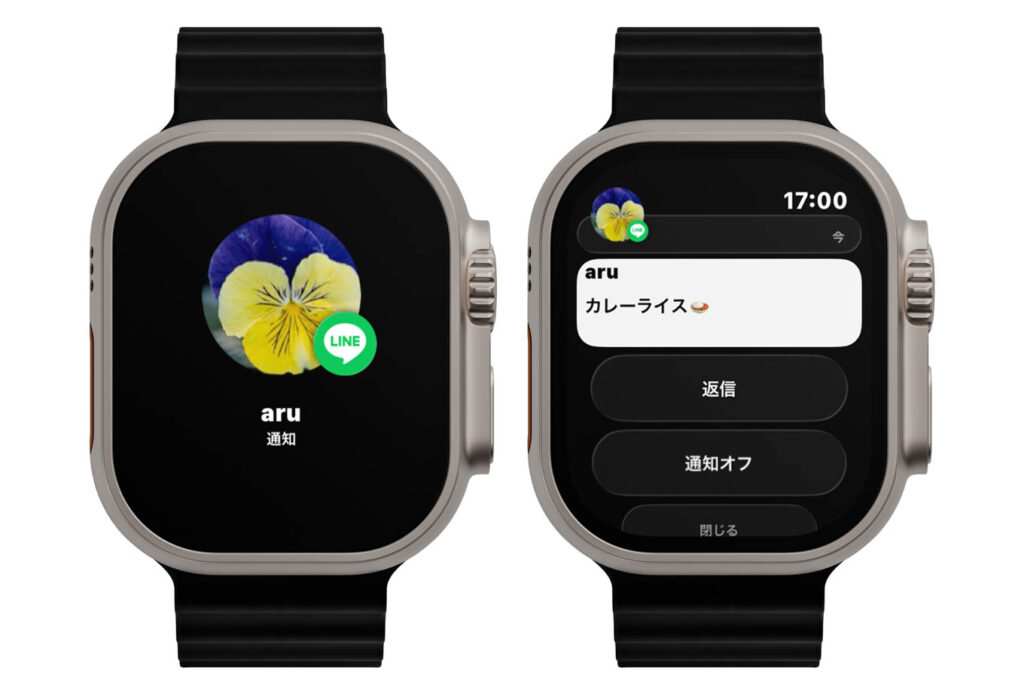
家事で手がふさがっていても、誰からのメッセージなのか、すぐ反応すべきかをApple Watchですばやく確認できます。Apple Watchに通知が届くのはiPhoneがスリープ状態のときだけ。通知が重複しない仕組みとなっています。
ちなみに、通知でメッセージを確認した時点では相手に既読はつきません。
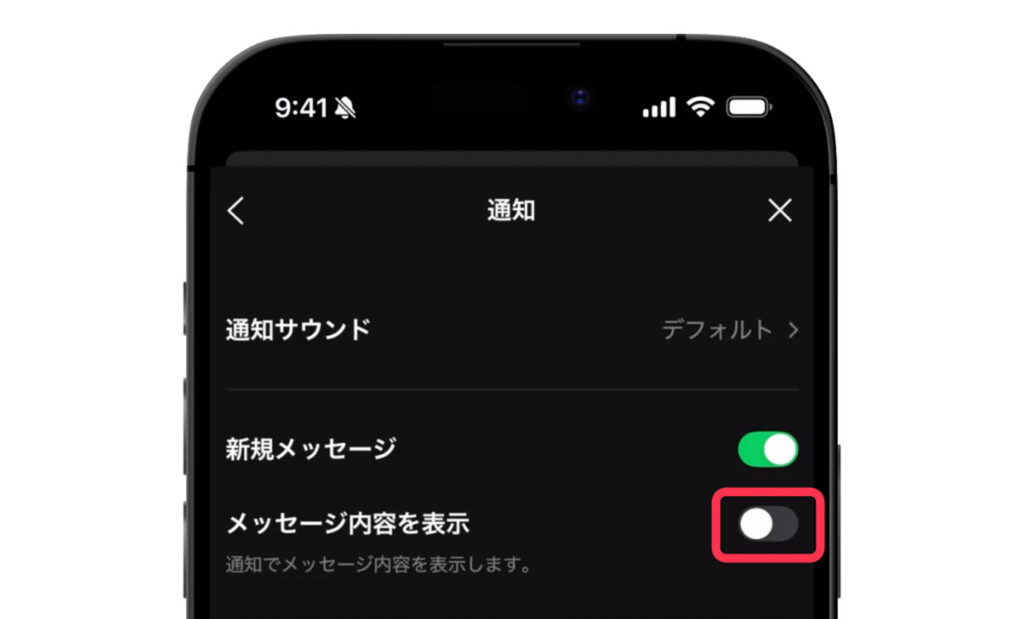
通知画面のアイコン・メッセージを非表示にするには?
iPhoneのLINEアプリの「設定」>「通知」から「メッセージ内容を表示」をオフにすることで、通知時のアイコン・メッセージ内容を非表示にできます。
2. メッセージ内容を確認できる
届いたメッセージは、通知画面をタップするかLINEアプリのトークから確認できます。
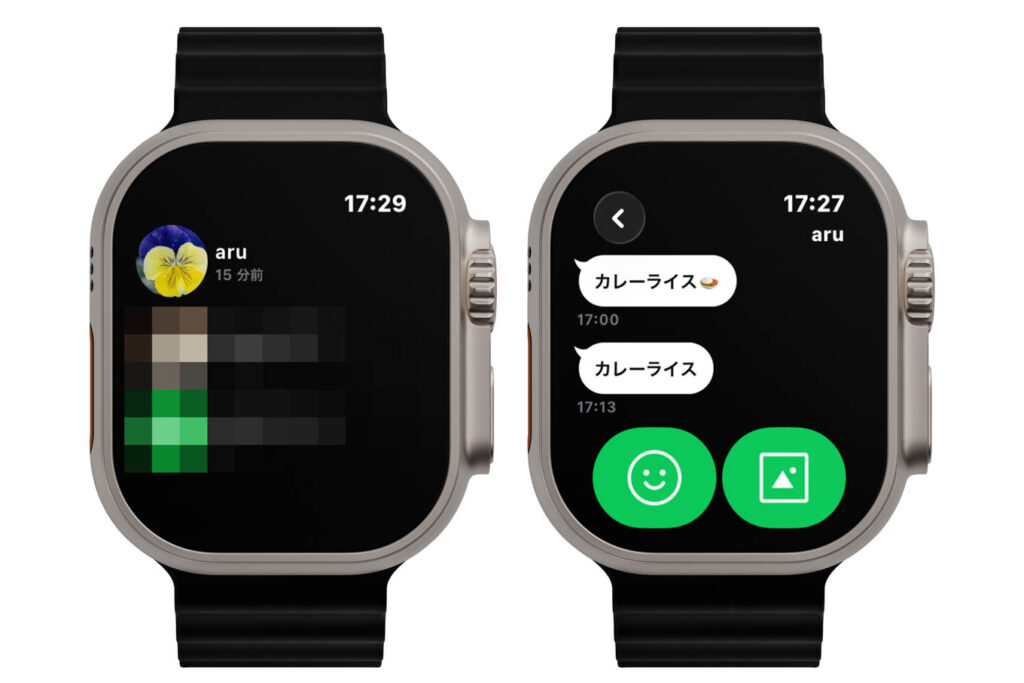
テキスト以外にも、絵文字やスタンプ、写真、ボイスメッセージもApple Watch上で確認できます。
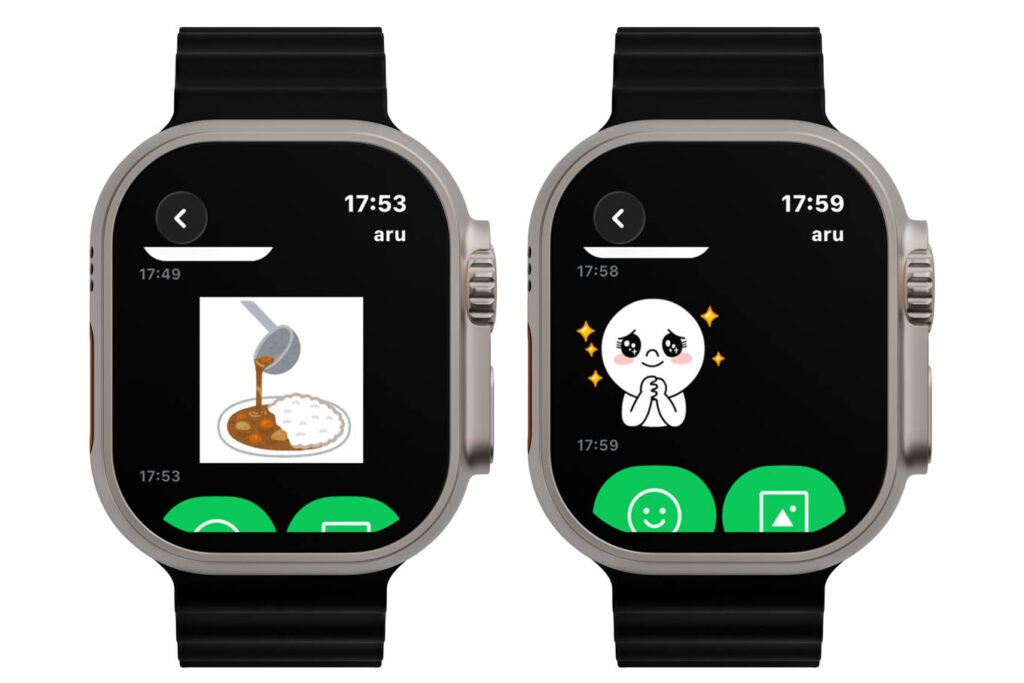
ただし、動画やGIF(静止画としての表示のみ)、文中に挿入できるLINE絵文字には非対応です。これらはiPhoneから確認する必要があります。
3. メッセージを送信できる
Apple WatchのLINEアプリでは、テキストメッセージや写真、スタンプなどを送信できます。
送信できるメッセージの種類
- テキスト
- キーボード入力
- 音声テキスト入力
- 定型文
- 絵文字、スタンプ
- 写真
- ボイスメッセージ
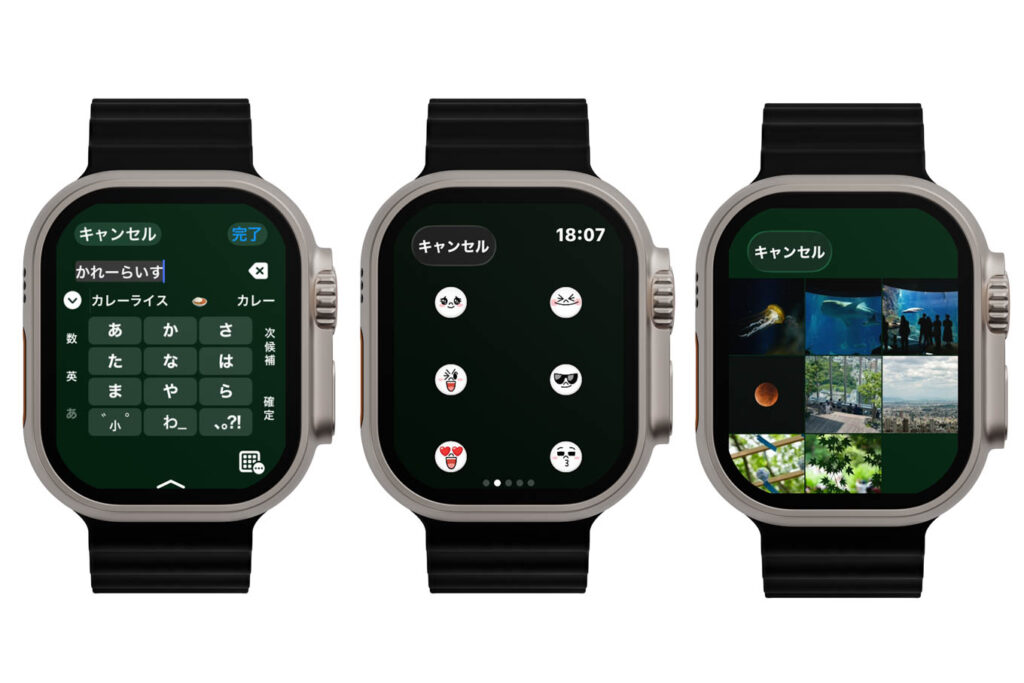
Apple Watch Series 7以降(SE除く)とUltra(初代)以降は、ソフトウェアキーボードでのテキスト入力に対応します。キーボードが小さいため快適に文字入力できるとは言えませんが、フリック入力に慣れている方なら難なく使いこなせるかと思います。
また音声によるテキスト入力も実用的で、変換精度を含めて非常に優秀です。声を出せる環境なら、音声によるテキスト入力が一番ラクですね。ハンズフリーでほぼ意図どおりにテキスト化されます。
4. マイQRコードを表示できる
友だち追加用の「マイQRコード」を表示できます。
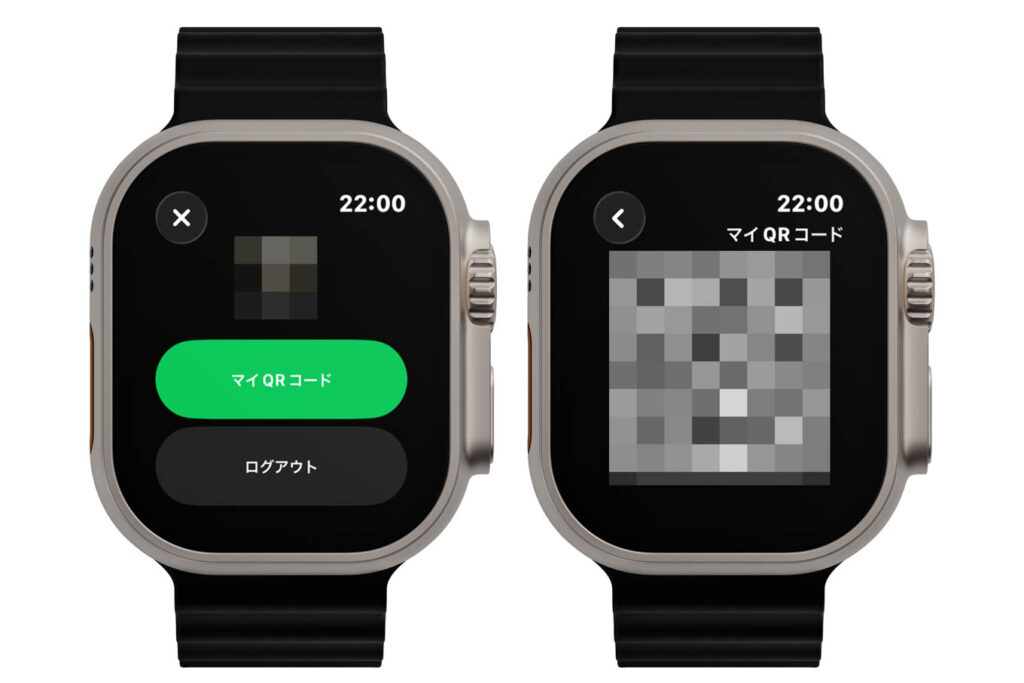
友だちに追加してもらうのにiPhoneを取り出す必要はありません。Apple WatchでマイQRコードを表示させて、相手に読み取ってもらいましょう。
逆にできないことは?
便利なApple WatchのLINEアプリですが、できないこともあります。
1. LINE音声通話/ビデオ通話
先ほども触れたように、LINE音声通話/ビデオ通話には非対応です。通常の電話やFaceTimeオーディオと同じ感覚で通話できれば便利なのですが、いまのところ残念ながら対応していません。
2. LINE音声通話/ビデオ通話の着信通知
LINE音声通話/ビデオ通話の着信があったとき、Apple WatchではなくiPhoneのLINEアプリに呼び出されます。Apple Watchに通知されるのは、呼び出しが切れたタイミングとなります。
3. 動画/GIF/LINE絵文字の表示
Apple WatchのLINEアプリで表示できるのは、テキスト・絵文字・スタンプ・ボイスメッセージのみとなり、動画やGIF、LINE絵文字の表示には対応していません。
GIFは画像として表示されるため動きはありません。LINE絵文字は単体で送信されたものはApple Watchで表示されますが、文中に挿入されたものは表示できないようです。
4. メッセージの削除やリアクションなどの機能
これらの機能はApple WatchのLINEアプリでは利用できません。iPhoneのLINEアプリから操作する必要があります。
Apple WatchでLINEアプリがさらに便利に!
Apple WatchのLINEアプリは、私自身も日常的に活用しています。メッセージをすばやく確認でき、必要ならそのまま返信可能。iPhoneを取り出さずともApple Watchだけでやりとりが完結します。
あとLINE音声通話が使えれば完璧なのですが……これは今後のアップデートに期待するしかないですね。
とはいえ、現状でも十分実用的です。Apple Watchをお持ちの方は、ぜひLINEアプリを活用してみてください。使いこなすことでLINEアプリがさらに便利になりますよ!
Apple Watchユーザーのあなたにはこちらの記事もおすすめです。