プライベートから仕事まで幅広く活躍してくれるApple Watch。私にとっても、Apple Watchはなくてはならない存在です。
今回の記事では、Apple Watchのセルラーモデル(GPS + Cellularモデル)について、対応するキャリアと月額料金、契約方法をわかりやすく解説します。
私自身、Apple Watch単体で電話通話やモバイル通信ができるように契約しています。iPhoneに縛られないぶん活用の幅が広がりますし、「単体でも外部と連絡をとれる」という安心感も大きいですね。
Apple Watchの購入を検討されている方、すでにセルラーモデルを使っている方に参考にしていただける内容となっていますので、ぜひチェックしてみてください。
セルラーモデル自体に月額料金はかからない
誤解されがちですが、セルラーモデル自体に月額料金が発生するわけではありません。各キャリアが提供するサービスを契約して初めて月額料金が発生します。
| モデル | 素材 | サイズ | GPSモデル | GPS+Cellularモデル |
|---|---|---|---|---|
| Series 12 | アルミニウム | 42mm | 71,800円 | 89,800円 |
| 46mm | 80,800円 | 98,800円 | ||
| チタニウム | 42mm | ─ | 125,800円 | |
| 46mm | ─ | 134,800円 | ||
| Ultra 4 | チタニウム | 49mm | ─ | 142,800円 |
| SE 3 | アルミニウム | 40mm | 41,800円 | 50,800円 |
| 44mm | 46,800円 | 55,800円 |
2026年9月時点の税込価格。バンドの組み合わせによって価格が異なります。
Series 12では、アルミニウム・チタニウムに加えてセラミックのケースも加わりました。セラミックはGPS+Cellularモデルのみで、42mmが159,800円から、46mmが168,800円から(いずれも税込)です。モデルによってセルラーモデルのみの選択肢となることもありますが、必ず契約しなければならないわけではありません。
各キャリアの月額料金や契約方法は、このあと順番にご紹介します。気軽に使ってみて、不要ならすぐに解約することも可能です。Apple WatchはeSIM(SIMカードの役割を担うチップ)を内蔵しているため、契約から解約までオンラインで完結します。
各キャリアの月額料金【4社比較】
日本国内でApple Watch向けの通信サービスを提供しているのは、ドコモ(ahamo含む)・au・ソフトバンク・楽天モバイルの4社です。サービス名は各社で違いますが、「iPhoneの電話番号をApple Watchでも使えるようにする」という中身はどれもほぼ変わりません。
まず押さえておきたいのが、契約できるのはiPhoneと同じ契約キャリアだけという点です。iPhoneがドコモなら、Apple Watchで契約できるのもドコモのサービスのみ。「iPhoneはドコモ、Apple Watchはau」といった組み合わせはできません。
月額料金と特徴をまとめると、次のとおりです。
| キャリア | サービス名 | 月額(税込) | 複数台 | キャンペーン |
|---|---|---|---|---|
| ドコモ/ahamo | ワンナンバーサービス | 550円 | マルチデバイスオプション(+550円)で最大5台を同時利用 | ─ |
| au | ナンバーシェア | 385円 | 1台のみ | ─ |
| ソフトバンク | Apple Watch モバイル通信サービス | 385円 | 最大5台登録(使えるのは1台) | 3か月無料(2025年12月17日〜・終了時期未定) |
| 楽天モバイル | 電話番号シェアサービス | 550円 | 最大5台登録(設定は1台) | ─ |
登録手数料はいずれも基本的にかかりません(ドコモにあった登録手数料550円は2023年に無料化されています)。安いのはau・ソフトバンクの385円、複数のApple Watchを同時に使えるのはドコモだけ、という大枠をまず押さえておくと選びやすくなります。各社の中身は、このあと順番に見ていきましょう。
各社のサービス内容と月額
ドコモ・ahamo「ワンナンバーサービス」
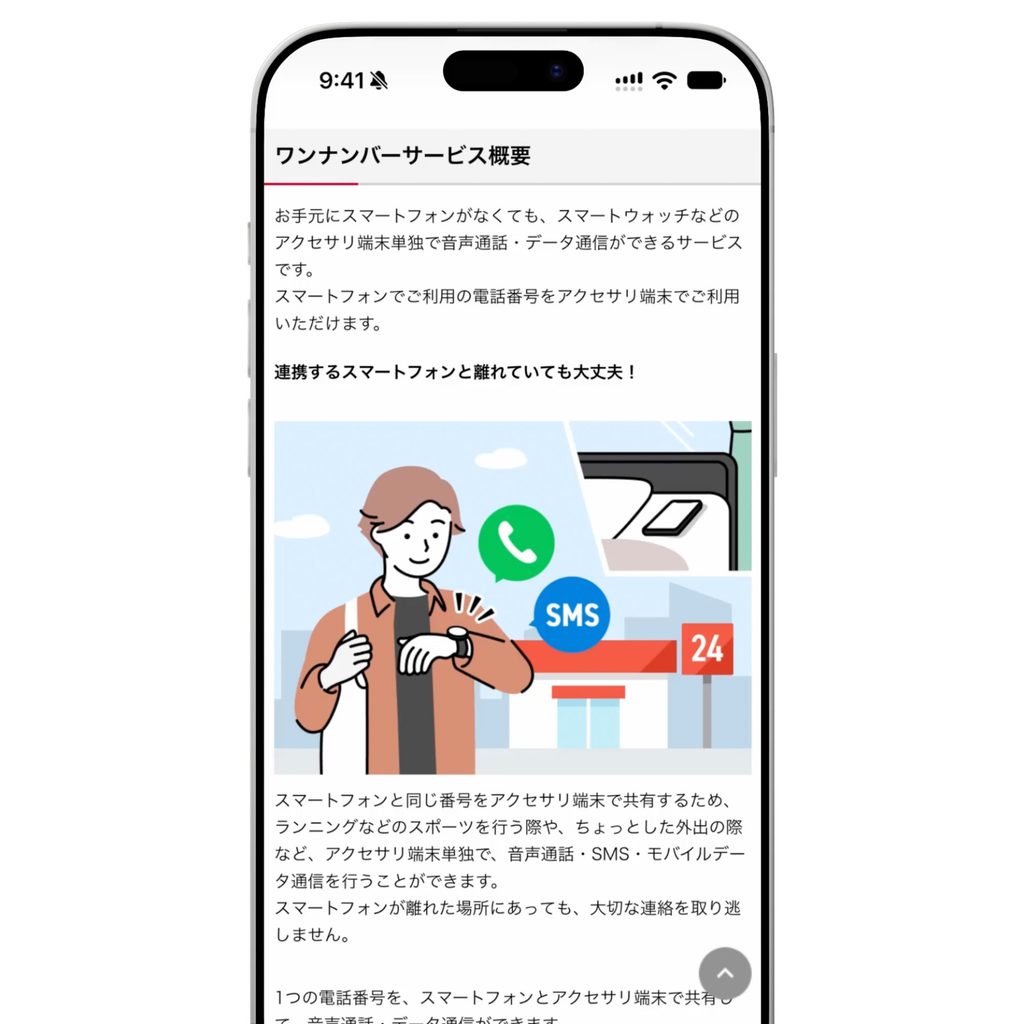
ドコモとそのサブブランドのahamoでは、「ワンナンバーサービス」という名称で提供されています。月額料金は550円、登録手数料は無料です。
ahamoが対象に含まれているのは嬉しいポイントです。月額を抑えたプランを使いながらApple Watchも単体で使いたい方には、ahamoは魅力的な選択肢になります。なお、ほかのサブブランド(UQ mobile、povo、Y!mobile、LINEMO)の対応状況は、このあとの「自分のキャリアで使える?」でまとめて整理します。
また、ドコモの特徴として「マルチデバイスオプション(月額550円)」があります。ワンナンバーサービスの550円とあわせて月1,100円で、最大5台のApple Watchを登録できるのが強みです。
これらのサービスを使うことで、複数のApple Watchでひとつの電話番号を共有でき、どちらも単体での電話通話・データ通信が可能になります。
au「ナンバーシェア」
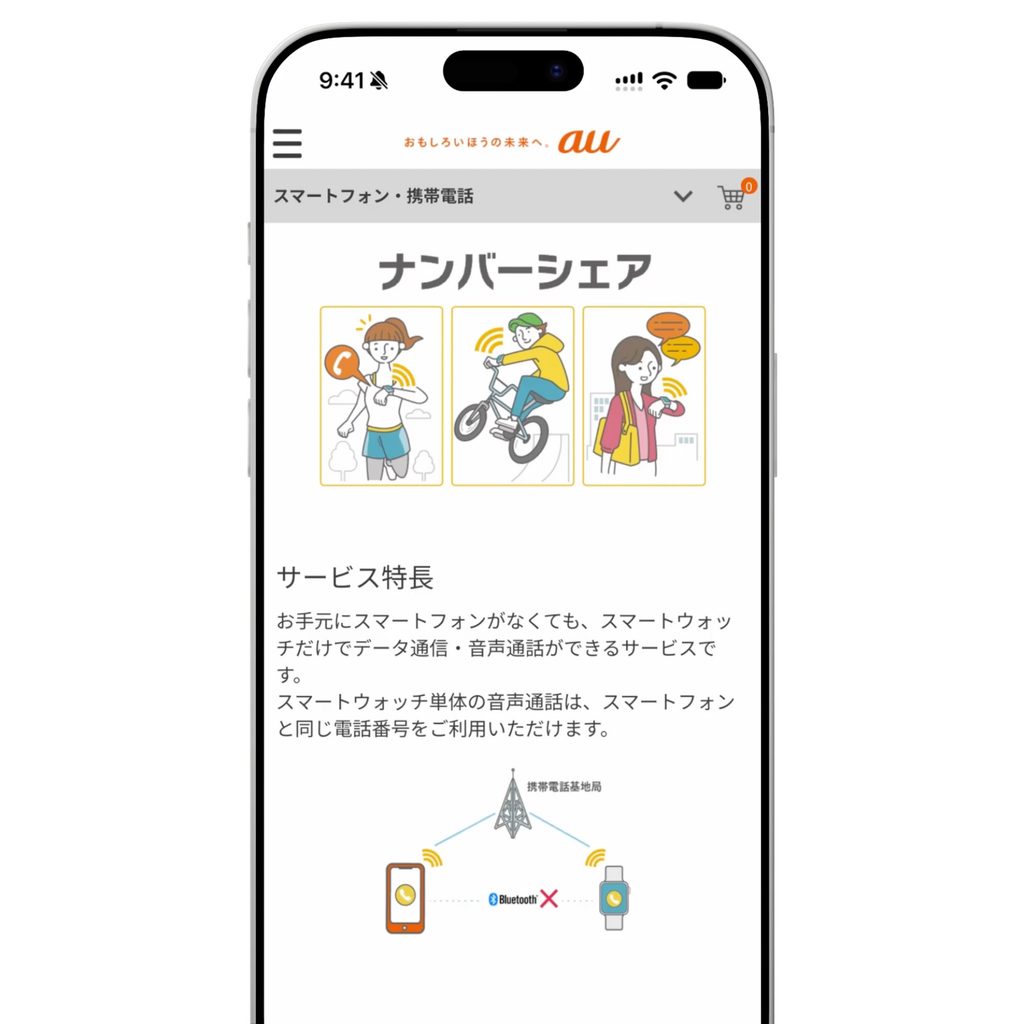
auが提供する「ナンバーシェア」の月額料金は385円です。
auは後述の別サービス「ウォッチナンバー」の案内で、UQ mobileとpovoの利用者を「au以外のお客さま」としています。ナンバーシェアはApple WatchとiPhoneの通信事業者が同じであることが条件なので、iPhoneの回線はauである必要があります。また、ドコモのマルチデバイスオプションのような複数デバイスを登録できるサービスもありません。
サービス内容はドコモのほうが充実していますが、月額料金が安く設定されているのは嬉しいポイント。気軽に試せる料金設定が魅力です。
なお、Apple Watchに関連して「ウォッチナンバー」というサービスがありますが、これは別サービスでナンバーシェアとは内容が異なります。記事後半でご紹介していますので、そちらを参考にしてください。
ソフトバンク「Apple Watchモバイル通信サービス」
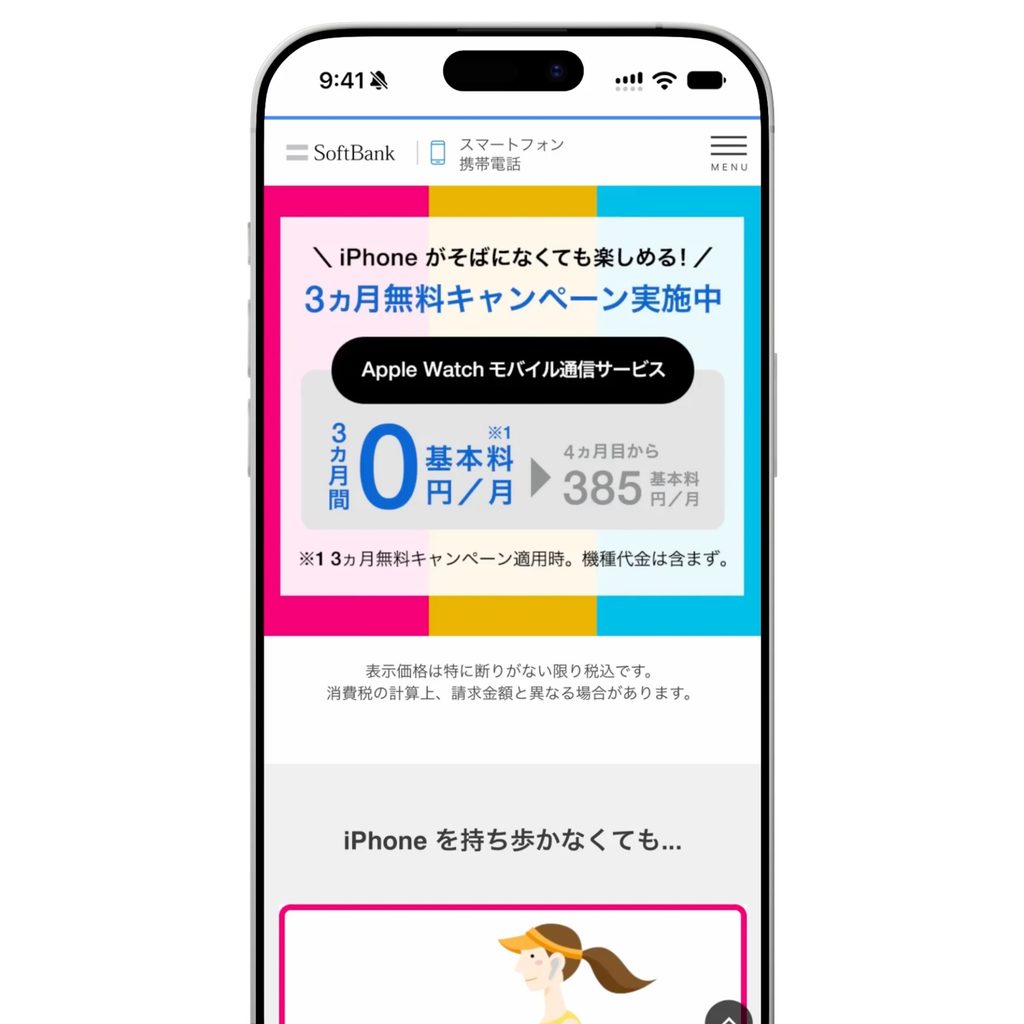
ソフトバンクでは、「Apple Watch モバイル通信サービス」という名称で提供されています。月額料金は385円とauと同じ低価格設定です。
さらに2026年9月時点では、加入した月から3か月間は月額が0円になる無料キャンペーンが実施されています(2025年12月17日開始・終了時期は未定)。月額385円が発生するのは4か月目からです。
ただし、適用には親回線でのサービス加入やデバイスのペアリングといった条件があり、Apple Watch モバイル通信サービスの加入につき1回限りの適用です。キャンペーンの内容は今後変わる可能性もあります。申し込み時に最新の条件を確認しておくと安心です。
ソフトバンクでも最大5台のデバイスを登録できます。ただし、ドコモ(ワンナンバーサービス+マルチデバイスオプション)が複数台での同時待ち受けに対応しているのに対し、ソフトバンクで実際に使えるのは最後に有効化した1台のみです。別のApple Watchを有効にすると、それまでのApple Watchは圏外になります。
楽天モバイル「電話番号シェアサービス」
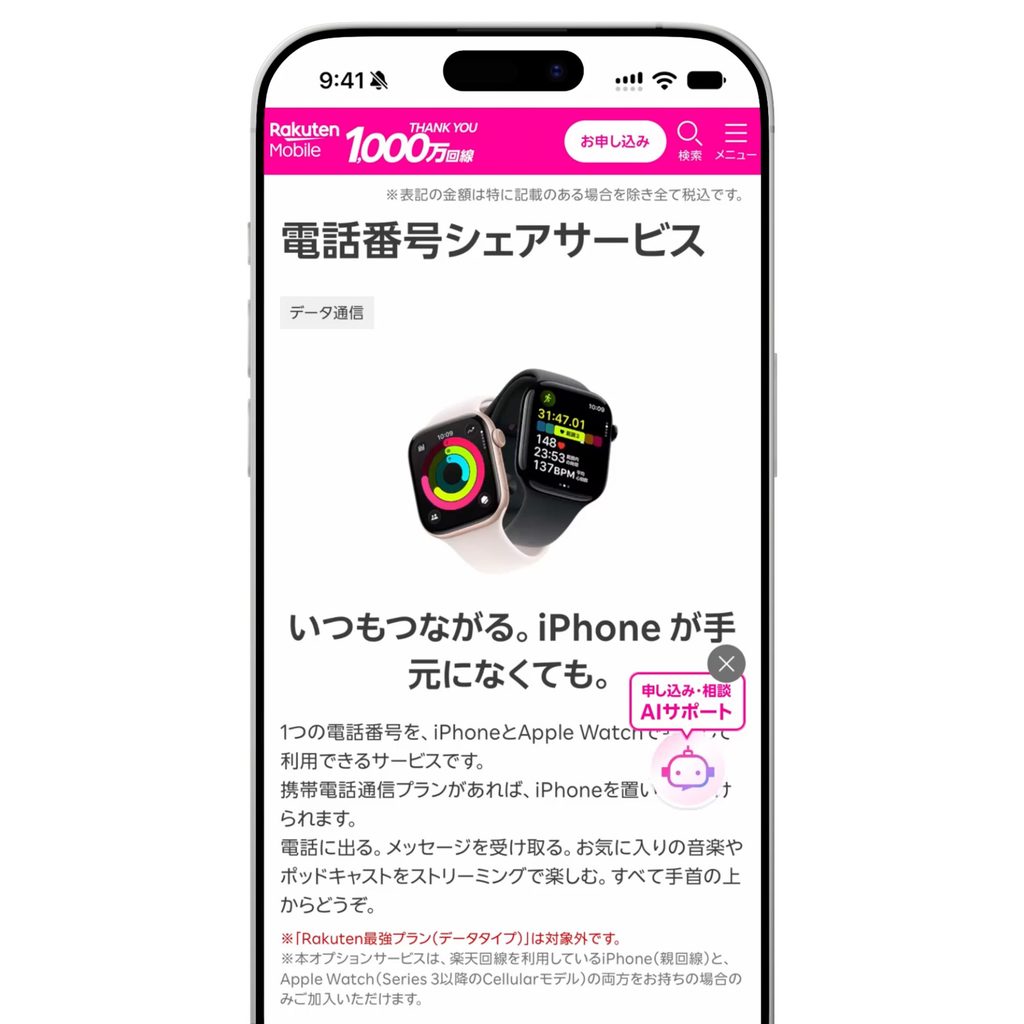
楽天モバイルが提供する「電話番号シェアサービス」の月額料金は550円です。
電話番号シェアサービスを付けられるのは音声通話が可能なプランのみ。「Rakuten最強プラン(データタイプ)」は対象外です。
楽天モバイルでも最大5台のデバイスを登録できますが、ソフトバンクと同じで電話番号シェアサービスを設定できるのは1台のみ。複数のApple Watchで同時に待ち受けすることはできません。
自分のキャリアで使える?サブブランド・格安SIMの対応
「自分の回線でも契約できるの?」という疑問に、先に答えておきましょう。Apple公式がApple Watchのモバイル通信に対応するキャリアとして挙げているのは、ドコモ・au・ソフトバンク・楽天モバイルの4社です。同じグループのサブブランドや格安SIMでも、対応状況は分かれます。
- ahamo
対応しています(ドコモのワンナンバーサービスの対象)。 - UQ mobile
auはウォッチナンバーの案内で、UQ mobileの利用者を「au以外のお客さま」に含めています。本人用のナンバーシェアは、Apple WatchとiPhoneの通信事業者が同じであることが条件です。 - LINEMO
ソフトバンクのApple Watch モバイル通信サービスに対応していません。 - povo
本人用の同番号サービス(ナンバーシェア)は公式に確認できませんでした。後述する家族向けの「ウォッチナンバー」は利用できると案内されています。 - Y!mobile
本人用の同番号サービスについて、対応を示す公式の案内は見当たりませんでした。Apple公式の対応キャリア一覧にも載っていません。 - 一般的な格安SIM(MVNO)
iPhoneの電話番号をApple Watchと共有する通常の契約には対応していないと考えてよいでしょう。
毎月の支払いを抑えながらApple Watchを単体で使いたい場合、対応するサブブランドのなかで選べるのは実質ahamoです。UQやpovo、Y!mobileを使っている方は、本人用の同番号契約はできないと考えておくと安心です。
契約は簡単!数分でオンラインで完結
各キャリアが提供するサービスは、iPhoneの「Watch」アプリから申込みできます。申し込んでから開通するまでの所要時間は、私の場合は5分程度でした。
それでは、実際の申込みから開通までの流れをご紹介していきましょう。
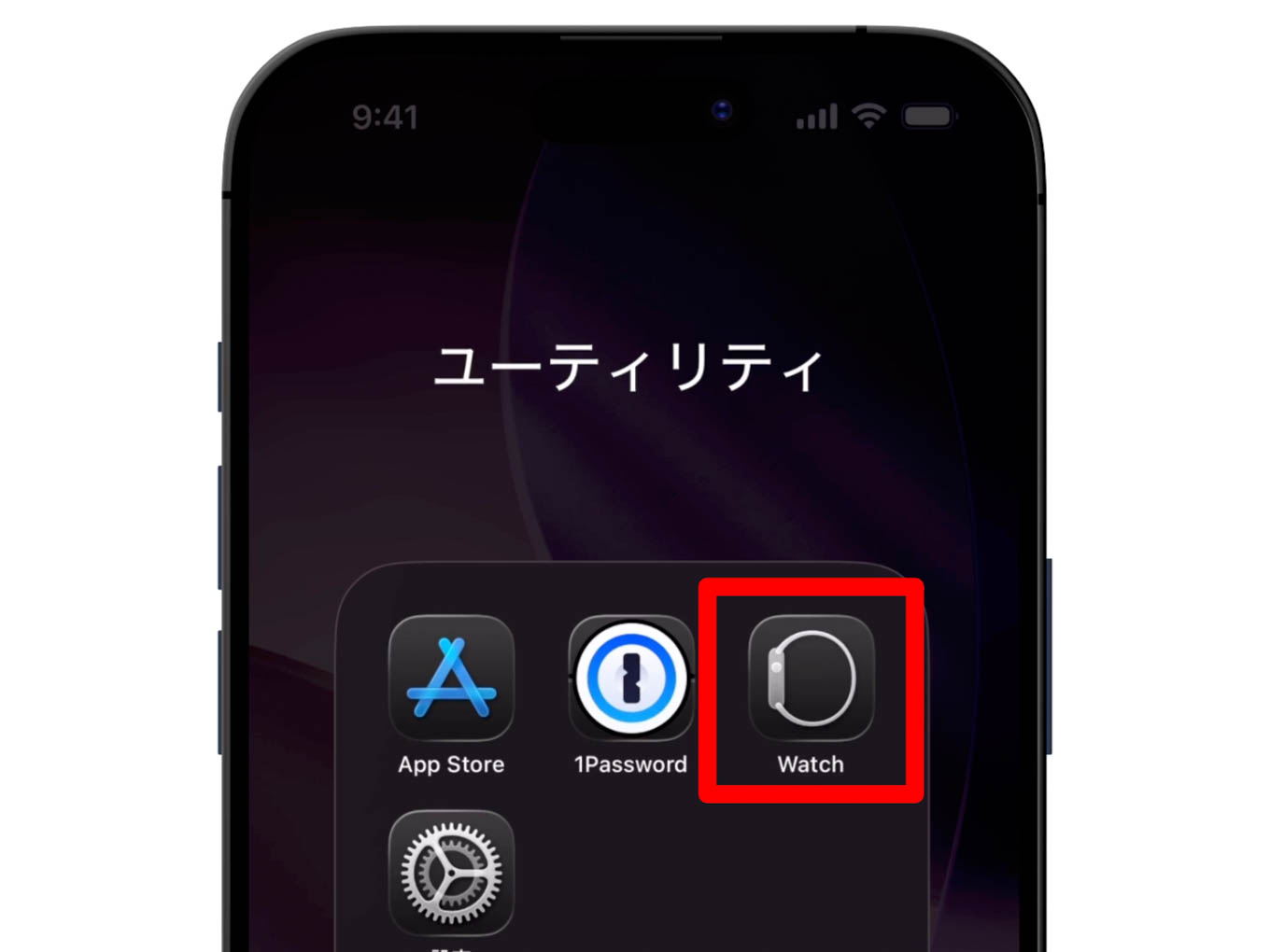
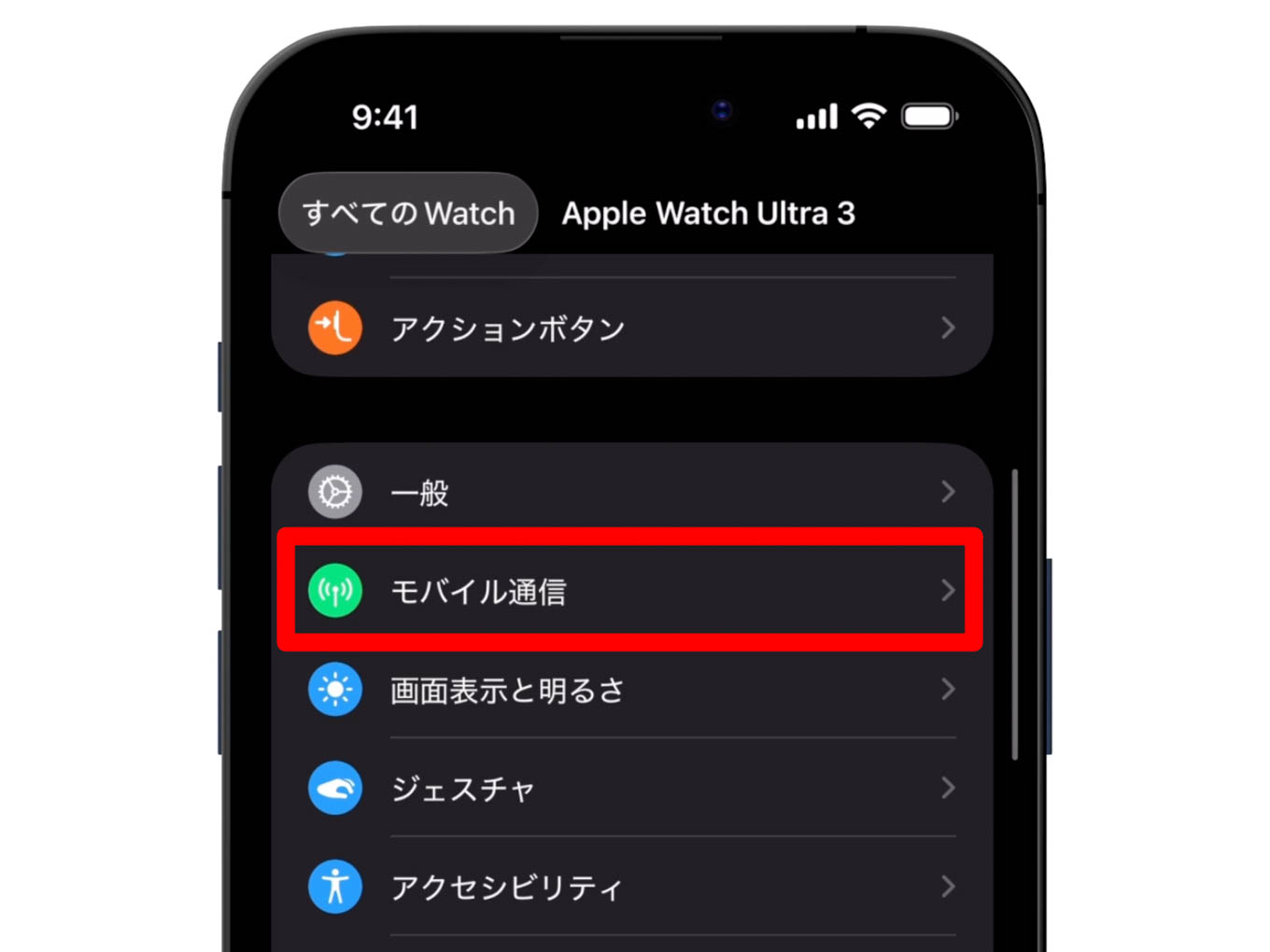
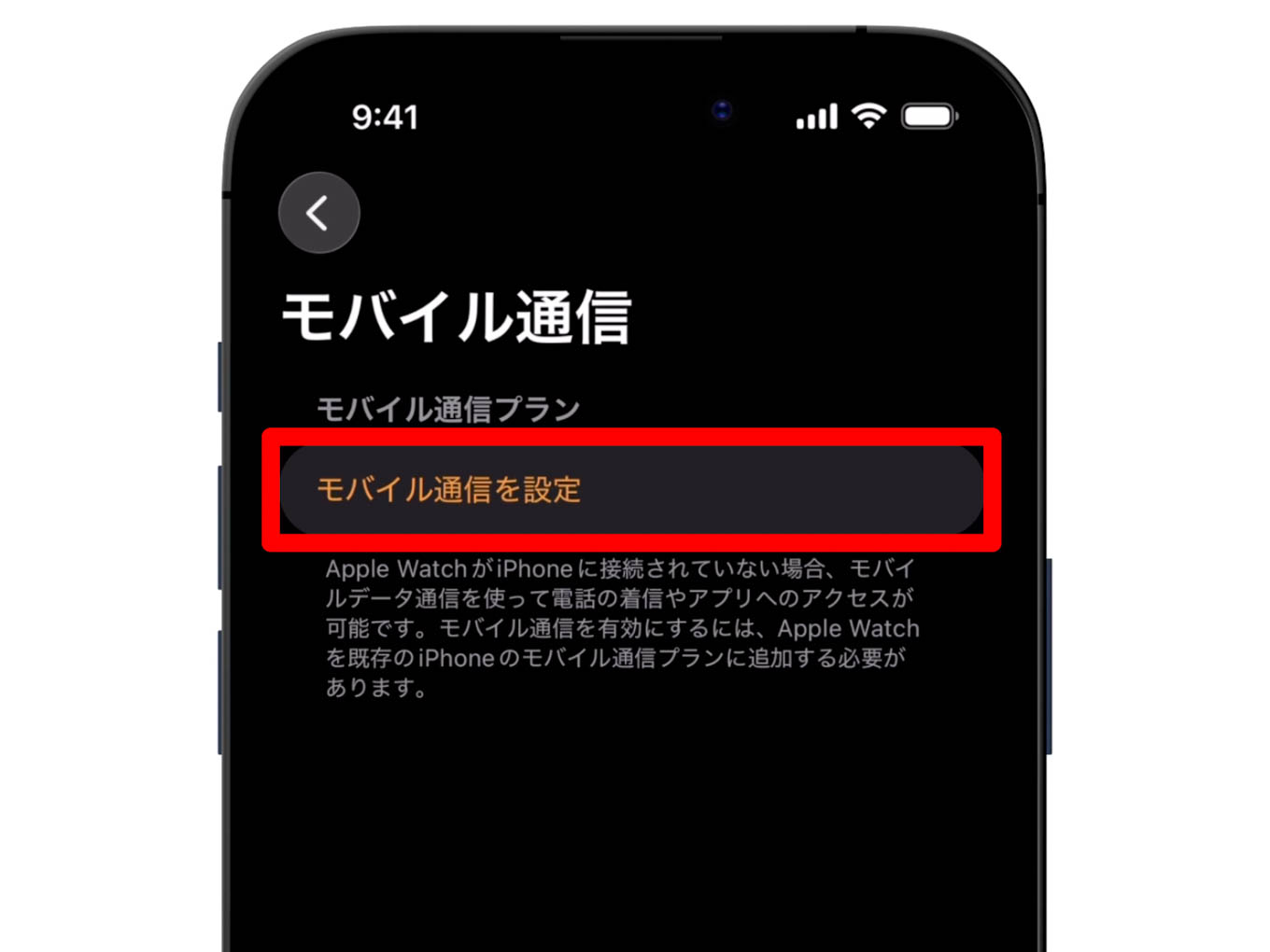
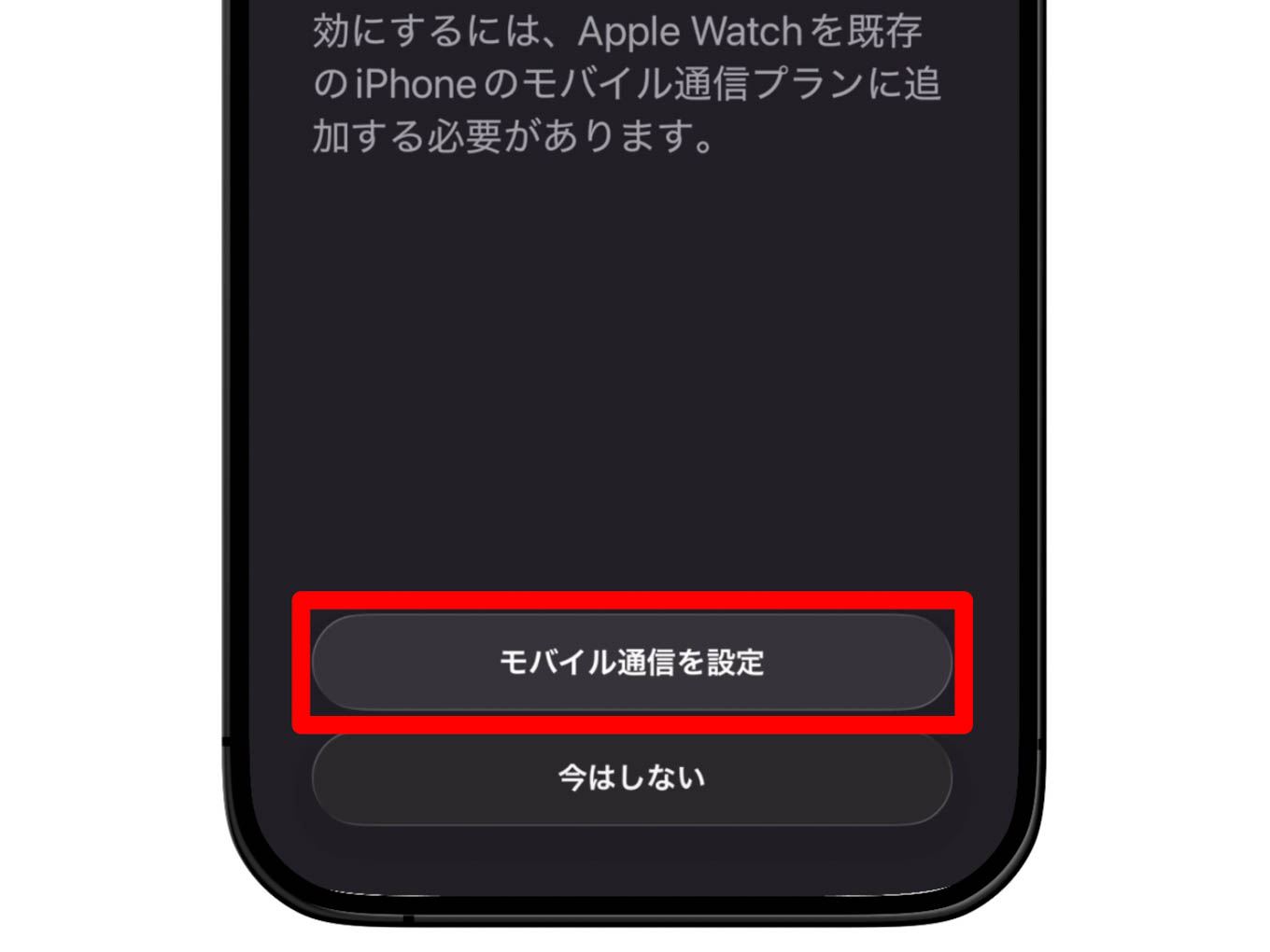
ここからは各キャリアによって表示される画面が異なりますが、ログイン、契約内容の確認、手続き完了の流れではどこも同じです。
- ドコモ:お申込み方法(Apple Watchをご利用の場合)
- au:【ナンバーシェア】Apple Watchの初期設定方法を教えてください
- ソフトバンク:ご利用開始方法
- 楽天モバイル:電話番号シェアサービス(ご利用方法)
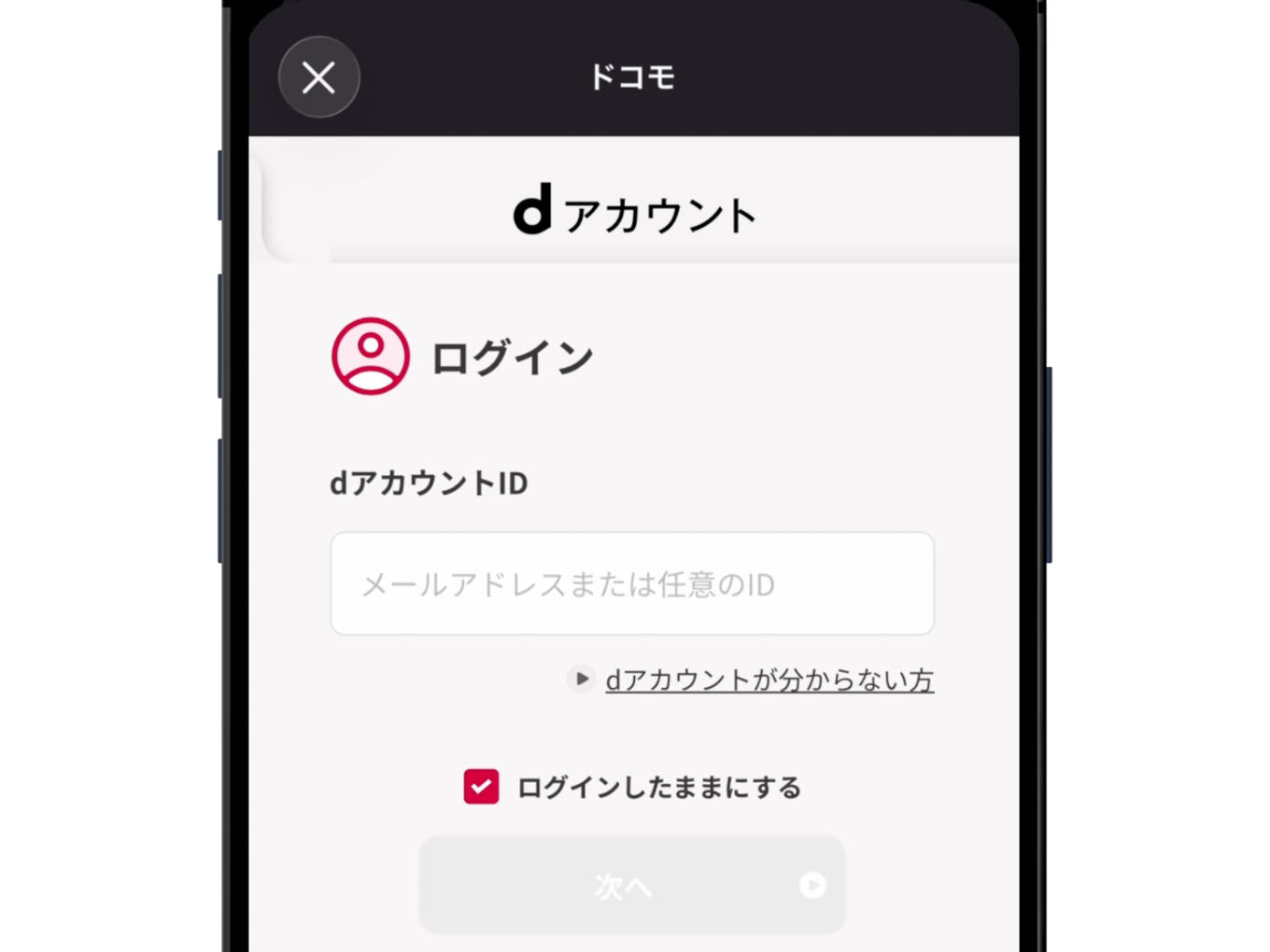
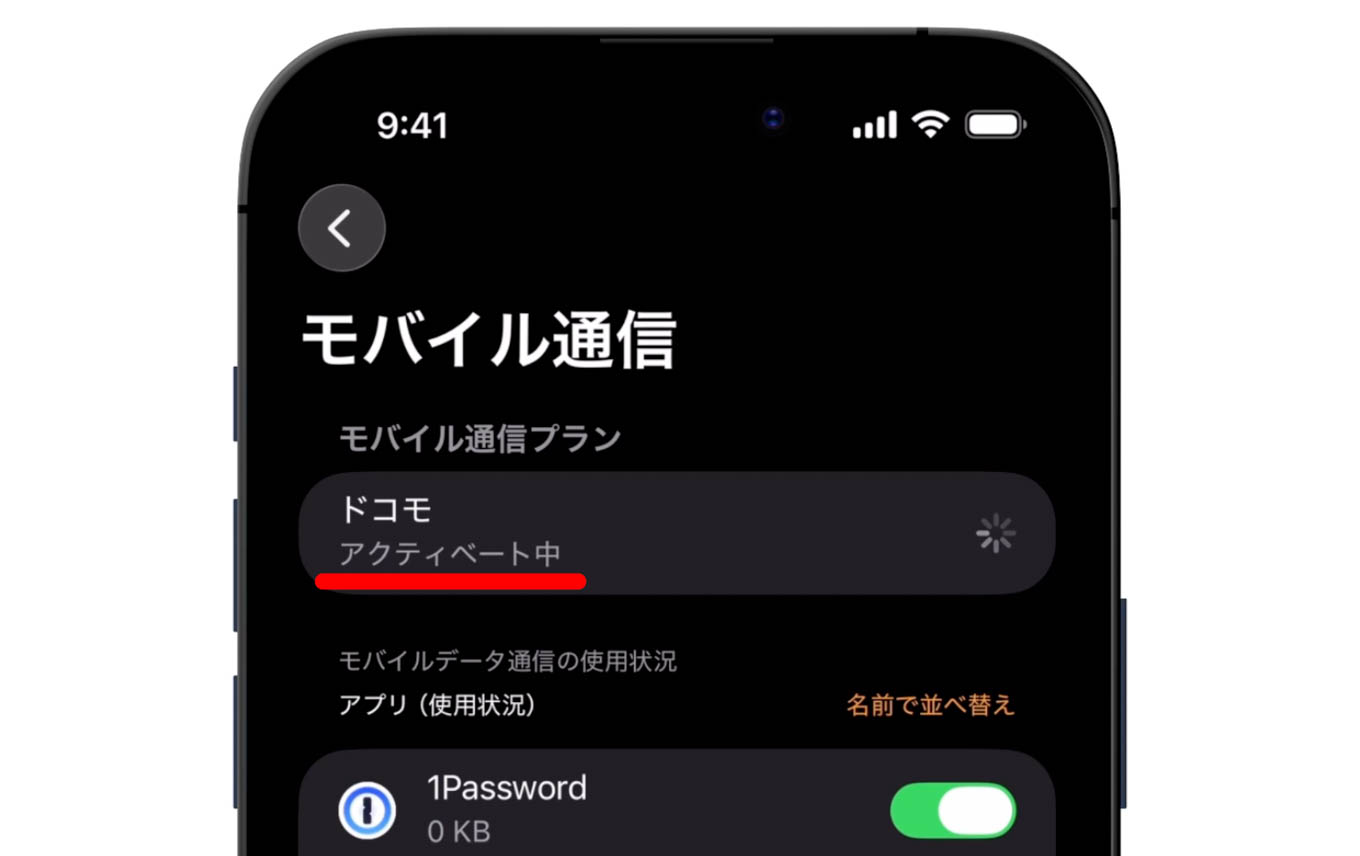
「アクティベート中」の表示が消えたら、設定・開通は完了。Apple Watch単体で電話通話・モバイル通信ができる状態になります。
契約に必要なものとÂ所要時間
申し込みの前に、次のものをそろえておくとスムーズです。
- GPS+CellularモデルのApple Watch(GPSモデルではモバイル通信を契約できません)
- ペアリング済みのiPhone(OSは最新にしておく。Series 12・SE 3・Ultra 4などの現行モデルはiOS 27以降が必要です)
- 各キャリアのログイン情報(ドコモはdアカウントまたはネットワーク暗証番号、ソフトバンクはMy SoftBankのパスワード、楽天は楽天IDなど)
所要時間は、私の場合は5分ほどで開通しました。auは公式に「ペアリングに約10分、ナンバーシェアの契約手続きに約15分」を目安として案内しています。初めてのペアリングから開通までは、auの案内どおりに進めた場合、合わせて25分ほどが目安になります。ドコモ・ソフトバンク・楽天モバイルは、所要時間の目安を公表していません。
なお、ahamoはWatchアプリからのオンライン申し込みのみで、ドコモショップでは手続きできません。法人名義や未成年名義など、Watchアプリから申し込めない契約条件もあります。
モバイル通信を設定できないときは
「モバイル通信」の項目が出てこない、契約画面まで進めない、というときは、次を確認してみてください。
- そもそもGPSモデルを使っていないか(GPSモデルにはモバイル通信の設定項目が表示されません)
- iPhoneとApple WatchのOSが最新になっているか、iPhoneを再起動したか
- iPhoneの契約キャリアと、契約しようとしているApple Watchのサービスが同じ会社か
- 契約者情報(名前・住所など)に入力ミスや不一致がないか
開通できたかどうかは、Apple Watchのコントロールセンターにモバイル通信のアイコンが表示されるか、Watchアプリの「モバイル通信」で利用状況を確認できます。ドコモの場合は、登録状態に「ドコモ(i)」と表示されれば完了です。
機種変更などでキャリアを変えるときは、古いキャリアのApple Watchプランをいったん解約してから、新しいキャリアで契約し直す必要がある点も覚えておきましょう。Watchアプリからモバイル通信プランを削除することと、キャリアのサービスを解約することは別の手続きです。ドコモのワンナンバーサービスは、プランを削除しただけでは解約されません。
「子ども向け設定」とは?
Apple Watchのセルラーモデルには、「子ども向け設定」(旧称「ファミリー共有設定」)という機能があります。
子ども向け設定のおかげで、iPhoneを持っていない家族でも、Apple Watchの機能を便利に使い、楽しめるようになりました。
iPhoneを持っていない家族のための機能
子どもやシニアの見守り的な用途を想定した機能が、子ども向け設定です。電話通話やメッセージの送受信、位置情報の共有などができ、家族がiPhoneを持っていなくてもApple Watch単体で動作します。
前述の各キャリアのサービスは、「ひとつの電話番号をiPhoneとApple Watchで共有」するものでした。子ども向け設定はそれとは異なり、Apple Watchに独立した電話番号・通信プランが割り当てられます。
iPhoneを持っていない家族向けの機能ですので、iPhone・Apple Watch間の連携に制限があります。iPhoneの通知はApple Watchには届きません。一部の機能を利用できないデメリットもあります。
子ども向け設定のデメリット
- iPhoneとは別の電話番号になるため、iPhoneと連携できない。通知も連動しない。
- 一部の機能やアプリが使用できない(服薬、呼吸数、不規則な心拍の通知、心電図、心房細動履歴、周期記録、睡眠、手首皮膚温、血中酸素ウェルネス、歩行安定性、オーディオブック、News、ショートカット、タップジェスチャと手首フリック、国際ローミングなど)。
- 月額料金のほかに通話料・SMS送信料がかかる(iPhoneのプランとは共有できない)。
- データ容量は250MB込みだが、それを超えると通信速度が128kbpsに制限される。
対応キャリアと月額料金
子ども向け設定を使うには、セットアップ時にiPhoneが必要になります。加えて、以下のファミリー共有向けのサービスとの契約も必要です。
| ウォッチナンバー(au) | ファミリーサービス for Apple Watch(ソフトバンク) | Apple Watch ファミリー共有(楽天モバイル) | |
|---|---|---|---|
| 月額料金 | 385円 | 385円 | 1,078円 |
| データ通信容量 | 250MB/月 | 250MB | 250MB/月 |
| 国内通話料 | 22円/30秒 | 22円/30秒 | 22円/30秒 |
| 国内SMS送信料 | 3.3円/70文字 | 3.3円/70文字 | 3.3円/70文字 |
子ども向け設定に対応するのは、auの「ウォッチナンバー」、ソフトバンクの「ファミリーサービス for Apple Watch」、楽天モバイルの「Apple Watch ファミリー共有」の3社です。以前はau・楽天モバイルの2社のみでしたが、ソフトバンクも加わりました。ドコモは、現時点でこの用途のサービスを提供していません。
これらのサービスは、セットアップするiPhoneの回線に関係なく利用できます。親のiPhoneがドコモでも、子ども用のApple Watchとして単独で契約・利用できます。ただし、楽天モバイルの「Apple Watch ファミリー共有」は、現在Watchアプリからの申し込みを停止しており、楽天モバイルショップでの手続きが必要です。
使用者が同じならメリットは少ない
回線の制約なく単独で利用できる子ども向け設定を使えば、格安SIMとも組み合わせられます。
ただ、持てるのは独立した電話番号で、機能面の制限も多いのが実情です。月額料金のほかに、ソフトバンクの家族割引適用時に無料になる同じ家族割引グループへの通話とSMS送信を除き、通話料やSMS送信料が従量制でかかる点も、あわせて理解しておきましょう。
子どもや離れた場所に住む親に持たせるなど、本来想定された使い方に合うならありですが、格安SIMとの組み合わせなど裏技的な使い方はおすすめできません。
よくある質問
最後に、Apple Watchのセルラーモデルについて「よくある質問」をまとめました。
GPSモデルとセルラーモデルの違いは?
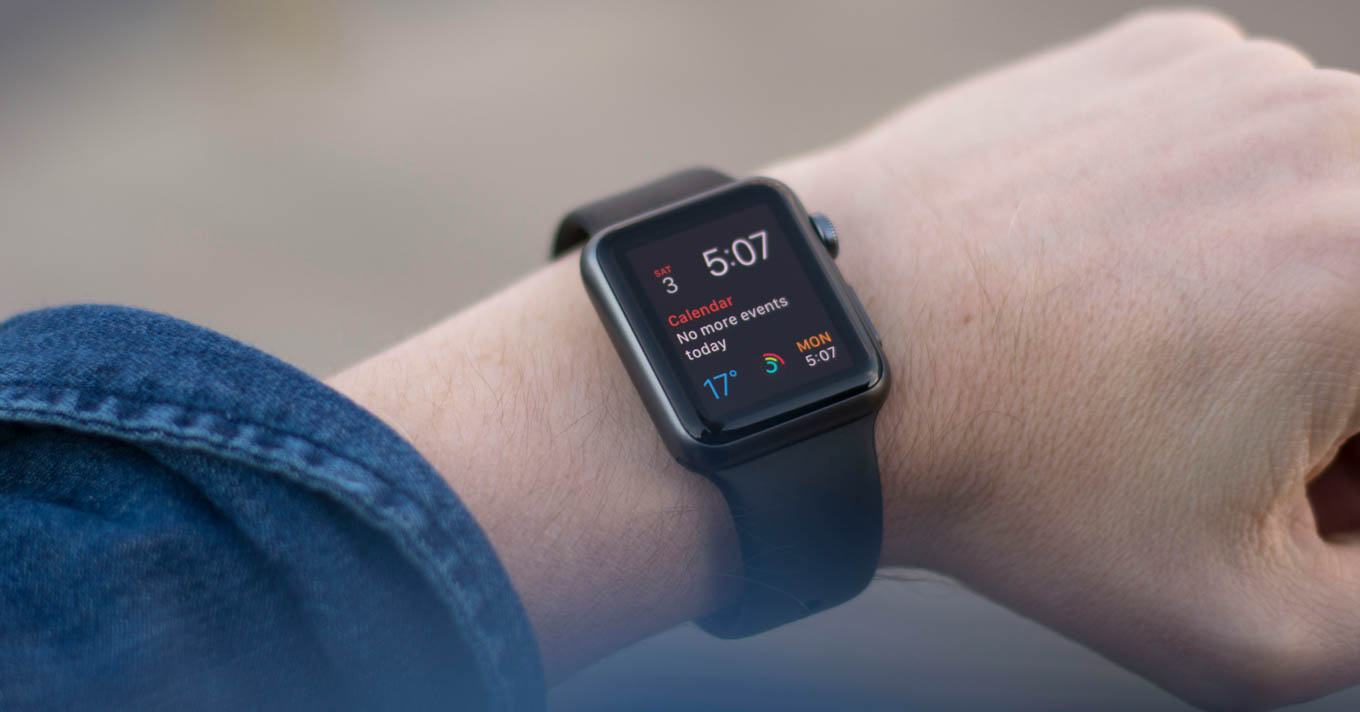
両者の主な違いは、Apple Watch単体で電話通話・データ通信できるかどうかです。
GPSモデルのほうが価格が安いため、iPhoneから離れることがなければGPSモデルでOK。ただし、選ぶモデルやケースの素材によっては、セルラーモデルしか選択肢がない場合もあります。GPSモデルとの違いやどちらを選ぶべきかは、こちらの記事で詳しく解説しています。
SEやUltraでも月額料金は同じ?
同じです。月額料金は契約するキャリアのサービスで決まるため、Apple Watch SE 3でもUltra 4でも、同番号サービスの月額は変わりません。モデルによって変わるのは本体価格や対応機能であって、通信サービスの料金ではありません。
セルラーモデルの契約で何が便利になる?
iPhoneから離れる、あるいは離れざるを得ない場面がある方にとっては、セルラーモデルが非常に便利です。
例えば家族でプールに遊びに行ったとき。iPhoneをロッカーに入れたままでも、腕に巻いたApple Watchで家族と連絡を取り合えます。スポーツやアウトドアでも活躍する場面は多いです。サーフィンでは電波が届く範囲なら海上でも電話でき、キャンプや登山では、破損や紛失でiPhoneが使えないときもApple Watchから外部に連絡できます。ジョギングでも、iPhoneを持ち出さずに家族へ連絡したり地図を確認したりできるのは便利です。
Apple Watch単体でLINEは使える?
メッセージの送受信は使えます。テキストやスタンプ、ボイスメッセージ、音声入力にも対応しています。
ただし、Apple Watch版のLINEには制限もある点に注意が必要です。スマートウォッチでは新しいLINEアカウントを作成できず、通知を受け取れるのはペアリング済みのiPhoneが近くにある場合に限られます。セルラー契約をしても、LINEをiPhoneとまったく同じように単体で使えるわけではない、と覚えておきましょう。
通話料や通信料はどうなる?
通話料やモバイル通信料は、親回線(iPhone)の利用分として計算・課金されます。Apple Watchでかかるのは固定の月額料金のみです。
例えば、iPhoneで通話定額プランを契約しているなら、Apple Watch単体での通話も定額の範囲。月20GBのデータプランなら、Apple Watch単体での通信もその20GBから消費されます。
格安SIMでは使えない?
Appleの日本の対応通信事業者一覧には、ドコモ、au、ソフトバンク、楽天モバイルの4社が掲載され、格安SIM(MVNO)は挙がっていません。ahamoでも本人用の同番号サービスを利用できます。
なお、前述の子ども向け設定を使えば、格安SIMと組み合わせてApple Watch単体で通話・通信することは可能です。ただし、その場合は新しい電話番号が割り当てられ、機能面でも多くの制限があります。「毎月の支払いを抑えたい」という方は、本人用サービスを使えるサブブランドのahamoを検討してみてください。
まとめ:自分に合うキャリア・使い方で選ぼう
Apple Watchのセルラーモデルは、本体に月額がかかるわけではなく、各キャリアのサービスを契約して初めて月額が発生します。最後に、選び方を整理しておきましょう。
- とにかく安く使いたい
月額385円のau・ソフトバンクが候補です。ソフトバンクは加入から3か月無料のキャンペーンもあります(2026年9月時点)。 - ahamoを使っている
ドコモのワンナンバーサービスが使えます。月額を抑えつつ、Apple Watchも単体で使えます。 - 複数のApple Watchを同時に使いたい
同時待ち受けに対応しているのはドコモ(マルチデバイスオプション)だけです。 - iPhoneを持たない家族に持たせたい
本人用サービスではなく、au・ソフトバンク・楽天のファミリー共有向けサービスを比べてみてください。
eSIMを内蔵しているので、本人用の同番号サービスをWatchアプリから申し込める場合は、契約も解約もオンラインで完結します。気になる方は気軽に試して、自分の使い方に合うか確かめてみてください。
こちらの記事もおすすめです!