Apple Watchを購入時の設定のまま使っていませんか?
仮にそうであっても問題ありませんが、「より便利に」「より快適に」という意味では、設定のカスタマイズが必要不可欠です。
そこで本記事では、Apple Watchを長く愛用する私が「Apple Watchのおすすめ設定・初期設定」をご紹介します。
使い方や好みは人それぞれですので、おすすめ設定が必ずしも正解というわけではありません。「これ便利そうかも?」と感じた設定をピックアップし、自分好みにカスタマイズしていただければと思います。
Apple Watchを購入されたばかりの方はもちろん、すでに愛用中の方にも参考にしていただける内容となっています。ぜひ最後までチェックしてみてください!
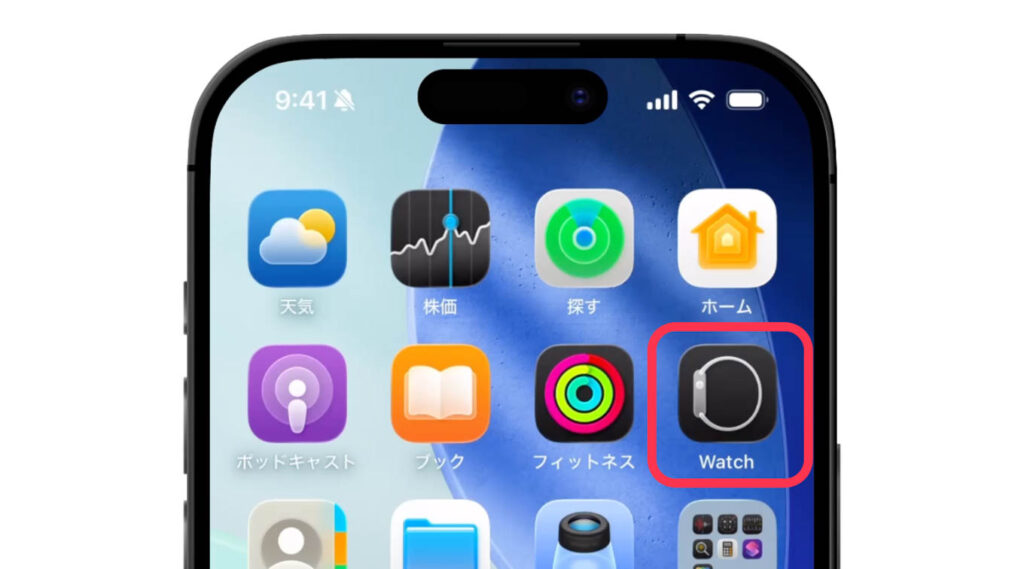
なお、本記事ではiPhoneの「Watch」アプリからApple Watchの設定を行っています。Apple Watch本体からも設定可能ですが、iPhoneで設定した方が画面が見やすく操作しやすいのでおすすめです。
初期設定と画面表示の設定
初期設定・セットアップ
Apple Watchを使い始めるには、iPhoneとペアリングして初期設定を行う必要があります。
ペアリングと初期設定
- iPhoneを最新バージョンのiOSにアップデートする。
- 「設定」>「一般」>「ソフトウェアアップデート」
- Apple Watchのサイドボタンを長押しして電源をオンにする。
- Apple WatchにiPhoneを近づけて、ポップアップ表示される「続ける」をタップする。
- iPhoneに表示される指示に従って進める。
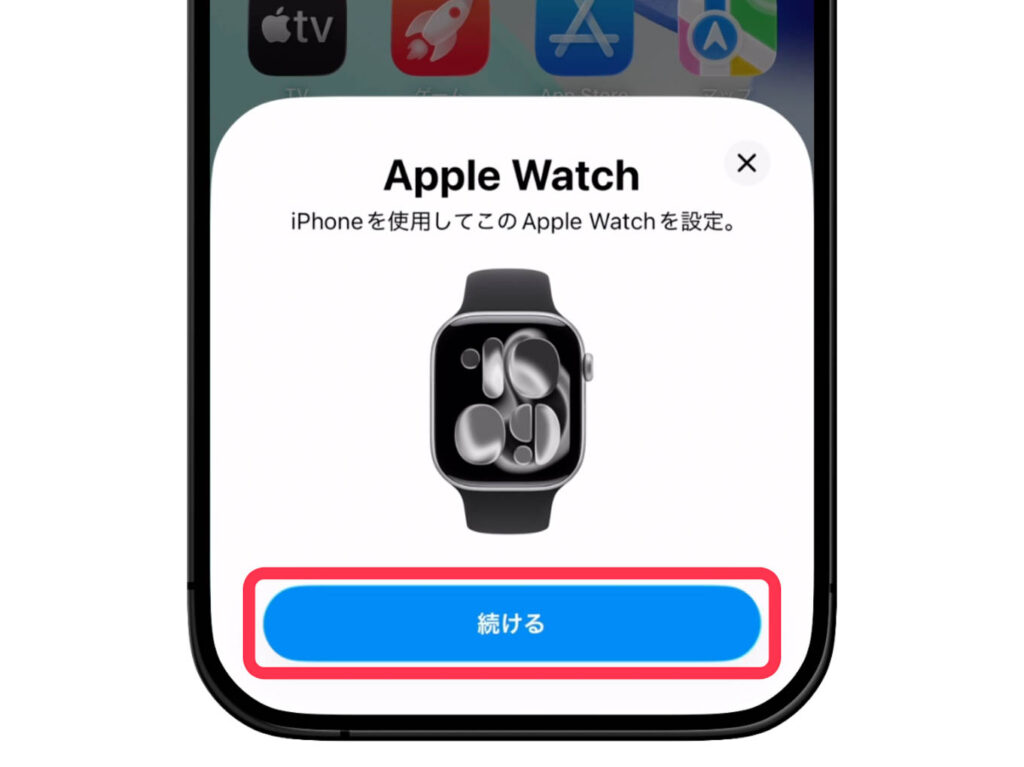
iPhoneの表示に従い進めていく中でいくつかの基本設定が表示されますが、それらはスキップしても構いません。あとからでも設定できます。
「テキストサイズ」と「文字の太さ」を設定する
Apple Watchに表示されるテキストサイズ・太さを設定できます。読みやすいように、自分好みに設定しておきましょう。
「テキストサイズ」と「文字の太さ」の設定
- iPhone「Watch」アプリを開く。
- 「画面表示と明るさ」をタップする。
- 好みに応じて「テキストサイズ」と「文字を太くする」を設定。
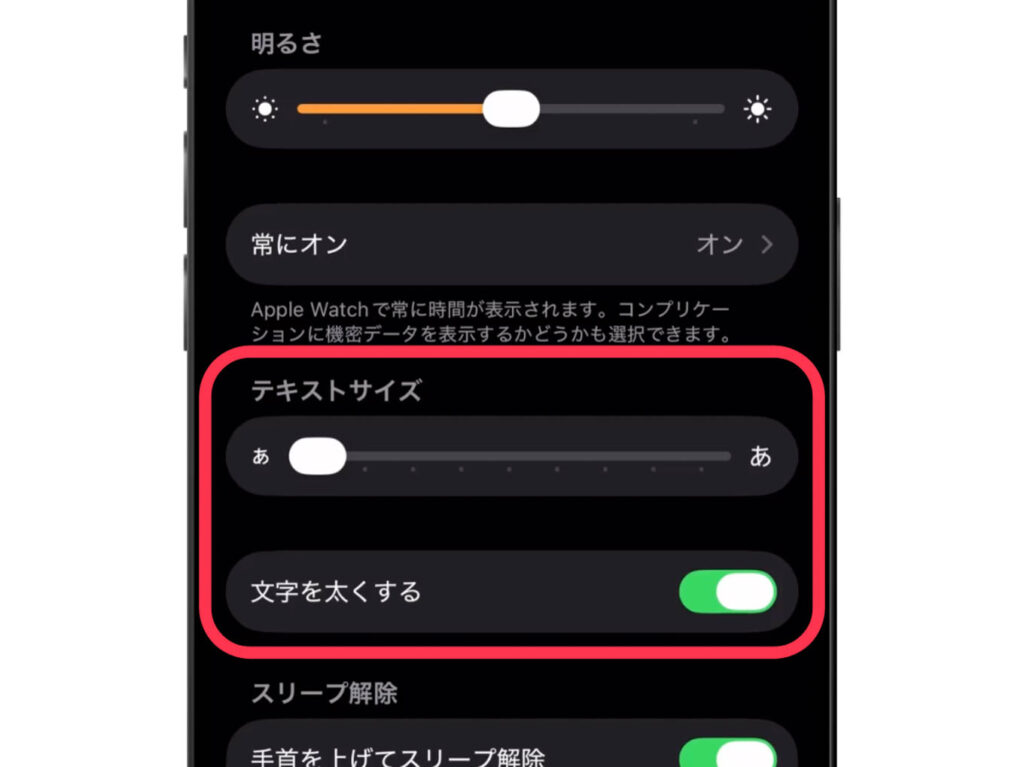
私はテキストサイズをもっとも小さくして「文字を太くする」をオンにしています。一度に表示できる情報を増やすことができ、かつ読みやすくなりおすすめです。
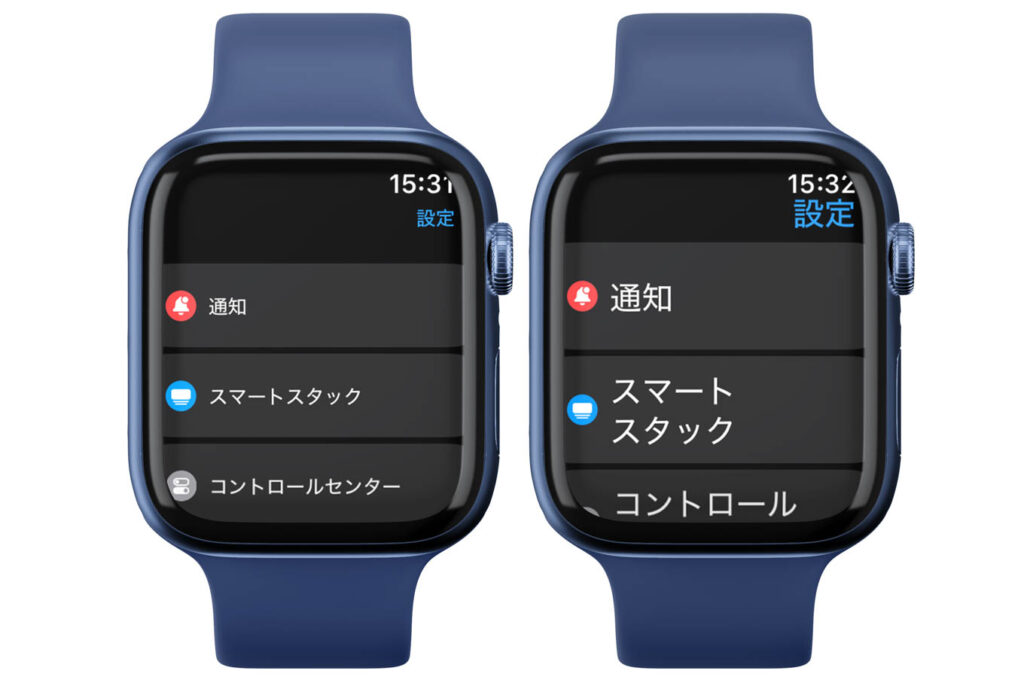

どのように設定するかは、完全にその人の好みです。アプリによってサイズや太さが反映されないこともありますが、この設定を見直すことで可読性を高めることができます。
アプリの自動インストールをオフ
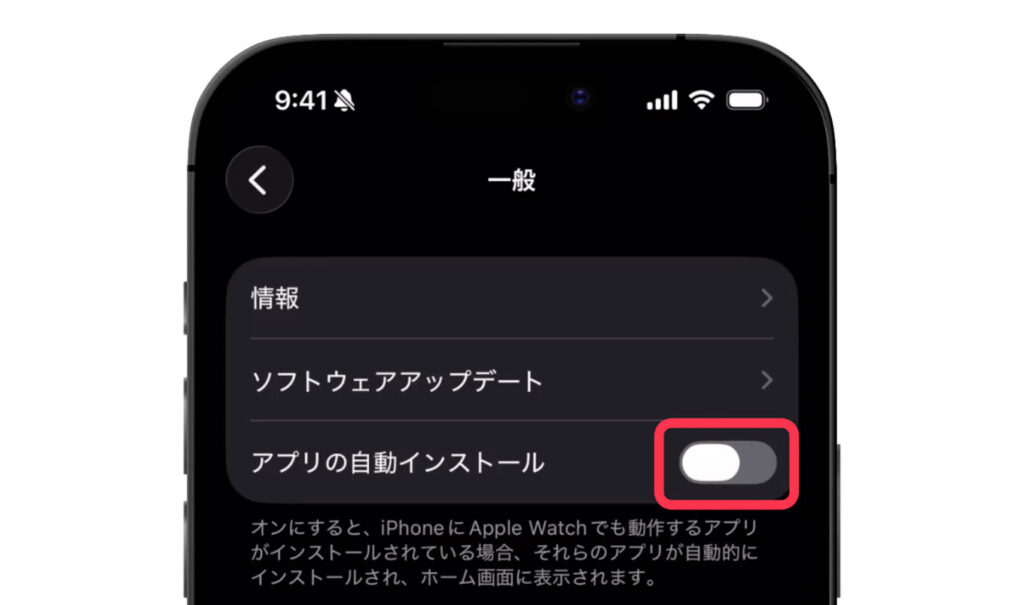
デフォルトの設定では、iPhoneにインストールしているアプリがApple Watchに対応している場合、自動的にApple Watchにもインストールされます。
「アプリの自動インストール」をオフにして使用するアプリのみをインストールしておいたほうがアプリを探しやすく、また内蔵ストレージを圧迫することもないのでおすすめです。
「アプリの自動インストール」をオフにする
- iPhone「Watch」アプリを開く。
- 「一般」をタップする。
- 「アプリの自動インストール」をオフにする。
不要なアプリを非表示(アンインストール)にする
使わないApple Watchアプリを非表示にしてすっきりさせておきましょう。
不要なアプリを非表示にする
- iPhone「Watch」アプリを開く。
- 下部に表示されている非表示にしたいアプリをタップする。
- 「アプリをApple Watchで表示」をオフにする。
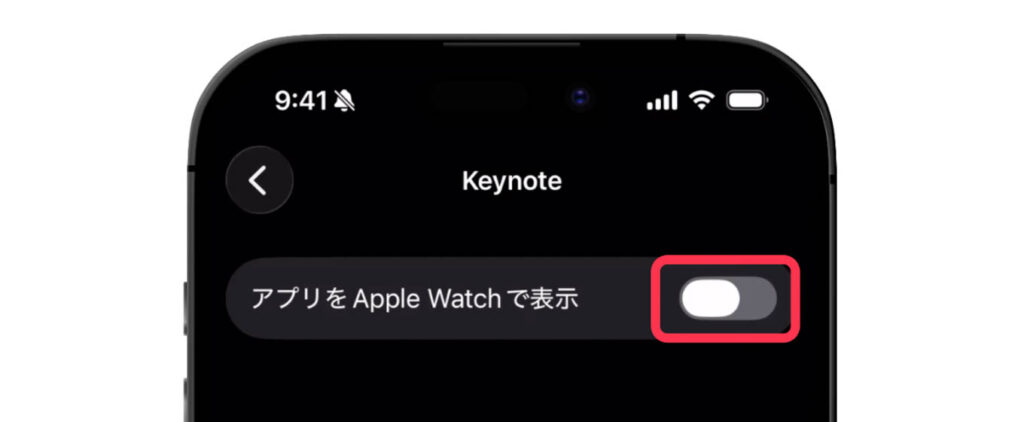
非表示にしたアプリは、いつでも再インストールできます。
アプリをインストールする
- iPhone「Watch」アプリを開く。
- 下部に表示されているアプリの「インストール」をタップする。

ここに表示されているアプリは、iPhoneにインストールされていて、かつApple Watchに対応するアプリです。
よく使うアプリの配置を変更する
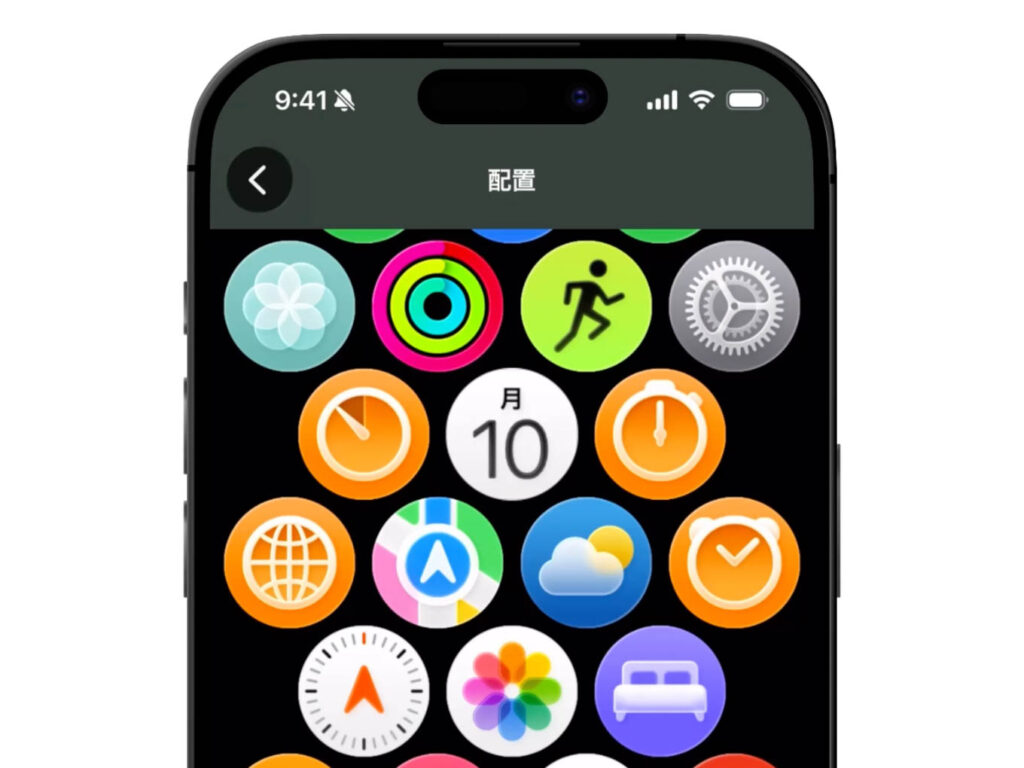
デジタルクラウンを押して表示される「ホーム画面」で、よく使うアプリをタップしやすい位置に配置しておきます。
アプリの配置を変更する
- iPhone「Watch」アプリを開く。
- 「アプリ表示」をタップする。
- 「配置」をタップする。
- アプリアイコンをドラッグ&ドロップして配置を変更する。
ホーム画面を「グリッド表示」から「リスト表示」に変更すると、リスト形式でアプリ名を確認できるようになります。
「リスト表示」に変更する
- iPhone「Watch」アプリを開く。
- 「アプリを表示」をタップする。
- 「リスト表示」を選択する。
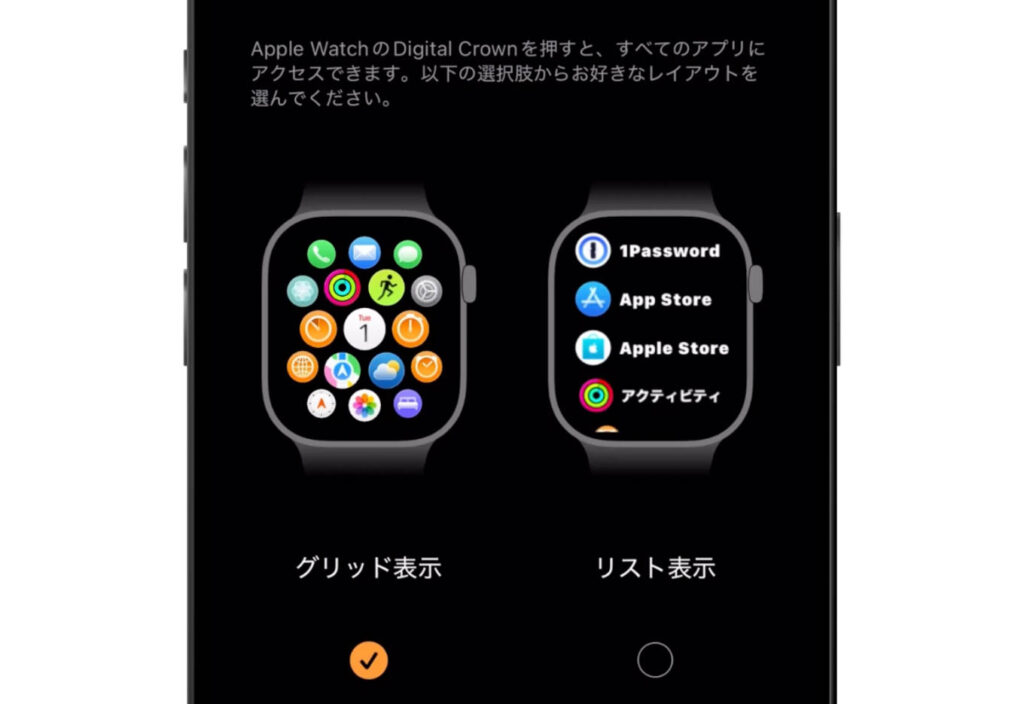
アイコンだけでアプリを探すのは大変だという方は、リスト表示に変更することで探しやすくなります。
スマートスタックのウィジェットの設定
スマートスタックのウィジェットをカスタマイズして、よく見る情報やよく使うアプリにすばやくアクセスできるように設定しておきます。
スマートスタックのウィジェットの設定
- Apple Watchの画面下から上方向にスワイプするか、デジタルクラウンを上方向に回してスマートスタックを表示させる。
- 画面下部の「編集」をタップする。
- ウィジェットを追加する・固定する・削除する・並び替える。
- 「+」をタップしてウィジェットを追加する。
- 「ー」をタップしてウィジェットを削除する
- 「ピン」をタップして固定&固定解除、ドラッグ&ドロップで並び替える。

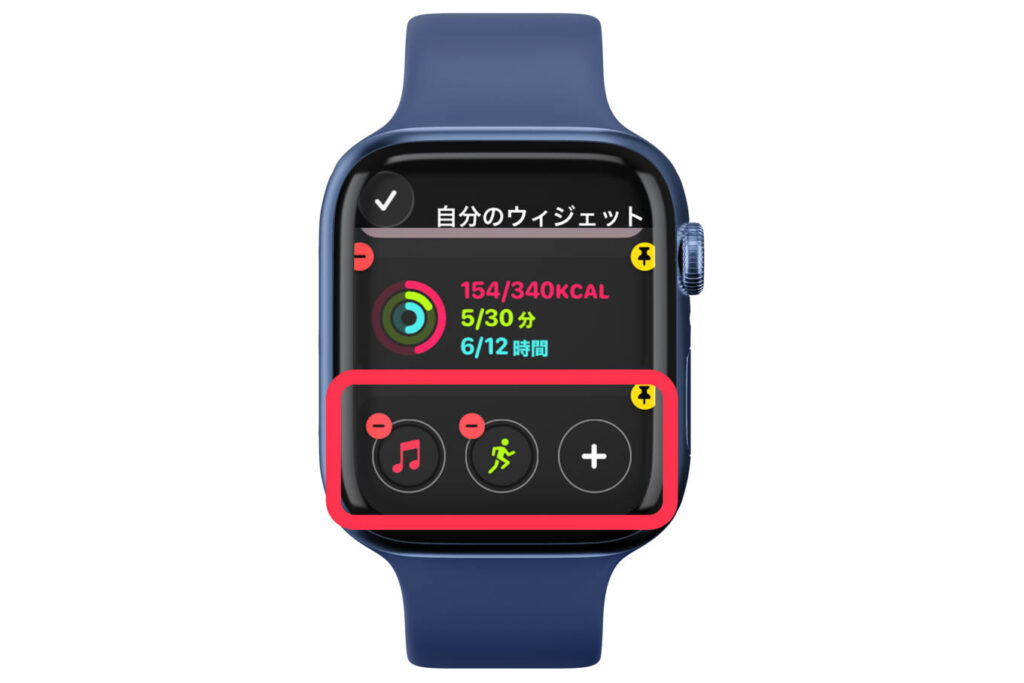
さらに3つのアプリが表示されたウィジェットをよく利用するアプリに変更しておくと便利です。
ウィジェットによく使うアプリを表示させる
- Apple Watchの画面下から上方向にスワイプするか、デジタルクラウンを上方向に回してスマートスタックを表示させる。
- 画面下部の「編集」をタップする。
- 3つのアプリが含まれたウィジェットをカスタマイズする。
コントロールセンターの設定
コントロールセンターのボタンは、並べ替えたり追加したり、削除したりできます。よく使う機能にアクセスしやすいようにカスタマイズしておきましょう。
コントロールセンターの設定
- Apple Watchのサイドボタンを押し「コントロールセンター」を表示させる。
- 画面下部にある「編集」をタップする。
- ボタンを並び替え、追加、削除する。
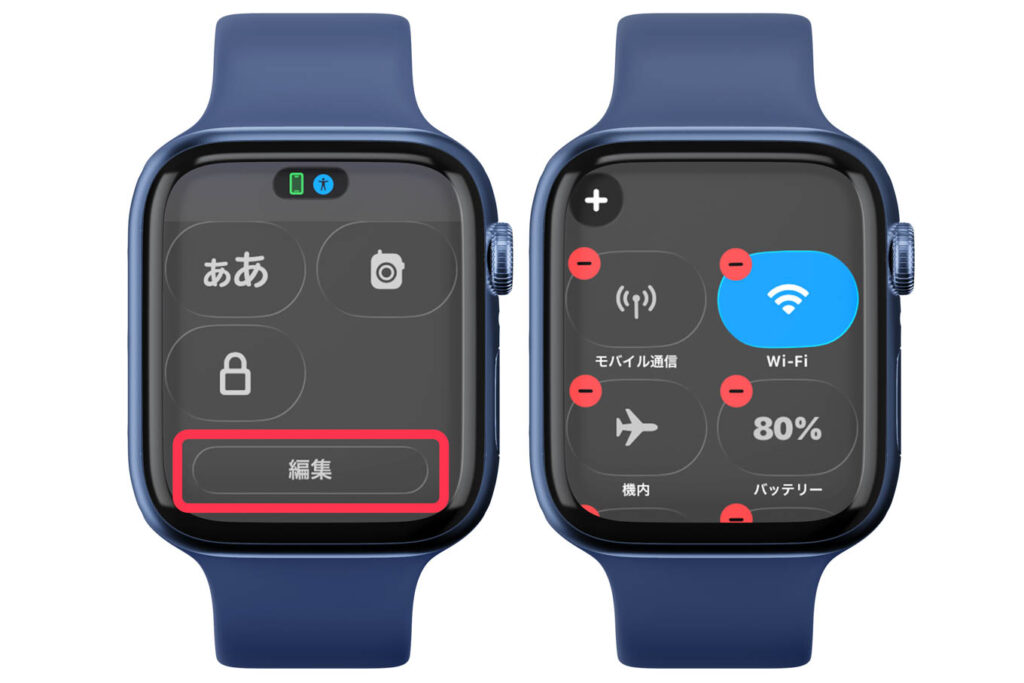
コントロールセンターは使用頻度が高い機能。よく使う機能を上に配置しておけば、すばやくその機能にアクセスできるようになります。
文字盤のコンプリケーションの設定
文字盤の「コンプリケーション」をカスタマイズしておき、欲しい情報や機能、アプリにすばやくアクセスできるようにしておきましょう。
コンプリケーションの設定
- iPhone「Watch」アプリを開く。
- マイ文字盤からカスタマイズしたい文字盤をタップする。
- 新しい文字盤の追加は画面下部の「文字盤ギャラリー」から。
- 文字盤のデザインやカラー、コンプリケーションをカスタマイズする。
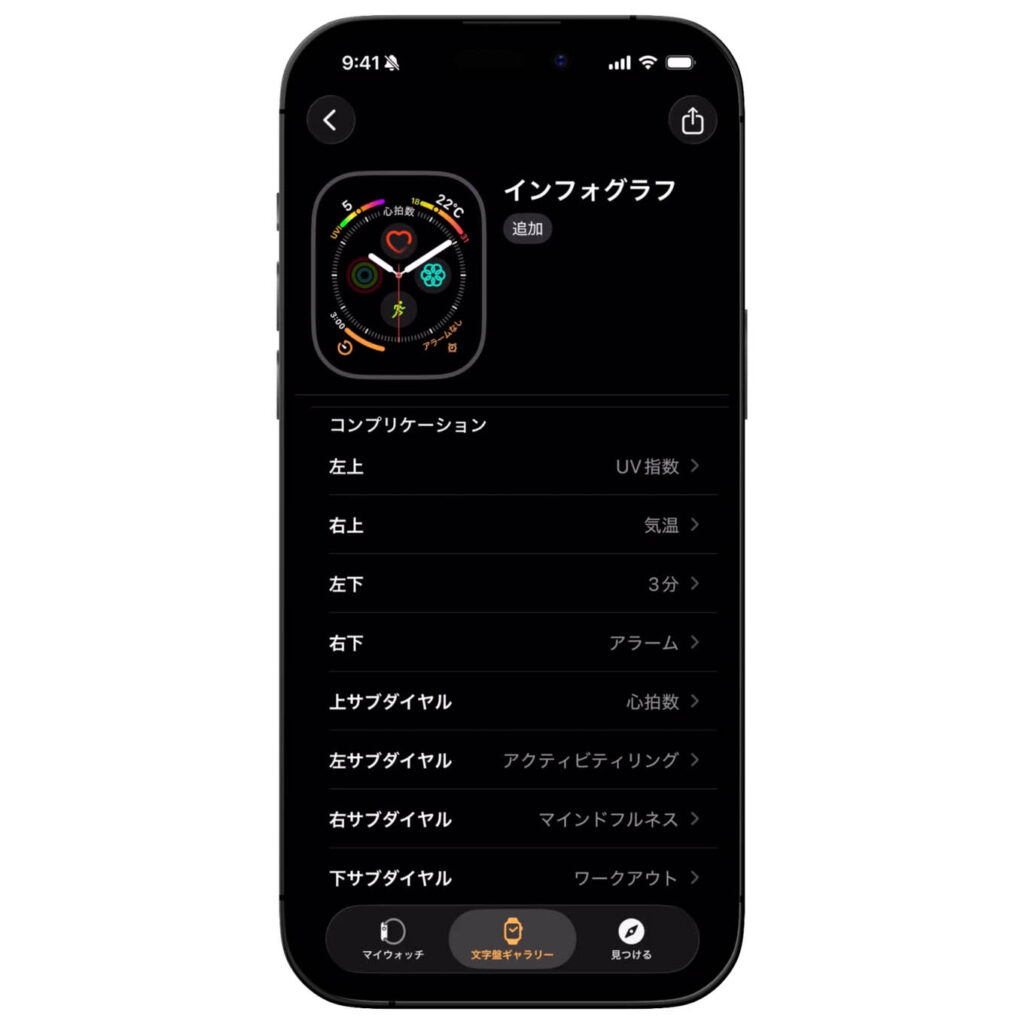
文字盤は複数設定できます。普段使い用、ワークアウト用、登山用といったように、利用シーンに応じて使い分けると便利です。
通知とサウンドの設定
触覚を「はっきり」にして消音モードをオン
Apple Watchに届いた通知に確実に気付けるように、触覚(振動)をオンにして「はっきり」に設定します。また、音を出してはいけない環境で音を鳴らしてしまわないよう「消音モード」をオンに設定しておきます。
触覚を「はっきり」に設定
- iPhone「Watch」アプリを開く。
- 「サウンドと触覚」をタップする。
- 「触覚」をタップする。
- 「はっきり」を選択する。
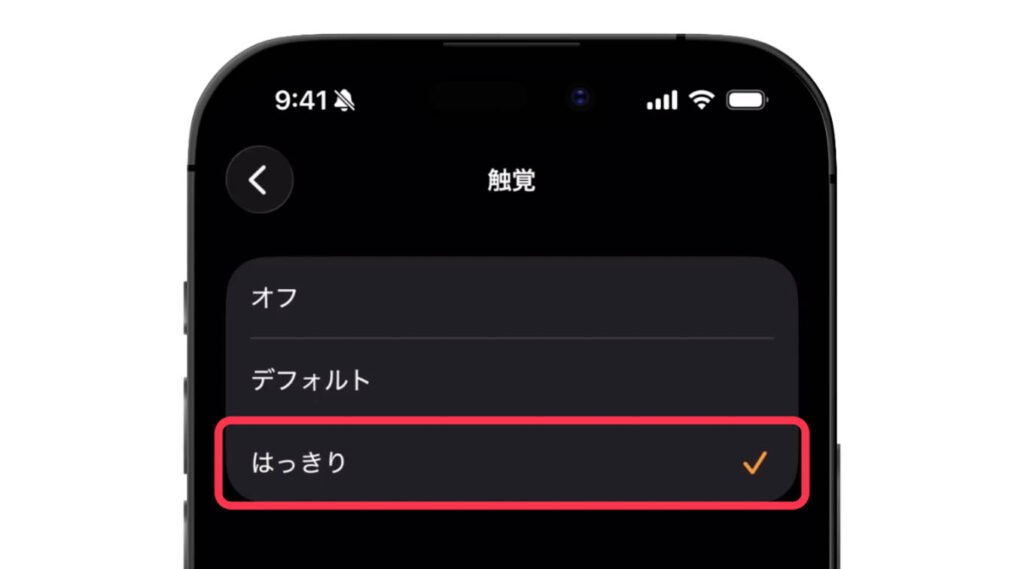
次に「消音モード」をオンにしておきます。
「消音モード」をオンにする
- Apple Watchのサイドボタンを押し「コントロールセンター」を表示させる。
- ベルのアイコンをタップして「消音モード」をオンにする。
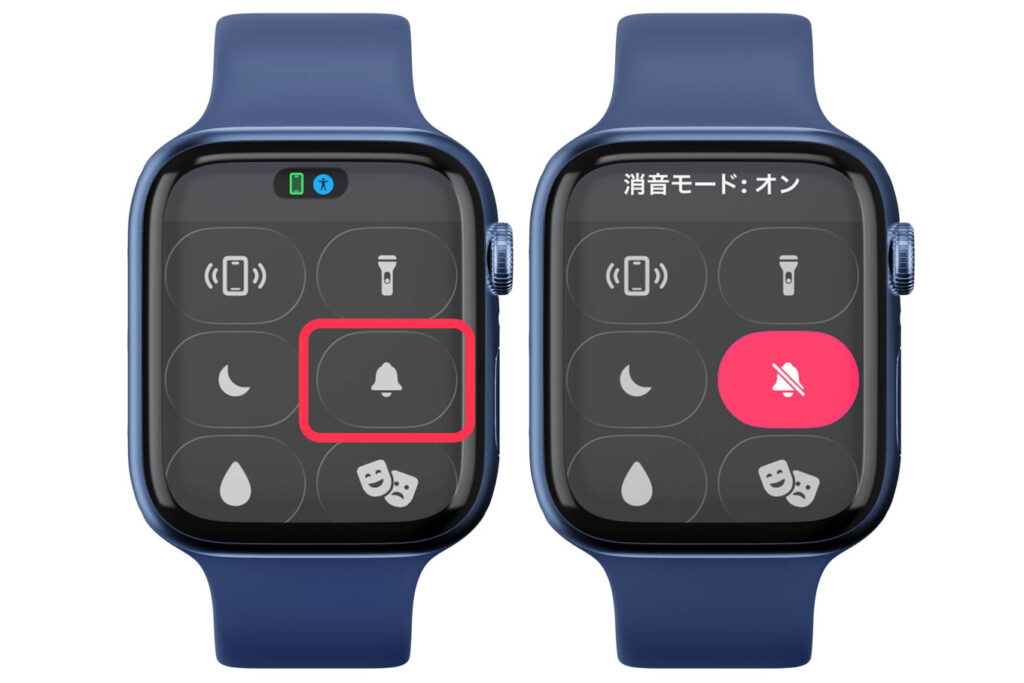
私は基本的に、常時「消音モード」をオンにしています。触覚を「はっきり」にしておけば通知時の振動が強くなり通知に確実に気付けます。
不要な通知をオフにする
確実に通知を届けてくれるApple Watchだからこそ、不要な通知に振り回されないようコントロールしておくことが大事です。そうしておかないと、
- 不要な通知に邪魔されて集中力が途絶えてしまった
- 不要な通知のせいで大事な通知を見逃してしまった
このようなことになりかねません。
不要な通知をオフにする
- iPhone「Watch」アプリを開く。
- 「通知」をタップする。
- 任意のアプリをオフに設定する。
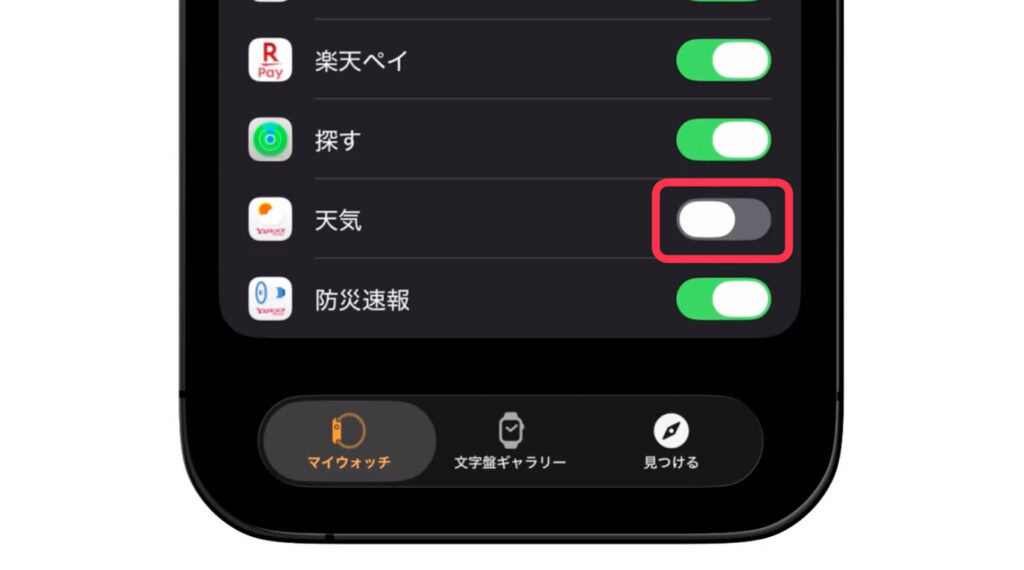
Apple Watchに届いた通知からオフにすることもできます。
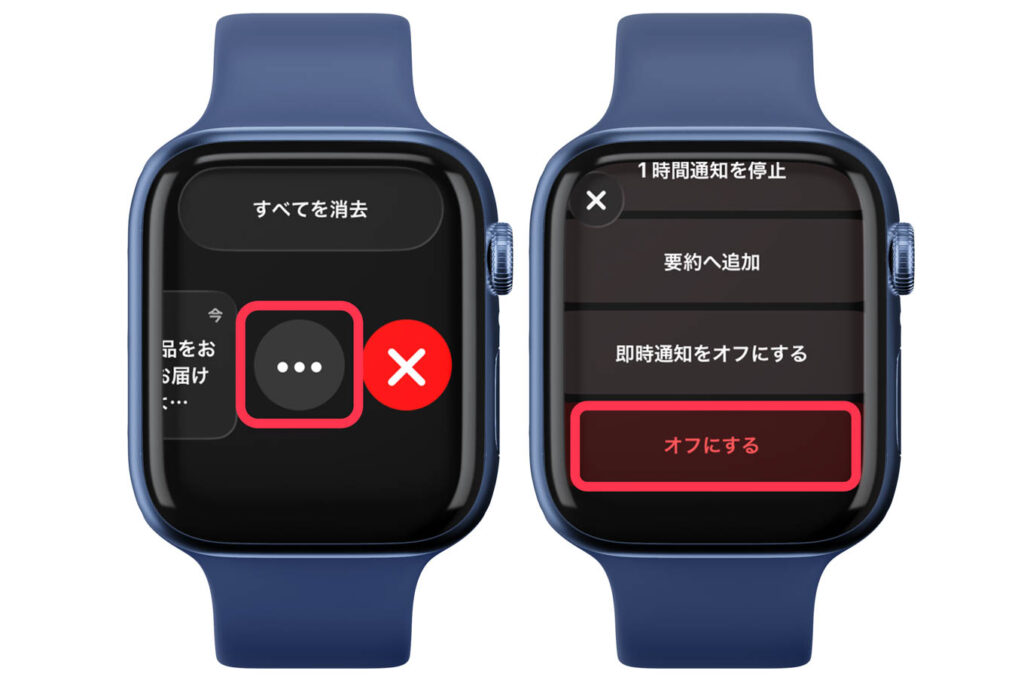
通知センターからオフにしたい通知を左方向にスワイプして「…」をタップ。「オフに変更」をタップすることでオフにできます。
ただしこの方法では、iPhoneには通知は届く状態です。「Apple Watch、iPhoneともに通知をオフにしたい」という場合は、iPhoneの「設定」>「通知」から「通知を許可」をオフにしておきます。
「通知のプライバシー」の設定を確認する
Apple Watchに届いた通知内容を他人に見られないように、「通知のプライバシー」の設定を確認しておきます。
デフォルトの設定では、Apple Watchに通知が届き手首を上げたときに、「通知の概要」と「通知の詳細」が自動的に表示されてしまいます。
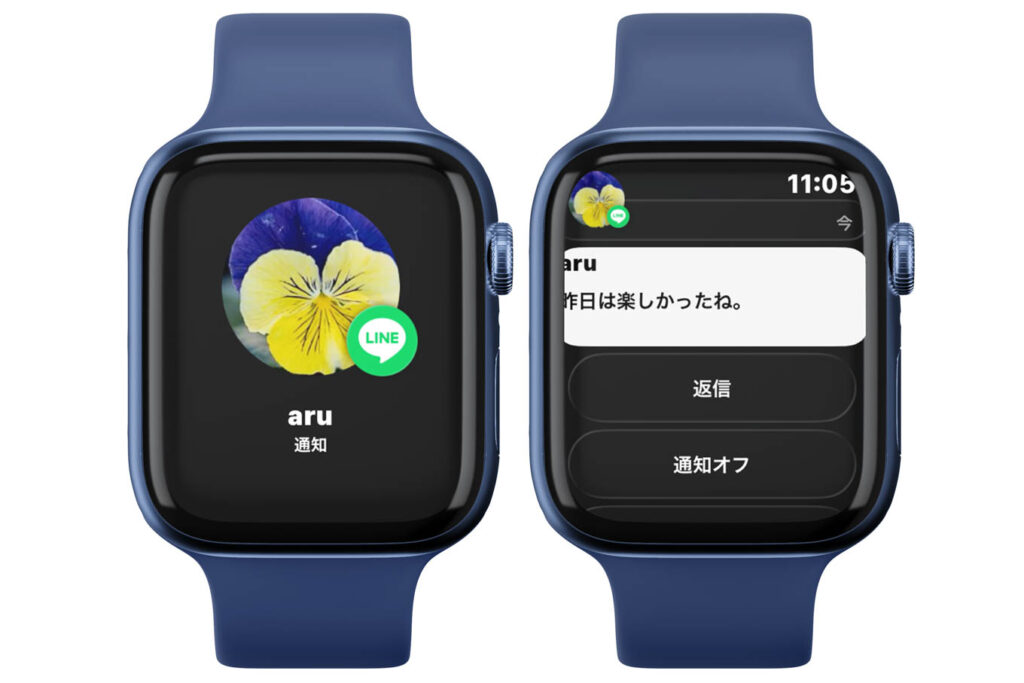
そこで通知の概要をオフにし、タップしないと通知の詳細が表示されないように設定しておきます。
通知のプライバシーの設定を確認する
- iPhone「Watch」アプリを開く。
- 「通知」をタップする。
- 通知のプライバシーの設定を確認する。
- 「ロック中に概要を表示」をオフにする。
- 「タップして通知の詳細を」をオンにする。
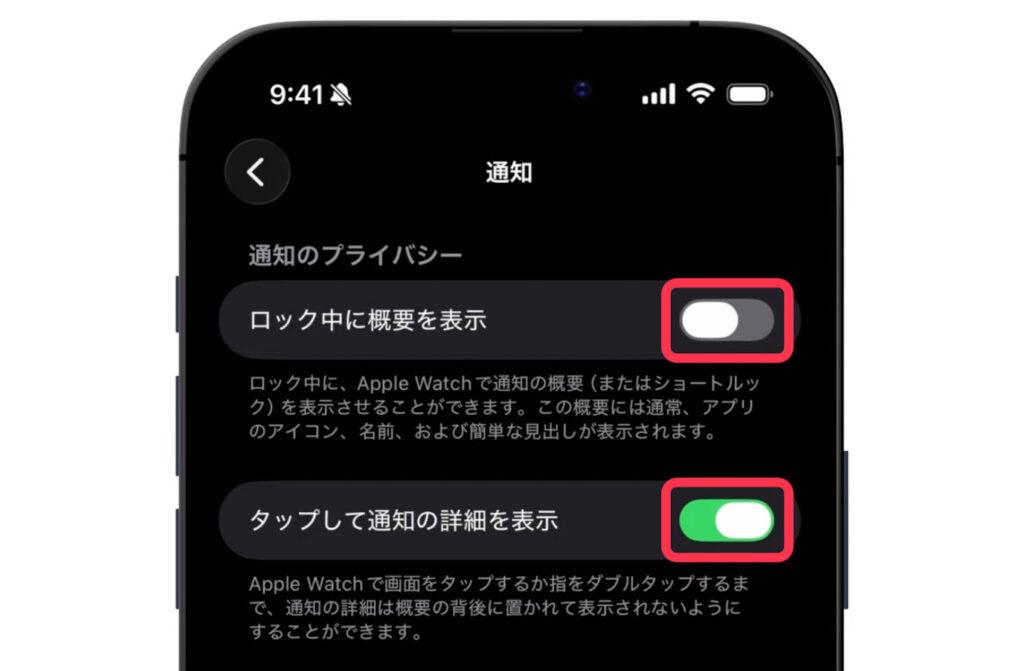
LINEやXといったSNS系アプリでは、プライベートな内容が通知に入ってきます。「タップして通知の詳細を表示」をオンにすることで通知確認にひと手間増えてしまいますが、プライバシー面ではオンがおすすめです。
Siriと操作機能の設定
意図せずSiriが反応するのを防ぐ設定
Apple Watchに「Hey Siri」と話しかけることでSiriを呼び出せますが、意図せず反応することがないように「Hey Siriを聞き取る」をオフにしておきます。
「Hey Siriを聞き取る」をオフにする
- iPhone「Watch」アプリを開く。
- 「Siri」をタップする。
- 「Hey Siriを聞き取る」をオフにする。
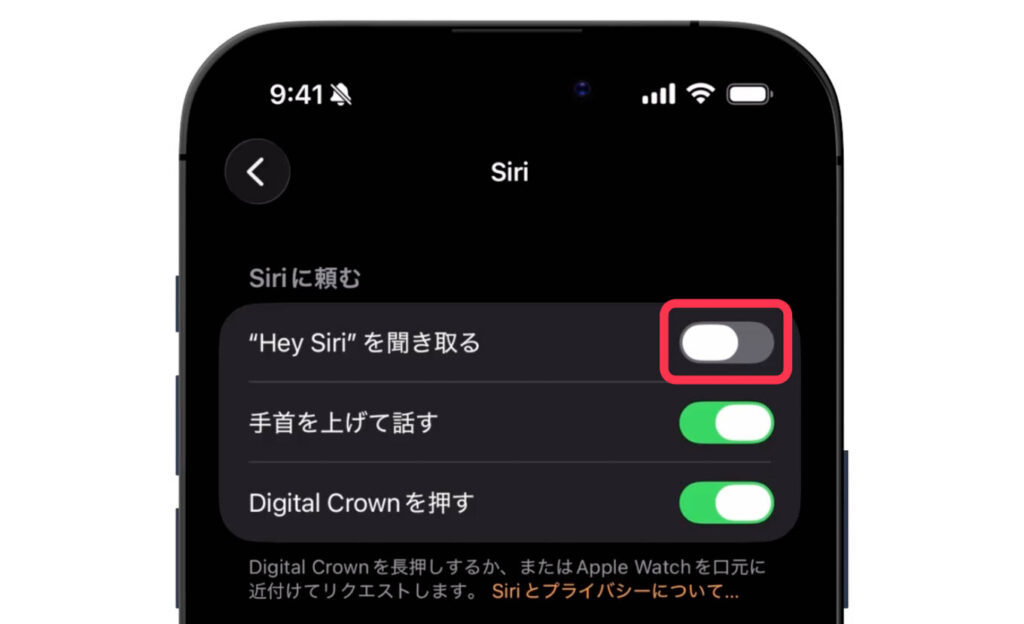
周囲に人がいる環境で「Hey Siri」と話しかけるのは気恥ずかしいので、私はデジタルクラウンを押しながら話すことが多いです。
「手首を上げて話す」はちょっとコツが必要で、Apple Watchをしっかり口元に近づけないとうまく動作しません。誤作動することは少ないですが、使用しなければこれもオフでいいでしょう。
ダブルタップを設定する(Series 9以降/Ultra 2以降/SE 3)
Apple Watch Series 9以降/Ultra 2以降/SE 3は、指でつまむように2度タップすることで電話に出たりメールに返信できたりする「ダブルタップ」に対応します。
ダブルタップしてどのような操作を行えるかは利用シーンに応じて変化しますが、メディアの再生中やスマートスタック表示中にダブルタップしたときの挙動を設定できます。
ダブルタップを設定する
- iPhone「Watch」アプリを開く。
- 「ジェスチャ」をタップする。
- お好みに設定する。

私はデフォルトのまま使っていますが、好み応じて設定しておきましょう。
手首フリックをオンにする(Series 9以降/Ultra 2以降/SE 3)
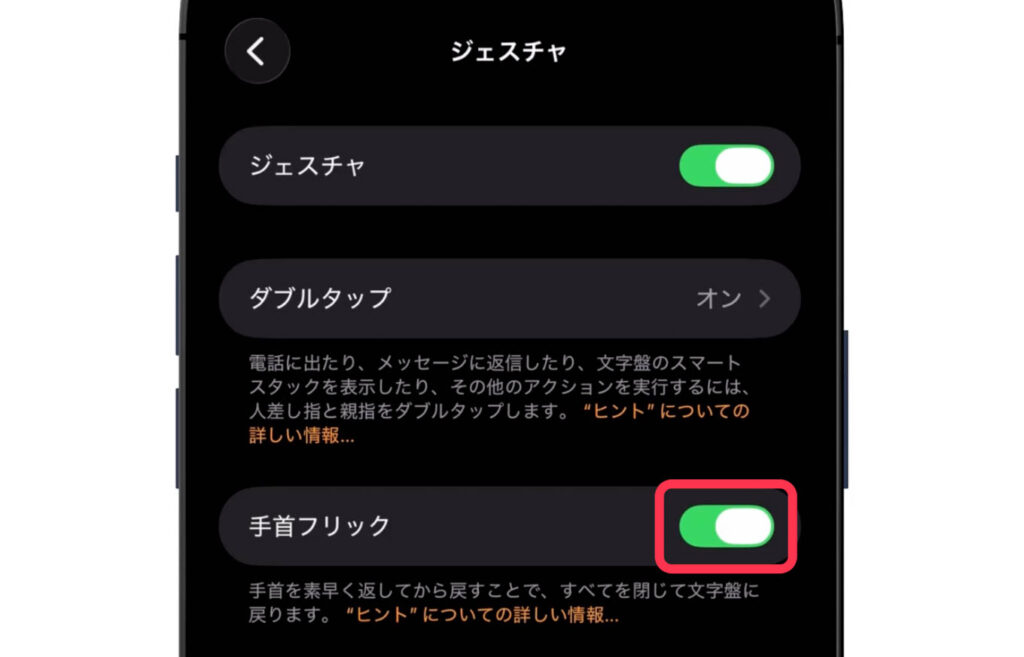
watchOS 26で追加された新機能「手首フリック」はデフォルトでオンになっていますが、知らないと見逃しがちな機能ですのでご紹介しておきます。
手首フリックも状況に応じて挙動が異なりますが、「戻る」「閉じる」機能と覚えておくといいでしょう。届いた通知を確認したら、手首フリックですばやく文字盤に戻ることができます。
手首フリックをオンにする
- iPhone「Watch」アプリを開く。
- 「ジェスチャ」をタップする。
- 「手首フリック」をオンにする。
アクションボタンの設定(Ultra 1以降)
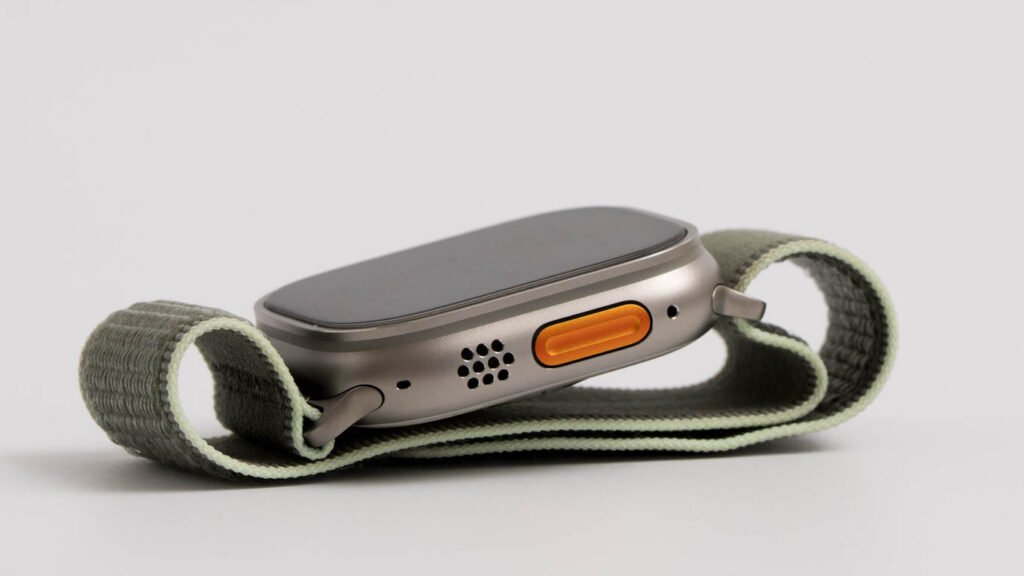
Apple Watch Ultra 1以降に搭載されているアクションボタンを押したときの挙動を設定できます。
アクションボタンの設定
- iPhone「Watch」アプリを開く。
- 「アクションボタン」をタップする。
- お好みのアクションを設定する。
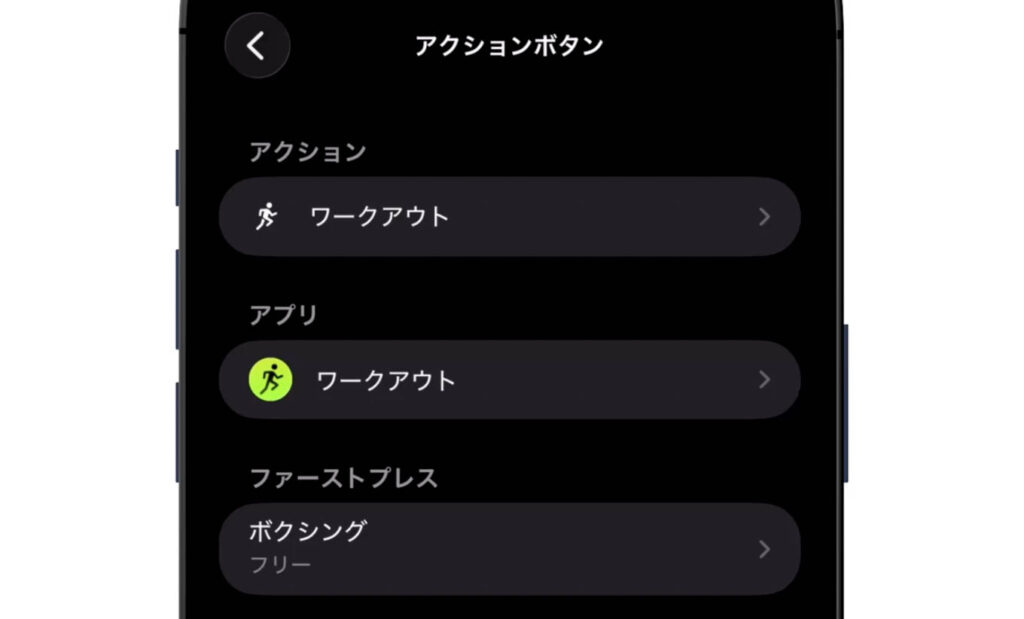
選択できるアクションには様々な種類があり、選択するものによってはさらに細かく設定可能です。「ワークアウト」をアクションに設定すると、起動するワークアウトアプリとワークアウトの種類などを設定できます。
Appleデバイスのロック解除設定
iPhoneのロックを解除する
iPhoneの設定で「Apple Watchでロックを解除」をオンにすると、マスクやサングラスの着用などでFace IDがうまく動作してくれないときでも、Apple Watchでスムーズにロック解除できます。
iPhoneのロックを解除する設定
- iPhone「設定」アプリを開く。
- 「Face IDとパスコード」をタップする。
- 「APPLE WATCHでロックを解除」にあるApple Watchをオン。
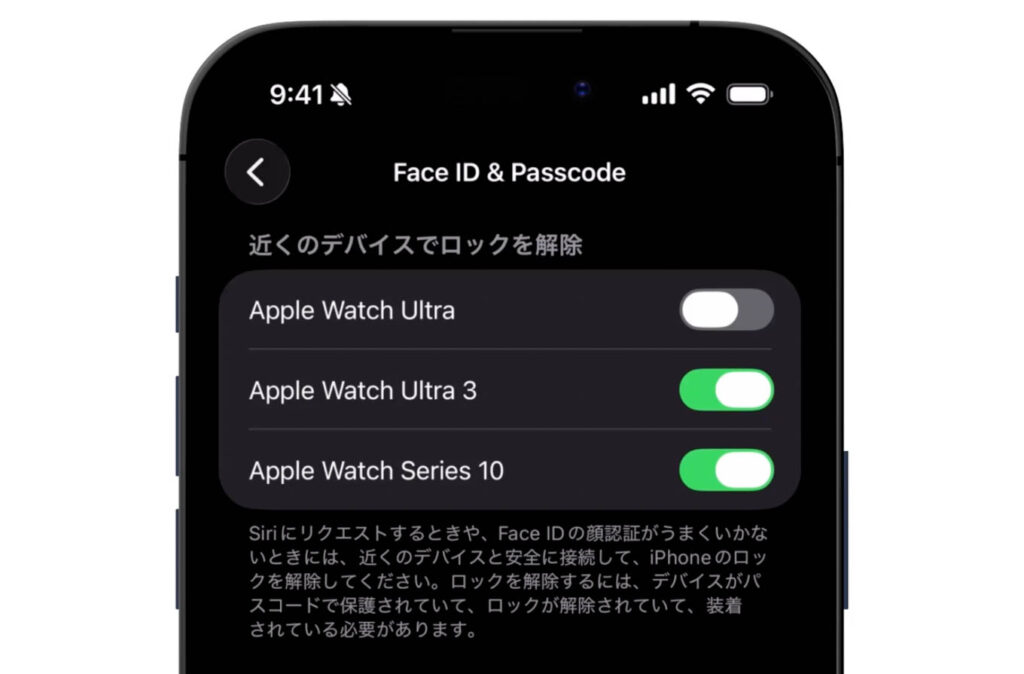
ペアリングしているApple Watchが複数がある場合、デバイスごとにオン/オフを設定できます。
なお、本機能を使用するには以下の条件を満たす必要があります。
- iPhoneとApple WatchのWi-FiとBluetoothが有効になっている(Wi-Fiは有効になっていれば接続されていなくてもOK)。
- Apple Watchにパスコードが設定されていて、「手首検出」が有効になっている。
- Apple Watchを装着しており、ロック解除されている。
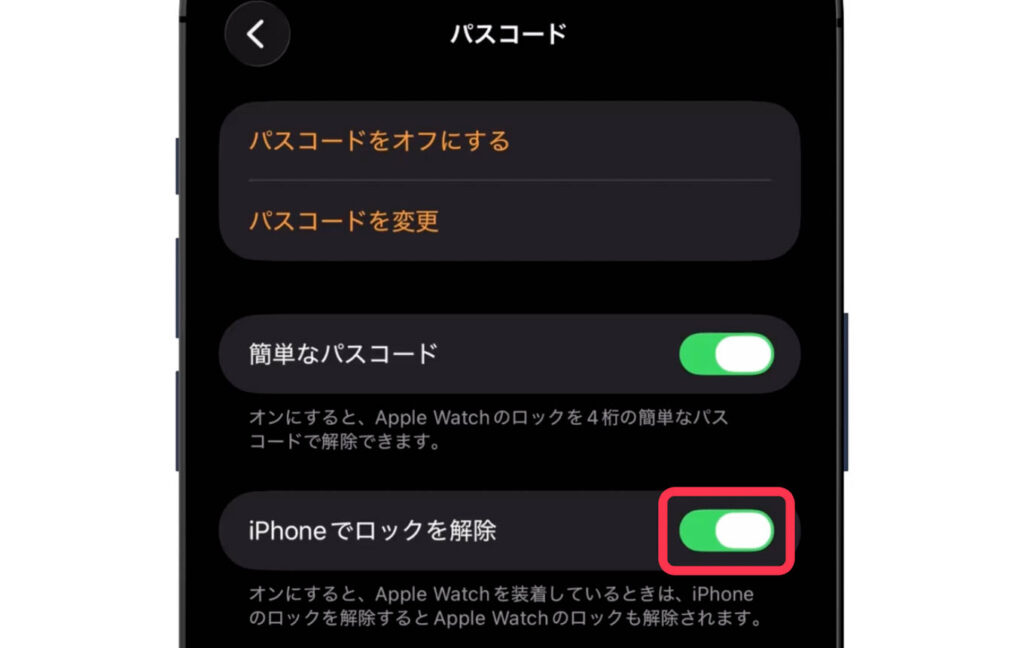
iPhoneでApple Watchのロックを解除する
Apple Watchのロック解除をつい忘れてしまうことがあります。ロックされている状態では通知は届きませんし、その他の機能も使えません。これを防止するために、iPhoneのロック解除と連動してApple Watchのロックも解除されるように設定しておきます。
iPhoneでApple Watchのロックを解除
- iPhone「Watch」アプリを開く。
- 「パスコード」をタップする。
- 「iPhoneでロックを解除」をオンにする。
Macのロックを解除する
Apple Watchを装着しているとき、自動的にMacのロックを解除することができます。スリープ復帰時のパスワード入力やTouch IDによる認証が不要になる便利な機能です。
Macのロックを解除する設定
- Macの「システム設定」を開く。
- サイドバーの「Touch IDとパスコード」をクリックする。
- ロック解除に使用するApple Watchをオンにする。

Apple Payと緊急時の設定
エクスプレスカードを設定する
SuicaやICOCA、PASMOなどの交通系ICカード、タッチ決済に対応するクレジットカードを支払い用カードとして「エクスプレスカード」に設定することで、サイドボタンを2度押しすることなく手首をかざすだけで駅の改札を通過できます。
エクスプレスカードを設定する
- iPhone「Watch」アプリを開く。
- 「ウォレットとApple Pay」をタップする。
- 「エクスプレスカード」をタップする。
- 交通系ICカードと支払い用カードを設定する。

「支払い用カード」というのは、コンビニなどでの買い物ではなく交通利用に使われるもの。クレジットカードのタッチ決済に対応する交通機関で利用できます。対応する交通機関は全国的に増えてきていますが、私の住む大阪府では大阪地下鉄の全駅、阪急、阪神、近鉄、南海の一部の駅で利用可能です。
なお、交通系ICカードをApple WatchとiPhoneどちらでも利用したい場合は、2枚分用意して設定する必要があります。1枚を共有することはできない点は注意してください。
「転倒検出」と「衝突事故検出」の設定
Apple Watchには着用者の転倒や衝突事故を検出し、着用者が反応できないでいるときに緊急通報してくれる機能が備わっています。必要に応じてオンにしておきましょう。
「転倒検出」をオンにする
- iPhone「Watch」アプリを開く。
- 「緊急SOS」をタップする。
- 「転倒検出」をオンにする。
- 「常にオン」か「ワークアウト中のみオン」から選択する。

「衝突事故検出」をオンにする
- iPhone「Watch」アプリを開く。
- 「緊急SOS」をタップする。
- 「激しい衝突事故発生後に通報」をオンにする。
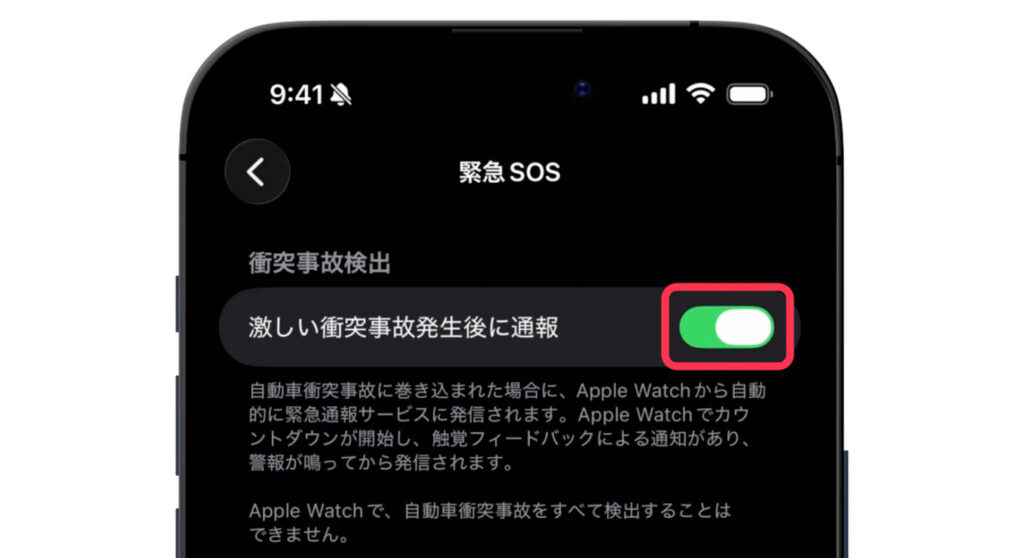
参考にApple Watchが転倒を検出してから緊急通報されるまでの流れをご紹介しておきます。衝突事故検出も同じ流れです。
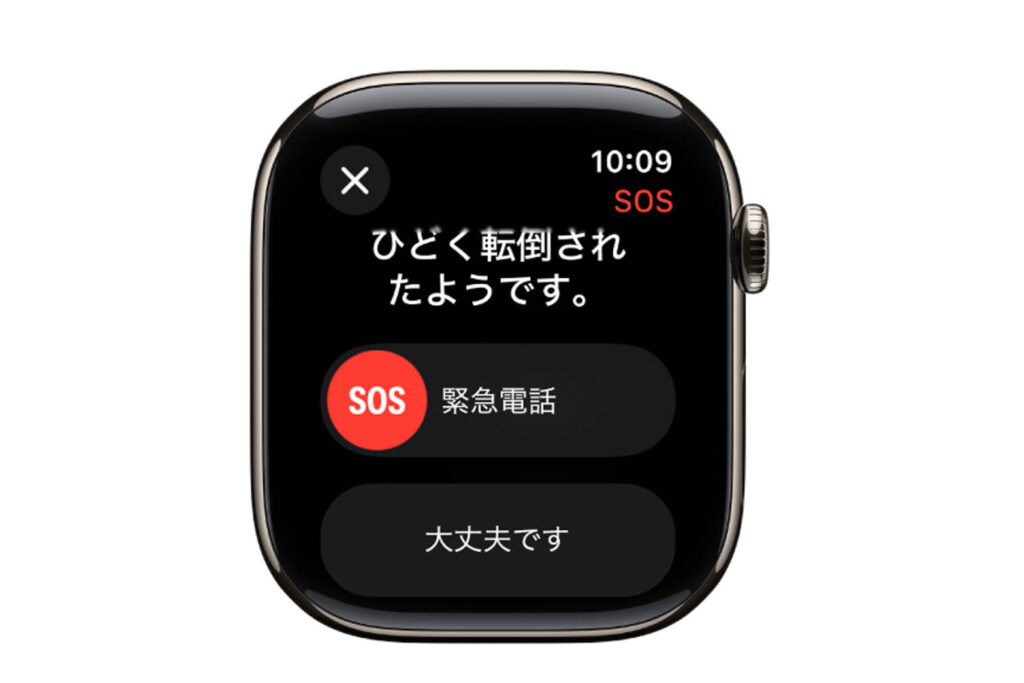
「緊急SOS」をスライドすると、「警察(110)」「火災・救急(119)」「海上保安庁(118)」のどこに通報するかを選択できます。
転倒を検出してから1分間、なんの動作や操作が認められない場合は、30秒間のカウントダウン(振動と警告音)の後に自動的に緊急通報(119)されます。その際、緊急通報先に転倒検出した旨と位置情報を知らせる音声メッセージが再生されます。
「ヘルスケア」アプリで「緊急連絡先」を設定している場合は、緊急通報とともに緊急連絡先にも通知されます。
持病や交通事故などで気を失ってしまうこともあるかと思います。Apple Watchの転倒検出・衝突事故検出が、そんな絶体絶命のピンチを救ってくれるかもしれません。
「緊急連絡先」を設定する
転倒・衝突事故で緊急通報機能が発動したとき、緊急通報と同時に設定した「緊急連絡先」にも検出の旨と着用者の位置情報が通知されます。
「緊急連絡先」を設定する
- iPhone「Watch」アプリを開く。
- 「緊急SOS」をタップする。
- 「連絡先を”ヘルスケア”で編集」をタップする。
- 緊急連絡先を入力して「完了」をタップする。
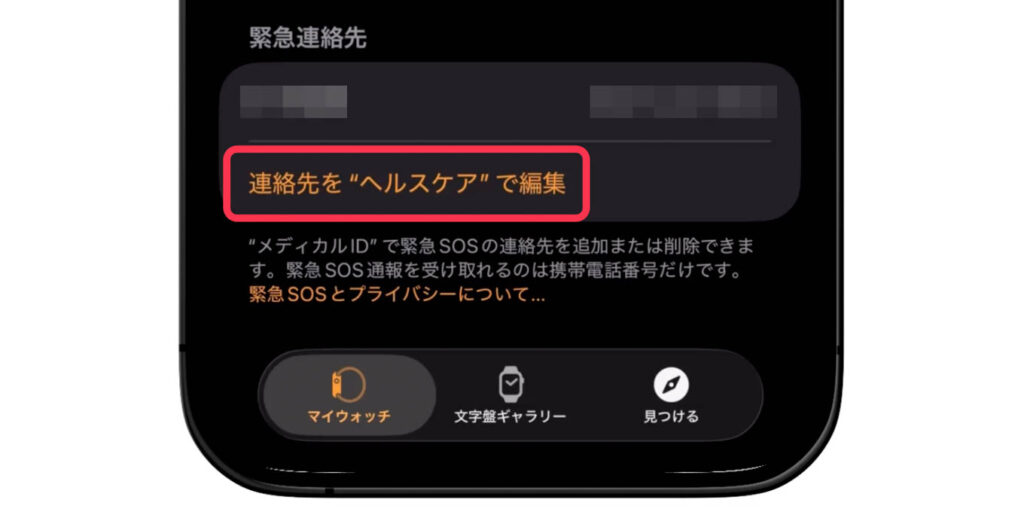
万が一のときに頼りになる家族や友人を緊急連絡先として設定しておくと安心です。
バッテリー節約のための設定
最後にApple Watchのバッテリー節約に役立つ設定をご紹介します。バッテリーの減りが気になる場合や、アウトドア・スポーツなどでバッテリー消費を抑えたい場合に使える設定です。
ただし、バッテリー節約設定は「Apple Watchの機能を制限する」ことにもなります。不要な機能はオフにしてしまって問題ありませんが、必要な機能や便利な機能をオフにしてしまっては本末転倒です。
自分の使い方を考慮しながら、不便にならない範囲で不要な機能をオフにしてバッテリー節約に役立ててください。
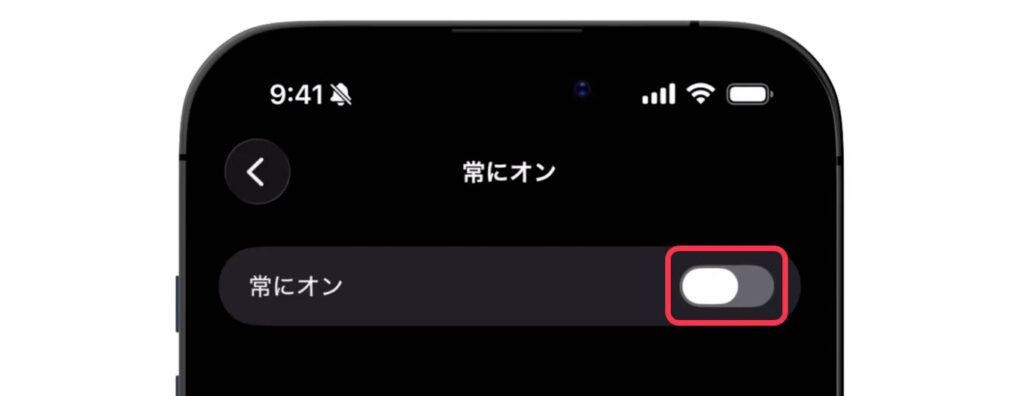
文字盤の「常時表示」をオフにする
手首を下げているなどでApple Watchがアクティブでないときにも文字盤を表示させておける「常時表示」をオフにしておけば、バッテリー持ちを改善することができます。
文字盤の「常時表示」をオフにする
- iPhone「Watch」アプリを開く。
- 「画面表示と明るさ」をタップする。
- 「常にオン」をタップする。
- 「常にオン」をオフにする。
「シアターモード」をオンにする
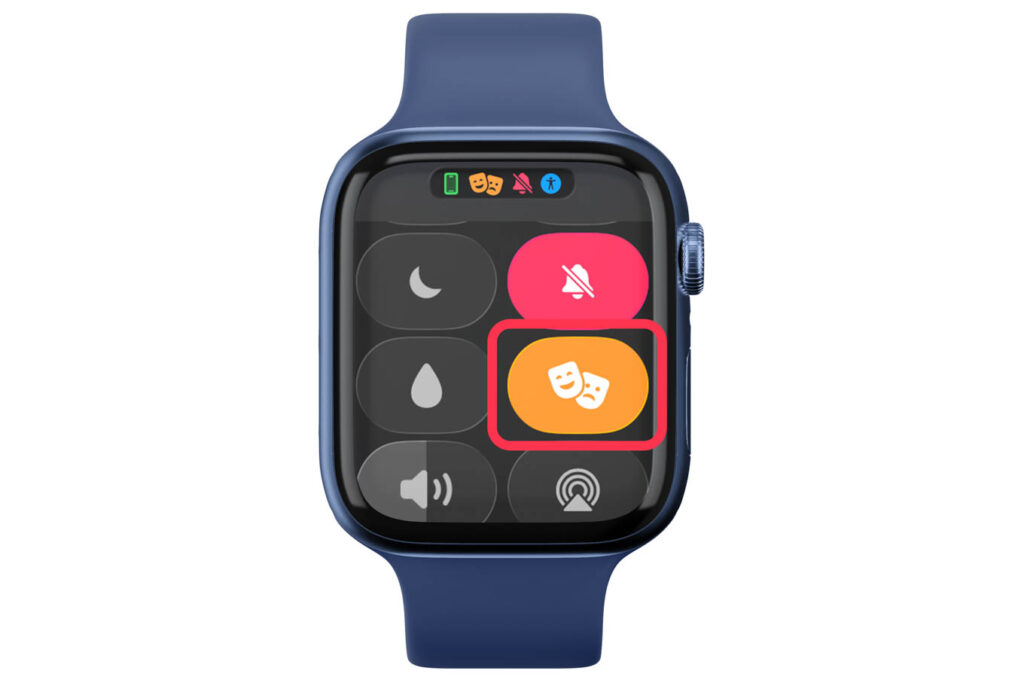
「シアターモード」をオンにすると、消音モードがオンになり手首を返して文字盤を確認する動作をしても画面が転倒しなくなります。映画館などで役立つ機能ですが、これもバッテリー持ち改善に期待できます。
「シアターモード」をオンにする
- Apple Watchのサイドボタンを押して「コントロールセンター」を表示させる。
- 「シアターモード」のアイコンをタップしてオンにする。
画面を明るさを暗くする
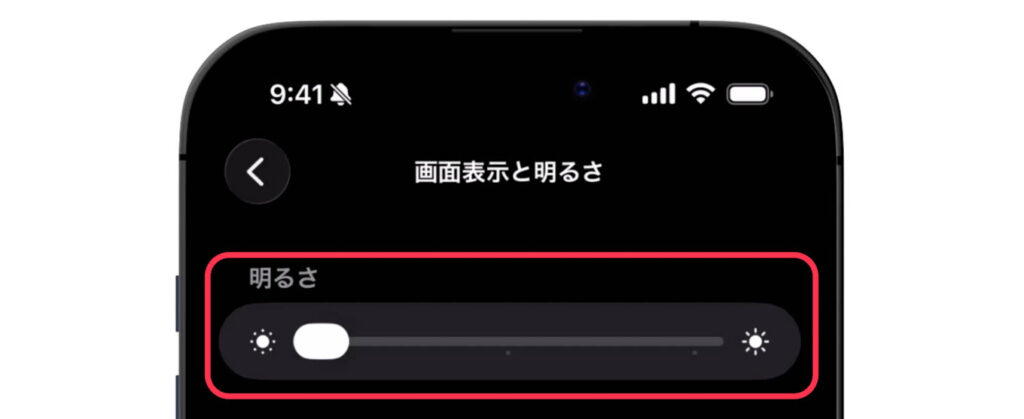
Apple Watchの画面の明るさを暗くすることで、バッテリーを節約できます。
画面の明るさを暗くする
- iPhone「Watch」アプリを開く。
- 「画面表示と明るさ」をタップする。
- 明るさのスライダーを動かして暗くする。
「低電力モード」をオンにする
Apple Watchの「低電力モード」をオンにすることで、バッテリー駆動時間を大幅に延ばすことができます。
- Apple Watch Series 11:最大24時間 → 低電力モードで最大38時間
- Apple Watch Ultra 3:最大42時間 → 低電力モードで最大72時間
- Apple Watch SE 3:最大18時間 → 低電力モードで最大32時間
「低電力モード」をオンにする
- Apple Watchのサイドボタンを押して「コントロールセンター」を表示させる。
- 「バッテリー」のアイコンをタップする。
- 「低電力モード」をタップする。
- 注意事項を読み「オンにする」をタップする。
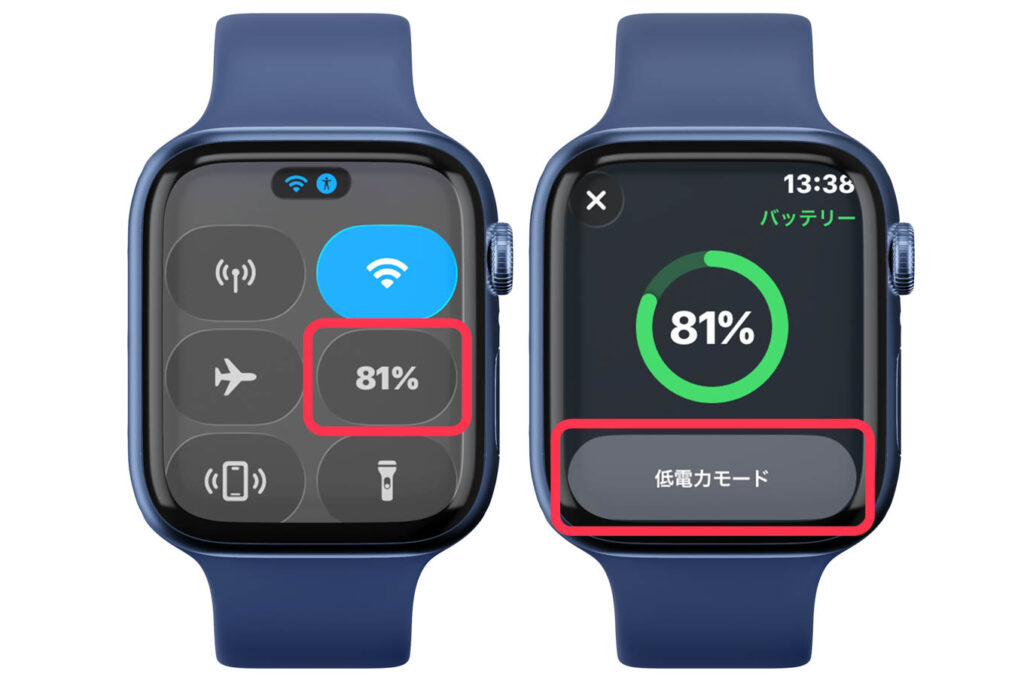
低電力モードをオンにすることで大幅にバッテリー駆動時間を延ばせますが、一部の機能が使用できなくなったり、動作が鈍くなったりとデメリットがある点には注意してください。
機能が制限される低電力モードは、バッテリー駆動時間を延ばすための最終手段と考えておいたほうがいいでしょう。
「モバイル通信」をオフにする(セルラーモデル)
セルラーモデルをお使いでApple Watch向け通信サービスを契約している方は、「モバイル通信」をオフにすることでバッテリーを節約できます。
「モバイル通信」をオフにする
- Apple Watchのサイドボタンを押して「コントロールセンター」を表示させる。
- 「モバイル通信」のアイコンをタップする。
- 「モバイル通信」をオフにする。
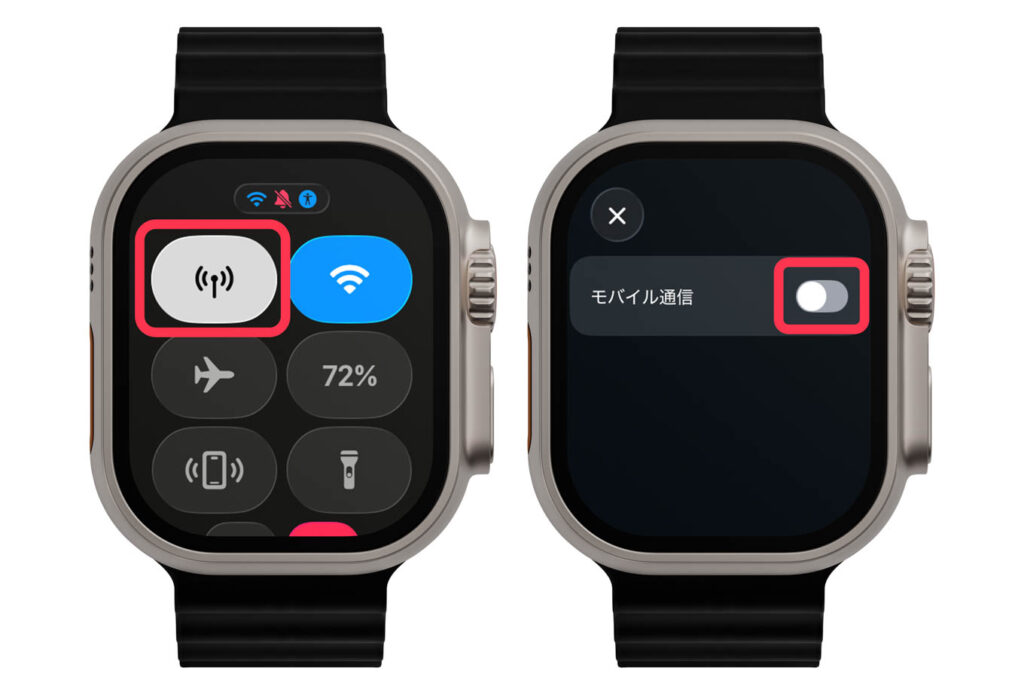
Apple Watchのモバイル通信は、iPhoneから離れたときに有効になります。そのあいだ、Apple Watchはモバイル通信の電波を受信し続けることになるのでバッテリー消費が大きくなります。
そこで普段はモバイル通信をオフにしておき、必要なときのみオンにすることでバッテリーを節約できます。

おすすめ設定・初期設定まとめ
本記事ではApple Watchにおすすめの設定・初期設定についてご紹介しました。すべての設定を変更する必要はありません。「これはいいかも」と感じたものをピックアップして試していただければと思います。
Apple Watchは非常に便利なガジェットですが、便利に使いこなすには設定の見直しが必要不可欠です。ぜひ本記事をApple Watchの活用に役立てていただければ幸いです。
Apple Watchユーザーのあなたには、こちらの記事もおすすめです!