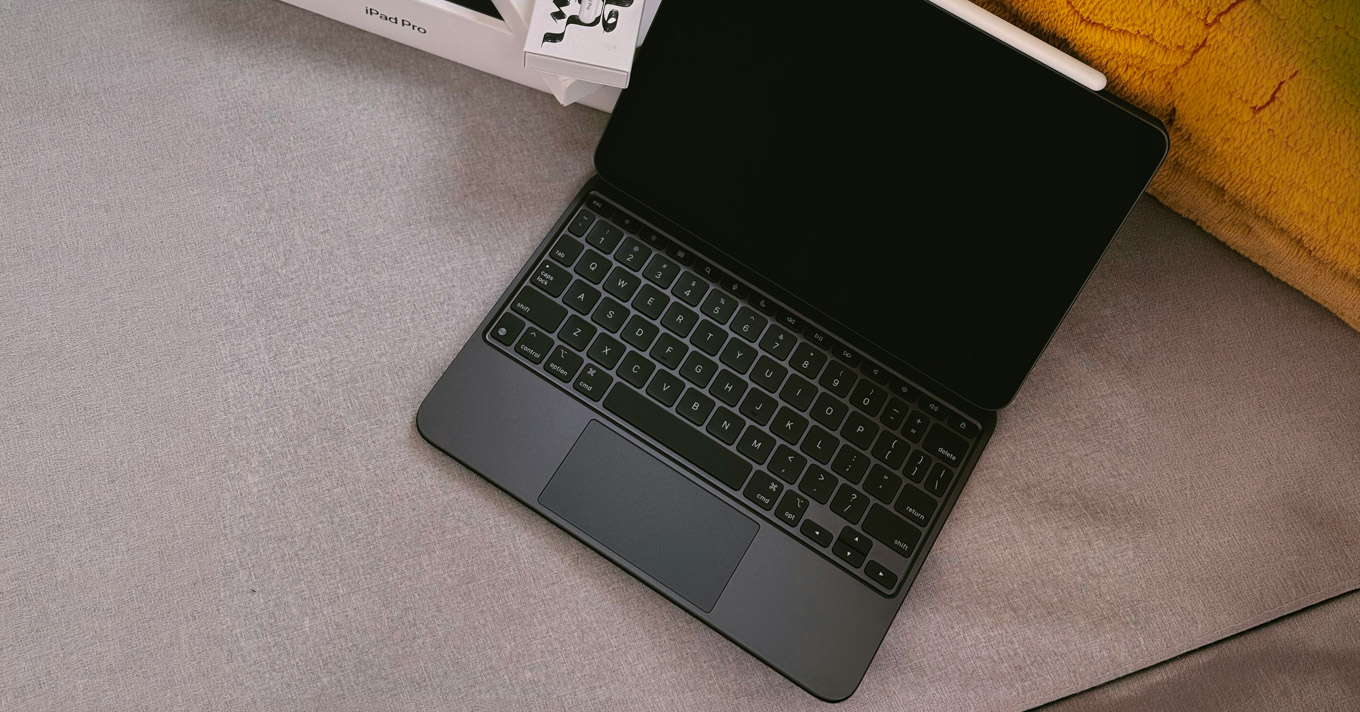
「iPadでの文字入力を快適にしたい!」ということなら、物理キーボードが必須です。iPadにキーボードを接続することで得られるメリットはたくさんあります。
iPad × キーボードのメリット
- iPadの画面を広く使える。
- 高速&快適に文字入力できる。
- ショートカットキーを使用できる。
- 使い慣れたキーボードを接続できる。
- 快適な文字入力環境をiPadとともに持ち運べる。
- カーソル操作ができる(トラックパッド搭載キーボードの場合)。
レポートや資料の作成、ブログ記事の執筆など、文字入力が多い作業では物理キーボードの有無で快適さがまるで違います。
ただ、いざキーボードを選ぼうとすると、純正かサードパーティ製か、ケース一体型か単体か、接続方法はどれがいいかなど、チェックすべきポイントが多く迷いがちです。
本記事では、iPad向けにキーボードの選び方に加えて、おすすめの7製品を厳選してご紹介します。確認しておきたいキーボード設定についても解説していますので、ぜひチェックしてみてください。
結論:おすすめはこれ!
予算に余裕があり使用頻度が高いなら
iPad Pro/iPad Air用Magic Keyboard
Smart Connector接続でペアリング設定・充電が不要。トラックパッドやファンクションキー列も備え、iPadをノートPCライクに使える純正キーボード。→ 詳しくみる
Magic Keyboard Folio(A16/第10世代)
無印iPad(A16/第10世代)で使える純正キーボード。キックスタンド付きの背面カバーとキーボードが分離する2パーツ構成で、シーンに応じた使い分けができる。→ 詳しくみる
Logicool Combo Touch
Smart Connector接続に対応する数少ないサードパーティ製キーボード。純正キーボードより価格が安く、コストと使い勝手のバランスに優れる。→ 詳しくみる
お手頃なキーボードをお探しなら
Anker ウルトラスリムBluetoothキーボード
約2,000円で購入できるコスパ抜群のBluetoothキーボード。「まずは試してみたい」という方の最初の1台に最適。→ 詳しくみる
iPadだけでなくPCでも使いたいなら
Logicool PEBBLE KEYS 2
最大3台のデバイスをワンタッチで切り替えできるJIS配列キーボード。iPadだけでなく、PCでもしっかり使える人気のBluetoothキーボード。→ 詳しくみる
携帯性を重視するなら
Ewin タッチパッド搭載Bluetoothキーボード
タッチパッドを搭載するBluetoothキーボード。マウスなしでカーソル操作できる。コスパ面でも魅力的な製品。→ 詳しくみる
Logicool Keys-To-Go 2
厚さ4.3〜8.9mm、重さ約222gと薄型で軽量。カバー付きで持ち運びに特化した製品。「念のため持っていく」が苦にならないBluetoothキーボード。→ 詳しくみる
iPadキーボードの選び方
純正 vs サードパーティどっちがいい?
iPad向けに純正キーボードが用意されていますが、これらの価格は非常に高額です。
- iPad Pro用Magic Keyboard:49,800円から
- iPad Air用Magic Keyboard:46,800円から
- Magic Keyboard Folio:42,800円から
いずれもApple公式の税込価格
キーボードの使用頻度が高く、かつ予算に余裕があれば純正キーボードもありでしょう。ですが、基本的にはコストを抑えられるサードパーティ製キーボードがおすすめです。
純正キーボードはマグネットでiPadにくっつけるだけで使い始められる「Smart Connector接続」に対応します。使い勝手の良さは抜群なのですが、「価格の高さ」と「互換性の低さ」が弱点です。純正キーボードにはそれぞれに対応モデルがあるため、iPad AirからiPad Proに買い替えたときや、同じiPad Proでも新モデルへの買い替えで使えなくなる可能性があります。
一方、サードパーティ製キーボードはリーズナブルな価格で購入できるものが多く、導入のハードルは低めです。iPadだけでなくスマホやPCにも接続して活用できるため、純正キーボードのように買い替えで無駄になってしまうこともありません。
接続方法の違い
iPadにキーボードを接続する方法には、主に「Smart Connector」「Bluetooth」「有線」の3つあります。「Smart Connector」接続では、iPad本体にある丸い端子を使います。
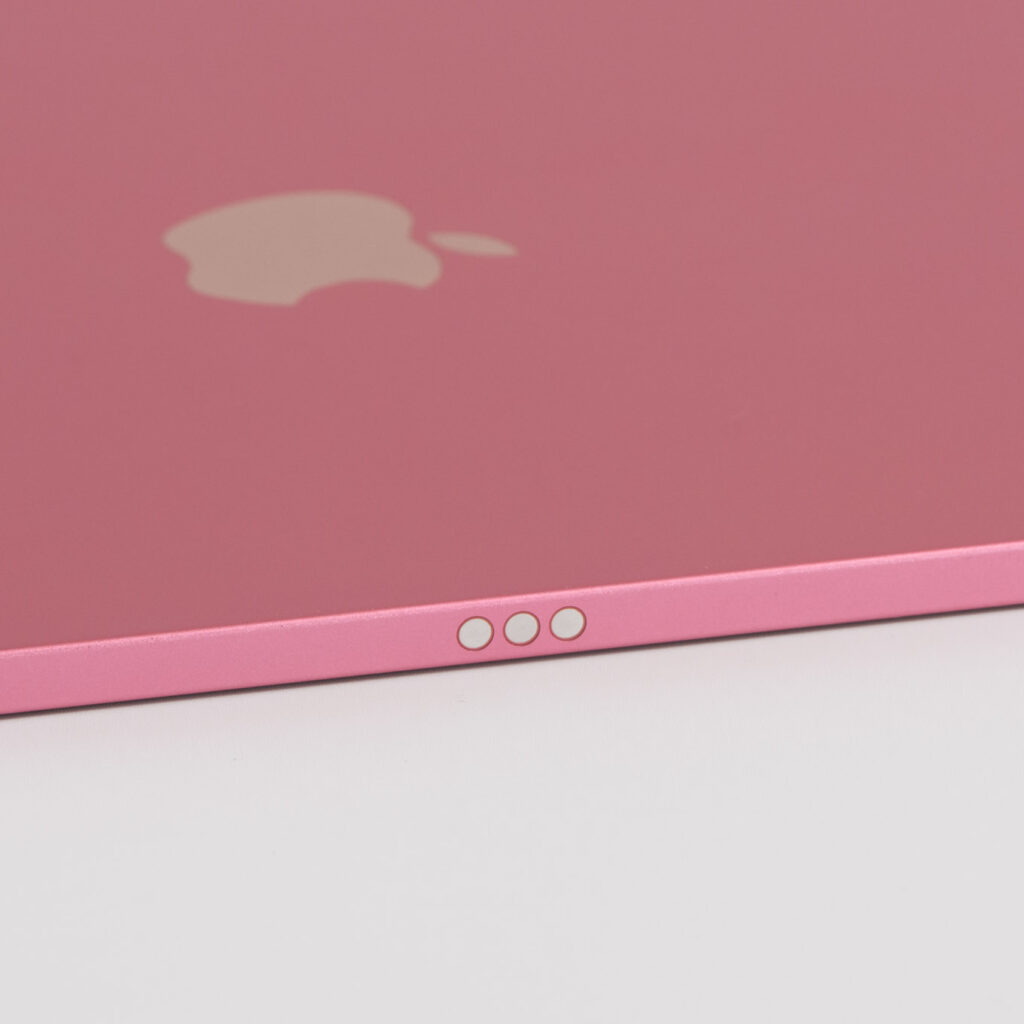
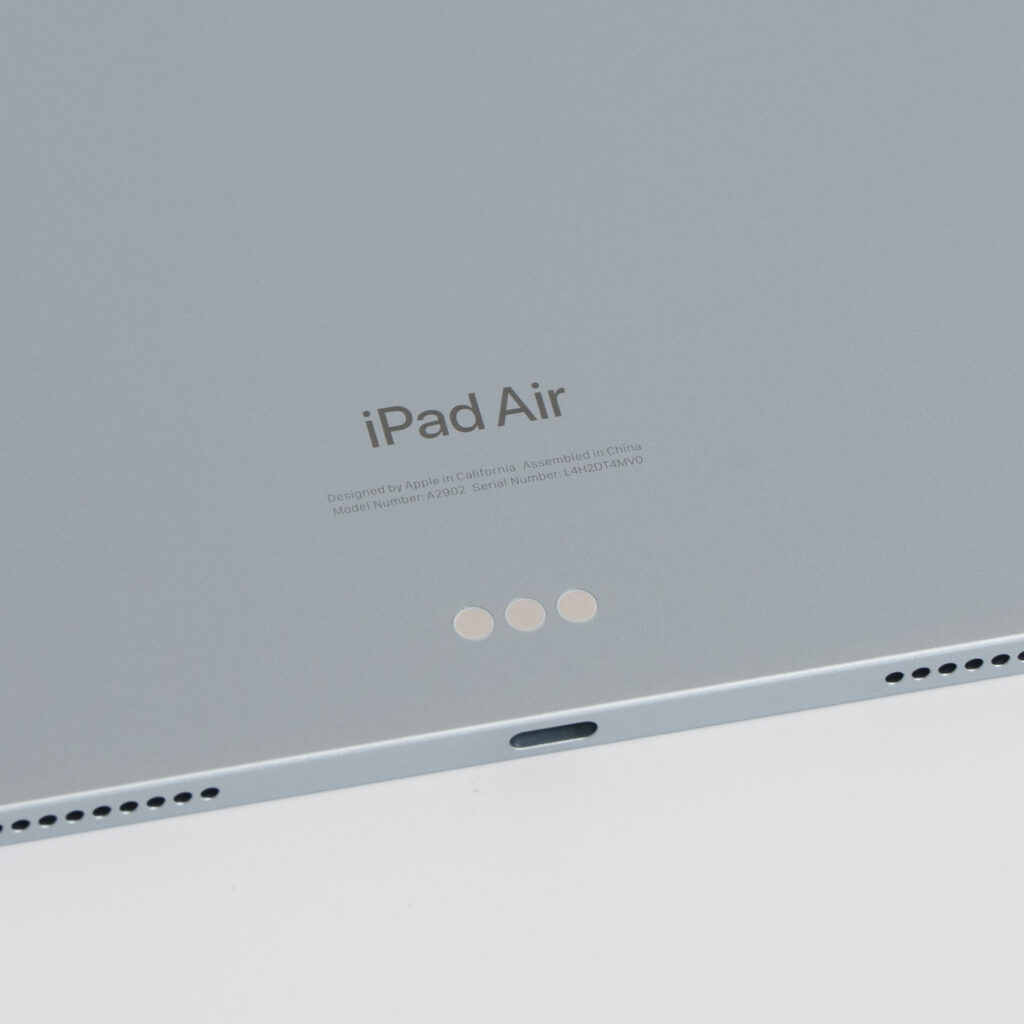
純正キーボードやLogicoolのCombo Touchなど一部の製品が対応しており、くっつけるだけで即使える状態になる使い勝手の良さが魅力です。
最も一般的なのが「Bluetooth」接続ですね。Bluetoothキーボードは様々な製品が幅広い価格帯で販売されているため、自分のニーズや用途、予算に応じてたくさんの選択肢から選べます。なお、2.4GHz接続のキーボードもiPadで使えますが、専用のUSBドングルが必要になることからiPadには不向きです。
USB-Cアダプタやハブを使えば、「有線」キーボードもiPadに接続できます。遅延がなく充電の心配もありませんが、ケーブルの取り回しがネックになるため、あくまで一時的な利用向きです。
| 接続方法 | メリット | デメリット | おすすめ用途 |
|---|---|---|---|
| Smart Connector | ペアリング不要 充電不要 接続が安定 | 対応キーボードが少ない 価格が高め | 毎日iPadで作業する人 手軽さ重視の人 |
| Bluetooth | キーボードの選択肢が多い 価格帯も幅広い | ペアリング設定が必要 充電・電池交換が必要 | 好みのキーボードを使いたい人 複数デバイスで兼用したい人 |
| 有線 | 遅延なし 電池切れの心配なし 手持ちのキーボードを使える | 接続の手間がある アダプタが必要 ケーブルが邪魔 | 一時的に使いたい人 手持ちのキーボードを流用したい人 |
基本的にはSmart ConnectorかBluetoothのどちらかで選べばOKです。予算があればSmart Connectorに対応するキーボードが快適ですが、ほとんどの人には選択肢が多くiPadのモデルに縛られないBluetoothキーボードがおすすめです。
ケース一体型 vs 単体キーボード
iPadケースとキーボードが一体となった製品は持ち運びに便利ですが……大きいデメリットがあります。それは、iPadを買い替えると使えなくなってしまう可能性があることです。これは純正キーボードにも言えることなのは前述のとおりです。
iPadを買い替えるたびに増えていくのは、そのiPadでしか使えないケース一体型キーボードの残骸。旧モデルの製品を引き続き使える場合もありますが、そうでないことも多く無駄になりがちです。
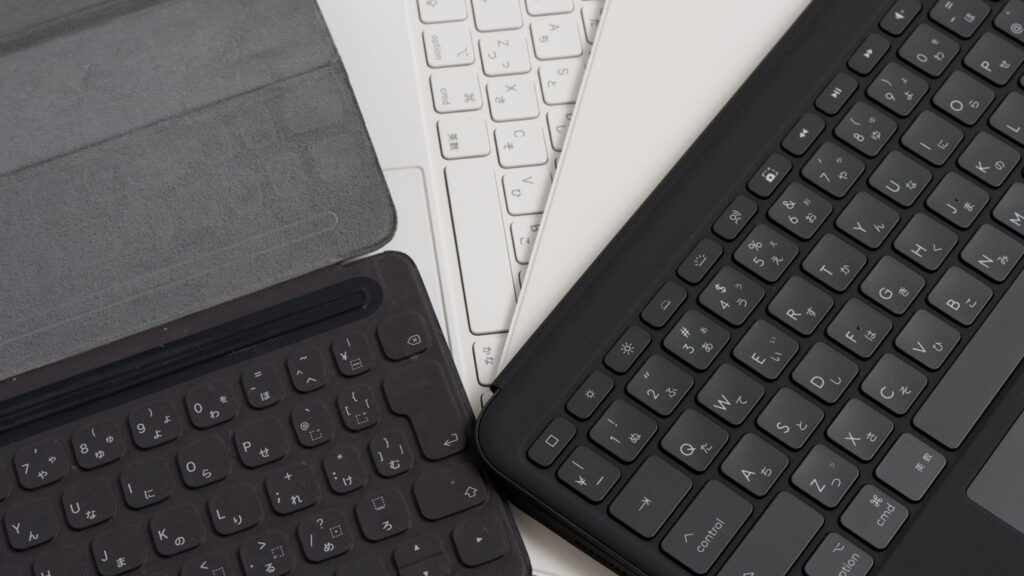
1台のiPadを何年も使う方ならありですが、「定期的にiPadを買い替える」という方は特にケース一体型キーボードではなく、キーボードを単体で用意することをおすすめします。
もちろん、ケース一体型にもメリットはあります。キーボードとケースを1つにまとめられるので携帯性は抜群ですし、「立ち寄ったカフェでちょこっと作業したい」といった場面では非常に便利です。キーボードの使用頻度が高いのであればケース一体型も選択肢になります。
JIS配列とUS配列の注意点
キーボードを選ぶ際に見落としがちなのが、JIS(日本語)配列とUS(英語)配列の違いです。日本で馴染みがあるのはJIS配列ですね。キートップにアルファベットと一緒にひらがなが印字されていることが多いです。
iPadで使えるキーボードではUS配列をよく見かけますが、JIS配列との違いで気をつけたいのは、「記号の位置」です。
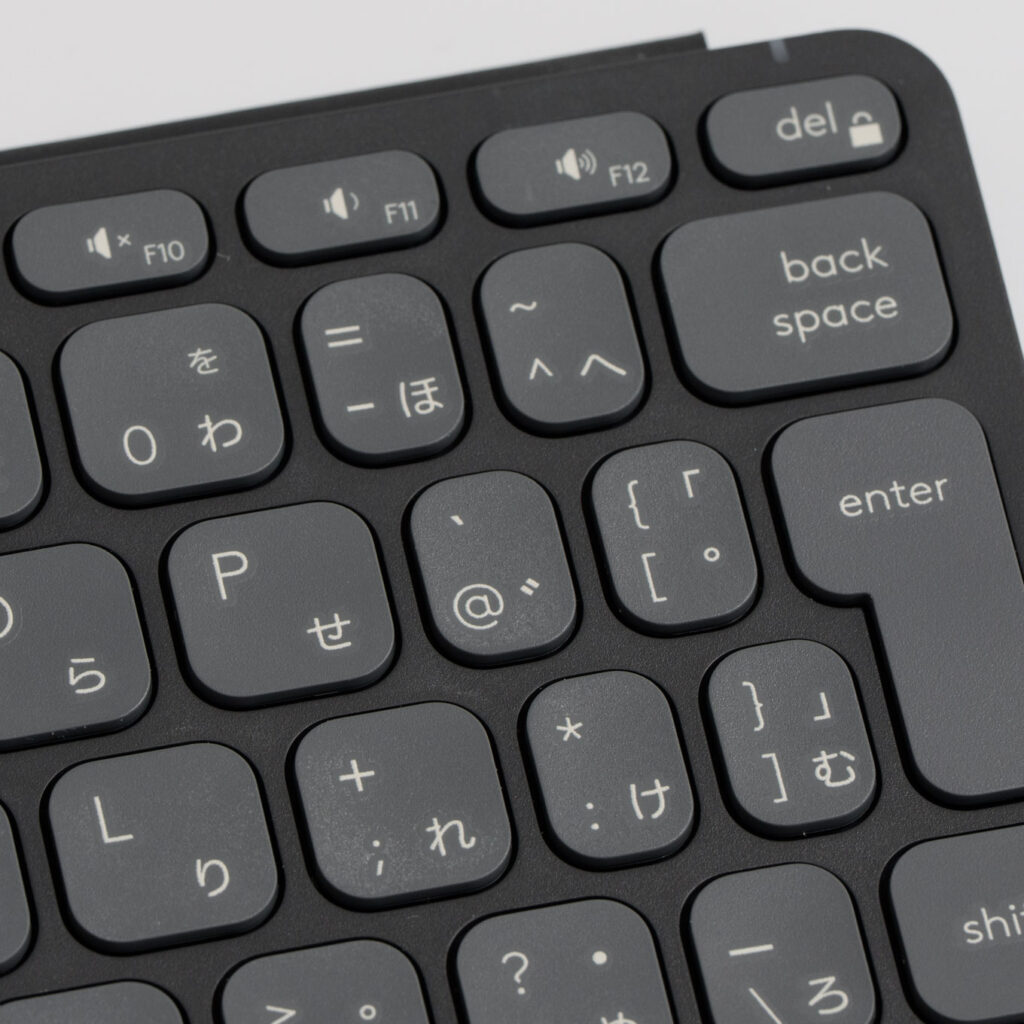
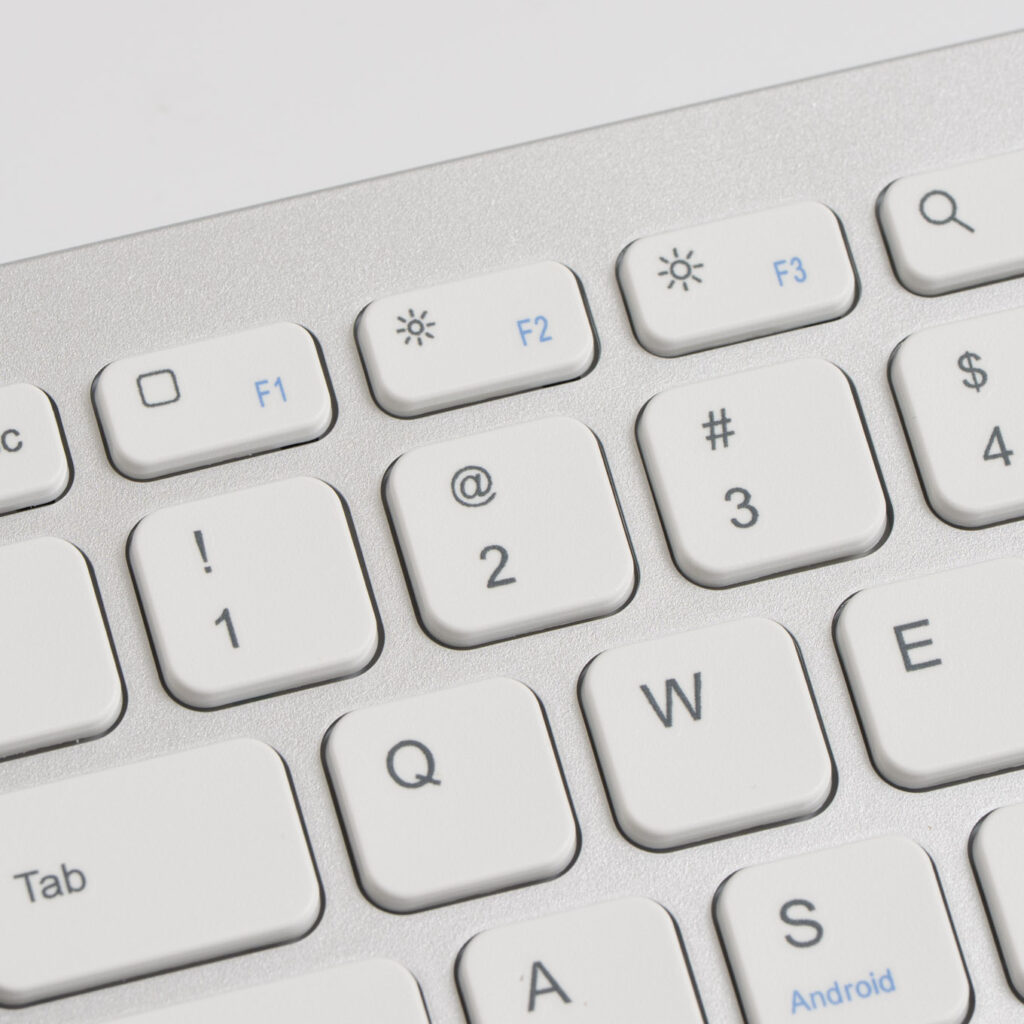
「@」キーが分かりやすいかと思います。JIS配列では「P」の右隣にありますが、US配列では「2」のところにあります。
それ以外の記号の位置も、JIS配列とUS配列とで異なります。普段JIS配列キーボードに慣れている方が、US配列のキーボードを選んでしまうと戸惑ってしまう可能性があるので注意してください。基本的には自分が使い慣れている配列を選ぶのが無難です。
なお、JIS配列キーボードをiPadに接続したとき、JIS配列なのにUS配列として認識されてしまうことがあります。その場合は、「JIS配列を正しく認識させる方法」をお試しください。
iPad/Mac対応キーボードが相性◯
iPadで使うなら、iPadやMacに最適化されたキーボードがおすすめです。その理由は修飾キーの違いにあります。
iPadの修飾キーはMacと同じで、Command・Option・Controlの3つが基本です。一方、Windows向けキーボードにはこれらのキーがなく、代わりにWindowsキー・Alt・Ctrlが配置されています。iPadに接続すると以下のように読み替えられます。
| Windows向けキーボード | iPadでの動作 |
|---|---|
| Windowsキー | Command |
| Alt | Option |
| Ctrl | Control |
iPadの「設定」>「キーボード」>「ハードウェアキーボード」>「修飾キー」でカスタマイズすることでWindows向けキーボードでもiPadで使用できますが、キートップの印字とのズレが起こることで「使いにくい」と感じてしまう可能性があります。
iPad/Mac対応キーボードであれば、CommandやOptionがそのまま印字されているので迷うことがありません。本記事で紹介しているキーボードはすべてiPad/Macに対応しています。
おすすめ7選
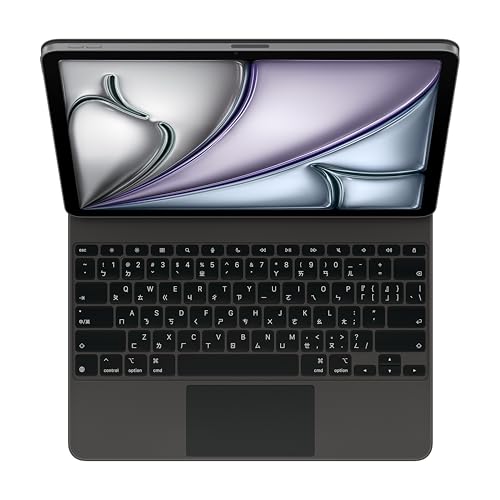
iPad Pro/iPad Air用Magic Keyboard
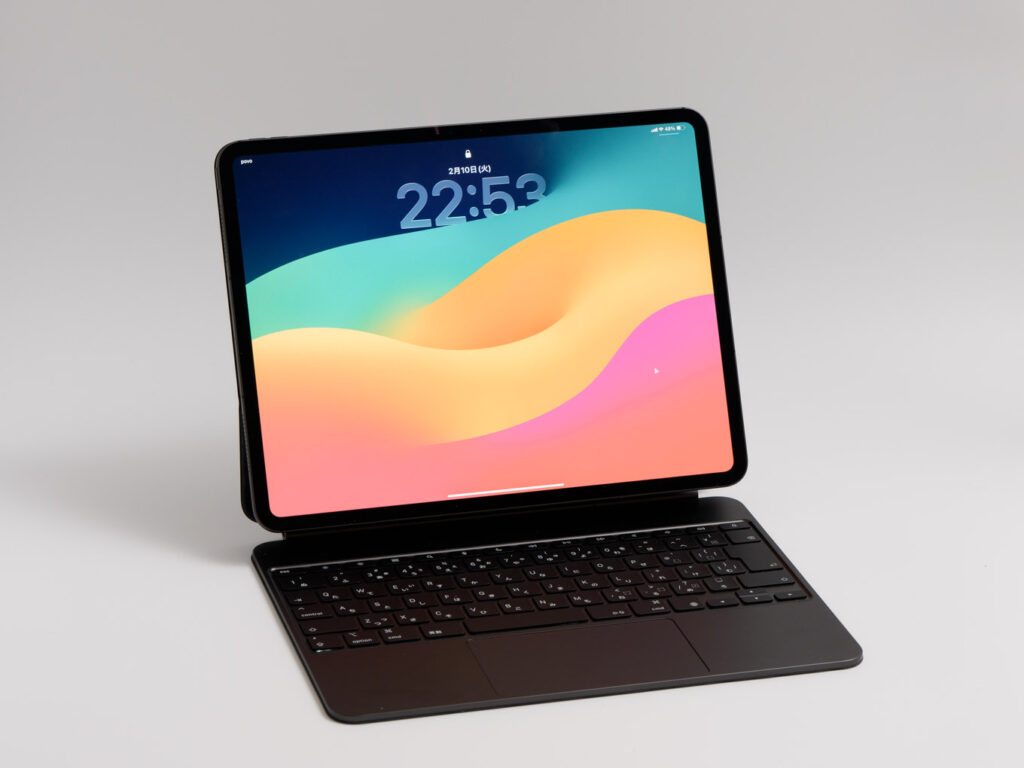
- Apple純正キーボード
- タイプ:ケース一体型
- 接続方法:Smart Connector
- キー配列:JIS(日本語)/US(英語)/その他
- 対応モデル:iPad Pro(M5/M4)、iPad Air(M4/M3/M2/第5世代/第4世代)
- トラックパッド:あり(Pro用は触覚フィードバック対応)
- マルチペアリング:✕
- 価格が高く手を出しにくい
先ほどケース一体型より単体キーボードがおすすめと書きましたが、使い勝手の良さ、使用時の体験では、やはりMagic Keyboardが最強です。
Smart Connector接続でペアリング設定は不要、キーボードへの電力供給はiPad本体から行われるため、充電も不要です。使い始めるのにやることはくっつけるだけ。
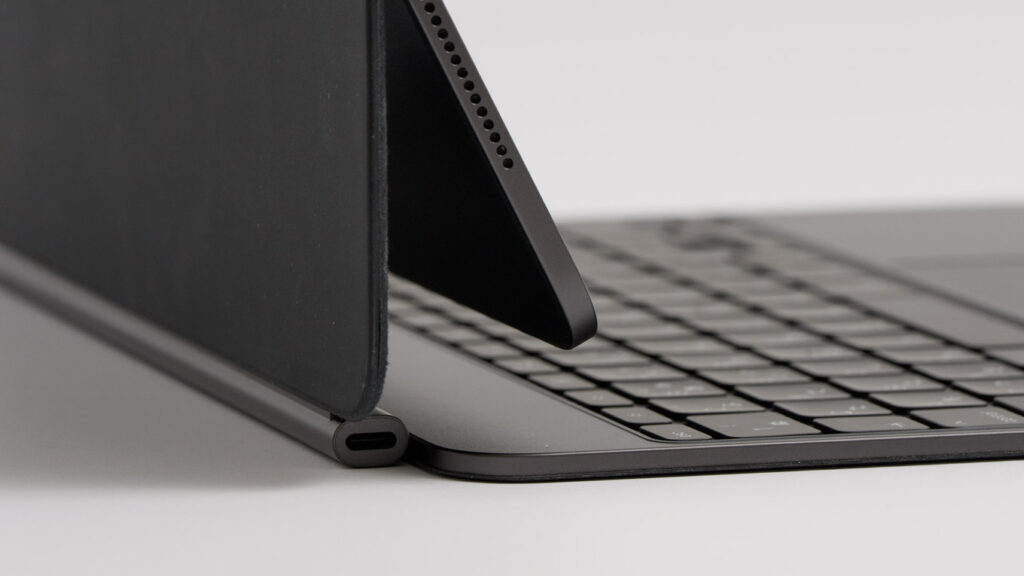
角度調節が可能なフローティングカンチレバーや大きなガラス製トラックパッド、パススルー充電が可能なUSB-Cポート、14のファンクションキー列を備えるなど、すべてがiPadに最適化されています。
ただ、iPadの買い換えで使えなくなる可能性があるデメリットは大きいですね。大きいアップデートがあってiPad本体のサイズ・デザイン変更があれば、それまで使っていたMagic Keyboardはお役御免となってしまいます。iPadの特定モデル専用となるため、他に使い道がありません。
Magic Keyboardをおすすめできるのは、「キーボードの使用頻度が高く、予算に余裕がある人」です。使い勝手の面では間違いのない製品ですので、「仕事でがっつり使うから元は取れる!」という人はぜひチェックしてみてください。


 ポチップ
ポチップ
11/13インチのサイズ違いにご注意ください。
Magic Keyboard Folio(A16/第10世代)
- Apple純正キーボード
- タイプ:ケース一体型(キーボードは取り外し可能)
- 接続方法:Smart Connector
- キー配列:JIS(日本語)/US(英語)/その他
- 対応モデル:iPad(A16/第10世代)
- トラックパッド:あり
- マルチペアリング:✕
- 価格が高く手を出しにくい
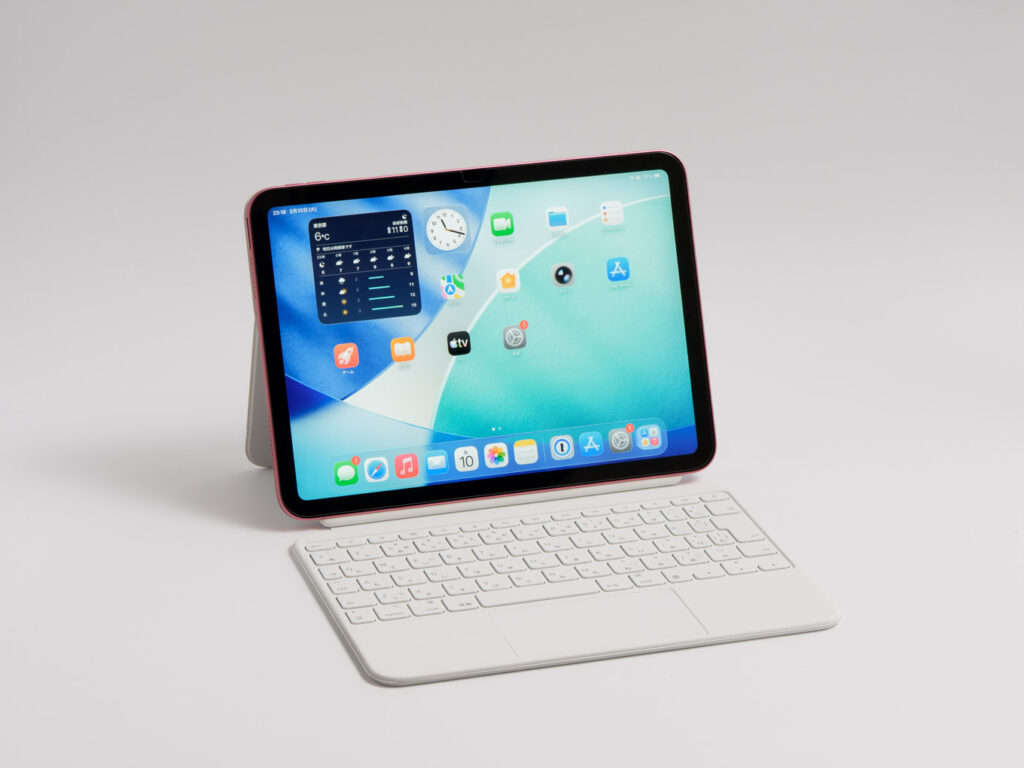
Magic Keyboard Folioは、無印iPad(A16/第10世代)向けに用意されている純正キーボードです。キックスタンド付き背面カバーとキーボードが分離する2パーツ構成です。Smart Connector接続の便利さは、iPad Pro/iPad Air用Magic Keyboardと同じです。
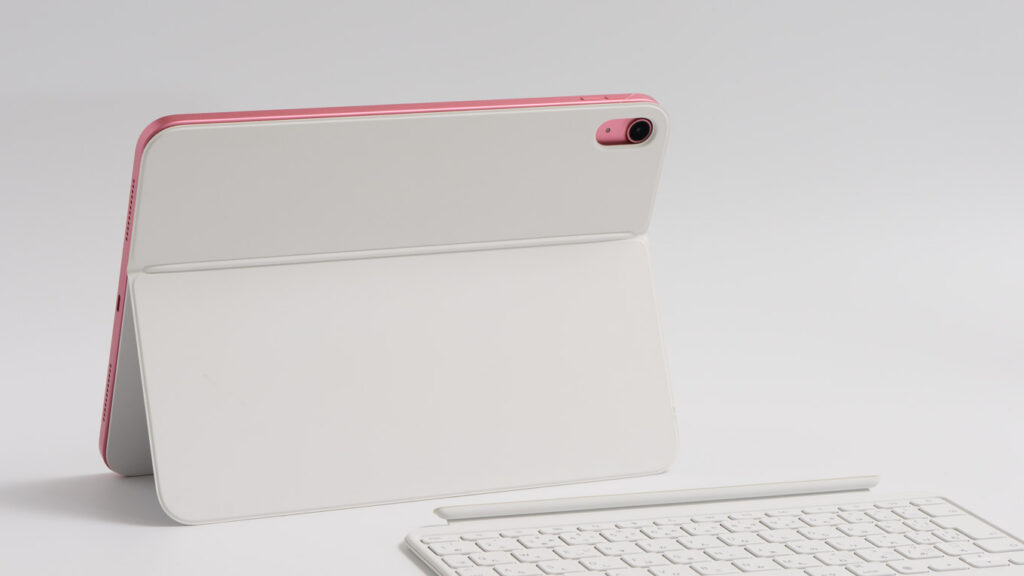
iPad Pro/iPad Air用Magic Keyboardと違い、Magic Keyboard Folioはキックスタンド方式なので膝上での安定感はやや劣ります。USB-Cパススルー充電も非対応。ただ動画視聴などキーボードが必要ない場面で取り外せるのが便利なので、それぞれに良さがあります。
Apple公式価格は42,800円と非常に高額です。iPad(A16)の本体価格が68,800円ですから、キーボードにこの金額はなかなかの出費に。ライトな使い方なら非純正のBluetoothキーボードで十分でしょう。
「価格さえ安ければ……」というのが本音ですが、無印iPadで純正アクセサリならではの体験を手に入れたいのなら、Magic Keyboard Folioが唯一の選択肢です。
 ポチップ
ポチップ
Logicool Combo Touch
- タイプ:ケース一体型(キーボードは取り外し可能)
- 接続方法:Smart Connector
- キー配列:JIS(日本語)/US(英語)/その他
- 対応モデル:iPad Pro(M4)、iPad Air(M3/M2/第5世代)、iPad(A16/第10世代)
- トラックパッド:あり
- マルチペアリング:✕
- 純正より安くSmart Connector接続、トラックパッドが使える
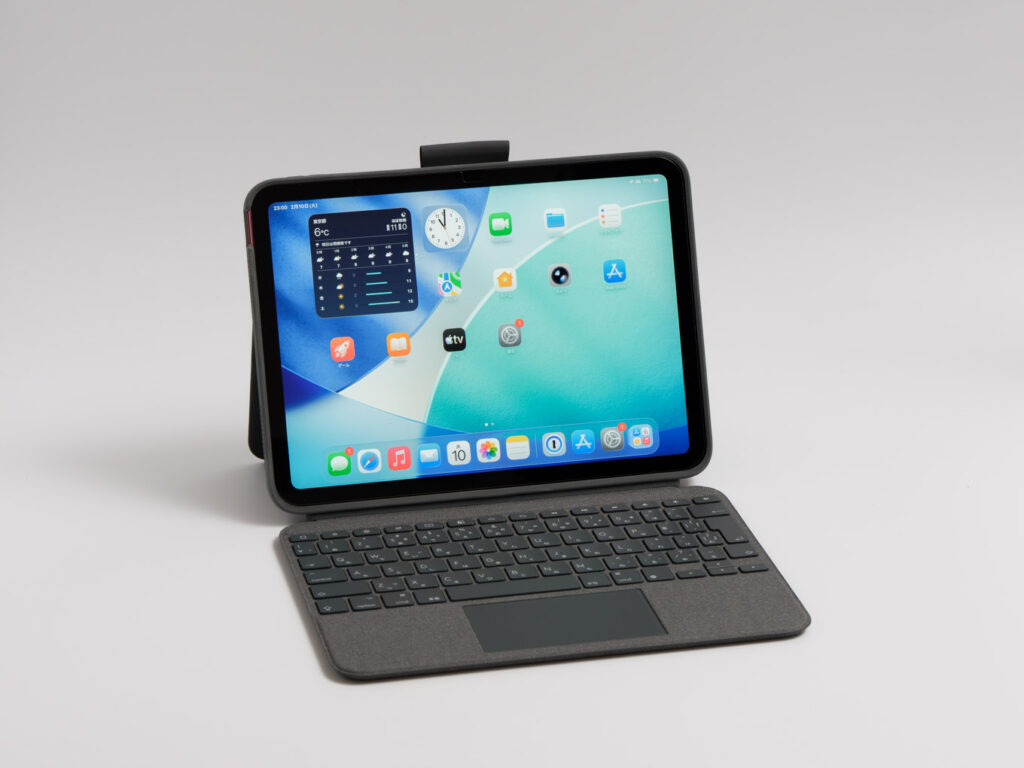
純正キーボードは高過ぎるけど、Smart Connectorの便利さは捨てがたい。そんな方におすすめなのが、LogicoolのCombo Touchです。
Apple公式でも取り扱われている製品で、現行モデルにおいてはiPad mini以外をカバーしています。Smart Connector接続なのでペアリング設定も充電も不要、純正キーボードと同等の使い勝手を、1〜2万円ほど安い価格で手に入れられます。
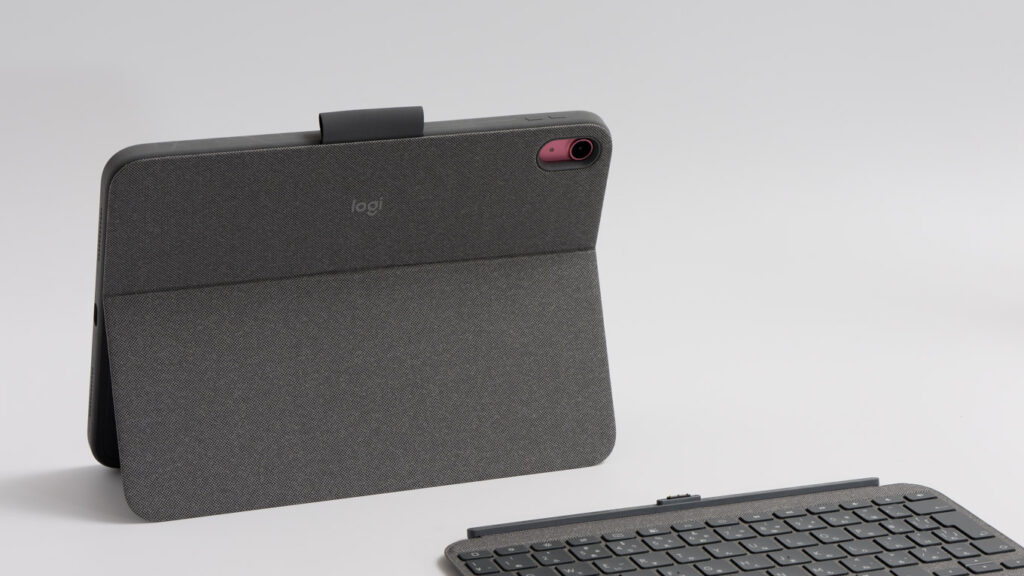
iPadの側面までしっかり保護する設計で、キックスタンドは無段階の角度調節に対応します。Apple Pencil収納も用意されており、ペンとキーボードを併用する方にも配慮されています。16段階のバックライトにトラックパッドを搭載と、純正キーボードに近い体験を得られます。キーボード部分を取り外して、ケース単体としても使用可能です。
ただし、ケース一体型なのでiPadの買い替えで使えなくなる可能性がある点は純正と同じです。あと使ってみて感じたのは、ケースのサイズ感がぴったり過ぎて取り外しに苦労すること。付けっぱなしなら問題ないですが、頻繁にケースを取り替えたい人は注意が必要です。
それでも、Smart Connector対応・トラックパッド付き・Apple公認という条件を満たすサードパーティ製品は、現状Combo Touchだけ。純正は予算オーバーだけど使い勝手は妥協したくない、という方には最もバランスの取れた選択肢です。
 ポチップ
ポチップ


Anker ウルトラスリムBluetoothキーボード
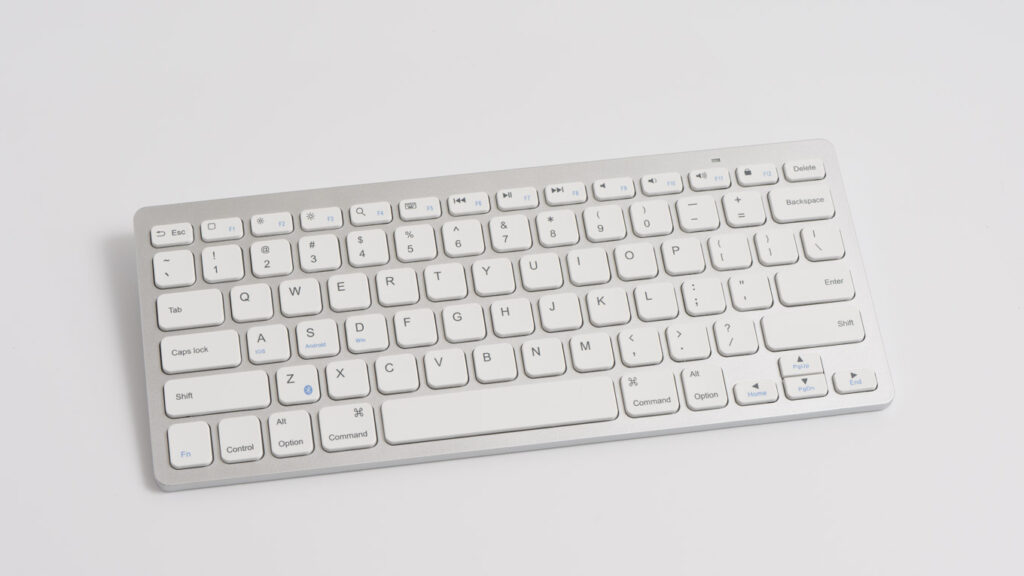
- タイプ:単体キーボード
- 接続方法:Bluetooth
- キー配列:US(英語)
- トラックパッド:なし
- マルチペアリング:✕
- お手頃な価格でコスパ◯
「お手頃なキーボードで試してみたい」という方にぴったりなのが、AnkerのウルトラスリムBluetoothキーボードです。約2,000円とワイヤレスキーボードとしてお手頃な価格で購入できます。
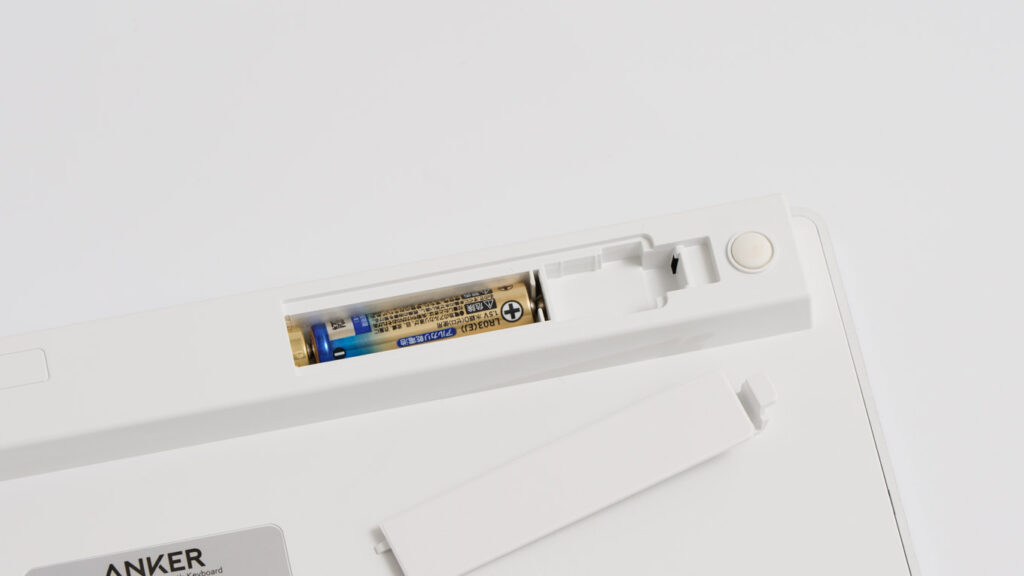
電池込みで約200g、キーピッチはフルサイズと同等の19mm。安いからといって打ちにくいわけではなく、ちょっとしたメモやメール返信には十分な使い心地です。電源は単4電池2本(別売)で約3か月もつので、充電の手間もかかりません。
注意点はUS配列になること。記号の位置やエンターキーの形などがJIS配列とは異なります。普段JIS配列に慣れている方でも、いざUS配列を使ってみると意外と使いやすいと感じることもあるので、これを機にUS配列に慣れるのもいいでしょう。
外装と質感には若干のチープさを感じるものの、「キーボードがあったら便利かも」くらいの温度感なら、とりあえず本製品を選んでみて将来的にステップアップを検討するのもありです。
 ポチップ
ポチップ
Logicool PEBBLE KEYS 2
- タイプ:単体キーボード
- 接続方法:Bluetooth/Logi Bolt(別売)
- キー配列:JIS(日本語)
- トラックパッド:なし
- マルチペアリング:最大3台(Easy-Switch)
- iPadだけでなくMacやPCでも兼用したい方に
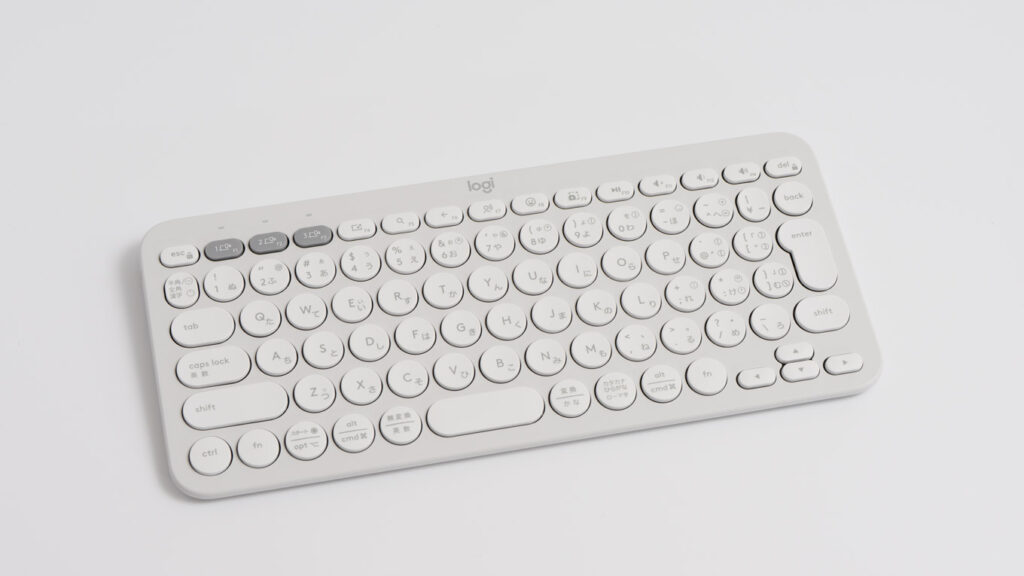
PEBBLE KEYS 2は、Logicoolが展開する丸いキーキャップが特徴的なコンパクトBluetoothキーボードです。 先ほどのAnkerウルトラスリムより価格は上がりますが、そのぶん機能面が充実しており、iPadだけでなくPCでもしっかり使える仕様です。
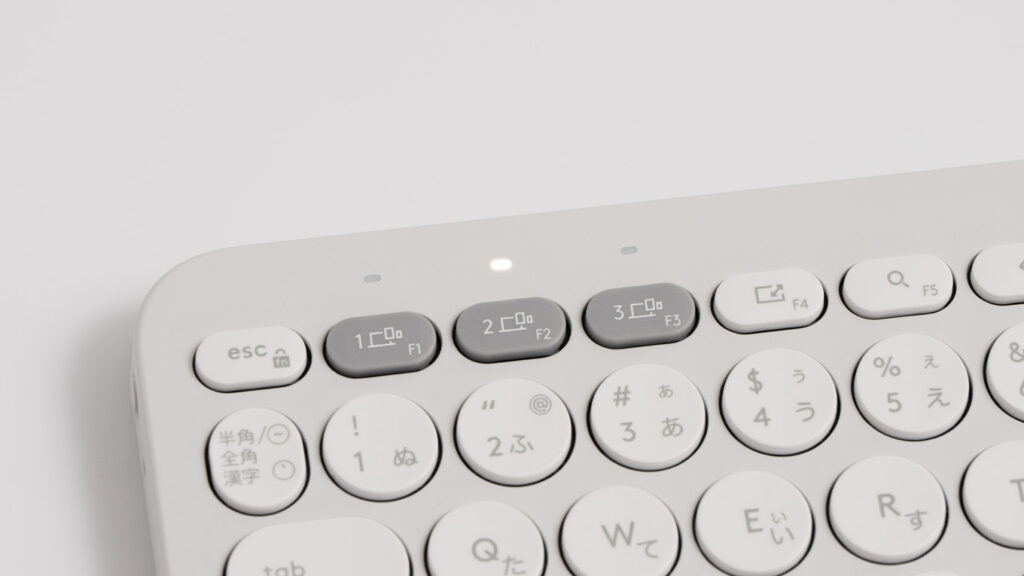
最大の強みはEasy-Switchによるマルチペアリング。キーボード上部の1〜3のボタンで、iPad・Mac・スマホなど最大3台をワンタッチで切り替えられます。iPadだけでなくPCでもキーボードを使いたい人なら、マルチペアリング対応は必須です。
JIS配列でCommandやOptionキーもそのまま印字されているので、iPadやMacとの相性も抜群。打鍵音が静かなのでカフェやオフィスといった周囲に気を使う環境でも気兼ねなく使えます。
重さが約415gとやや重め。持ち運びメインの方は気になるかもしれませんが、自宅やオフィスに据え置きで使うならまったく問題ない重さです。「1台のキーボードを複数デバイスで使い回したい」という方には、価格と機能のバランスが最も優れた選択肢でしょう。
 ポチップ
ポチップ
Ewin タッチパッド搭載Bluetoothキーボード
- タイプ:単体キーボード
- 接続方法:Bluetooth
- キー配列:JIS(日本語)
- トラックパッド:あり
- マルチペアリング:最大2台
- タッチパッドが欲しい方に
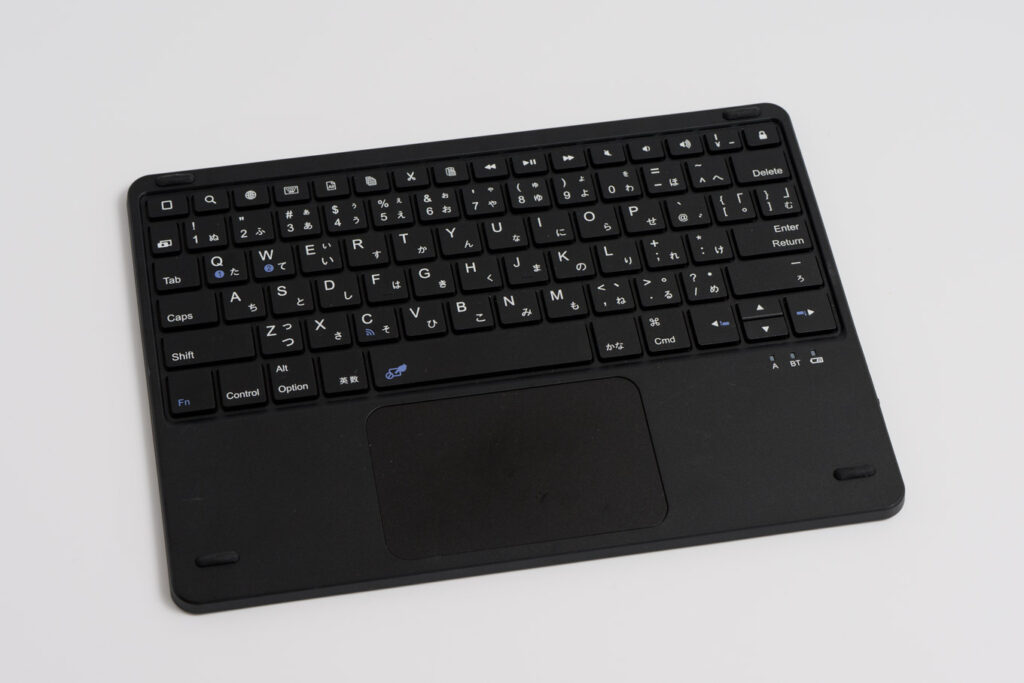
今回ご紹介する単体キーボードの中で、唯一タッチパッドを内蔵しているのがEwin EW-BK012です。マウスを別に持ち歩かなくても、iPadのカーソル操作をキーボード上で完結させられます。
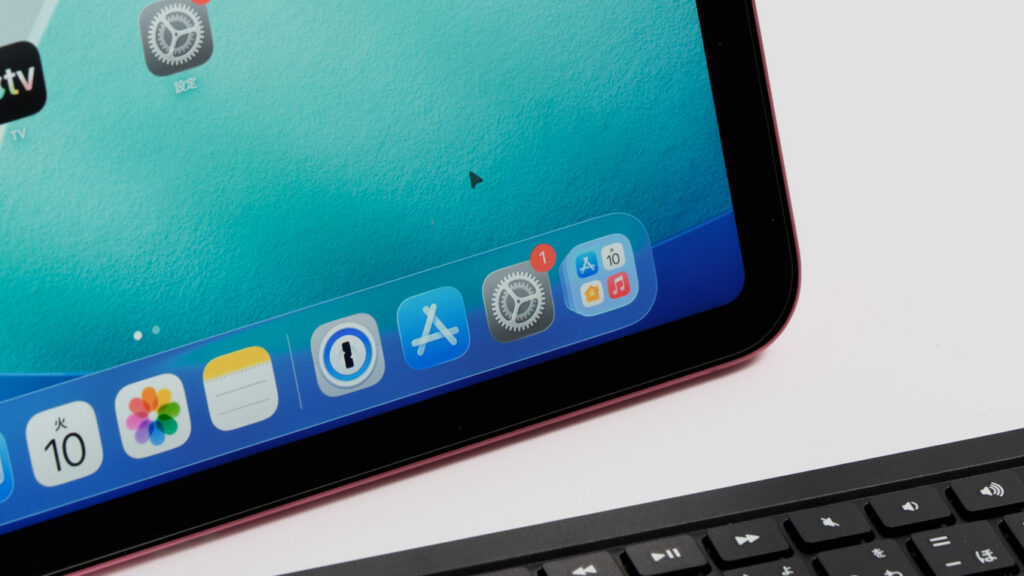
iPadOS/iOSに最適化されたJIS配列で、キーボード上段に並ぶスクリーンショットやコピー&ペーストなどショートカットキーが便利。スペースキー左右の「英数」「かな」キーによる入力切り替えも可能です。トラックパッドの操作感は純正キーボードと比べると負けますが、実用的に使えるレベルです。「出先でちょこっと作業する」といったシーンでは必要十分でしょう。
価格は4,000円前後。この価格帯でタッチパッド付きというのは他に見当たりません。「純正キーボードは高すぎるけど、トラックパッドは使いたい」という方にとって、かなり魅力的な選択肢です。
 ポチップ
ポチップ
Logicool Keys-To-Go 2
- タイプ:単体キーボード
- 接続方法:Bluetooth Low Energy
- キー配列:JIS(日本語)
- トラックパッド:なし
- マルチペアリング:最大3台(Easy-Switch)
- 圧倒的な薄さと軽さ、持ち運び特化
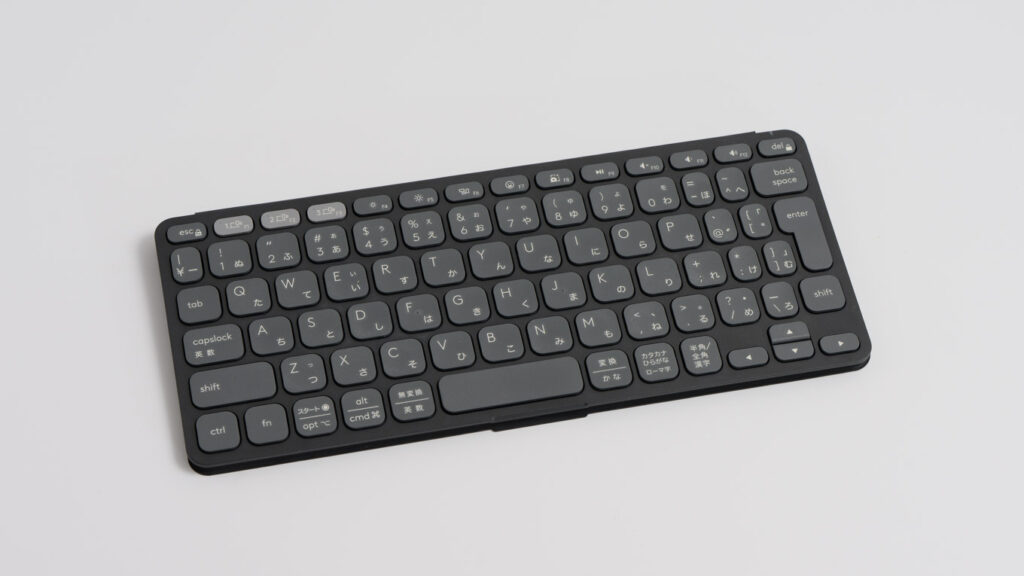
「キーボードを常にカバンに入れておきたい」という方に最適なのが、Keys-To-Go 2です。厚さ約4.3〜8.9mm、重さ約222gという薄さと軽さは、今回紹介する7製品の中でも群を抜いています。カバンのポケットやファイルの間にするっと収まるので、「念のため持っていく」が苦になりません。
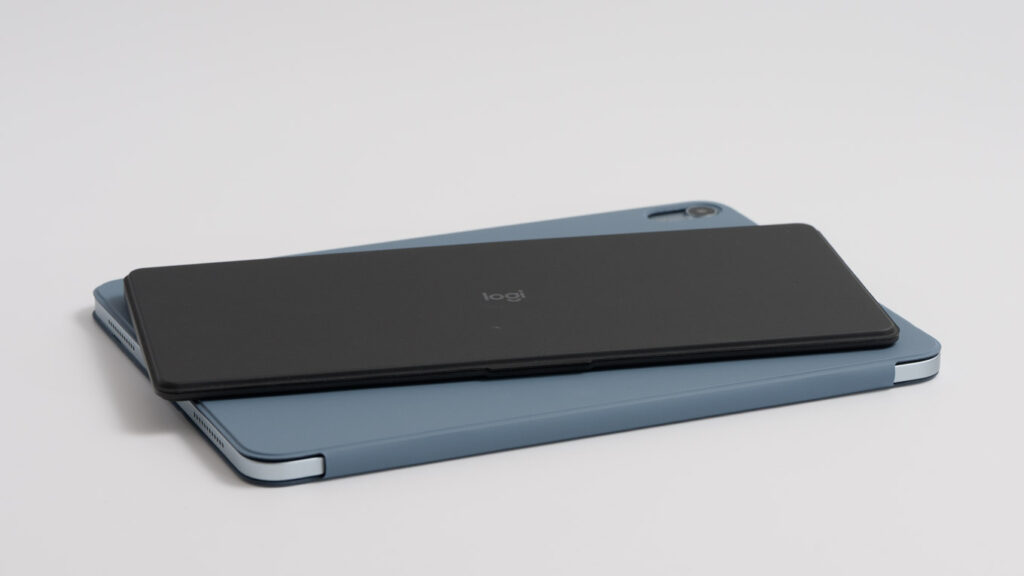
キーボード面を保護する一体型カバー付きで、必要なときにサッと取り出して使い始められる手軽さがあります。薄型ながら18mmピッチのパンタグラフキーでしっかりした打鍵感があり、PEBBLE KEYS 2と同じくEasy-Switchで最大3台の切り替えやLogi Options+でのカスタマイズにも対応しています。
電源はコイン形リチウム電池(CR2032)2個で約36ヶ月。充電不要なのはありがたいですが、電池交換にトルクスT5ドライバーが必要な点には注意です。
Amazonでの実勢価格は12,000円前後とBluetoothキーボードとしては高めですが、この薄さ・軽さ・完成度は他に代わりがありません。持ち運び頻度が高い方なら、価格に見合う価値は十分にあります。
なお、iPad版(iK1043GRA)はApple OS専用のキーレイアウト、通常版(iK1043GRU)はWindows・Android・ChromeOSにも対応したマルチOS配列です。どちらもiPadで問題なく使えるので、iPad以外でも併用したい方は通常版を選ぶとよいでしょう。
 ポチップ
ポチップ

使用時に確認しておきたい設定
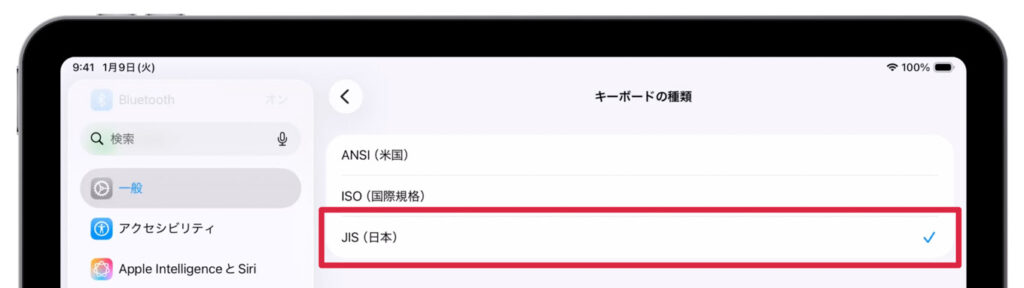
JIS配列を正しく認識させる方法
iPadにJIS配列のキーボードを接続しているのに、なぜかUS配列として認識されてしまうことがあります。記号を入力したときに「あれ?違う記号が入力されている」という場合はこれが原因になっている可能性が高いです。
その際は、以下の手順で正しく認識させることができます。
JIS配列を正しく認識させるための設定手順
- iPadにキーボードを接続する
- iPadの「設定」を開く
- 「一般」をタップ
- 「キーボード」をタップ
- 「ハードウェアキーボード」をタップ
- 「Keyboard Type」をタップ
- 「JIS(日本語)」を選択
- キーボードの電源をオフ、再度オンにして再接続
修飾キーのカスタマイズ
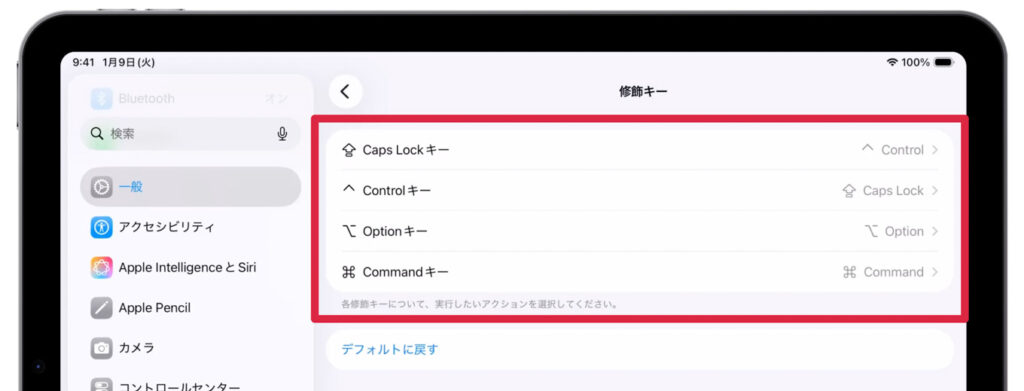
キーボードによって修飾キーの配置が異なるため、修飾キーの確認・カスタマイズは必須です。自分の使いやすいようにカスタマイズしておきましょう。
修飾キーのカスタマイズ
- iPadの「設定」を開く
- 「一般」をタップ
- 「キーボード」をタップ
- 「ハードウェアキーボード」をタップ
- 「修飾キー」をタップ
- 自分好みにカスタマイズ
その他の設定
iPadの「設定」>「一般」>「キーボード」>「ハードウェアキーボード」から、その他の細かい項目を確認しておきます。
- 自動大文字入力
英字入力する際、文の先頭やピリオドの直後を自動的に大文字にする - 自動修正
スペルミスと思われる英単語を正しいスペルに自動的に修正する - ピリオドの簡易入力
スペースキーを素早く2回押すと、ピリオド + スペースが自動入力される - ライブ変換
入力した文章が自動的に漢字変換される機能 - 「地球儀キー」を押して絵文字を表示
キーボードの地球儀キーを押したときに、絵文字パレットを表示する
私は「ライブ変換」以外はオフにしています。好みに応じてオン/オフを設定しておきましょう。
別記事でiPad向けにキーボードの接続方法・設定を詳しく解説しています。キーボードを購入後に何かつまずくことがあれば、以下の記事を参考にしてください。
よくある質問
- iPad miniにはどのキーボードを選べばいい?
-
iPad miniはSmart Connectorを搭載しないため、純正キーボードやCombo Touchは使えません。Bluetoothキーボードから選ぶことになります。
本記事で紹介している中では、Ankerウルトラスリム、PEBBLE KEYS 2、Ewin EW-BK012、Keys-To-Go 2の4製品がiPad miniでも使えます。iPad miniのコンパクトさを活かすなら、軽さと薄さに優れたKeys-To-Go 2が相性抜群です。
- キートップに印字された記号と異なる記号が入力されてしまう
-
JIS配列のキーボードがUS配列として認識されている可能性が高いです。本記事の「JIS配列を正しく認識させる方法」の手順で設定を変更してみてください。
- iPadをパソコン代わりに使える?
-
テキスト入力、メール、Webブラウジング、資料の閲覧・編集といった作業であれば、キーボードを組み合わせることでパソコンに近い感覚で使えます。
ただし、本格的なファイル管理やマルチウィンドウ作業、専門的なソフトウェアが必要な用途ではパソコンに分があります。「パソコンの完全な代替」ではなく「用途を絞ればパソコン並みに使える」という認識がちょうどいいでしょう。
- キーボードと一緒にあると便利なアクセサリは?
-
キーボードの他に、マウスやタッチパッド、iPadを見やすい角度に立てられたり、縦置きできたりするスタンドがあると便利です。
そのほか、Apple Pencil(または互換ペン)があれば手書きとタイピングを場面に応じて使い分けられます。外部ストレージやディスプレイ出力を使いたい方は、USB-Cハブも検討してみてください。
