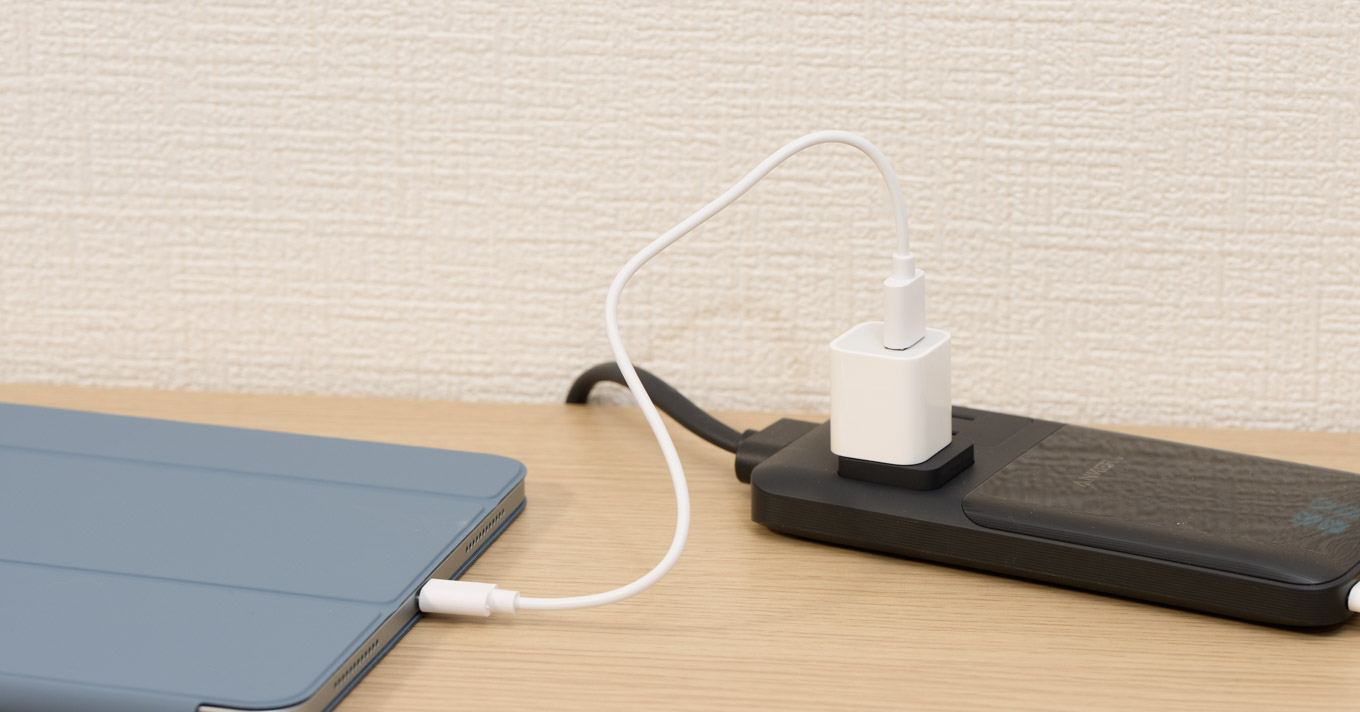
今回の記事では、「iPadを充電しているのにバッテリー残量が増えない」「充電速度が異常に遅い」ときに考えられる原因と対処法をまとめました。
結論から言うと、充電器の出力不足やiPadの充電制御が原因であることがほとんどです。記事前半で「6つの原因」、後半で「対処法」を解説していますので、お困りの方はぜひ参考にしてみてください。
充電できない・充電が遅い6つの原因
1. 低速充電に切り替わっている
iPadには、バッテリー耐用年数を延ばすための充電制御機能が備わっています。バッテリー残量が80%に達すると「低速充電(トリクル充電)」に切り替わり、「充電しているのにバッテリー残量が増えない」と感じることがあります。また、ユーザーの使用状況を学習し、バッテリー残量を80%にキープすることもあります。
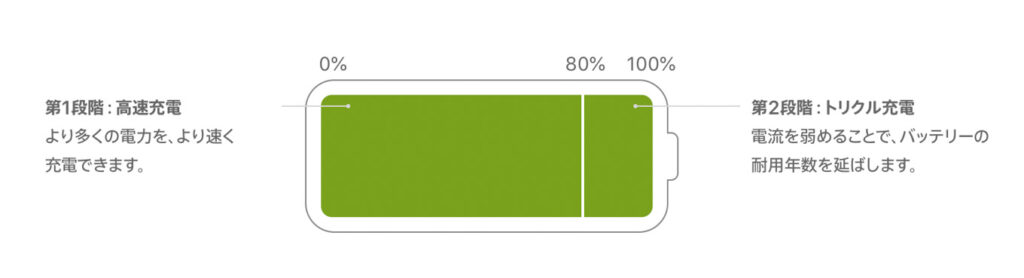
これはiPadの正常な動作であり、故障ではありません。Apple公式サイトにも以下のように書かれています。
Appleのリチウムイオンバッテリーは、バッテリー容量の80%までは高速充電し、その後、低速のトリクル充電に切り替わります。
一部のiPadモデル※では、「上限80%」の設定が可能です。これを有効にすると、バッテリー残量80%で充電をストップさせられます。
iPad Pro(M4以降)、iPad Air(M2以降)、iPad mini(A17 Pro以降)
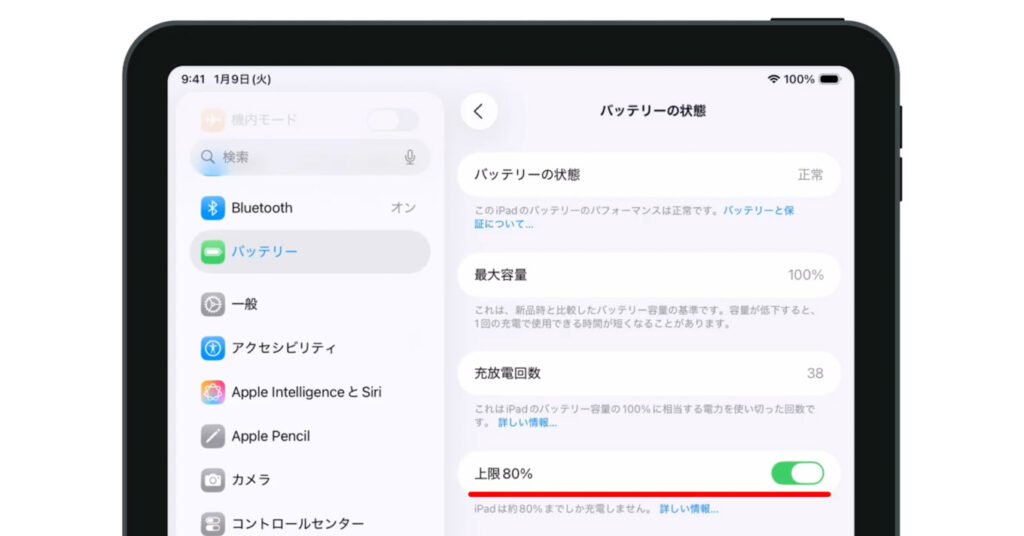
「できる限りバッテリー耐用年数を延ばしたい」という方は、「設定」>「バッテリー」>「バッテリーの状態」から「上限80%」をオンにしておくといいでしょう。
2. 充電器の出力不足
iPadに出力が低い充電器を使用すると、充電速度が極端に遅くなり「充電ができていない」と感じる可能性があります。使用中は充電が追いつかず、「バッテリーアイコンに充電マークが表示されているのにバッテリー残量が減っていく」ということもあります。
参考に、iPhone 11シリーズ以前に付属していた「Apple 5W USB電源アダプタ」で11インチiPad Airを充電してみると、30分間で21% → 25%とたった4%しかバッテリー残量が増えませんでした。
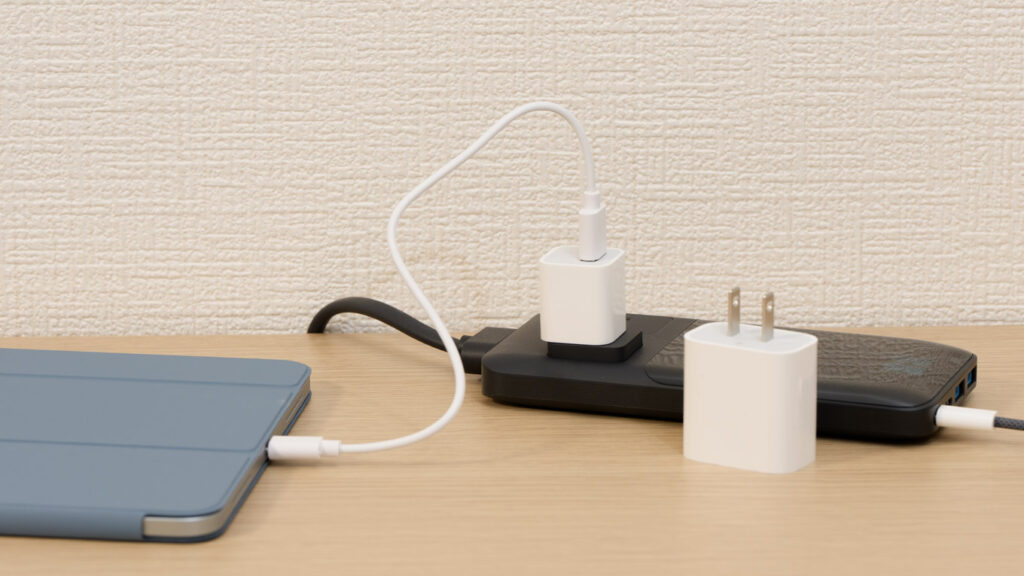
ちなみに、iPad付属の「Apple 20W USB-C電源アダプタ」で充電してみると、30分間で26% → 50%まで増えました。iPadを充電するなら、少なくとも20W以上の出力に対応する充電器を用意したいところです。
ほかにも以下のようなケースで出力不足になりやすいです。
- PCのUSBポートでの充電(通常5W〜7.5W程度)
- USBハブなどを通しての充電
- その他の機器に付属しているような低出力の充電器
「iPadにはどんな充電器を使えばいいの?」といった対処法については後半でご紹介しています。
3. 充電ケーブルの劣化・損傷
充電ケーブルの劣化や損傷により、正常に充電できないことがあります。特に以下のような状態のケーブルは要注意です。
- ケーブルの根元(コネクタ付近)に傷みが見られる
- 被膜が破れて内部の線が見えている
- コネクタが変形・変色している
- 接触が不安定で、角度によって充電が途切れる
見た目に問題がなくても、内部で断線してしまっているケースもあります。毎日のように抜き挿しする充電ケーブルは、劣化しやすいアクセサリと言えます。安全性にも関わってきますので、異変を感じたらただちに使用を中止してください。
4. コネクタ内部の汚れ・損傷
iPad本体のUSB-C/Lightningコネクタにホコリやゴミが溜まっていると、接触不良を起こし充電できなかったり充電速度が低下したりすることがあります。
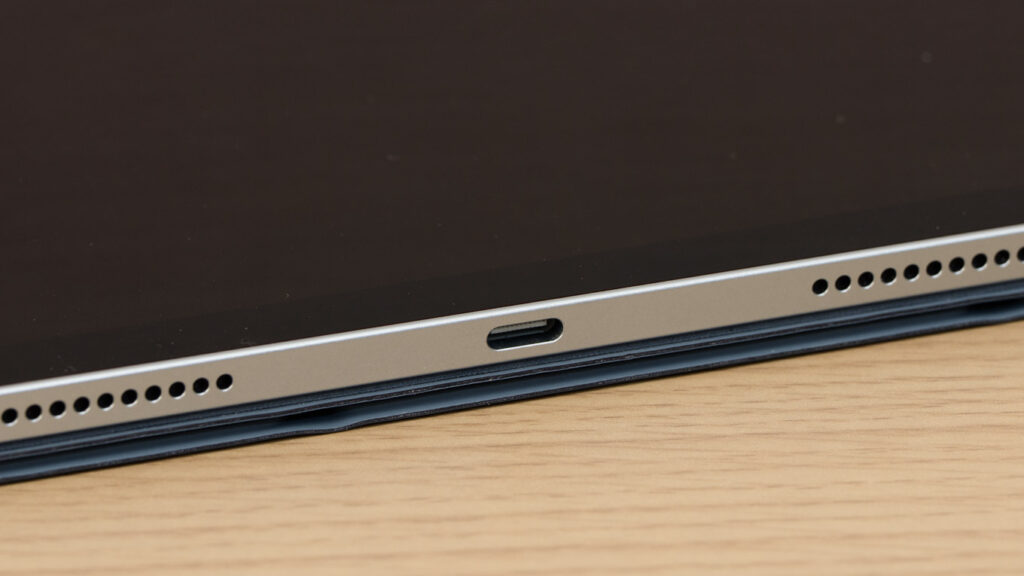
ポケットやバッグに入れて持ち歩くことが多いと、繊維くずやホコリが少しずつコネクタ内部に蓄積していきます。見た目では分かりにくいですが、スマホのライトを当てると奥にホコリが押し固められていることも。
また、充電ケーブルを無理に挿し込んだり、斜めに挿した状態で力を加えたりすると、コネクタ内部のピンが曲がったり破損したりすることがあります。こうした物理的な損傷も充電できない原因になります。
5. 極端な温度環境での充電
iPadは0〜35℃の環境で使用を想定して設計されています。この範囲を超える極端な温度環境下では、iPadの温度によって充電の制限・停止が発生することがあります。
特に高温環境での充電では、iPadが熱くなりバッテリーアイコンに「充電保留中」、画面に「高温注意」のメッセージが表示されることがあります。これは故障ではなく、バッテリーを保護するための正常な動作です。
以下のような環境ではiPadが熱くなりやすいので充電は避けましょう。
- 直射日光が当たる場所での充電
- 夏場の車内に放置
- ケースを付けたまま長時間充電
- 充電しながら負荷の高いアプリ(ゲームなど)を使用
iPadの温度が適正範囲に戻れば、充電は自動的に再開されます。
6. バッテリーの劣化
iPadを何年も使い続けていると、バッテリーの劣化が進んでしまっている可能性があります。
「バッテリーの減りが異常に速い」「以前より充電に時間がかかるようになった」という場合は、バッテリーの寿命が近づいているサインかもしれません。劣化が進むとバッテリー残量表示が不安定になることもあります。
iPad Pro(M4以降)、iPad Air(M2以降)、iPad mini(A17 Pro以降)では、「設定」>「バッテリー」>「バッテリーの状態」から最大容量を確認できます。最大容量が80%を下回っている場合は、バッテリー交換を検討しましょう。
なお、お使いのiPadのバッテリー容量や駆動時間は、「歴代iPadのバッテリー容量一覧」をご覧ください。
「充電停止中」とされることもある
また、iPadOS 18以前では、充電器の出力不足などが原因でバッテリーアイコン付近に「充電停止中」と表示されることがありました。
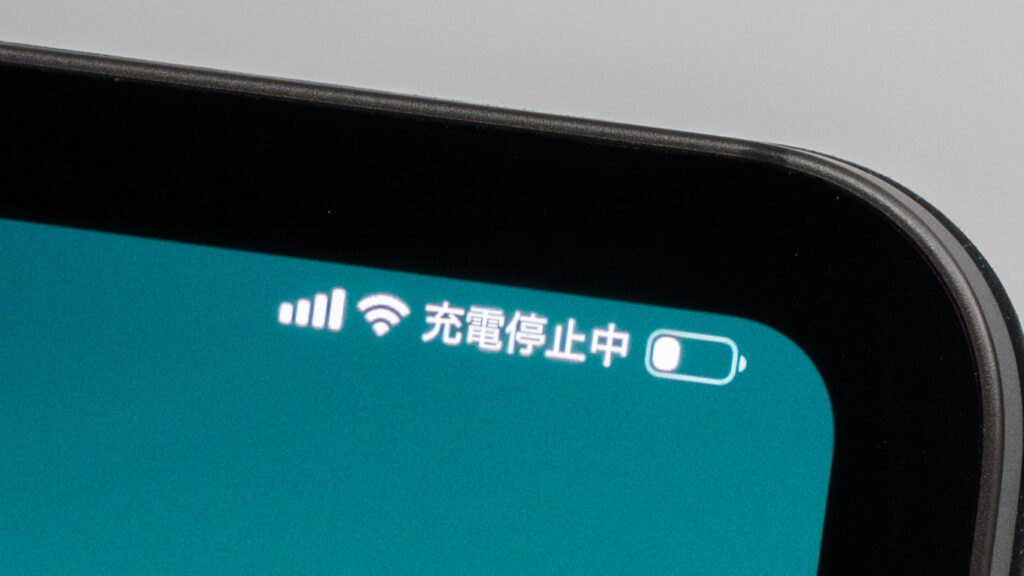
私が確認した限りでは、iPadOS 26以降、仕様変更のためか明らかな出力不足の状態でも「充電停止中」が表示されなくなりました。
まず試したい対処法
1. 充電器・充電ケーブルを確認・交換する
iPadを充電できない・充電が遅いときは、まず充電器と充電ケーブルを確認してみましょう。以下のポイントをチェックしてください。
- 充電器がコンセントにしっかり挿し込まれているか
- ケーブルが充電器とiPadにしっかり接続されているか
- ケーブルに傷みや断線の兆候がないか
- 別のケーブル・充電器で充電できるか
- 使用している充電器が十分な出力に対応しているか
充電器と充電ケーブルをひとつずつ交換することで、元の充電器や充電ケーブルに原因があるかを切り分けて確かめられます。
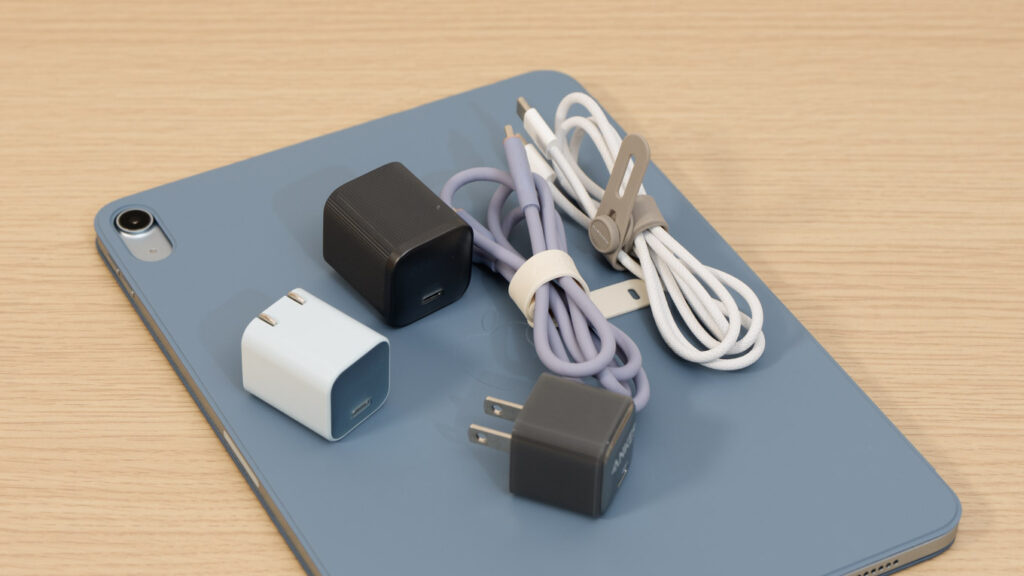
iPadの充電には、急速充電規格「USB PD(Power Delivery)」に対応した20W以上の充電器がおすすめです。iPad AirやiPad Proでは、30W以上の充電器を使うことでより高速に充電可能です。
2. iPadを再起動する
ソフトウェアの一時的な不具合で充電がうまくいかないこともあります。一度iPadを再起動してみて様子を見てください。それだけですんなり改善されることもあります。
iPadの再起動は以下の手順で行えます。
Face ID搭載のiPadの場合
- 音量ボタン(どちらか片方)とトップボタンを同時に長押し
- 電源オフスライダが表示されたらスライドして電源を切る
- 数秒待ってからトップボタンを長押しして起動
ホームボタン搭載のiPadの場合
- トップボタンを長押し
- 電源オフスライダが表示されたらスライドして電源を切る
- 数秒待ってからトップボタンを長押しして起動
フリーズなどで通常の再起動を行えない場合、以下の手順で強制的に再起動できます。
Face ID搭載のiPadの場合(強制再起動)
- 音量を上げるボタンを押してすぐ放す
- 音量を下げるボタンを押してすぐ放す
- トップボタンをAppleロゴが表示されるまで長押し
ホームボタン搭載のiPadの場合(強制再起動)
- ホームボタンとトップボタンを同時に長押し
- Appleロゴが表示されたら放す
3. iPadOSを最新にアップデートする
古いバージョンのiPadOSを使っている場合、最新バージョンへのアップデートでバッテリー/充電関連のバグが改善する可能性があります。
iPadOSのアップデート
- 「設定」アプリを開く
- 「一般」→「ソフトウェアアップデート」をタップ
- アップデートがある場合は「ダウンロードしてインストール」をタップ
なお、特にメジャーアップデート直後はバックグラウンドで処理が走る場合があり、1〜2日はバッテリー消費が大きくなります。
それでも改善しない場合
4. コネクタ内部を清掃する(自己責任)
iPad本体のコネクタ内部にホコリやゴミを確認できる場合は、ブロワーなどを使用して除去してみてください。
コネクタ内部の清掃は自己責任で行ってください。不安な場合は、Apple Storeや正規サービスプロバイダへの相談をおすすめします。
iPhoneやiPadの分解レビューで有名なiFixitの修理ガイドが参考になります。英語のページになるので該当部分をご紹介しておきます。
- ライトでポート内部を照らし、汚れの状態を確認する
- ブロワーでホコリを吹き飛ばす
- 乾いた歯ブラシをポートに入れ、小さな円を描くように回してゴミをほぐす
- 再度ブロワーで吹き飛ばす
- それでも取れない場合は、高濃度イソプロピルアルコール(90%以上)を付けた綿棒で拭き取る
注意点は以下のとおりです。
- 金属製のツールは使わない(内部を傷つける可能性がある)
- 口で吹かない(息の湿気が接点を傷める可能性がある)
- スプレー缶タイプのエアダスターは液が噴出するリスクがあるため、手動式のブロワーが理想
参考:How to Clean the Ports on your Electronic Device(iFixit)
5. iPadを初期化する
ここまでの対処法で改善しない場合、最終手段としてiPadの初期化を検討してください。Appleの修理サービスに依頼するにしても、修理前にバックアップ・初期化を案内されることが多いです。
iPadを初期化する際は、くれぐれもバックアップを忘れないようにしてください。
iPadを初期化する手順
- 「設定」アプリを開く
- 「一般」→「転送またはiPadをリセット」をタップ
- 「すべてのコンテンツと設定を消去」をタップ
- 画面の指示に従って初期化を実行
6. Apple修理サービスに依頼する
iPadの挙動やハードウェアの状態に明らかに問題がある場合は、Appleの修理サービスへの依頼を検討してみてください。最終的に修理に出さなくても、原因として考えられることを案内してくれます。
Appleの修理サービスは、以下の方法で利用できます。
- Apple Store:Genius Barで相談・修理依頼
- Apple正規サービスプロバイダ:ビックカメラ、カメラのキタムラなど
- 配送修理:Appleサポートから申し込み、iPadを配送して修理
AppleCare+に加入している場合は、割安価格で修理でき、バッテリー最大容量が80%を下回っていれば無償でバッテリー交換できます。
Appleの修理サービスは、Appleサポートから依頼できます。
まとめ
私の経験上、「iPadの充電ができない」「充電が遅い」と感じる原因の多くは、不具合や故障ではなく充電器にあることが多いです。
過去にiPhoneに付属していた5W充電器をiPadに使っていたり、出力を気にせずにとりあえず手元にある充電器を使っていたり。こういうケースは意外と多いのではと思います。この場合は、20W以上の出力が可能な充電器に替えるだけで、充電速度が劇的に向上します。
もうひとつよくあるのが、80%以降の低速充電を「充電が途中で止まった」と勘違いしているパターン。これはバッテリーの耐用年数を延ばすための仕組みです。これは正常な動作で故障ではありません。
本当に不具合や故障かどうかを切り分けるには、まず充電器と充電ケーブルを替えてみることです。これで解決しなければ、再起動やコネクタ清掃を試して、それでもダメならAppleに相談してみてください。