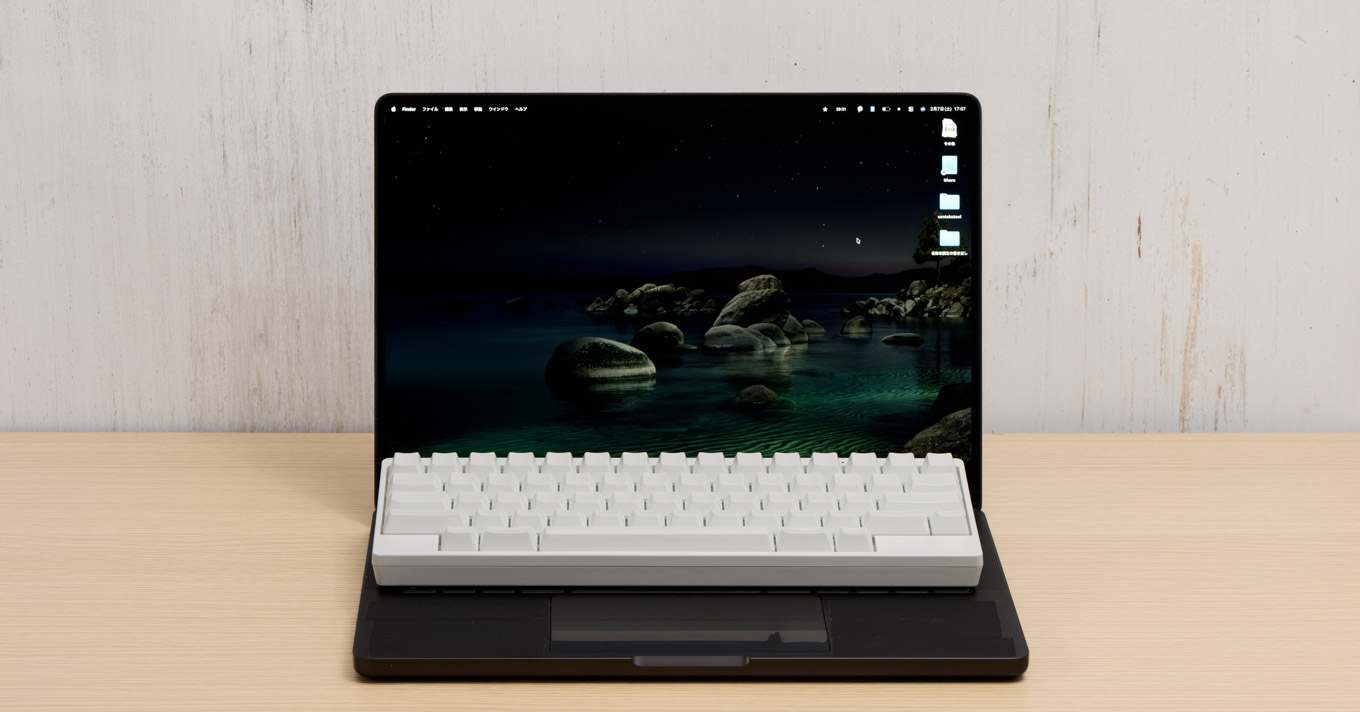
ノートPC内蔵キーボードの上に外部キーボードを乗せて使う「尊師スタイル」。その見た目はさておき、使い慣れたキーボードをノートPCでも使えることから、尊師スタイルを導入する方は意外と多いです。
この記事では、「尊師スタイルとは?」から、私が実際に使っている環境、あると便利なアイテムまでをまとめました。「尊師スタイルって何?」という方も「導入を検討している」という方も、ぜひ参考にしてみてください!
尊師スタイルとは?由来と元ネタ
尊師スタイルとは、ノートPC内蔵キーボードの上に外部キーボードを乗せて使うスタイルのことです。
名前の由来は、フリーソフトウェアの提唱者として知られるプログラマー「リチャード・ストールマン氏」。ラップトップの上にHHKBを置いてタイピングしている姿がネット上で有名になり、一部のファンから敬意を込めて「尊師」と呼ばれていたことからこの名前が付いたのだそうです。
今ではHHKBを製造するPFUの公式ページでも「尊師スタイル」の名称が使われているほどです。もはやネットスラングの域を超えて、公式にも認められた呼び方になっています。
その見た目のインパクトから「ダサい」と言われることもあるようですが、個人的には見た目はどうでもよくて、実用性重視で尊師スタイルでよく作業しています。使い慣れた好みのキーボードを使えるので、ノートPCでもスピードや生産性を落とさずに作業できます。
筆者の環境を紹介(MacBook × HHKB)
よく尊師スタイルで作業する私の環境をご紹介します。
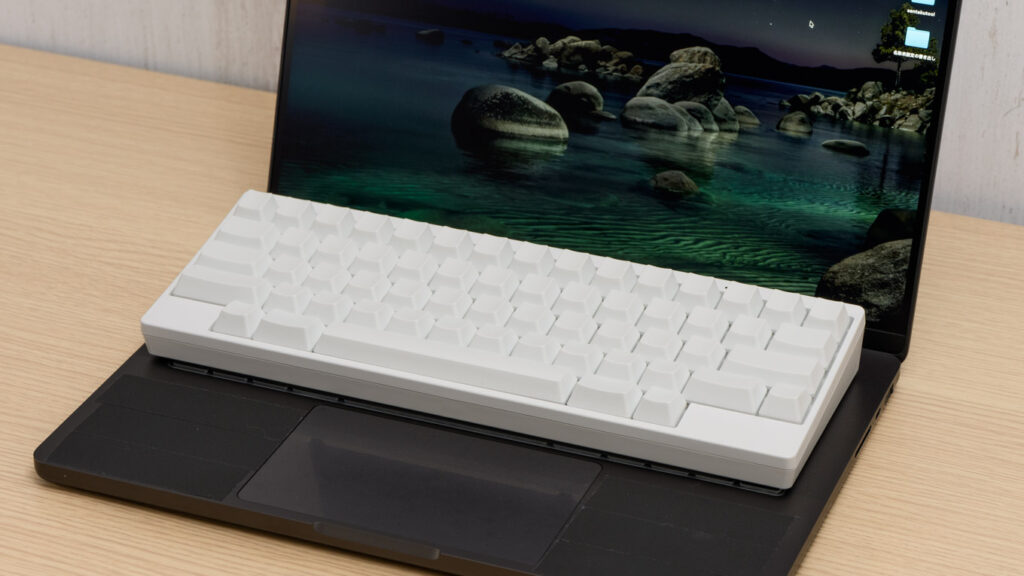
仕事場ではMac miniがメインですが、自宅や出先での作業は14インチMacBook Pro(M5)× HHKB Professional HYBRID Type-Sの組み合わせがお気に入り。MacBookでの作業はほぼ尊師スタイルで、内蔵キーボードを操作することはほとんどありません。
一時期パームレストを使っていたこともありましたが、置くとトラックパッドが隠れてしまいマウスが必要になるのがネックでした。それにパームレストなしのほうがキーをしっかり押し込めるので、慣れてしまうと意外になくても快適です。パームレストの有無は使い手の好みですね。
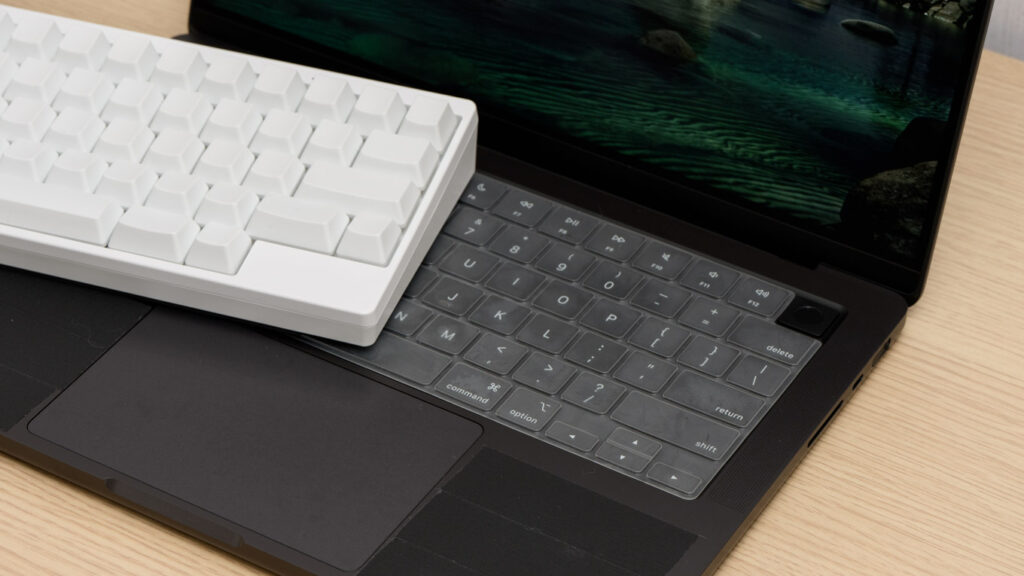
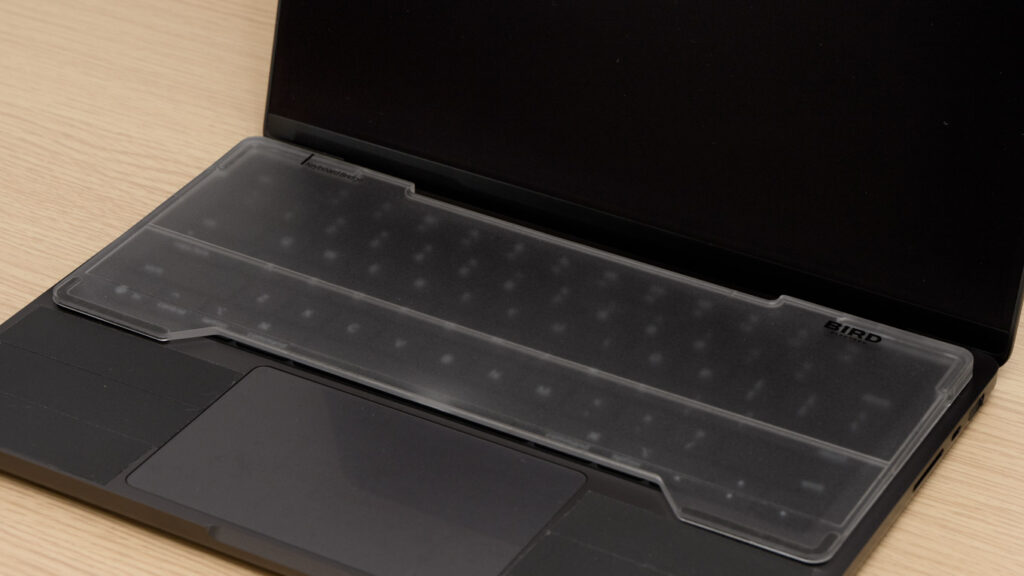
キーボードブリッジは使っておらず、キーボードカバーの上に外部キーボードを乗せています。「キーボードブリッジの持ち運びが面倒」というのと、カバーがあればキーの誤作動もないことから、最終的にこのスタイルに落ち着きました。
ちなみに、スペースに余裕があるときはMOFTの非粘着式スタンドでディスプレイの高さを上げて作業することもあります。
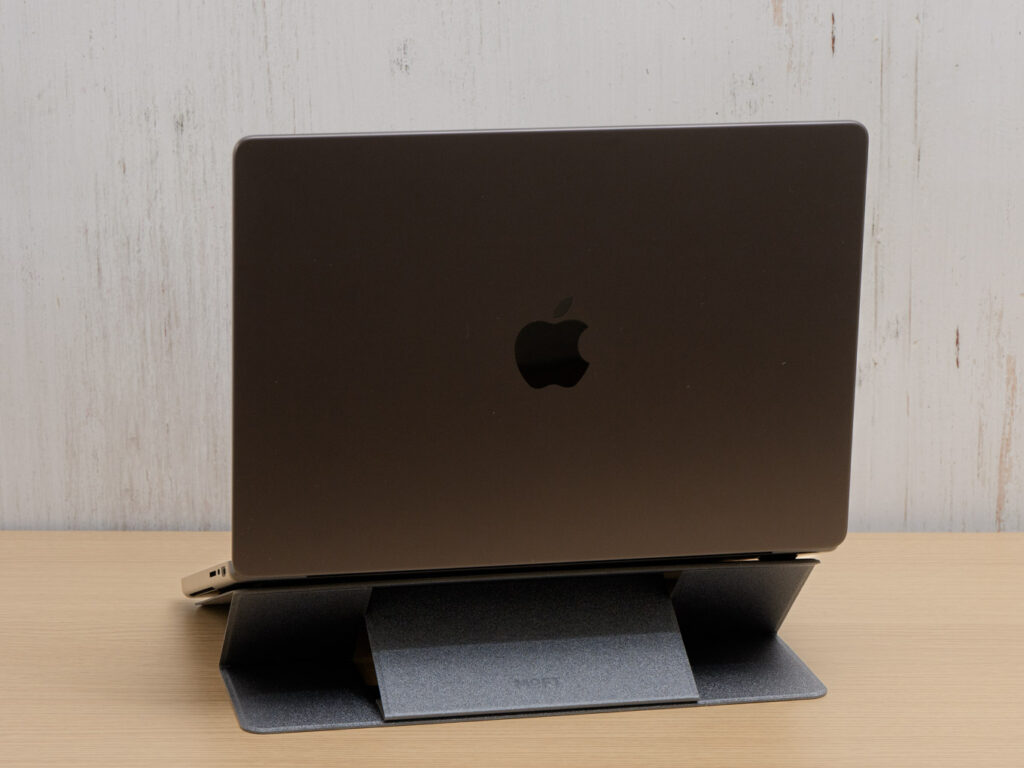
こちらは尊師スタイルではありませんが、目線が上がることで首・肩への負担が減るので、長時間作業が多い方にはおすすめです。


 ポチップ
ポチップ


おすすめ・あると便利アイテム
尊師スタイルを導入するにあたって、おすすめ・あると便利なアイテムをご紹介します。
外部キーボード・マウス
尊師スタイルの主役となるのが外部キーボード。ノートPC内蔵キーボードの上に乗せる都合上、コンパクトなサイズのものが向いています。
私が使っているHHKBは高価な上にキー配列に癖があるため、万人におすすめできるものではありません。それでもハマる人にはハマるので、「予算に余裕がある」「仕事道具として投資できる」という方にはおすすめできます。
 ポチップ
ポチップ
購入時はカラーやキーボード配列(JIS/US)の違いにご注意ください。
キーボードの接続方式は、基本はBluetooth対応のものが便利で快適です。ケーブルがないぶんセッティングがスムーズですし、見た目もすっきり。有線キーボードは製品によってノートPCのディスプレイと干渉してしまうことがあるので、その場合は「両端がL字になっている短めのUSBケーブル」を用意しておくと便利でしょう。
 ポチップ
ポチップ
パームレストを使う場合はノートPC内蔵のトラックパッド(タッチパッド)が隠れるため、別途マウスを用意する必要があります。
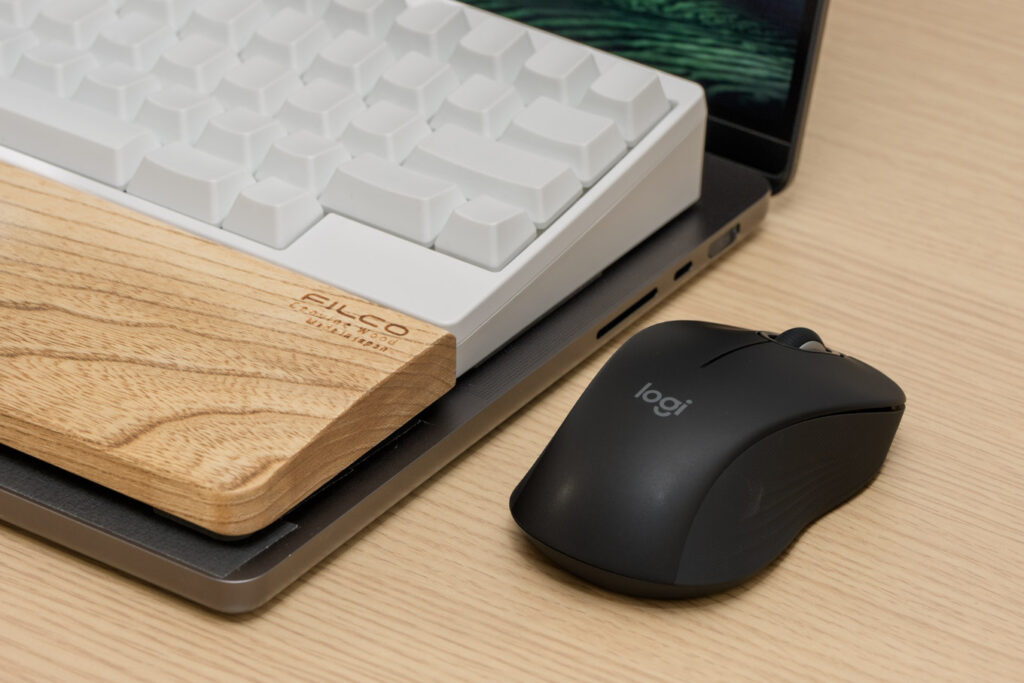
出先で使うなら、持ち運びしやすいコンパクト・静音設計のマウスが最適。Logicool Signature M550MGRあたりがお手頃でおすすめです。
 ポチップ
ポチップ
キーボードブリッジ・カバー
外部キーボードをノートPC内蔵キーボードの上にそのまま乗せると、一部のキーが常に押された状態になって誤作動やキートップへの傷の原因になります。操作時の安定性を考えても、キーボードブリッジやカバーなどでの対策が必要です。
定番はHHKBをはじめとするPFU製品の関連アクセサリでお馴染み「バード電子」のキーボードブリッジ。
しっかりとした造りで安定性は抜群。使用中にズレることもありません。「もうちょっと安ければ……」というのが本音ですが、間違いのない選択肢です。
 ポチップ
ポチップ
スティック状の2本のバーでキーボードを支える製品もあります。ブリッジより軽量でコンパクトなので、持ち運び重視の方はこちらもチェックすると良いでしょう。
 ポチップ
ポチップ
私はキーボードカバーで落ち着きました。カバーを被せた上にキーボードを乗せるだけで楽ですし、キーボードブリッジのようにかさばることもありません。普段はキーボードの汚れ防止としても使えます。
ただ、WindowsノートPCはキー配列が機種によって様々で、対応するカバーがないこともあります。MacBookをお使いであれば、私も愛用する以下のキーボードカバーがおすすめです。
 ポチップ
ポチップ

パームレスト
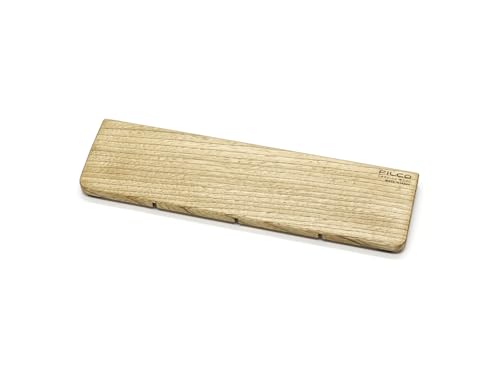
HHKBのように高さのあるキーボードを使う場合、パームレスト(リストレスト)があると手首や腕の負担を軽減できます。
ただ前述のとおり、パームレストを置くとノートPCのトラックパッド(タッチパッド)が隠れるので、マウスが必要になります。私は「パームレストなし派」ではありますが、これはひとそれぞれ。好みに応じて必要であればパームレストも用意しておきましょう。
 ポチップ
ポチップ
まとめ:メリットとデメリット
ノートPC内蔵キーボードの上に外部キーボードを乗せる「尊師スタイル」。見た目のインパクトから敬遠されがちですが、作業効率化や快適性を突き詰めると、最終的にこの尊師スタイルに行き着きます。
最後に、尊師スタイルのメリット・デメリットをまとめておきましょう。
メリット
- 使い慣れたキーボードを使えるので、効率的かつ快適に作業できる。
- 出先でも自宅や職場に近い環境で作業できる。
デメリット
- 外部キーボードやキーボードブリッジなど、荷物が増える。
- キーボードの厚さによっては、ディスプレイ下部の視認性が悪くなる。
- ノートPCによって内蔵スピーカーに干渉する可能性がある。
- MacBookではTouch IDボタンに干渉してしまう。
- パームレストを置くとトラックパッドが隠れてしまう。
- 見た目的にカフェなどでは視線が気になるかも。
最大のメリットは「使い慣れたキーボードを使える」ことですね。これに尽きます。デメリットもそこそこあるのですが、ノートPCで快適な作業環境を得られるメリットが圧倒的に大きいと感じます。
あと、上には書いていない大きいデメリットがあって、それはキーボード沼への入り口になり得ること……。私はHHKBの購入で脱出しましたが、沼ると簡単には抜け出せないのでご注意を。