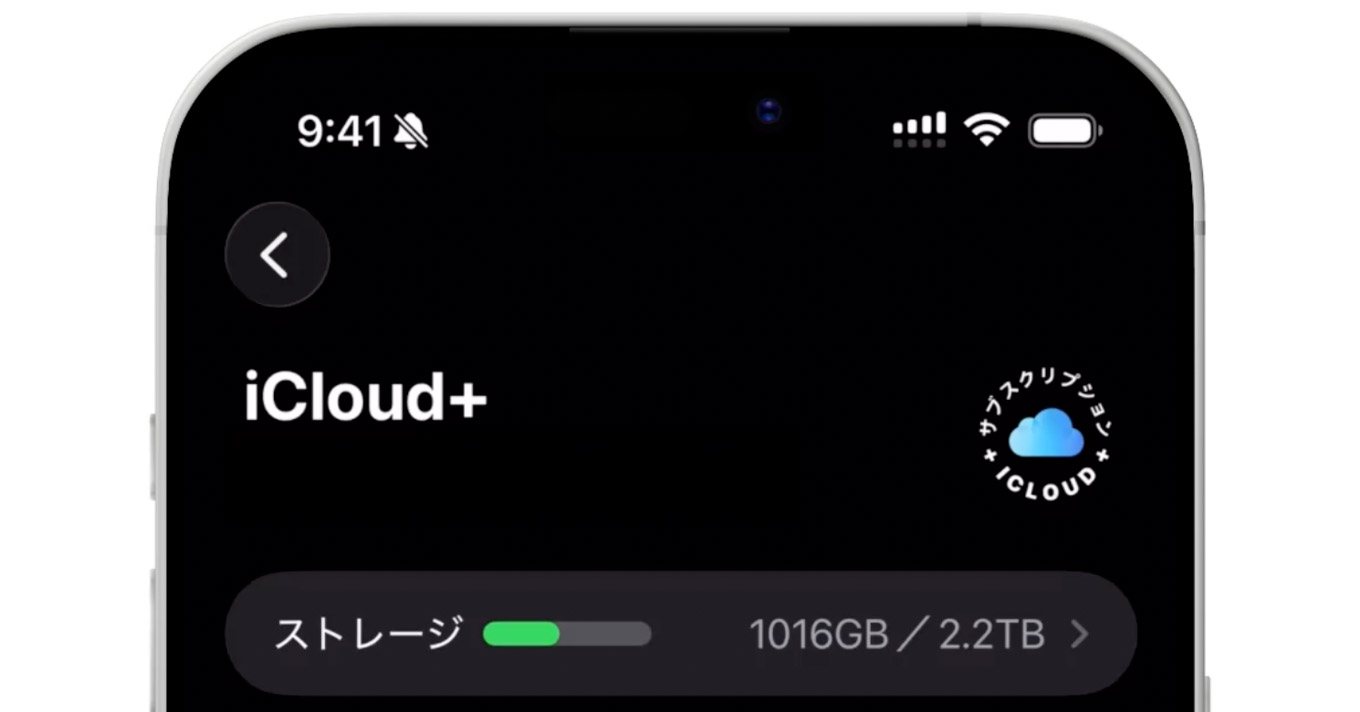
iPhoneを使っていると、「iCloudストレージがいっぱいです」や「iCloudストレージの空き容量が不足しています」といった通知を目にすることがあります。それらはiCloudの容量が足りていない旨を知らせる表示で、iCloud内のデータを整理したり容量を購入して増やしたりといった対処が必要です。
「無料の5GBでなんとかやりくりできない?」や「毎月払うのはもったいない」と購入を迷っている方もいるかと思いますが、結論から言うと、私は「iCloudの容量は購入すべき」だと考えています。
最近では「サブスク疲れ」が話題になることもあり、「できれば購入したくない」という気持ちはよく分かります。私もできるなら払いたくないですが、iCloudに関しては購入するメリットが大きいです。
本記事では「私が購入すべきだと考える理由」と「不要な人」について解説していますので、ぜひ参考にしてみてください。
購入すべきだと考える理由
iPhoneの内蔵ストレージや外部ストレージ、PCなどを駆使すれば、無料の5GB内でやりくりすることも可能です。
しかし、現実的には5GBという少ない容量でやりくりするのは無理があります。アプリ内データなどの「iCloud(または内蔵ストレージ)にしか保存できないデータ」もあるため、内蔵ストレージに余裕がなければやりくりは大変です。
そういったことを含めて、まずは私が「iCloudの容量を購入すべき」と考える理由をご紹介します。
内蔵ストレージの節約になる
iCloudを利用する最大のメリットは、iPhone内に保存されているデータをクラウドに逃がせる点です。「iPhoneの容量にも余裕がない」という方なら、iCloudの容量を購入することで、iPhoneの内蔵ストレージも節約できます。
内蔵ストレージを圧迫しがちな写真・ビデオは、「設定」>「Apple Account名」>「iCloud」>「写真」>「iPhoneのストレージを最適化」にチェックを入れることで、iPhoneには軽量版の写真・ビデオだけが残り、オリジナルはiCloudに保存されます。
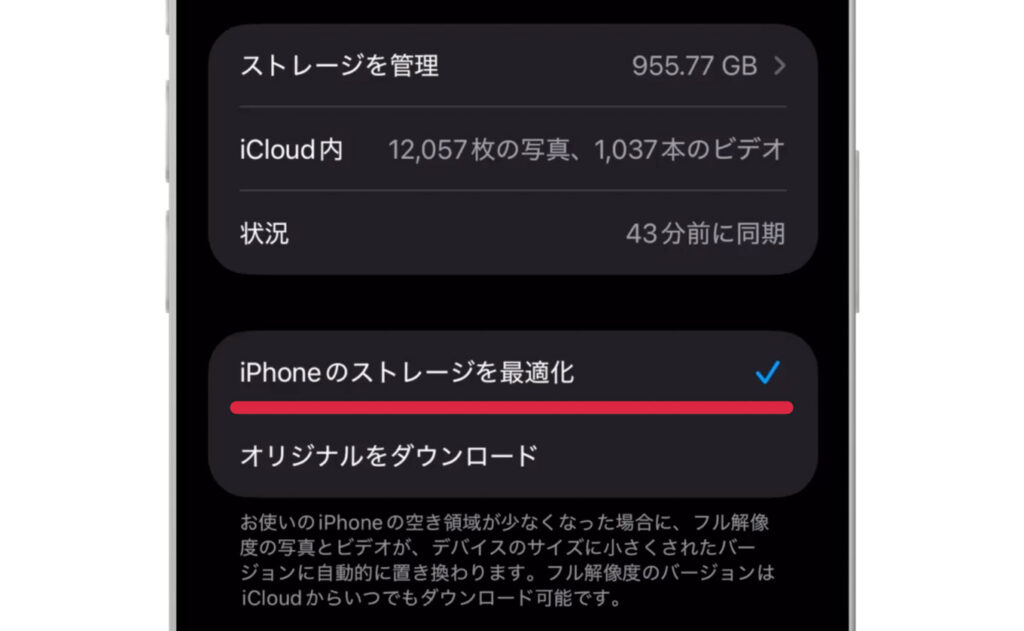
写真アプリにどれほどの容量が消費されているかは、「設定」>「一般」>「iPhoneストレージ」で確認できます。
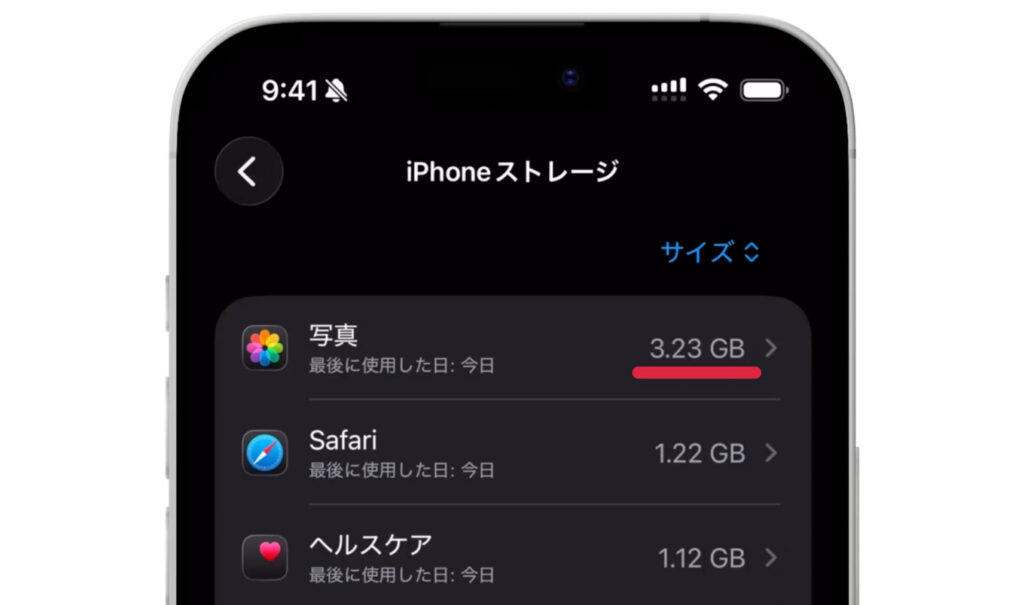
私の場合、合計で1TB近い写真・ビデオを保存しているのですが、iPhoneで消費している容量はたったの3GBちょっと。かなりの容量を節約できています。「iPhoneのストレージを最適化」は、写真やビデオが多い人ほど節約効果は絶大です。
思い出の写真・ビデオを守れる
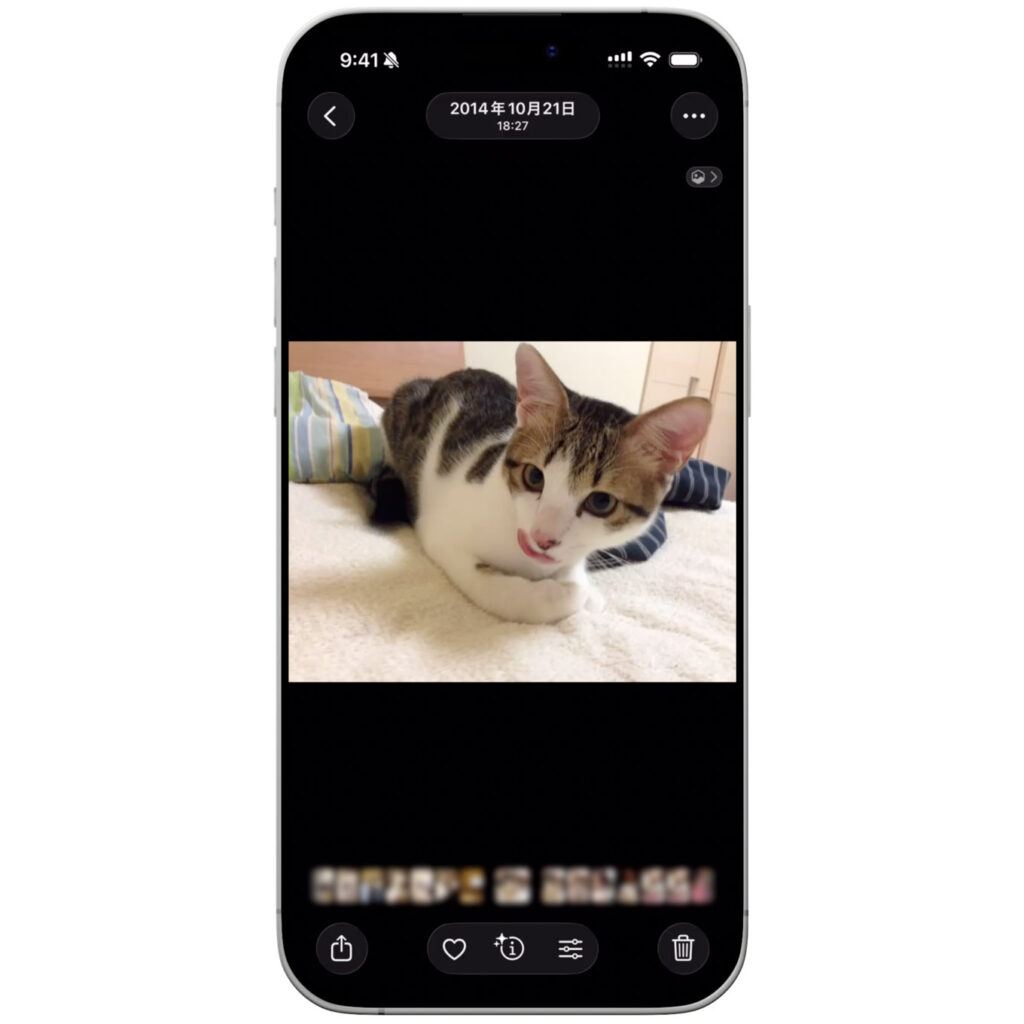
あなたのiPhoneには、万が一にも消えたら困る思い出の写真・ビデオがたくさん保存されているはずです。iCloudの容量を購入し保存しておけば、家族やペットなどの大切な写真・ビデオを守れます。
PCや外付けストレージにバックアップを取っておく方法も有効ですが、クラウド保存ほど確実ではありません。ハードディスクやSSDには寿命があり、突然壊れることがあります。落下や災害などで物理的に損傷させてしまう可能性もあるでしょう。
過去の写真やビデオに執着がないという方は別として、私のように「思い出の写真・ビデオは絶対に守りたい」という方であれば、iCloudの容量を購入してでも対策しておくべきです。
GoogleフォトやAmazon Photosを活用する手もありますが、iPhoneユーザーならiCloudがベストです。設定をオンにするだけで自動でバックアップしてくれますし、iPhoneの内蔵ストレージを最適化してくれるのはiCloudのみです。
なお、Googleフォトは15GBまで無料で、それ以上はGoogle Oneの有料プランに課金する必要があります。Amazon Photosは、プライム会員なら写真は無制限ですが、ビデオは5GBまでと制限があります。
簡単にバックアップ・復元できる
iCloudのバックアップを有効にしておくと、Wi-Fi接続中かつ充電中に自動的に実行されます。バックアップするのにPCは不要で、意識せずとも普通に使うだけで自動でバックアップしてくれるので非常に楽チンです。
バックアップされるのは写真・ビデオだけではありません。LINEのトーク履歴やゲームのセーブデータ、ヘルスケアの記録など、iCloudに対応しているアプリ内のデータも含まれます(アプリによって個別に設定が必要)。これらのデータはiCloudかPCがないとバックアップできず、外部ストレージだけでは対応できません。
iCloudにバックアップしておけば、機種変更のときもApple Accountにサインインするだけで簡単に復元できます。PCに接続する必要もなく、画面の指示に従うだけで復元完了です。
Apple製品間の連携が便利
iCloudには、Apple製品間の連携のためのあらゆるデータが保存されます。写真やビデオだけでなく、メモやリマインダー、Safariのブックマーク、パスワード管理、カレンダー、連絡先など。複数のApple製品をお使いの方であれば、なおのことiCloudの容量を購入してでも利用する価値があります。
特に私が重宝しているのは、写真とビデオと同期ですね。iPhoneで撮影した写真とビデオは直ちにiCloudに同期され、iPadやMac、リビングのテレビに接続しているApple TV 4Kでも観賞できます。
無料の5GBでも連携自体は使えますが、写真やビデオが増えてくると容量が足りなくなり、同期を一部オフにせざるを得なくなります。容量を購入しておけば、こうした連携を制限なく使い続けられます。
iCloudのコスパは悪くない
iCloud+の料金プランは以下のとおりです。
| プラン | 月額 | こんな人向け |
|---|---|---|
| 50GB | 150円 | まず試したい人 |
| 200GB | 450円 | 写真多め、個人利用 |
| 2TB | 1,500円 | 家族共有、ビデオ多め |
| 6TB | 4,500円 | 必要な方のみ |
| 12TB | 9,000円 | 必要な方のみ |
50GBプランなら月額150円から始められます。月単位でプラン変更できるので、一度50GBプランで試してみて足りなければアップグレードしたり、データの整理や削除で必要なくなれば無料の5GBに戻したりすることもできます。
200GB以上のプランは「ファミリー共有」に対応しています。家族とシェアすれば効率的に容量を活用できますし、個人で購入するよりも安く済みます。
また、Apple MusicやApple TV+に興味があるなら、Apple関連サービスがセットになったApple Oneがお得です。
Apple Oneの料金と容量
| プラン | 月額 | iCloud容量 | 含まれるサービス |
|---|---|---|---|
| 個人 | 1,200円 | 50GB | Apple Music、Apple TV+、Apple Arcade |
| ファミリー | 1,980円 | 200GB | 同上(最大6人共有) |
家族が個別に音楽配信サービスを契約している場合、それらをApple Oneのファミリープランにまとめることで200GBの容量を家族で共有できます。私はApple Oneのファミリープランに加えてiCloud+の2TBプランも契約し、合計2.2TBを家族で共有しています。
なお、クラウドストレージサービスの料金は、iCloud+を含めてほぼ横並びです。
クラウドストレージサービスの料金比較(主要プラン)
| 容量 | iCloud+ | Google One | OneDrive | Amazon Photos |
|---|---|---|---|---|
| 無料 | 5GB | 15GB | 5GB | 5GB ※1 |
| 50GB | 150円 | — | — | — |
| 100GB | — | 290円 | 260円 | 250円 |
| 200GB | 450円 | 440円 | — | — |
| 1TB | — | — | 1,490円※2 | 1,300円 |
| 2TB | 1,500円 | 1,450円 | — | 2,600円 |
1 無料会員は写真・ビデオ合計で5GBまで。プライム会員なら写真は無制限、ビデオは5GBまで。
2 Microsoft 365 Personal(Office付き)
その上で、前述のとおり「別アプリ不要で自動バックアップ」「アプリ内データも守れる」「Apple製品間でシームレスに連携」といったメリットがあることを考えると、同じ価格帯でも十分にコスパが良いと言えるのではないでしょうか。少なくとも悪くはありません。
なお、iCloudはWindowsアプリやブラウザからもアクセス可能です。他サービスと同じように、MacのFinderやWindowsのエクスプローラーでの操作もできるので、PCからもしっかり使いたい方でも問題ありません。
不要なのはこんな人
ここまでiCloudの容量を購入すべき理由を挙げてきましたが、すべての人に必要というわけではありません。
「どのような使い方でも、無料の5GBでやりくりするのは厳しい」というのが、私の基本的な考えではありますが、以下に当てはまる方であれば、無料の範囲内で運用できる可能性があります。
写真・ビデオをほとんど撮らない
iCloudの容量を圧迫しがちなデータは、主に写真やビデオです。普段から写真・ビデオをほとんど撮らない方であれば、無料の5GBで対応できるかもしれません。
多少の写真・ビデオを撮影する方でも、iPhoneの内蔵ストレージに余裕があれば、iCloudに頼らずにデータを管理することも可能でしょう。PCへのバックアップでリスク管理しつつ、内蔵ストレージ中心で運用するのもありです。
「設定」>「Apple Account」>「iCloud」>「写真」から、iCloudに保存されている写真・ビデオのデータ容量を確認できるので、5GB以内に収まりそうかチェックしてください。
データ整理で対処できる
こまめにデータを整理できる方であれば、容量を購入せずにやりくりすることも可能です。
- 撮影した写真・ビデオを定期的に削除、または外部ストレージなどに移動
- 使わなくなったアプリのバックアップをオフにする
- iCloud Driveに保存している不要なファイルを整理する
メールやメモ、ヘルスケア、LINEトーク履歴のバックアップデータなど、サードパーティ製も含めて多くのアプリがiCloudを使います。こういったアプリの同期を個別にオン/オフして管理することで、iCloud容量の消費を抑えられるでしょう。
もし筆者がiCloudなしで運用するなら
もし私がiCloudの容量を購入せずに運用するなら、こんな感じの構成にすると思います。
- iPhoneの内蔵ストレージ容量は512GB以上
クラウドに頼らないなら、内蔵ストレージ容量に余裕が必要。 - 写真はAmazon Photosで管理
プライム会員なら写真は無制限で保存できる。 - ビデオは外部ストレージに保存
Amazon Photosはビデオ5GBまでなので別管理。冗長性を高めるために、複数の外部ストレージにコピー。 - ファイルはGoogleドライブで管理
15GBまで無料で使える。 - バックアップはPCに保存
バックアップ先のPCも外部ストレージにバックアップ。
私にとって最も大事なデータは、これまで撮り溜めた写真とビデオです。写真はAmazon Photosにアップロードしておくとして、容量の大きいビデオは外部ストレージに保存しておくほかありません。外付けSSDは前触れなく故障することもあり得るので、手間はかかりますが、複数の外部ストレージに複製しておきます。
大前提として、クラウドに頼らない運用ならiPhoneの内蔵ストレージ容量は512GBや1TBなど余裕のあるモデルを選んだほうがいいですね。容量が小さいとデータを移動させる頻度が増えて手間になります。
こうすればiCloudの容量を購入せずともやりくり可能ですが、管理が煩雑になりますし、万全にデータを保護しようとするとかなり面倒です。月額150円(50GBプラン)で多少の余裕が生まれることを考えれば、購入する価値は十分にあるかと思います。
まとめ
本記事では、iCloudの容量を購入すべき理由について解説しました。結論として、「思い出の写真・ビデオを確実に守りたい」「データ管理やバックアップの手間をかけたくない」という方は、迷わずiCloudに課金すべきです。
現実的に、よほどのライトユーザーでない限り無料の5GBでやりくりするのは困難かと思います。手間と時間をかければ不可能ではありませんが、やはりiCloudにおまかせしてしまうのが最もスマートで安全です。
まずは月額150円の50GBプラン、月額450円の200GBプランから試してみるといいかと思います。いつでもキャンセルできますし、月単位でプラン変更も可能です。ファミリー共有すればトータルの出費も抑えられます。