
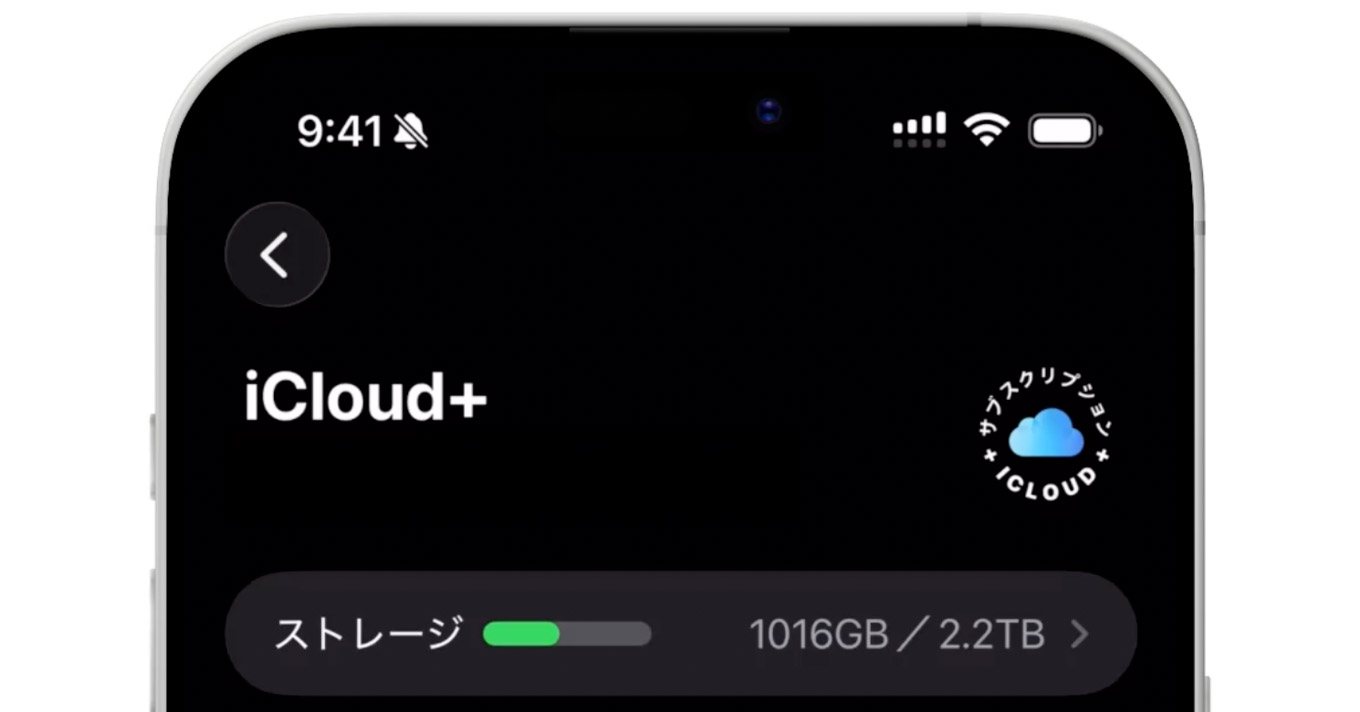
iPhoneを使っていると、「iCloudストレージがいっぱいです」「iCloudストレージの空き容量が不足しています」という通知を目にすることがあります。それはiCloudの容量が足りなくなってきたサインで、データを整理するか、容量を買い足すかの対処が必要になります。
「無料の5GBでなんとかやりくりできない?」「毎月払うのはもったいない」と迷っている方も多いですよね。結論から言うと、私は写真や動画を撮る多くの人にとって、iCloudの容量は購入する価値があると考えています。ただし、全員に必要なわけではありません。
「サブスク疲れ」という言葉もよく聞くようになりました。「できれば増やしたくない」という気持ちは、よく分かります。私も払わずに済むなら払いたくないのですが、iCloudに関しては、払うメリットのほうが大きいと感じています。
本記事では、私が購入する価値があると考える理由と、無料の5GBで足りる人の条件、そしてiCloud+の料金やプランの選び方まで解説します。ぜひ参考にしてみてください。
iCloudの容量とiPhoneの容量は別もの
本題に入る前に、ひとつだけ押さえておきたいことがあります。iCloudの容量を買っても、iPhone本体のストレージそのものは増えません。
iPhone本体内の「デバイスストレージ」と、クラウド上の「iCloudストレージ」は、まったくの別物です。本体ストレージは、買ったときの128GBや256GBといった容量のまま固定で、あとから増設することはできません。増やせるのは、写真やデータの預け先になるiCloud側の容量だと考えてください。
「iCloudに課金したのに本体の空きが増えない」と感じてしまうのは、この2つを同じものだと思ってしまうからです。とはいえ、iCloud写真の設定をうまく使えば、本体の使用量を減らすことはできます。くわしい仕組みは、後ほどご紹介します。
iCloudの容量を購入すべきだと考える理由
iPhoneの内蔵ストレージや外部ストレージ、PCなどを組み合わせれば、無料の5GBの範囲でやりくりすることも、不可能ではありません。
ただ、現実には5GBでやりくりするのはなかなか大変です。アプリ内のデータなど「iCloud(または本体)にしか保存できないデータ」もあり、本体ストレージに余裕がないと、やりくりはさらに難しくなります。
そのうえで、まずは私がiCloudの容量を買う価値があると考える理由を紹介します。
内蔵ストレージの節約になる
iCloudを使う最大のメリットは、iPhoneの中にたまった写真やデータを、クラウドに逃がせる点です。さきほど触れたとおり本体の容量そのものは増えませんが、データの置き場所をiCloudに移すことで、本体の使用量を大きく減らせます。「iPhoneの空きが足りない」という方ほど、効果を感じやすいはずです。
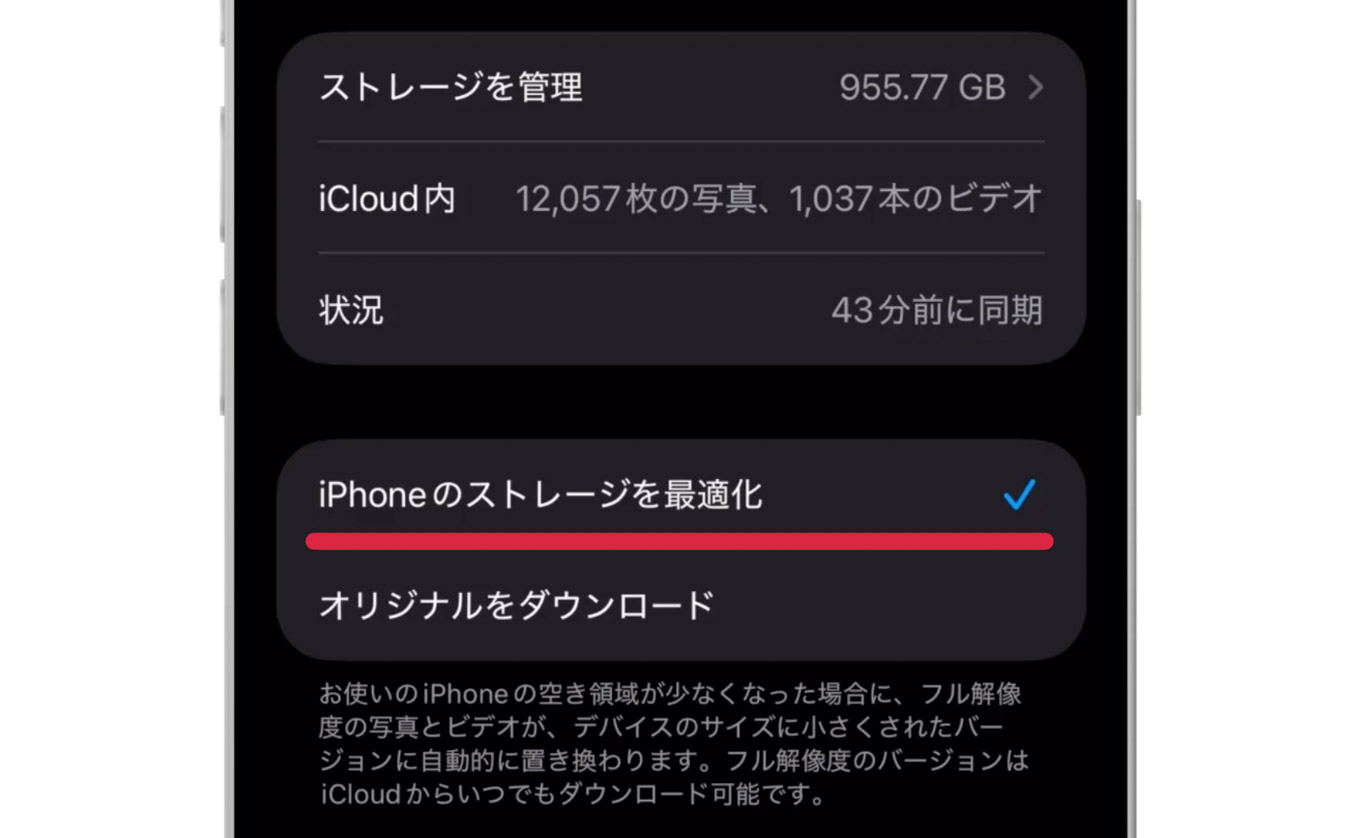
内蔵ストレージを圧迫しがちなのは、やはり写真・ビデオです。「設定」>「自分の名前(Apple Account)」>「iCloud」>「写真」>「iPhoneのストレージを最適化」をオンにすると、iPhoneには軽量版だけが残り、オリジナルのフル解像度の写真・ビデオはiCloudに保存されます。
写真アプリにどれほどの容量が消費されているかは、「設定」>「一般」>「iPhoneストレージ」で確認できます。
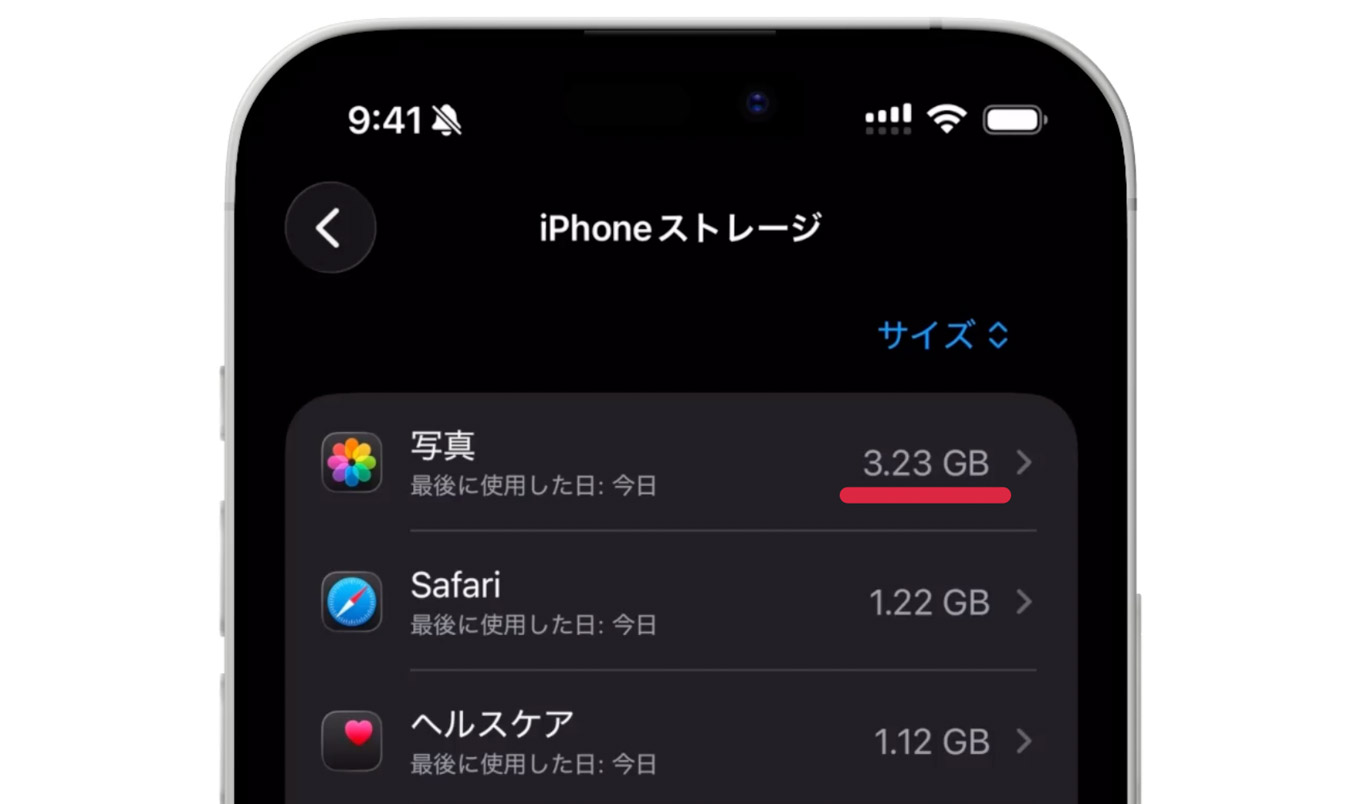
私の場合、iCloudに合計1.1TBの写真・ビデオを保存していますが、iPhoneで消費している容量はたったの3.23GB。かなりの容量を節約できています。「iPhoneのストレージを最適化」は、写真やビデオが多い人ほど効果が大きい機能です。
ただ、注意したい点も。iCloud写真はバックアップというより「同期」に近い仕組みで、iPhoneで写真を消すと、iCloudや他のデバイスからも消えます。空き容量を増やそうと端末から写真を削除するときは、この点を覚えておいてください(削除後30日以内なら「最近削除した項目」から戻せます)。
ひとつ怖いのが、iCloudの容量が上限を超えた状態での削除です。この場合は「最近削除した項目」に残らず、その場で完全に削除されてしまいます。
思い出の写真・ビデオを守れる
あなたのiPhoneには、万が一にも消えたら困る思い出の写真・ビデオが、たくさん入っているはずです。オリジナルのフル解像度のままiCloudに保存しておけば、家族やペットとの大切な思い出を、まとめて守れます。
PCや外付けストレージにバックアップする方法も有効ですが、ハードディスクやSSDには寿命があり、突然壊れることもあります。落下や災害で物理的に壊してしまうリスクもあるでしょう。その点、クラウドに預けておけば、手元の機器が壊れてもデータは残ります。もちろんクラウドも万能ではありませんが、写真・動画を1か所だけに置いておくより、ずっと安心です。
過去の写真やビデオに未練はない、という方は別として、私のように「思い出は絶対に守りたい」という方なら、月180円ほどから対策できるiCloudは十分に検討の価値があります。
GoogleフォトやAmazon Photosでも写真は預けられます。ただ、設定をオンにするだけで自動保存され、しかも本体の使用量まで抑えてくれるのは、iPhoneユーザーにとってはiCloudならではの手軽さです。他社サービスとの料金や使いやすさの違いは、後ほどまとめて比較します。
簡単にバックアップ・復元できる
iCloudバックアップをオンにしておくと、iPhoneが電源につながっていて、Wi-Fiに接続され、画面がロックされていて、iCloudに空き容量があるとき、自動で作成されます。PCは不要で、寝ている間に勝手に取ってくれるイメージです。意識しなくても最新のバックアップが残るのは、かなり心強いところです。
バックアップに含まれるのは、写真・ビデオだけではありません。デバイスの設定やホーム画面のレイアウト、アプリの配置なども対象です。iCloud写真や「iCloudにメッセージを保管」を使っていない場合は、写真・ビデオやメッセージ、アプリ内のデータも含まれます(iCloud写真で同期している写真は、バックアップに二重には保存されません)。
ただし、アプリ内データの扱いはアプリ次第です。たとえばLINEの標準バックアップは、iOSではiCloud Driveを使い、保存できるのはテキストのトーク履歴のみ。写真や動画のバックアップは、プレミアムバックアップ側の機能です。一方で、ヘルスケアの記録のように、サインインしていれば自動でiCloudに保存・暗号化されるデータもあります。「どのアプリが何を残せるか」はアプリごとに違う、と考えておくと安心です。
一度バックアップしておけば、機種変更のときもApple Accountにサインインするだけ。PCにつなぐ必要はなく、画面の案内に従うだけで、ほぼ元どおりに復元できます。
Apple製品間の連携が便利
複数のApple製品を使っているなら、iCloudの価値はさらに上がります。写真やビデオはもちろん、メモやリマインダー、Safariのブックマーク、パスワード、カレンダー、連絡先まで、iCloud経由で各デバイスに自動でそろうからです。
私がとくに重宝しているのは、写真とビデオの同期です。iPhoneで撮った写真が、すぐにiPadやMac、リビングのApple TVでも見られます。無料の5GBでも連携自体は使えますが、写真や動画が増えると容量が足りなくなって、同期を一部あきらめることになりがちです。容量に余裕があれば、こうした連携を気にせず使い続けられます。
iCloud+の料金とプランの選び方
ここまでメリットを見てきましたが、いちばん気になるのはやっぱり料金ですよね。じつは2026年7月にiCloud+は全プランが値上げされ、50GBプランは月150円から180円になりました。
正直うれしくない改定ですが、本記事の料金は、すべて値上げ後のものでそろえています。
iCloud+の料金プラン
iCloud+の料金プランは、次の5段階です(2026年7月時点)。
| プラン | 月額 | 年額の目安 | 家族との共有 |
|---|---|---|---|
| 50GB | 180円 | 2,160円 | 最大5人 |
| 200GB | 540円 | 6,480円 | 最大5人 |
| 2TB | 1,800円 | 21,600円 | 最大5人 |
| 6TB | 5,500円 | 66,000円 | 最大5人 |
| 12TB | 11,000円 | 132,000円 | 最大5人 |
月180円の50GBプランから始められます。月単位でプランを変えられるので、まず50GBで試して、足りなければアップグレード。整理して必要なくなれば、無料の5GBに戻すこともできます。ちなみに、1TBあたりの単価で見ると、2TBプランが月900円ともっとも割安です(6TB・12TBは1TBあたり月917円ほど)。
50GB・200GB・2TB以上の選び方
「で、結局どれを選べばいいの?」という方に向けて、選び方の目安をまとめました。
| 容量 | 向いている人 |
|---|---|
| 無料の5GB | 写真・動画をほとんどiCloudに置かない人 |
| 50GB | 1人で使い、写真は少なめ、iPhoneのバックアップが中心の人 |
| 200GB | 写真・動画をそこそこ撮る人、家族で少し分け合いたい人 |
| 2TB以上 | 動画が多い人、家族で大きく共有する人、複数端末を使う人 |
迷ったら、まずは180円の50GBから始めるのがおすすめです。写真や動画が多めの方や家族で分け合いたい方は200GB、動画をたくさん撮る方や家族みんなで使うなら2TB以上、というイメージです。
目安として、iPhoneで撮った写真は1枚3〜5MBほど。50GBなら、写真だけで約1万〜1万6,000枚を保存できる計算です(動画やバックアップの分は別にかかります)。あとは実際の使用量と、バックアップの「次回作成時のサイズ」を見ながら調整していくのが確実です(確認方法は記事末尾のよくある質問で紹介します)。
Apple Oneやファミリー共有でお得になる
Apple MusicやApple TV(旧Apple TV+)も使っているなら、Apple関連サービスがまとまった「Apple One」のほうがお得になることがあります。
| プラン | 月額 | iCloud+容量 | 含まれるサービス |
|---|---|---|---|
| 個人 | 1,350円 | 50GB | Apple Music、Apple TV、Apple Arcade |
| ファミリー | 2,500円 | 200GB | 同上(最大5人で共有) |
個人プランは月1,350円で、Apple公式の単体合計(月3,460円)と比べると月2,110円お得。ファミリープランは月2,500円で、単体合計(月4,620円)より月2,120円お得です。ただしApple Oneは「複数のAppleサービスをまとめて使う人」向け。iCloudの容量だけ増やしたいなら、180円や540円の単体プランのほうが安く済みます。
家族で分け合いたいなら、ファミリー共有の出番です。私自身、Apple Oneのファミリープラン(iCloud+ 200GB込み)に加えてiCloud+の2TBプランも契約し、合計2.2TBを家族で共有しています。1人で大容量を契約するより、ぐっと割安です。なお、Apple One個人プランで共有できないのはApple Music個人プランだけで、iCloud+やApple TV、Apple Arcadeは家族と共有できます。
他社クラウドとの料金・機能の違い
「iCloud+は高いのでは?」と思うかもしれません。主要なクラウドサービスと料金・機能を並べて比較してみましょう。
| サービス | 無料枠 | 主な有料プラン(月額) | iPhoneを丸ごとバックアップ |
|---|---|---|---|
| iCloud+ | 5GB | 50GB 180円/200GB 540円/2TB 1,800円 | 〇 |
| Google One | 15GB | 100GB 290円/2TB 1,450円/5TB 2,900円 | ✕ |
| Microsoft 365(OneDrive) | 5GB | 100GB 260円/1TB 2,130円/Family最大6TB(1人1TB)2,740円 | ✕ |
| Amazon Photos | 5GB | 100GB 250円/1TB 1,300円/2TB 2,600円 | ✕ |
料金を見ると、たとえば2TBクラスではGoogle Oneが月1,450円と、iCloud+より350円安くなっています。正直、料金だけならもう「iCloud+が割安」とは言えません。
それでも私がiCloudを選ぶのは、「iPhoneを丸ごとバックアップできる」ことに加えて、アプリとの親和性が高いから。
Google OneやOneDriveでも写真・動画・連絡先などのバックアップは可能ですが、たとえば「写真アプリ内で整理したアルバム、メモリー」といったレベルまでバックアップすることはできません。純正アプリに限らず、データの同期先としてiCloudを使うアプリも多くあります。
もちろん、単に写真をたくさんバックアップしておきたいだけなら、プライム会員のAmazon Photos(写真は無制限、動画は5GBまで)もありな選択肢です。ただ、機種変更まで見据えるなら、iPhoneユーザーにはやはり「丸ごとバックアップ・復元」できるiCloudのメリットが大きいですね。
課金する前に知っておきたい注意点
メリットの大きいiCloudですが、課金する前に知っておくと安心なポイントもあります。損や誤解を避けるために、ここで整理しておきます。
- 本体の容量は増えるわけではない。
くり返しになりますが、iCloud+で増えるのはあくまでクラウド側の容量です。本体が手狭なら、写真の「ストレージを最適化」もあわせて設定しておきましょう。 - 容量がいっぱいだと、バックアップや同期が止まる。
iCloudの空きがなくなると、バックアップの作成、新しい写真のアップロード、iCloud Driveやアプリの同期、iCloudメールの送受信が止まります。容量不足の通知は放置しないのが無難です。 - 解約・ダウングレードは、容量に注意。
プランを下げたり解約したりして、保存中のデータが新しい容量を超えると、同期や更新が止まり、バックアップも完了しなくなります。さらに、iCloudバックアップをオフにすると、保存済みのバックアップは180日間は残るものの、その後は削除されます。無料プランに戻すと、「メールを非公開」やプライベートリレー、AppleインビテーションなどのiCloud+機能も使えなくなります。 - LINEのトークは「標準バックアップ」だとテキストだけ。
機種変更の前には、写真や動画も含めて必要なデータがちゃんと残っているか、確認しておくと安心です。
iCloudの容量が不要なのはこんな人
ここまでiCloudをおすすめしてきましたが、すべての人に必要というわけではありません。
多くの人にとって、無料の5GBでやりくりするのは正直きびしい、というのが私の基本的な考えです。ただし、次のような方なら、無料の範囲でも十分にやっていける可能性があります。
写真・ビデオをほとんど撮らない
iCloudの容量を圧迫しがちなのは、主に写真やビデオです。逆に言えば、普段から写真・ビデオをほとんど撮らない方なら、無料の5GBで足りることもあります。足りるかどうかは、本体の容量ではなく「iCloudに保存・同期するデータの量」で決まります。
多少の写真・ビデオを撮影する方でも、iPhoneの内蔵ストレージに余裕があれば、iCloudに頼らずにデータを管理することも可能でしょう。PCへのバックアップでリスク管理しつつ、内蔵ストレージ中心で運用するのもありです。
「設定」>「自分の名前(Apple Account)」>「iCloud」>「写真」から、iCloudに保存されている写真・ビデオのデータ容量を確認できるので、5GB以内に収まりそうかチェックしてください。
データ整理で対処できる
こまめにデータを整理できる方であれば、容量を購入せずにやりくりすることも可能です。
- 撮影した写真・ビデオを定期的に削除、または外部ストレージなどに移動
- 使わなくなったアプリのバックアップをオフにする
- iCloud Driveに保存している不要なファイルを整理する
メールやメモ、ヘルスケア、LINEトーク履歴のバックアップデータなど、サードパーティ製も含めて多くのアプリがiCloudを使います。こういったアプリの同期を個別にオン/オフして管理することで、iCloud容量の消費を抑えられるでしょう。
もし私がiCloudなしで運用するなら
もし私がiCloudの容量を買わずに運用するなら、こんな構成にすると思います。
- iPhoneの内蔵ストレージ容量は512GB以上
クラウドに頼らないなら、内蔵ストレージ容量に余裕が必要。 - 写真はAmazon Photosで管理
プライム会員なら写真は無制限で保存できる。 - ビデオは外部ストレージに保存
Amazon Photosはビデオ5GBまでなので別管理。冗長性を高めるために、複数の外部ストレージにコピー。 - ファイルはGoogleドライブで管理
15GBまで無料で使える。 - バックアップはPCに保存
バックアップ先のPCも外部ストレージにバックアップ。
私にとっていちばん大事なのは、これまで撮り溜めた写真とビデオです。写真はAmazon Photosに預けるとしても、容量の大きい動画は外部ストレージに保存するしかありません。外付けSSDも前触れなく壊れることがあるので、手間でも複数のストレージに複製しておきます。連絡先やヘルスケアの記録までPCにきちんと残すなら、バックアップの暗号化も必要です。
こうすればiCloudなしでもやりくりできますが、正直、管理はかなり煩雑です。月180円(50GBプラン)でこの手間から解放されると考えれば、やっぱり課金する価値は十分にあると思います。
まとめ
iCloudの容量を買うべきか迷っているなら、判断の目安はシンプルです。
課金したほうがいい人は、思い出の写真・ビデオを確実に守りたい人、データ管理やバックアップの手間をかけたくない人、家族で写真や容量を分け合いたい人です。スマホで写真や動画をよく撮る方なら、多くはこちらに当てはまります。
無料の5GBでも大丈夫な人は、写真・動画をほとんど撮らない人や、こまめにデータを整理し、PCバックアップまで自分で管理できる人です。
迷ったら、まずは月180円の50GBから試してみてください。月単位でプランを変えられますし、合わなければ無料の5GBに戻せばいい。家族がいるなら、ファミリー共有でひとり分の負担をぐっと抑えられます。月180円ほどで、大切なデータと機種変更の安心が手に入ると考えれば、決して高い出費ではないはずです。
よくある質問
iCloudの容量を買うと、iPhone本体の容量も増える?
増えません。iCloud+で増えるのはクラウド側の容量だけで、iPhone本体の容量は買ったときのまま固定です。ただし、iCloud写真の「ストレージを最適化」を使えば、本体の使用量は減らせます。
iCloudバックアップに含まれないものは?
あります。すでにiCloudに同期されているデータ、Apple Mail、Apple Payの情報、Face ID/Touch IDの設定、App Storeで再ダウンロードできるコンテンツなどは、バックアップに含まれません。
iCloudのバックアップに必要な容量はどれくらい?
決まった容量はありません。必要な容量はiPhone本体の容量ではなく、保存しているデータの量で決まります。「設定」>「自分の名前(Apple Account)」>「iCloud」>「アカウントのストレージを管理」(または「ストレージ」)>「バックアップ」と進むと、「次回作成時のサイズ」として実際に必要な容量を確認できます。
Wi-Fiがない場所でもバックアップできる?
基本は、電源・Wi-Fi接続・画面ロックがそろったときに自動で作成されます。5G対応モデルなら、通信事業者が対応している場合にかぎり、モバイル通信でのバックアップを設定できます。
Amazon Photosの容量がいっぱいになったらどうなる?
容量超過の状態が180日続くと、超過が解消されるまで、新しくアップロードしたものから順にファイルが削除されます。預けっぱなしにせず、容量には気を配っておきましょう。
iCloudの容量に学割はある?
ありません。iCloud+とApple Oneには、学生向けの割引プランは用意されていません(Apple Musicには学生プランがあります)。少しでも安く使いたい場合は、Apple Gift CardをApple Account残高にチャージして支払う方法があります。キャンペーンなどでギフトカードをお得に入手できれば、その分だけ実質安くなります。
「Apple Account」と「Apple ID」は違うもの?
中身は同じものです。Appleは表記を「Apple Account」に切り替えており、古い画面や情報では「Apple ID」と表示されることもあります。