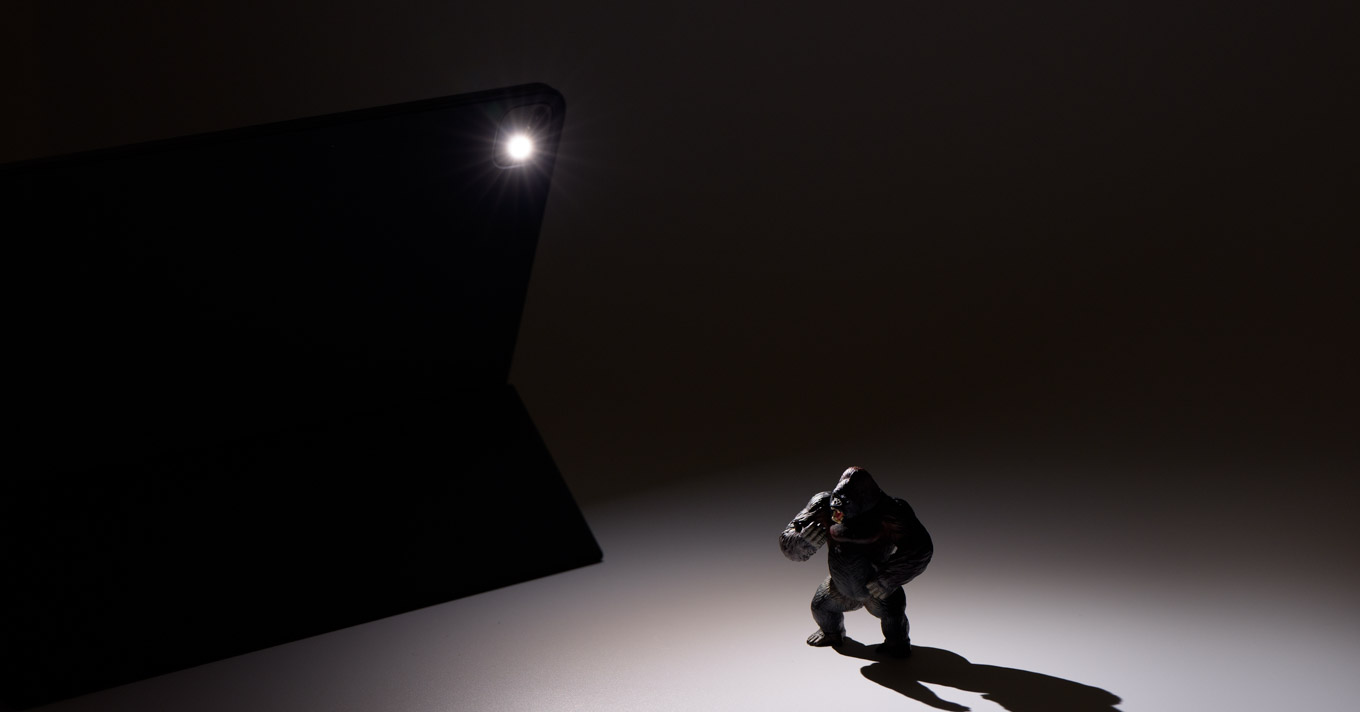
本記事では、「iPadのライト(懐中電灯)のつけ方」について解説します。
iPadのライトは、暗い場所で探しものをするときだけでなく、アウトドアや停電時などでも活躍してくれます。たいていのスマホにはライトが搭載されているため、iPadでライトを使う機会は少ないかもしれません。
しかし、特に停電時はスマホのバッテリー消費を抑えたいときもあります。iPadはモデルによってライトの有無が異なりますが、ライトがないモデルでもアプリで代用可能です。知っておいて損はないので、ぜひ参考にしていただければと思います。
ライトを搭載するiPadは?
まずは、お手持ちのiPadにライトが搭載されているかを確認しましょう。
| モデル | ライトの有無 |
|---|---|
| iPad Pro | 〇 |
| iPad mini(第6世代以降) | 〇 |
| iPad mini(第5世代以前) | ✕ |
| iPad Air | ✕ |
| iPad(無印) | ✕ |
ライトを搭載しているのは、「iPad Pro」と「iPad mini(第6世代以降)」のみです。iPad Airと無印iPadにはライトがありません。
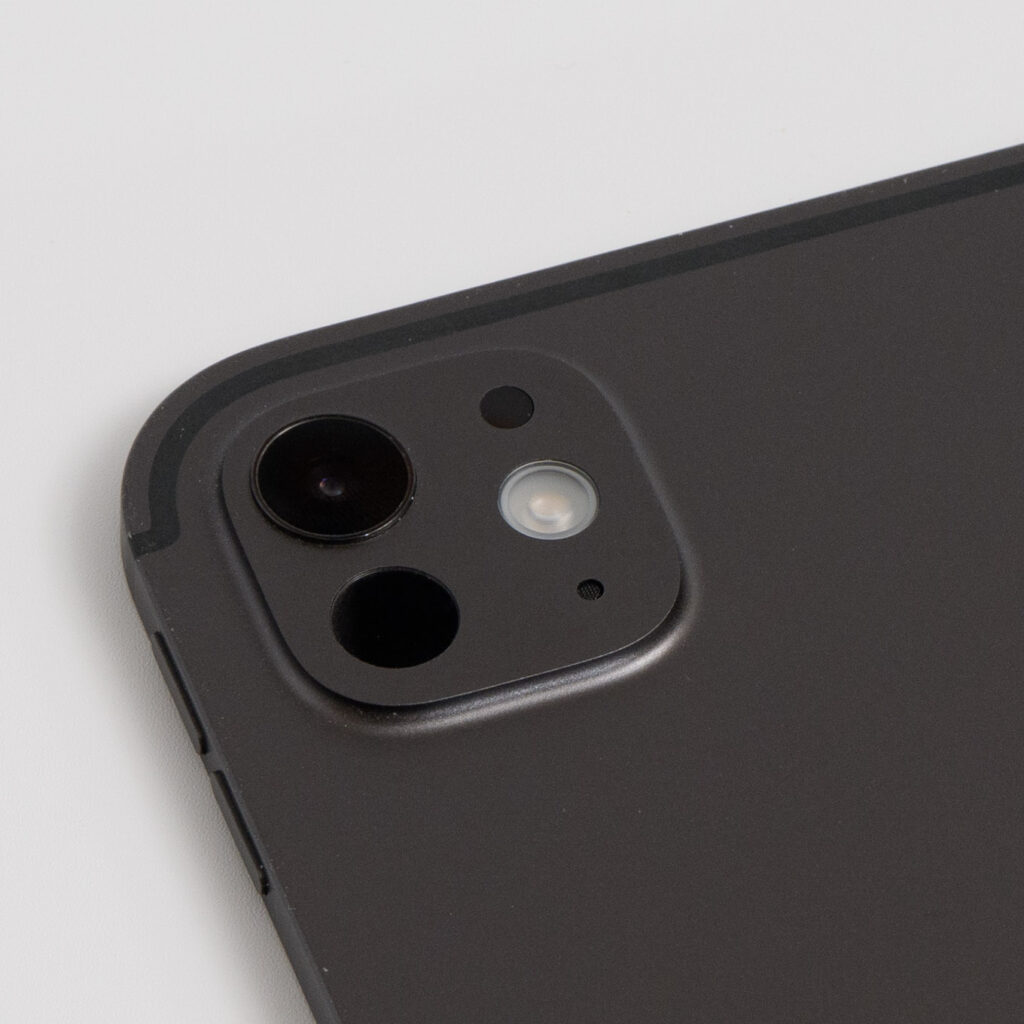
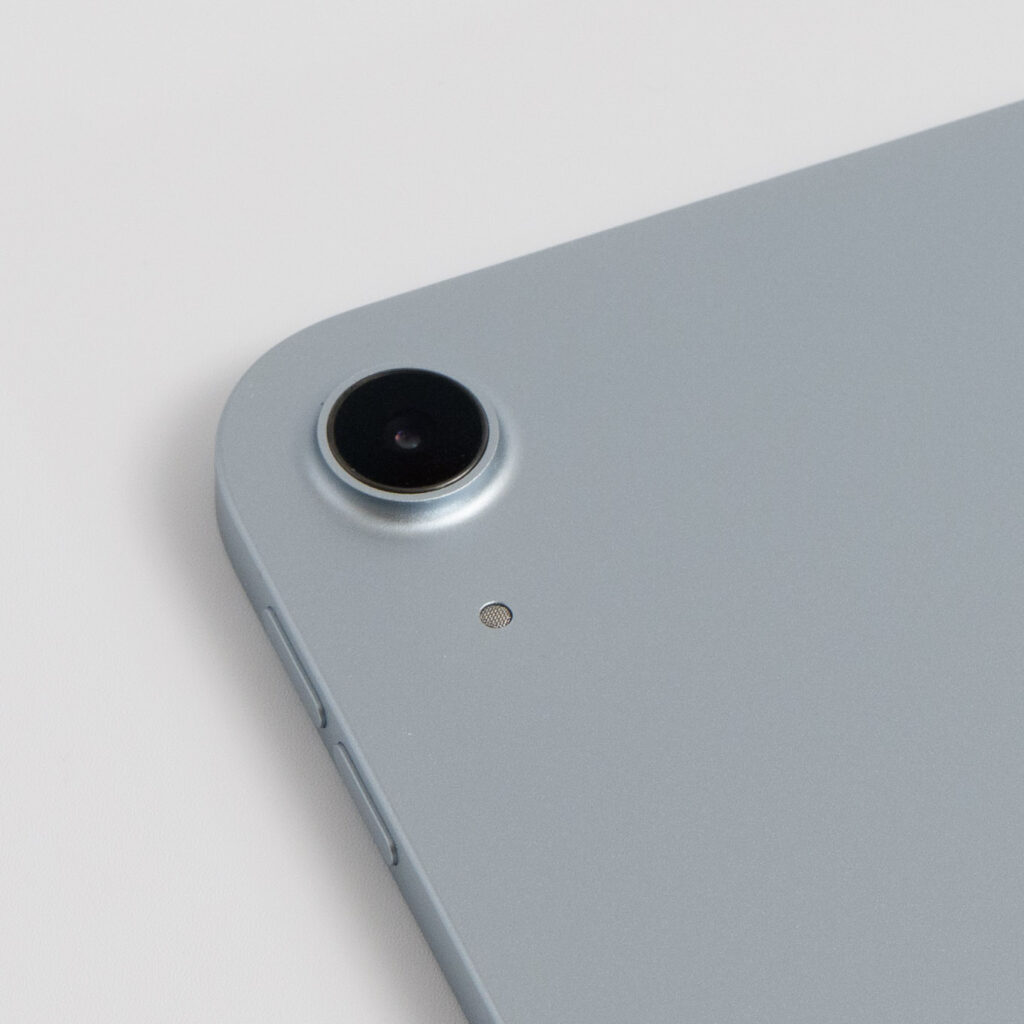
また、ライトの有無は背面カメラ部分を見れば分かります。カメラ横に小さな白い円があればライト搭載モデルです。
ライトがないiPadをお使いの方は、記事後半の「ライトがないiPadで懐中電灯アプリを使う方法」へと進んでください。
iPadのライトをつける・消す方法
ライトを搭載するiPadでは、Siriまたはコントロールセンターからライトを操作できます。
Siriに「ライトをつけて」と話しかける
もっとも手軽なのは「Siriに話しかける方法」です。
- Hey Siri、フラッシュライトをつけて
- Hey Siri、フラッシュライトを消して
これだけでOKです。「ライトをつけて」だけだとスマートホーム家電のライトが反応してしまう場合があるので、「フラッシュライト」と言ったほうがよさそうです。
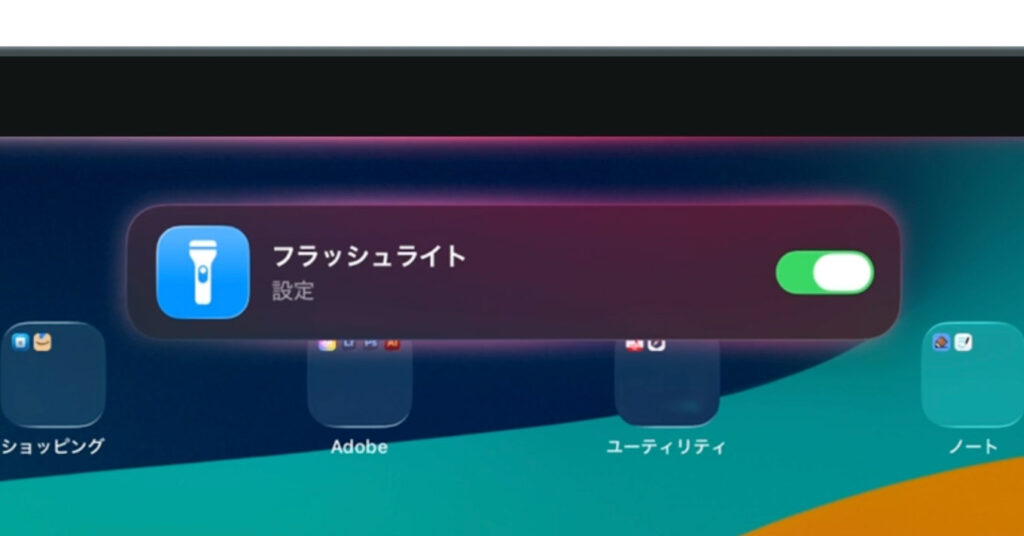
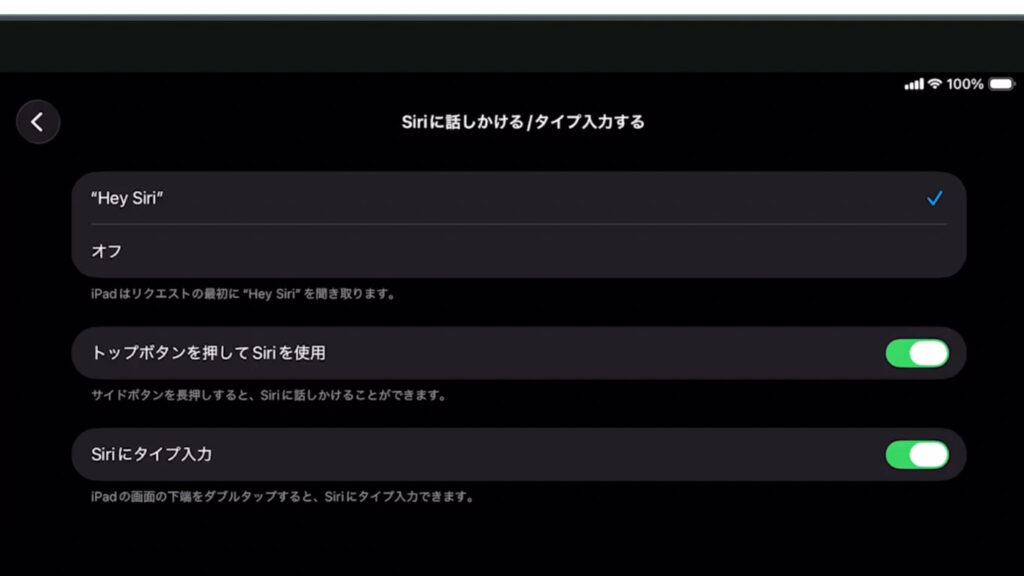
なお、Siriを使うには「設定」>「Apple IntelligenceとSiri」>「Siriに話しかける/タイプ入力する」から、「”Hey Siri”」「トップボタンを押してSiriを使用」「Siriにタイプ入力」のいずれかをオンにします。
コントロールセンターから操作
iPadの画面右上から下方向にスワイプしてコントロールセンターを開き、フラッシュライトのアイコンをタップしてライトのオン/オフを切り替えられます。
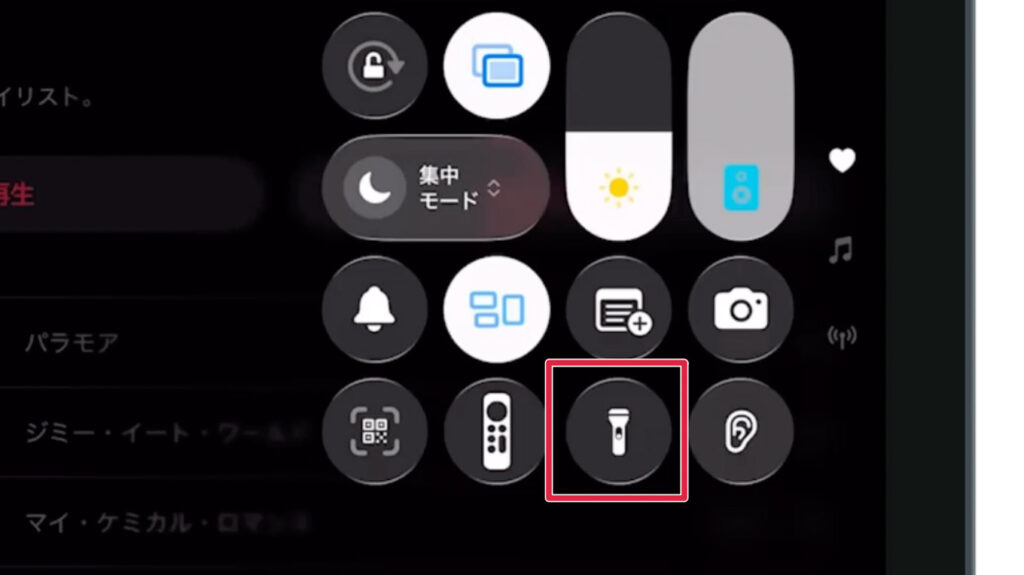
フラッシュライトのアイコンが見当たらない場合は、コントロールセンターを開き、何もない部分を長押しして「コントロールを追加」から「フラッシュライト」を選んでください。
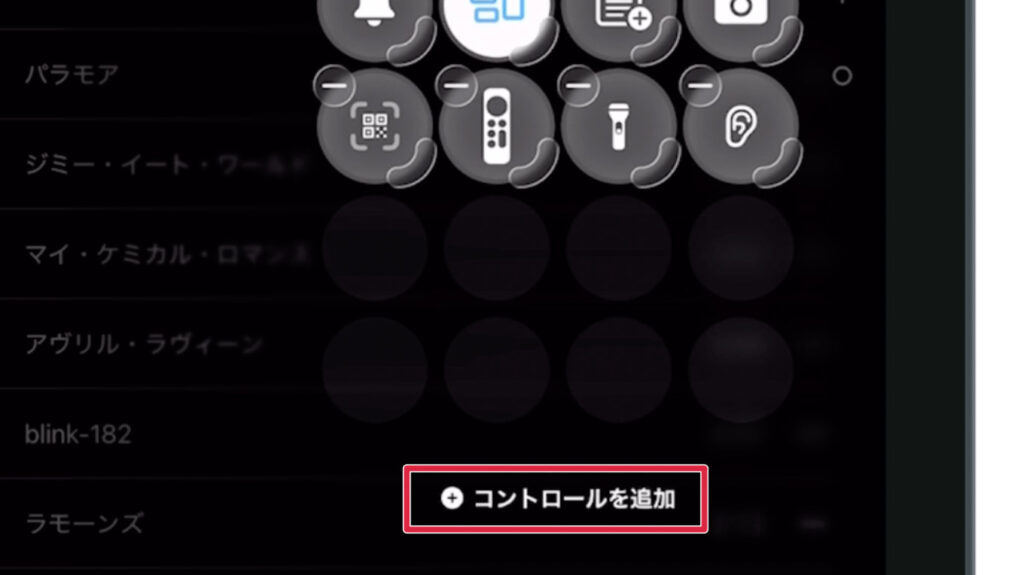
このとき、コントロールセンター内の各アイコンの位置やサイズを変更できます。ライトをよく使うなら、操作しやすい上のほうに配置しておくといいでしょう。
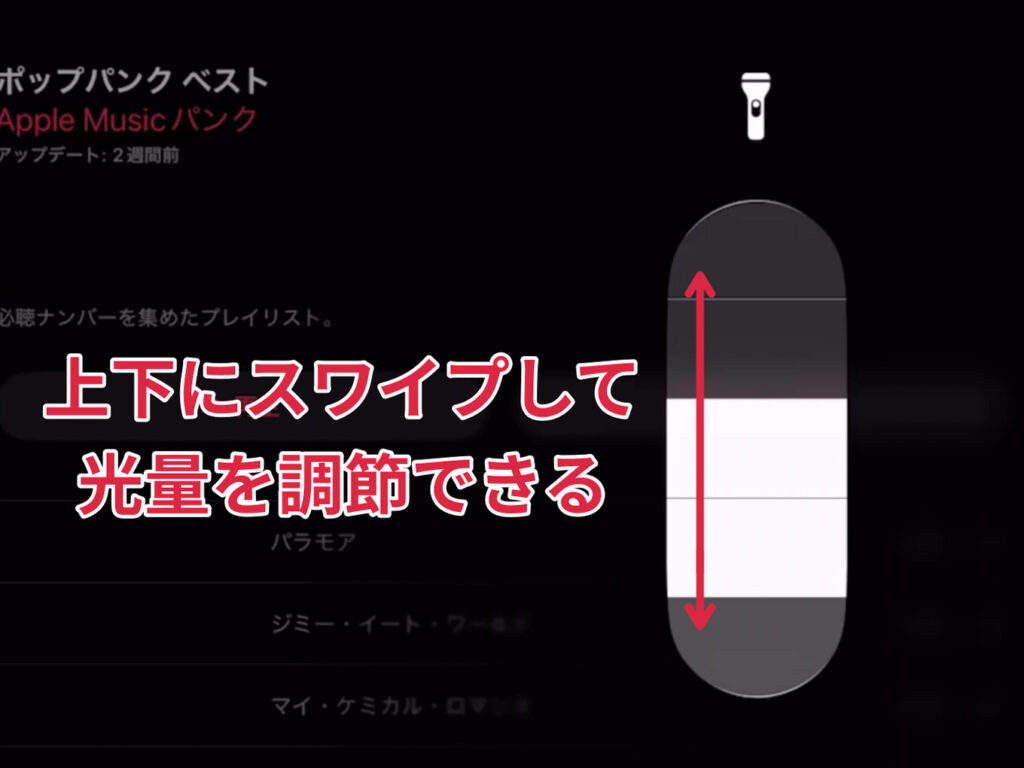
また、フラッシュライトのアイコンを長押しして光量を調節できます。
ライトがないiPadで懐中電灯アプリを使う方法
iPad mini(第5世代以前)やiPad Air、無印iPadにはライトが搭載されていませんが、懐中電灯アプリを使ってiPadのディスプレイをライト代わりにできます。
懐中電灯アプリはいくつかありますが、定番の無料アプリ「MyLight – フラッシュライト」が使いやすくおすすめです。
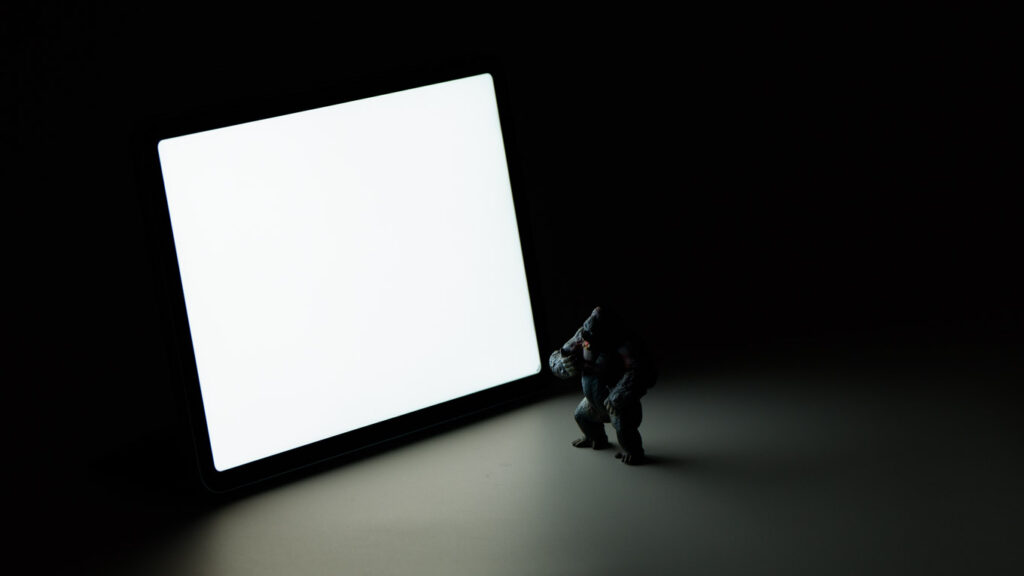
アプリを起動すると、ディスプレイの輝度が最大になり白く点灯します。背面ライトほどの光量はないものの、暗い場所で手元を照らす程度なら十分実用的です。
「MyLight – フラッシュライト」では、シンプルなライトのほかに、点灯させるカラーを変更したり点滅させたりすることができます。
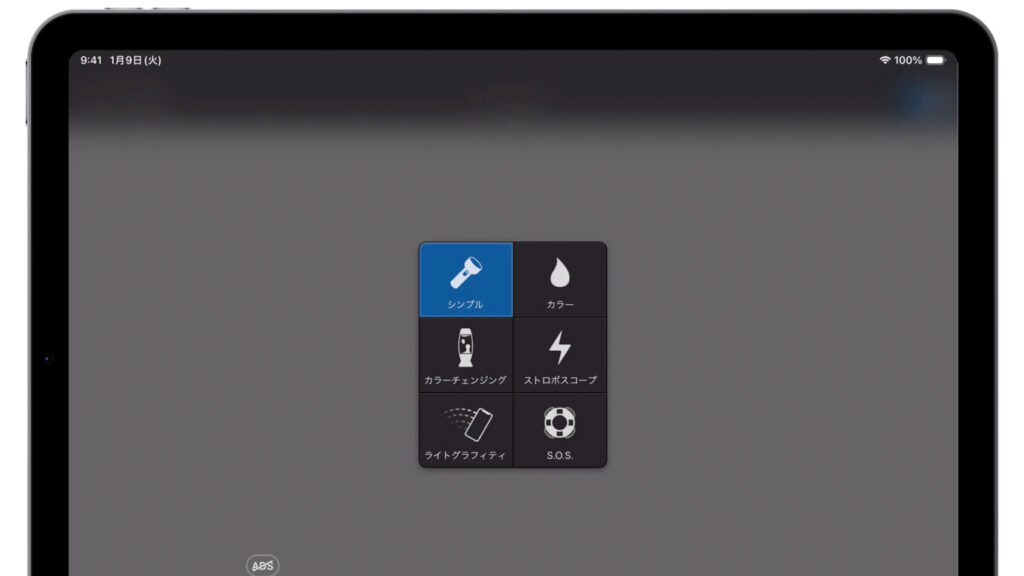
機能はシンプルなので操作に迷うことはないかと思います。ぜひお試しください!