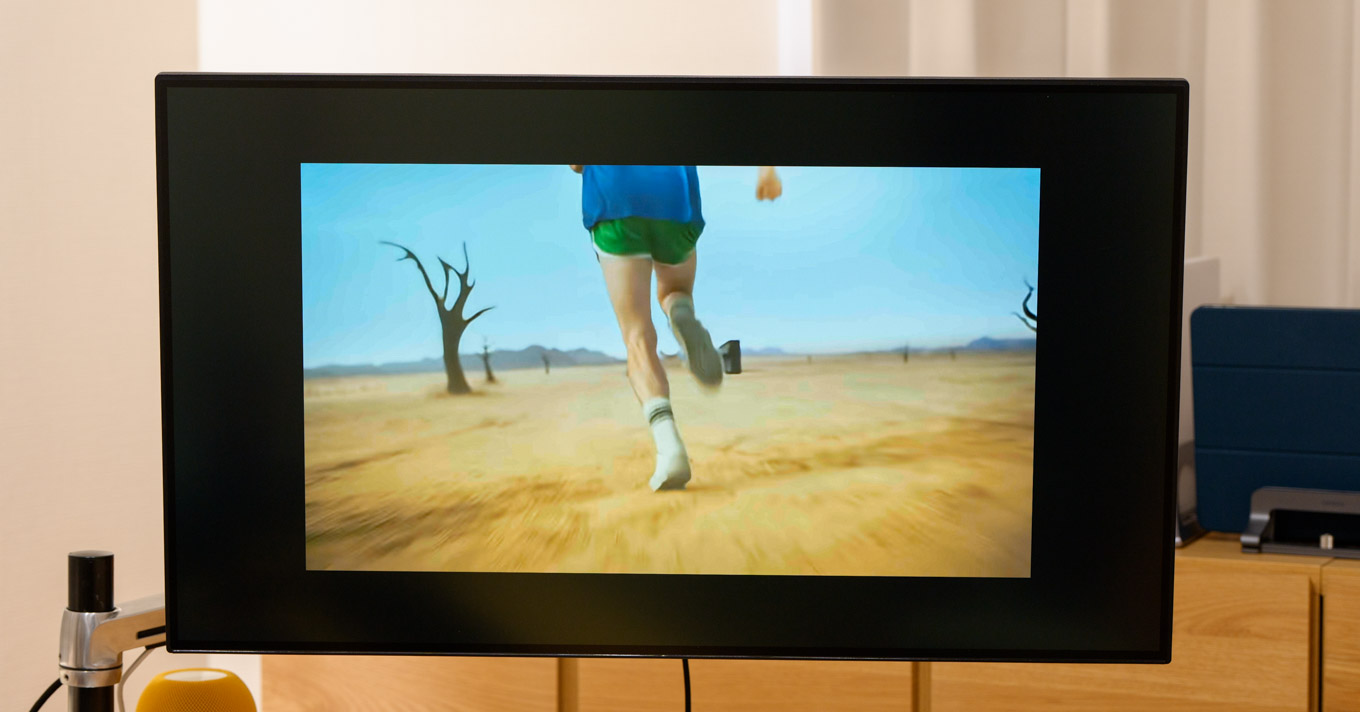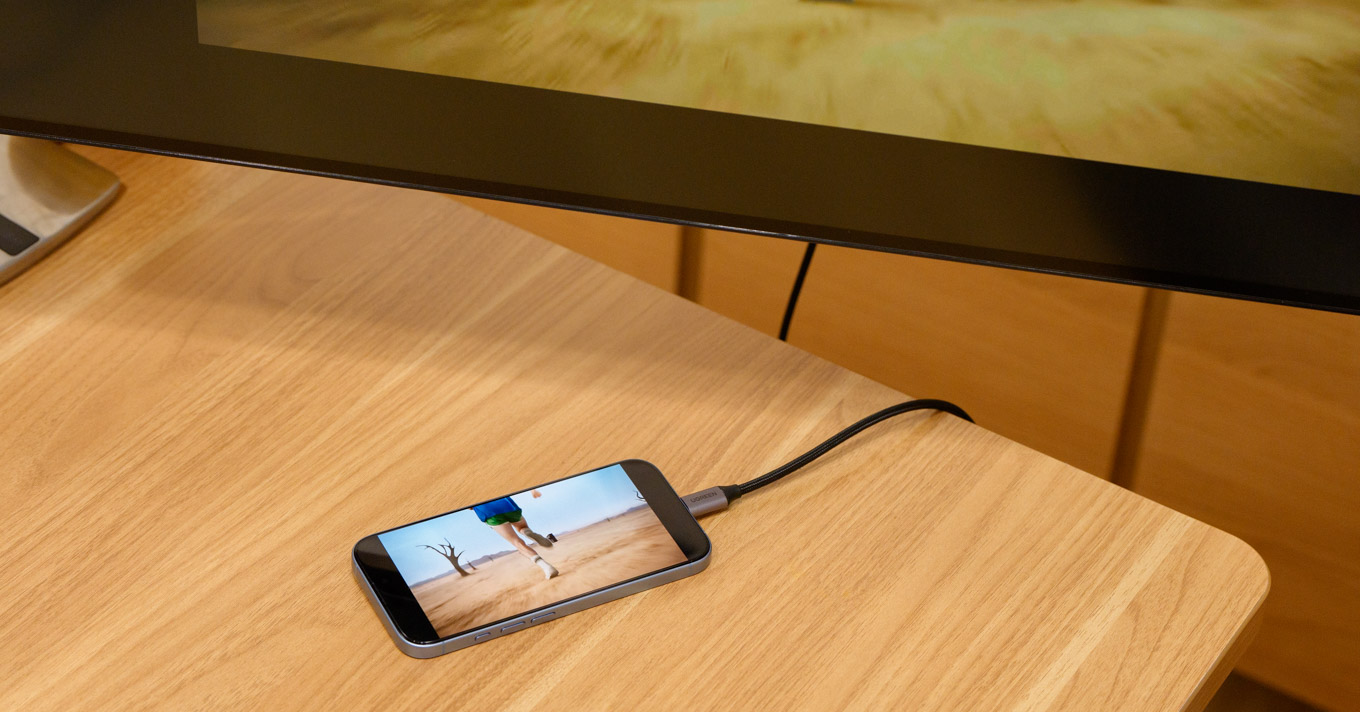
今回の記事では、iPhoneの画面をテレビやモニター、カーナビにHDMIで出力する方法を解説します。
変換アダプタや変換ケーブルといった必要なものから、映らないときの対処法まで、「iPhone × HDMI出力」について詳しくご紹介。ぜひ参考にしてみてください。
HDMI出力に対応するモデル
iPhoneのHDMI出力には、以下のモデルが対応します。
| ポート | 対応モデル | HDMI出力仕様 |
|---|---|---|
| USB-C | iPhone 15〜17シリーズ ※iPhone Air/17e/16eを除く | 最大4K/60Hz HDR対応 |
| Lightning | iPhone 5〜14シリーズ | 最大1080p |
USB-C搭載iPhoneは4K解像度・HDR(HDR10/Dolby Vision)に対応し、高画質な映像を出力できます。Lightning搭載iPhoneで出力できるのは1080p(フルHD)まで。4K出力はできません。
なお、iPhone AirとiPhone 17e/16eはHDMI出力に非対応です。ただし、ワイヤレス(AirPlay)でのミラーリング・動画再生には対応していますので、AirPlay対応テレビやApple TV 4Kなどの対応機器の導入を検討してみてください。
USB-C搭載iPhoneの場合
USB-C搭載iPhone(iPhone 15以降)をテレビなどにHDMI出力するには、以下のものが必要です。
- USB-C to HDMI変換アダプタ/ハブ(またはUSB-C to HDMIケーブル)
- HDMIケーブル(変換アダプタを使う場合)
USB-C to HDMI変換アダプタ
使えるHDMIケーブルがあるなら、「USB-C to HDMI変換アダプタ」を用意するのが良いでしょう。
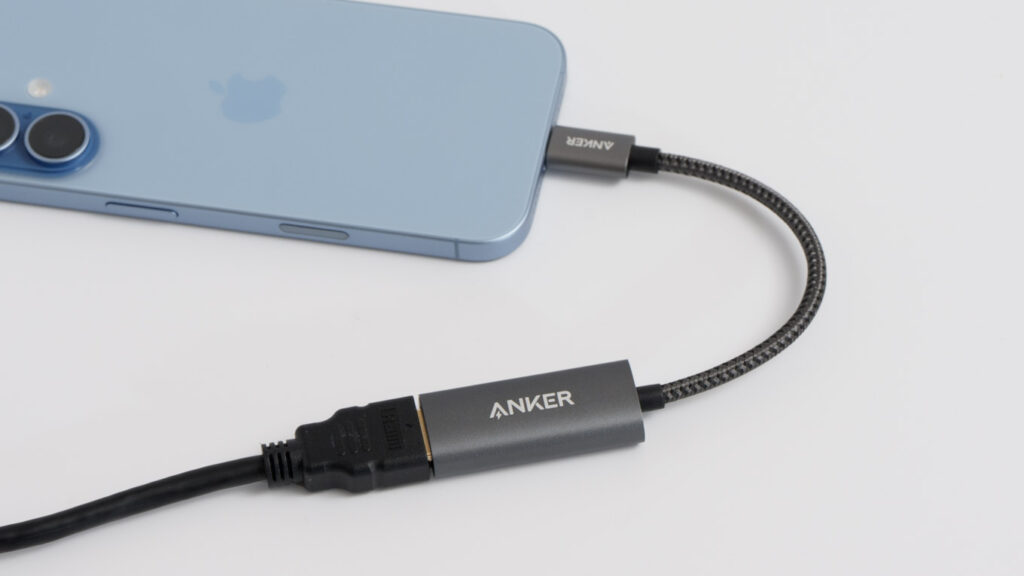
このように、iPhoneのUSB-CポートとHDMIケーブルの間に変換アダプタを接続します。


 ポチップ
ポチップ
Apple純正品として「USB-C Digital AV Multiportアダプタ」が用意されていますが、USB-CはApple独自の規格ではないため、純正にこだわる必要はありません。もちろん、「それでも純正が安心だ」という方はこちらを選んでもOKです。
 ポチップ
ポチップ
HDMIケーブルを新たに用意する場合は、Amazonベーシックの製品がコスパ抜群でおすすめです。個人的にもよく使っています。
 ポチップ
ポチップ
USB-Cハブ
市販のUSB-Cハブを使うこともできます。
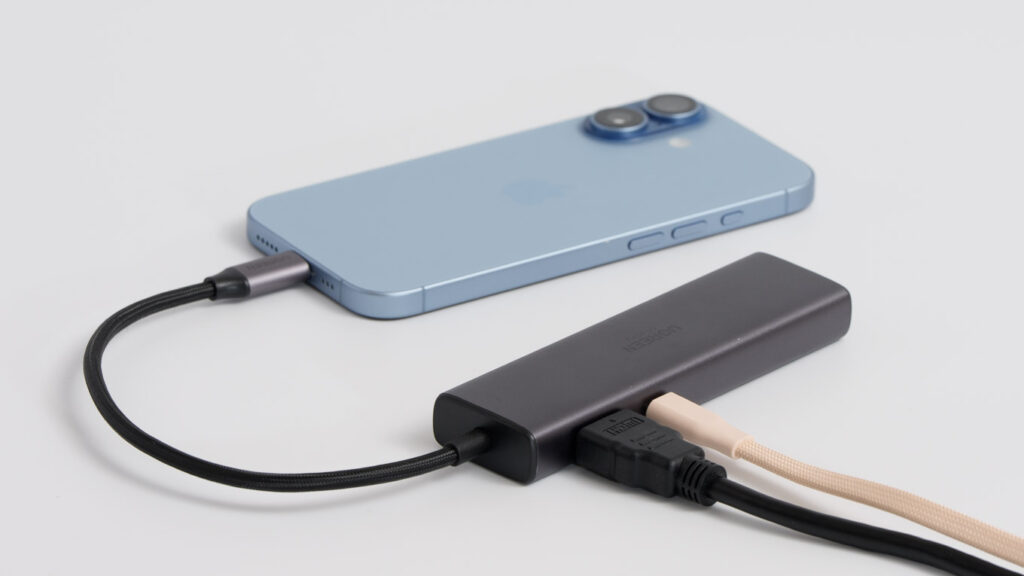
多用途に使えるUSB-Cハブなら、映像をテレビに出力しながらSDカードやUSBメモリなどの機器を接続することも可能です。パススルー充電に対応する製品であれば、iPhoneを充電しながら使用することもできます。
バスパワー(iPhoneからの電源供給)で動作する機器の場合、電力不足で動作しなかったり不安定になったりすることがあります。
以下のUGREEN(ユーグリーン)のUSB-Cハブは、4K/60Hzの映像出力に加えてパススルー充電にも対応し、使い勝手が良くおすすめです。
 ポチップ
ポチップ
「映像出力は4K/30Hzでいい」という方は、「Anker 332 USB-Cハブ(5-in-1)」がいいでしょう。性能としては控えめですが、4K/30Hzの映像出力、パススルー充電に対応し、iPhoneで使うには必要十分です。コンパクト・軽量で持ち運びしやすく、価格も手頃なこともポイントです。
 ポチップ
ポチップ
USB-C to HDMI変換ケーブル
ケーブル1本で済ませたい方は、「USB-C to HDMI変換ケーブル」を選んでください。
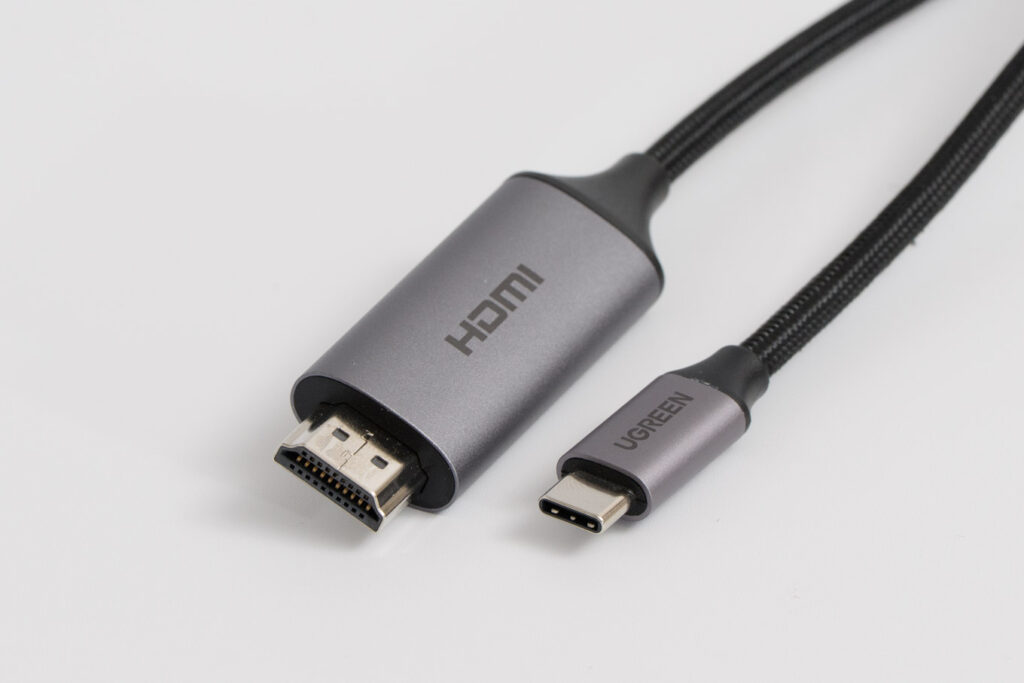
これなら変換アダプタやハブを挟む必要がないので、配線をすっきりさせたい方や都度の接続が面倒な方におすすめです。
 ポチップ
ポチップ
Lightning搭載iPhoneの場合
USB-Cは標準規格である一方で、LightningはApple独自の規格です。安定した動作や動画配信サービスの利用を考えると、Apple純正の変換アダプタがベストです。
Apple Lightning – Digital AVアダプタ
Lightning搭載iPhoneの場合は、Apple純正「Lightning – Digital AVアダプタ」が最も確実です。
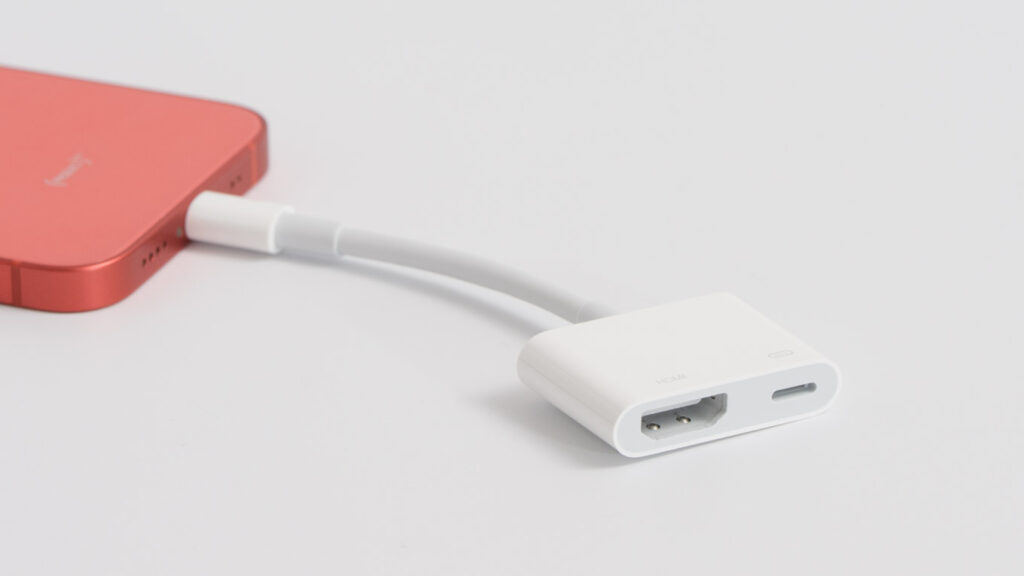
純正がおすすめの理由のひとつは、「動作の安定性」です。
Lightningは本来、HDMI信号を通すほどの帯域幅がありません。Lightning – Digital AVアダプタに内蔵されているチップが映像を処理することで、HDMI出力できる仕組みです。他社製変換アダプタだと、出力自体はできても映像の乱れやコマ落ちが発生することがあります。
理由のふたつめは、「HDCP(著作権保護技術)に対応」していることです。
Netflixなどの動画配信サービスは、HDCP対応機器でないと再生できません。他社製のほとんどはHDCP非対応のため、出力しようとすると画面が真っ黒になったりエラーが表示されたりします。
動画配信サービスによっては、Apple純正のLightning – Digital AVアダプタを使用してもブロックされることがあります。詳しくは「映らないときの原因と対処法」をご覧ください。
純正だけに価格がネックになりやすいですが、上記2点の理由から純正がおすすめ。特に動画配信サービスに活用しようと考えている方には本製品がベストです。
 ポチップ
ポチップ
他社製変換アダプタ
「YouTubeを観るくらいで有料の動画配信サービスは使わない」「安く済ませたい」という方は、他社製の変換アダプタも選択肢になります。1,000円台から購入でき、導入コストを抑えられます。
HDCP非対応や環境によって安定性に欠けるデメリットはありますが、私が確認した限りでは普通に使えるレベル。YouTubeは著作権保護の制限が緩いため、他社製・HDCP非対応でもテレビやモニター、カーナビへの出力が可能です。
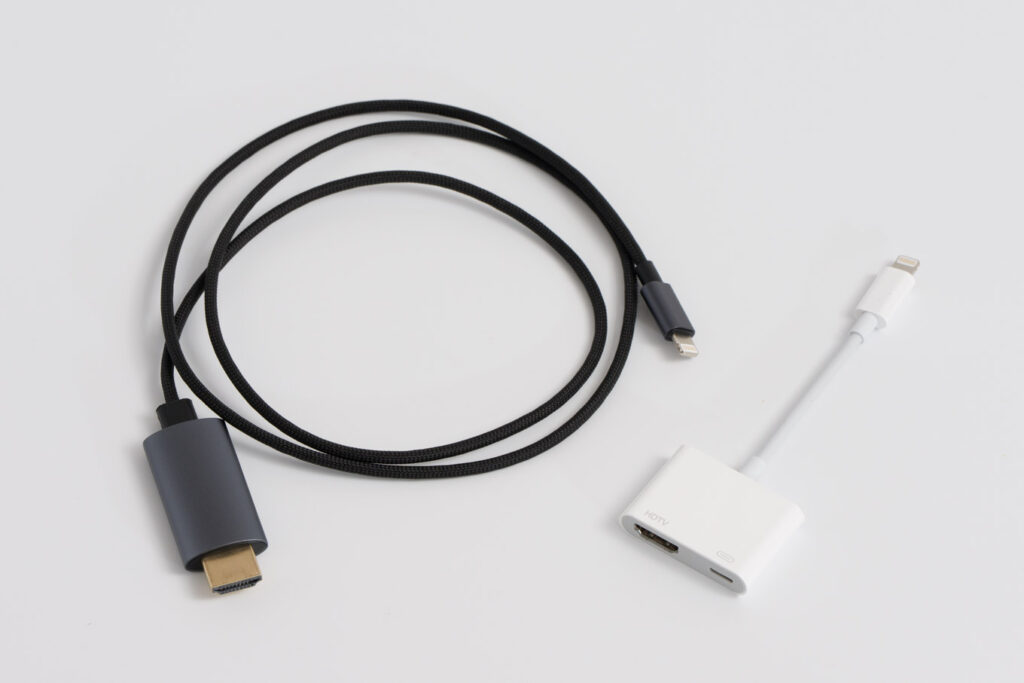
この2製品は、手元にあるiPhone 12 mini(iOS 26.2)で動作確認がとれました。Netflixなどは映りませんでしたが、YouTubeは問題なく出力はできました。動作も安定しており、他社製変換アダプタを選ぶならこのいずれかでOKでしょう。
 ポチップ
ポチップ
 ポチップ
ポチップ
映らないときの原因と対処法
iPhoneをHDMIで出力しようとしても映らない場合、いくつかの原因が考えられます。
基本的な確認事項
まずは以下を確認してください。
- しばらく待つ(認識されるのに少し時間を要するときがある)
- テレビ/モニターの入力切替(接続したHDMI入力に切り替えているか)
- 変換アダプタやケーブルがしっかり接続されているか、抜き挿しして様子を見る
- 変換アダプタやHDMIケーブルの接触不良、故障
- iPhoneの再起動(一時的な不具合ならこれで解消)
- 最新iOSバージョンへのアップデート
- SDR/HDRの信号のやり取りがうまくいっていない
- そもそも対応するiPhoneかどうか(iPhone AirとiPhone 17e/16eは非対応)
「SDR/HDRの信号のやり取りがうまくいっていない」についての補足です。
これが疑われる場合は、テレビ/モニターを接続した状態でiPhoneの「設定」>「画面表示と明るさ」>[接続中のテレビ/モニター名]にある「優先ディスプレイ設定」を変更してみてください。
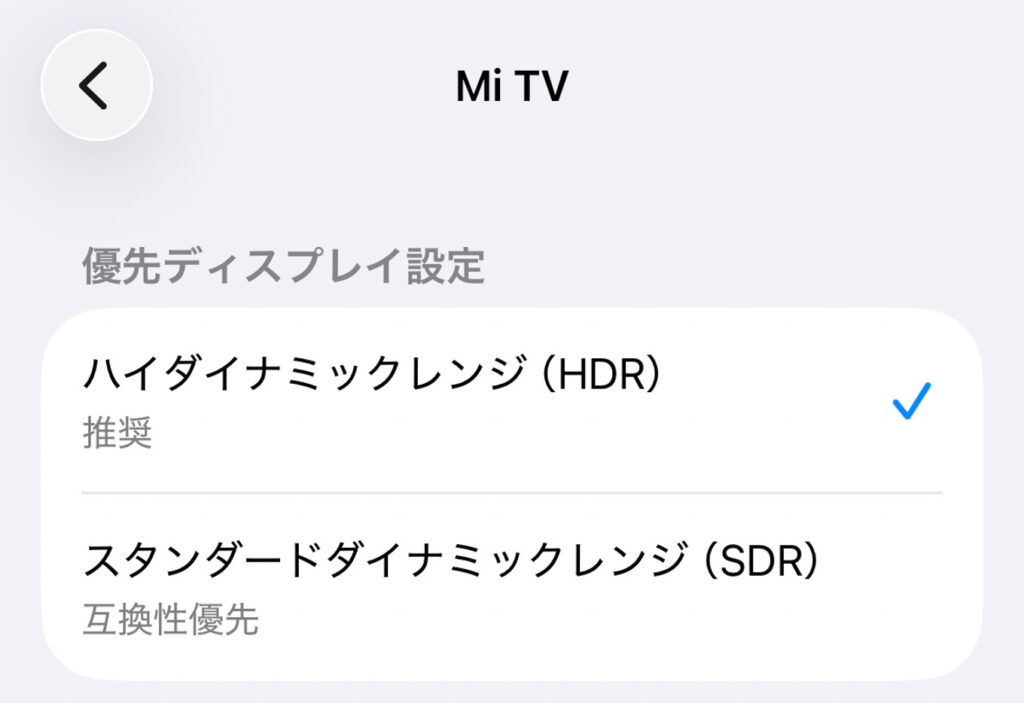
実際にXiaomiのAndroid TV搭載テレビに接続したときに遭遇しました。HDR非対応のテレビなのですが、なぜか「スタンダードダイナミックレンジ(SDR)」が選択されていると映らず、「ハイダイナミックレンジ(HDR)」を選択すると映りました。接続するデバイスによっては、HDR/SDRの信号のやり取りがうまくいかないことがあるのかもしれません。
動画配信サービスが映らない場合
動画配信サービスの映像が出力できない場合、使用している変換アダプタやアプリ側の問題でブロックされている可能性があります。このあたりは著作権保護の仕組み(HDCP/DRM)も絡み、非常にややこしいところ。
そこで、動画配信サービス別・USB-C/Lightning別に再生可否を検証してみました。
| 動画配信サービス | USB-C | Lightning(純正) | Lightning(他社製) | |
|---|---|---|---|---|
| YouTube | ミラーリング再生 | 〇 | ─ | ─ |
| 全画面再生 | ✕ | 〇 | 〇 | |
| Apple TV | ミラーリング再生 | ─ | ─ | ✕ |
| 全画面再生 | 〇 | 〇 | ✕ | |
| Netflix | ミラーリング再生 | ─ | ─ | ✕ |
| 全画面再生 | 〇 | 〇 | ✕ | |
| Hulu | ミラーリング再生 | ✕ | ✕ | ✕ |
| 全画面再生 | ✕ | ✕ | ✕ | |
| Amazon Prime Video | ミラーリング再生 | △(コンテンツによる) | ✕ | ✕ |
| 全画面再生 | △(コンテンツによる) | ✕ | ✕ | |
| U-NEXT | ミラーリング再生 | ─ | ✕ | ✕ |
| 全画面再生 | 〇 | ✕ | ✕ | |
iOSやアプリのバージョンで挙動が変わる可能性があります。
- 凡例
- 〇:出力可能
- ✕:出力不可
- ─:動画再生時に自動で全画面表示に切り替わる
- 検証環境
- USB-C:iPhone 17(iOS 26.2)+ Anker PowerExpand+ USB-C & HDMI変換アダプタ
- Lightning(純正):iPhone 12 mini(iOS 26.2)+ Apple Lightning – Digital AVアダプタ
- Lightning(他社製):iPhone 12 mini(iOS 26.2)+ DNIO Lightning to HDMIアダプタ
Apple純正の変換アダプタを使用しても出力できない動画配信サービスもありました。これは変換アダプタではなくアプリ側の仕様の問題ですので、対処のしようがありません。
これらのサービスをテレビやモニターで視聴したい場合は、Fire TV StickやApple TV 4Kなどのストリーミングデバイスを利用してください。
 ポチップ
ポチップ
全画面にならない場合
特に動画再生時は、画面の周囲に黒い帯が出て全画面で表示されないことがあります。
ミラーリングは接続方法をUSB-CやDisplayPortに変更することで全画面表示できますが、動画再生時はアプリ側の仕様によって可否が異なります。詳しくは以下の記事でご紹介していますので、興味のある方はあわせてご確認ください。