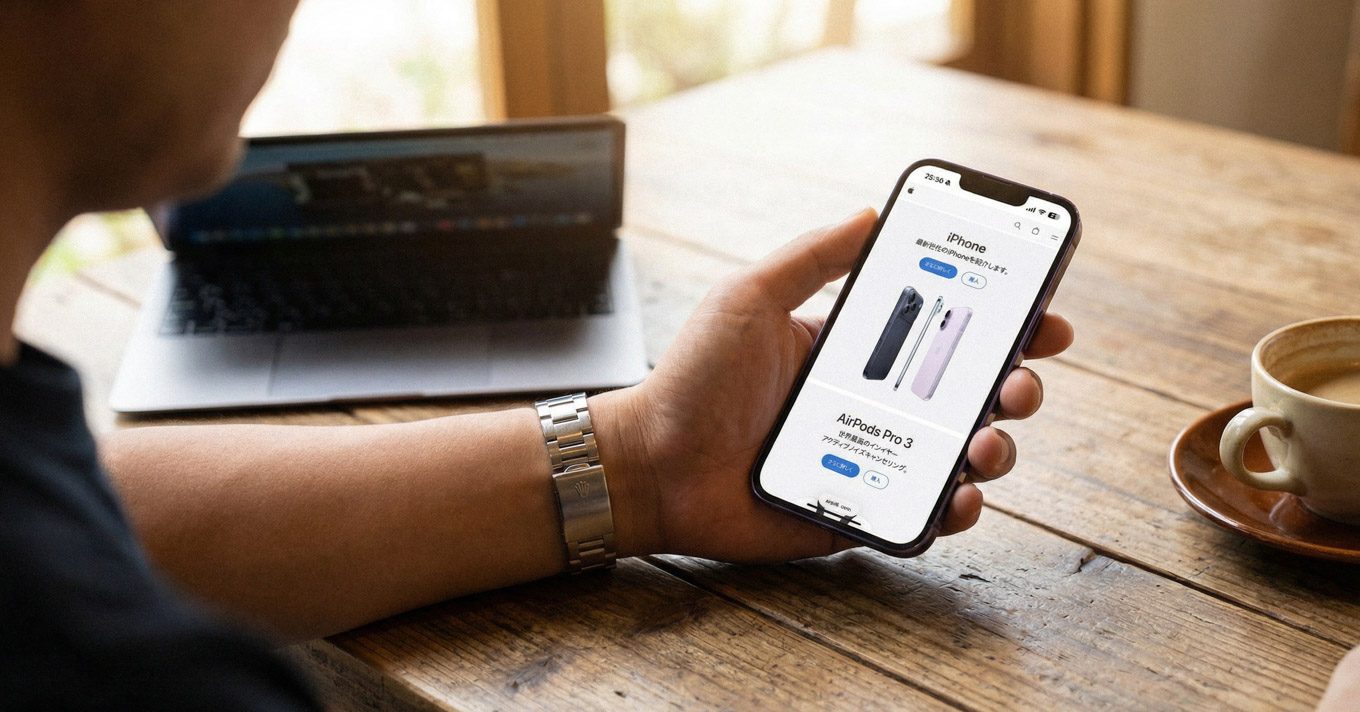
Apple Trade Inは、不要になったApple製品を下取りに出すことで、新しい製品の購入代金に充てられるApple公式の下取りプログラムです。
「実際にどんな流れになるのか、よく分からない」という方も多いかと思います。今回の記事では、Apple Trade Inを実際に利用した経験をもとに、申し込みから準備、集荷、割引までの全体の流れを解説します。
後半ではApple Trade Inの利用で注意したいことやキャンセルについてもまとめています。利用を検討されている方は、ぜひ参考にしてみてください。
Apple Trade Inとは?
Apple Trade Inとは、Appleが提供する公式の下取りプログラムのことです。買い換えなどで不要になったiPhone、Apple Watch、iPad、Macを下取りに出すことで、新しいApple製品の購入代金に充てられます。
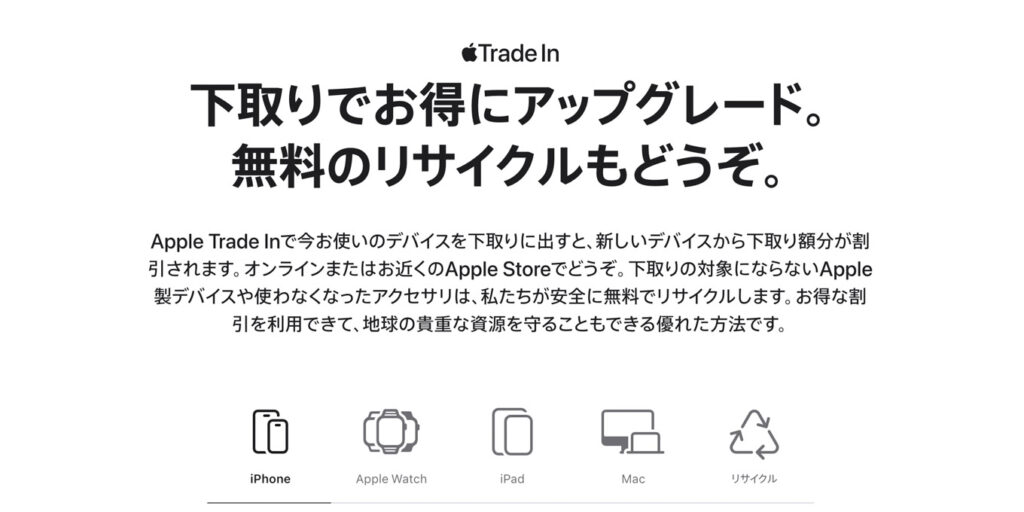
新しいiPhoneやiPadへ買い換える際に利用すれば、実質負担額を抑えて購入できます。買い換えなしで単独利用することも可能で、その場合は下取り額分をApple Gift Cardで受け取る流れとなります。
なお、Apple Trade Inの案内はAppleから届きますが、集荷手配やデバイスの査定業務はAppleの下取りパートナー会社が行っています。日本では主にLikewize Japan(ライクワイズ)、場合によってはAlchemy Telco Solutions Japan(アルケミー)が担当することもあるようです。
申し込みから集荷、割引までの流れ
実際にMacBookを買い換える際にApple Trade Inを利用してみたので、その内容と流れをご紹介していきましょう。
なお、買い換え時に下取りに出せるのは、同じジャンルの製品に限られることには注意してください。たとえばiPhoneの買い換え時にiPadを下取りに出す、ということはできません。その場合はApple Trade In単独で利用することになります。
今回は買い換え時の利用ですが、単独での利用でも基本的な流れは同じです。
1. 下取りの申し込み(10月29日)
Apple Trade Inへの申し込みは、製品購入画面(カラーやストレージなどを選択する画面)から行えます。
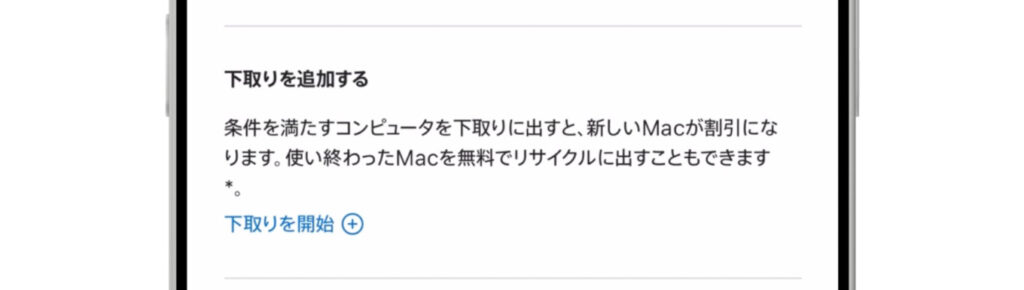
製品によって表記が異なりますが、分かりやすく配置されているので迷うことはないかと思います。Macの場合、「下取りを開始」をタップしたあと、以下の手順で進みます。
- 下取りに出したいデバイスのシリアル番号を入力
- モデル・製造年・構成などを選択
- 状態に関する質問に「はい」「いいえ」で回答
- 下取り額(暫定)を確認
- 新しい製品の注文を完了させる
確認内容はデバイスによって異なります。
注文後に届く「ご注文ありがとうございます」メールにApple Trade Inの申し込み内容が記載されているので、改めて確認しておきましょう。
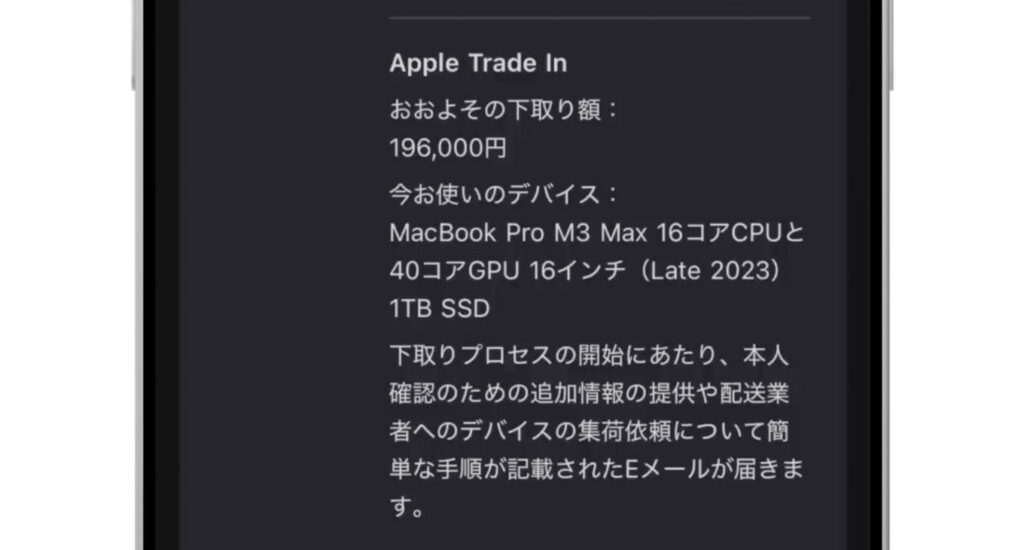
メールに「Eメールが届きます」とあるように、次の案内メールが来るのを待ちます。
2. 本人確認と集荷の予約(10月31日〜11月6日)
注文を完了してから2日後の10月31日に「下取りの手続きのために少し情報が必要です」という題名で案内メールが届きました。
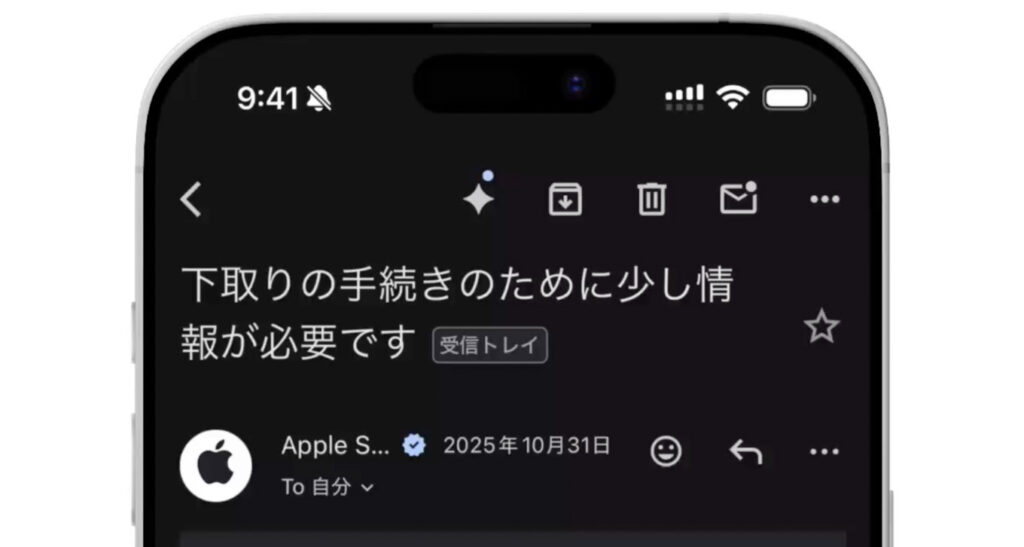
メール内容を要約すると以下のとおりです。
- 14日以内に本人確認、集荷を予約してください
- 準備としてデバイスの「探す」をオフにして初期化してください
- 下取り額は14日間有効で、プロセス全体で最大2〜3週間かかります
14日以内とあり、急ぐ必要もなかったので、私が本人確認に進んだのは11月6日です。メール内のリンクをタップしてApple IDにサインインすると、TRUSTDOCK(本人確認サービス)のページに移動します。
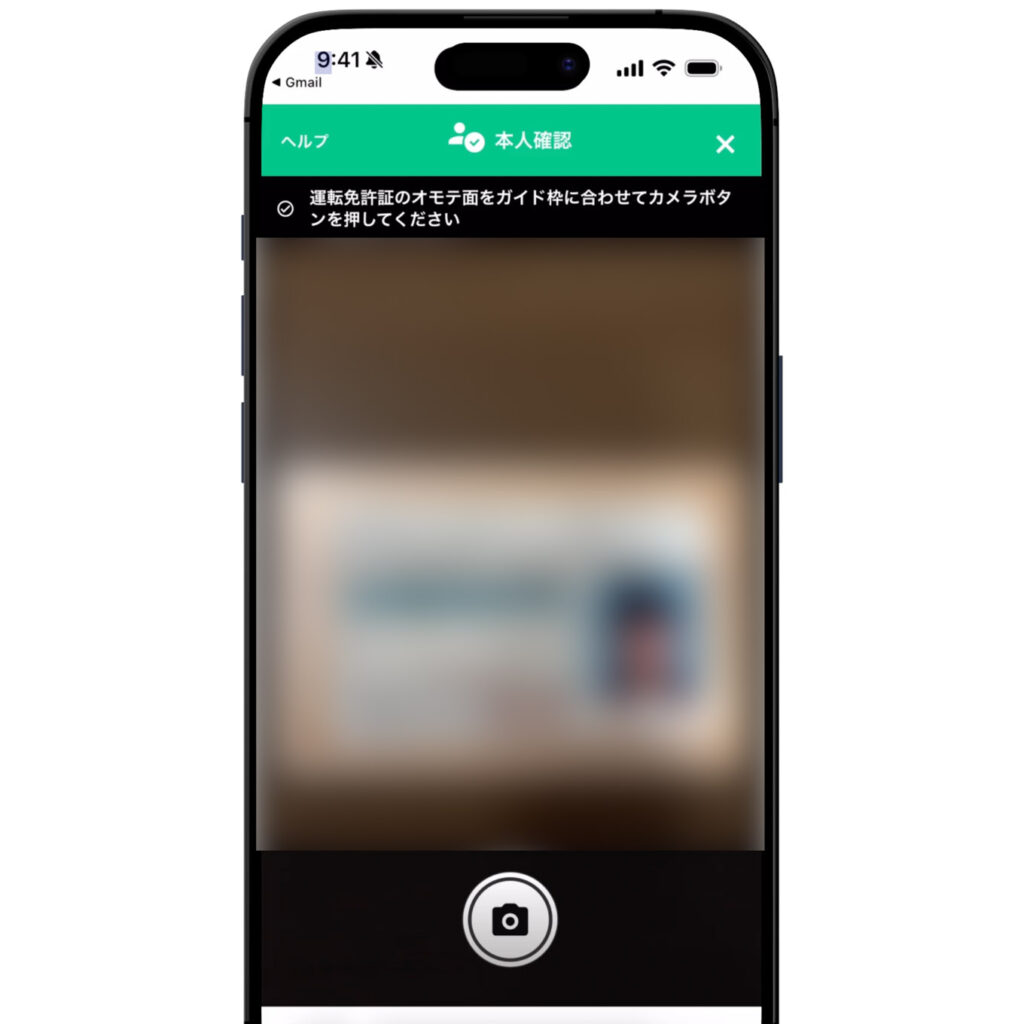
中古品を買い取るときは、盗品の流通防止のために本人確認が義務づけられています。少々面倒な手続きですが、これは仕方ありません。本人確認書類と顔写真を撮影し、氏名住所を入力して本人確認を済ませます。
案内に従って進めていくと、集荷する日時を選択する画面が出てきます。
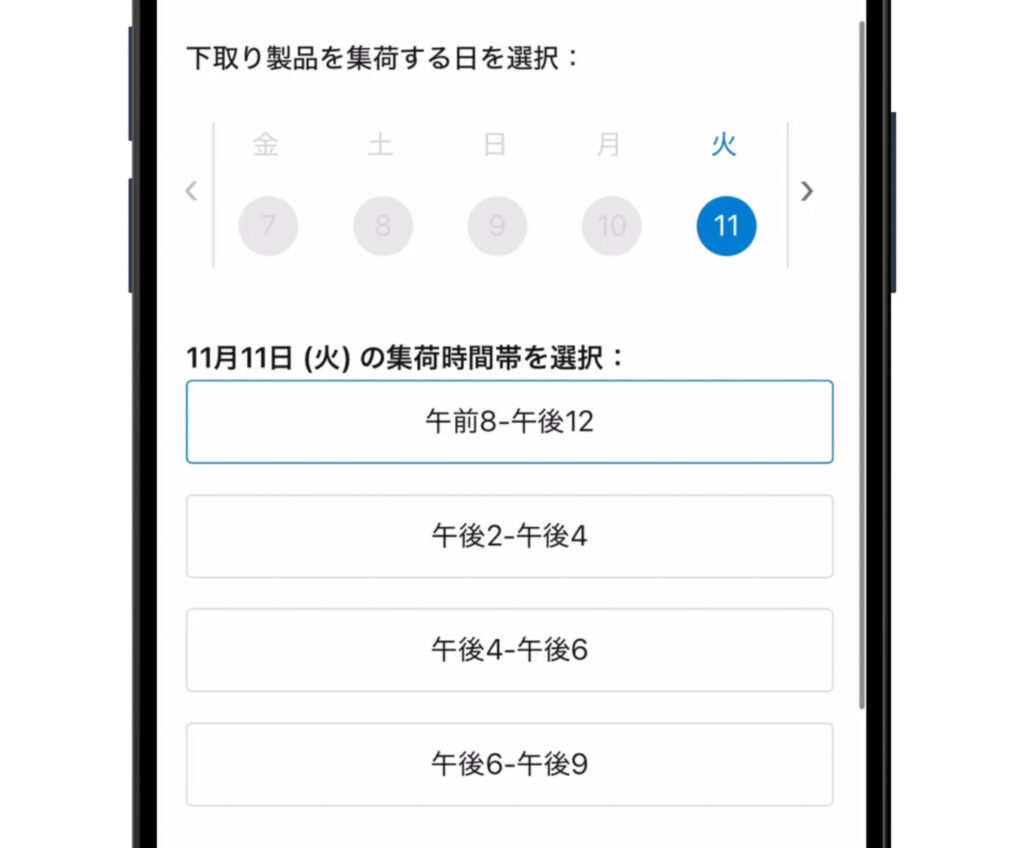
今回は最短の「11月11日」「午前8-午後12」を選択しました。
3. 下取り前の準備(バックアップや初期化)
集荷までに下取りに出すデバイスを準備しておきます。「下取りの手続きのために少し情報が必要です」メールにも書かれていますが、以下の作業を進めておきましょう。
- 「探す」をオフにする
- 必要であればバックアップを取る
- すべてのコンテンツと設定を消去する
- 携帯電話通信プランを削除(Apple Watchのセルラーモデル)
- SIMカードを取り外す
具体的な方法については、以下のAppleサポートページを参考にしてください。
- iPhoneやiPadを売却、譲渡、下取りに出す前にやっておくべきこと
- Apple Watch を売却、譲渡、下取りに出す前や第三者から Apple Watch を購入する前にやっておくべきこと
- Macを売却、譲渡、下取り、リサイクルする前にやっておくべきこと
4. 集荷(11月11日)
集荷時には配送業者さんが下取りキットを持ってきてくれます。MacBookならMacBook本体、iPhoneならiPhone本体を裸で手渡しするだけでOK。充電器やケーブルなどの付属品や箱は必要ありません。
自宅まで集荷に来てくれて、裸のまま配送業者さんに渡すだけなので楽チンです。Apple Trade Inを実際に使ってみて、「とにかく楽で手間がかからない」ことが大きなメリットだと感じます。
5. 返金処理(11月14日)
集荷から3日後の11月14日に、「お客様への返金を処理中です」という題名で以下のメールが届きました。
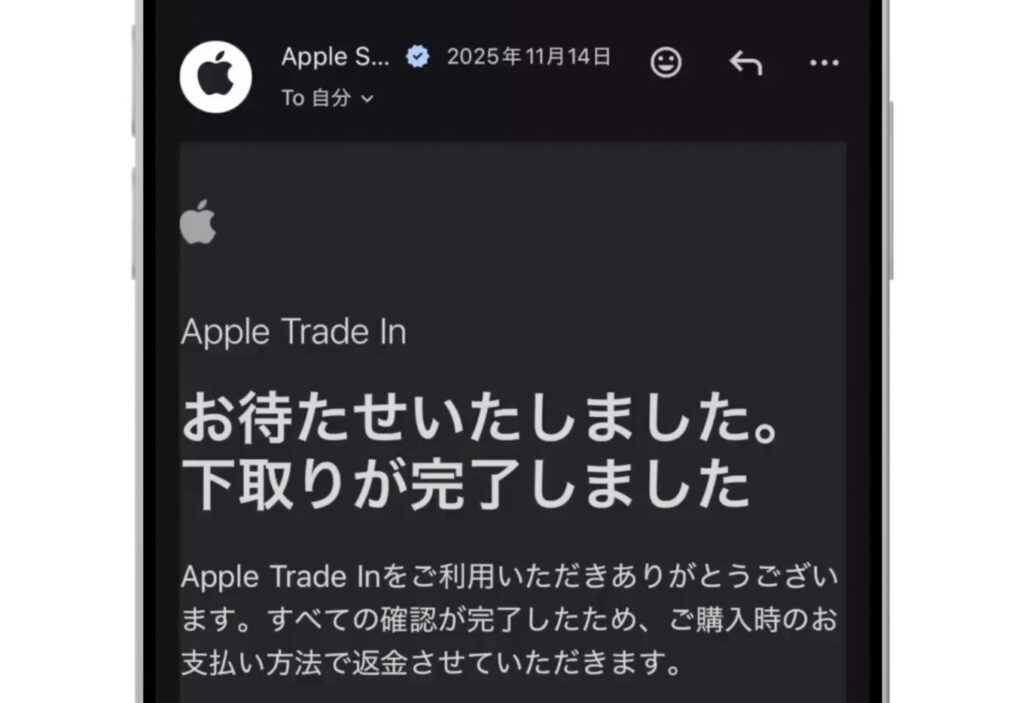
返金は購入時の支払い方法に対して行われます。私はクレジットカードで支払ったので、そのカードに下取り額分が返金されました。
Apple公式サイトでは、製品が発送された時点で請求がかかります。クレジットカードの締め日とApple Trade Inの下取り手続きのタイミングによっては、いったん全額が請求されてしまうことも考えられます(その場合、一般的には次回請求額と相殺される)。
私の場合は締め日をまたがなかったので同じ請求内で返金されましたが、タイミングによってはいったん全額が請求される可能性があること点は、頭に入れておいたほうがよさそうです。
なお、査定の結果、申し込み時に表示された「おおよその下取り額」を下回った場合、変更後の下取り額を承諾してそのまま下取りに出すか、あるいはキャンセルするかを確認するメールが届きます。下取り額に満足できなければ、この時点でキャンセルすることも可能です。
注意点・キャンセルについて
Apple Trade Inを利用するにあたって、注意点やキャンセルについてなど知っておきたいことをまとめました。
買い換えか単独かで下取り額が変わることがある
Apple Trade Inは買い換え時の利用が主ですが、単独で利用することもできます(Apple Trade Inページから単独利用可能)。
注意したいのは、買い換えか単独かで下取り額が異なる場合があること。私が確認した限りでは、買い換え時の利用のほうが高く設定されていることが多いようです。製品によっては下取り額が変わらないケースもありました。単独で利用する場合は、事前に両方の下取り額を確認しておくといいでしょう。
また、買い換え時の利用ではiPhoneの買い換えなら下取りできるのはiPhoneのみです。iPadならiPadと縛りがあるので、購入する製品とジャンルの異なる製品を下取りに出したい場合は、Apple Trade Inを単独で利用することになります。
下取り手続きはできるだけ早めに済ませる
新しい製品を受け取ってから14日以内に、下取りに出す製品がAppleの下取りパートナー会社に届く必要があります。
集荷も含めて「14日以内」ですので、本人確認や集荷予約といった手続きはできるだけ早めに済ませておきましょう。新しい製品を受け取ってから14日を過ぎると、Apple Trade Inの申し込みは自動的にキャンセルされます。
集荷先と本人確認書類の住所を一致させる
集荷先と本人確認書類に記載の住所は一致させる必要があります。これは古物営業法に基づく決まりで、Apple Trade Inに限ったことではありません。
- 本人確認書類と現住所が一致していない
- 下取りに出したい製品を別住所に置いている
このような場合が考えられますが、この回避策として「Apple Storeへの持ち込み」があります。対面で手続きできる実店舗では若干ルールが緩くなり、その場で本人確認書類を提示するだけで済みます。
混雑時には長時間待つこともあるので、スムーズなのはApple公式サイトでの購入時に受け取りをApple Storeに設定(Apple Trade In利用なしで購入) → 店頭でApple Trade Inを利用する、という流れです。
持ち込めばその場で下取り額が確定し、新しい製品の支払いに充てられます。お近くにApple Storeがあれば、手続きはオンラインよりもシンプルです。
付属品は取っておいたほうが得
集荷のところでも触れたように、Apple Trade Inで下取りに出すのは「デバイス本体のみ」です。箱や充電器、ケーブル、Apple Watchバンドなどの付属品を一緒に渡しても、下取り額がアップすることはなく、ただ回収されるだけです。
今回私が下取りに出したのは16インチMacBook Proには、Apple 140W USB-C電源アダプタとUSB-C – MagSafe 3ケーブルが付属しています。これらは単体で購入すると結構なお値段になります。
取っておけば予備として使うこともできるので、付属品は下取りに出さずに取っておくのがおすすめです。
見積額を下回った場合はキャンセル可能
申し込み当初に表示される下取り額は、あくまでも「見積額」です。Apple下取りパートナー会社が確認した結果、状態によっては下取り額が減額されることもあります。
下取り額が減額された場合、Appleから「下取り額が変更されました」という旨のメールが届き、「変更された下取り額を受け入れる」か「キャンセルして返却してもらう」かを選択できます。
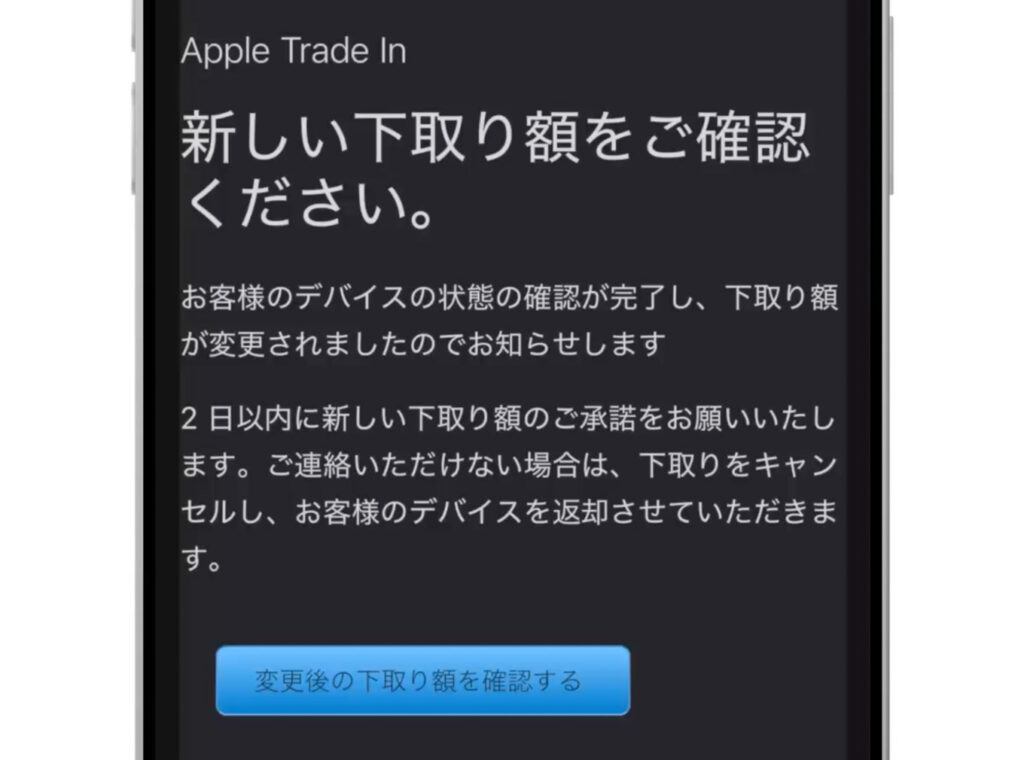
この時点でキャンセルしても、返送料はかかりません。
下取り額が当初の見積額どおり、または見積額を上回った場合は、確認のメールはなくそのまま返金処理まで進みます。上回った金額は新しい製品の割引額に上乗せされ、購入金額を超えた金額はApple Gift Cardで還元されます。
Apple公式サイトには以下のようにあります。
デバイスを発送済みの場合は、下取りのキャンセルはできません。ただし、デバイスの検査後に、新しい下取り額として最初に知らされていた額よりも低いものが通知された場合は、これを拒否することができます。
見積額どおりまたは見積額を上回った場合は「キャンセルできない」旨が案内されているのでご注意ください。
返品した場合の注意点
Apple Trade Inを利用して購入した製品を返品する場合、タイミングによって下取りデバイスは返却されず、下取り額分がApple Gift Cardとして返ってくることになります。
- 下取りプロセスが完了する前:購入した製品の返品と同時に下取りもキャンセルされ、デバイスも返却される
- 下取りプロセスが完了した後:下取りデバイスは返却されず、下取り額分がApple Gift Cardとして届く
たとえばMacBookの買い換えで下取りを利用し、下取り完了後に返品した場合、手元に残るのは下取り額分のApple Gift Cardのみ。下取りに出したMacBookは戻ってきません。返品する可能性があるなら、14日の期限内で下取りに出すタイミングを遅らせるのも手でしょう。
まとめ
Apple Trade Inで下取りを利用してみて感じたのは、「とにかく楽」だということ。オンラインで申し込んで本人確認を済ませれば、あとは自宅に来てくれた配送業者さんにデバイス本体を渡すだけです。
下取り額だけを見ると、中古ショップやフリマアプリのほうが高く売れるケースもあるかと思います。ただ、持ち込みや出品、発送、買い手とのやり取りなどの手間を考えると、Apple Trade Inの「楽さ」には利用する価値があると感じます。
少しでも高く売りたいなら中古ショップやフリマ。手間をかけずサクッと済ませたいならApple Trade In。本記事を参考にしていただき、自分に合った方法を選んでみてください。
\ Apple Trade Inを利用してApple製品を購入 /
\ 単独利用する場合はこちら /
こちらの記事もおすすめです!