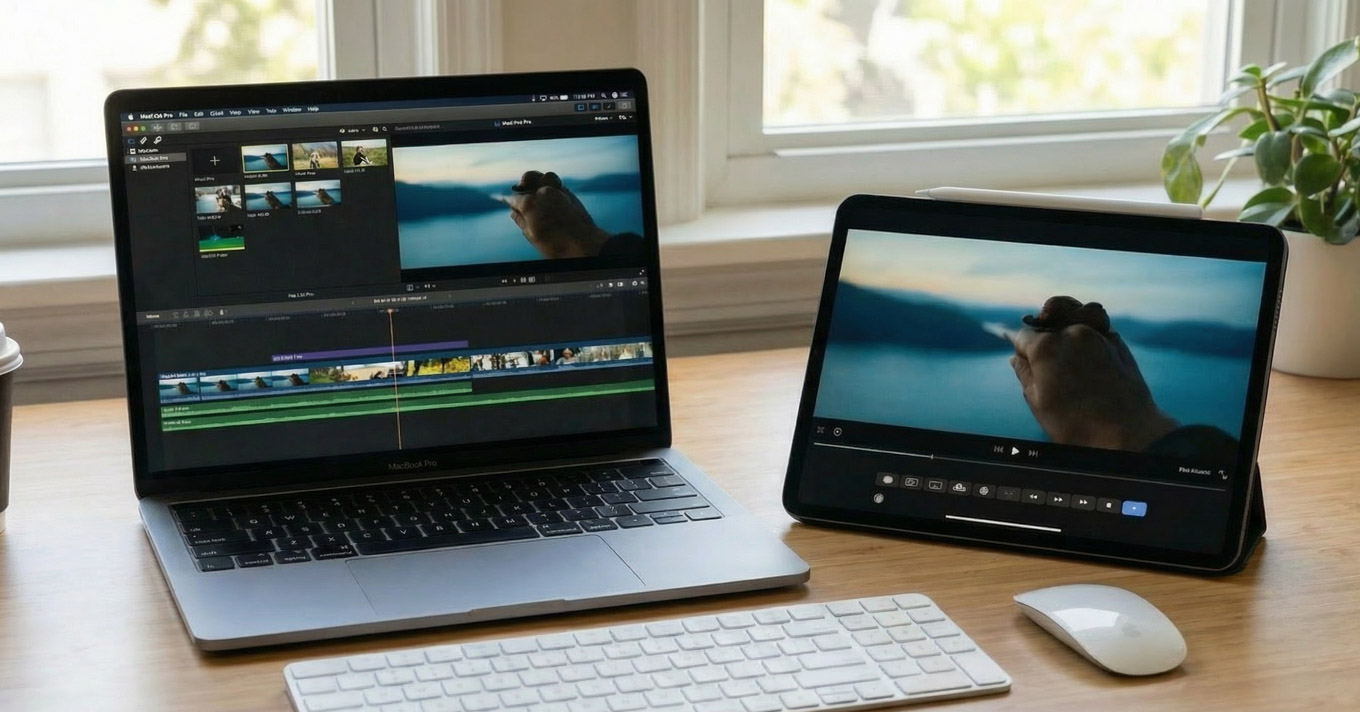
カフェや旅行先、出張先のPC作業で、「サブディスプレイがあったらな」と感じることはないでしょうか。モバイルモニターを用意するのもひとつの手ですが、使用頻度が高くなく「専用モニターを用意するほどでもない」という場合もあるかと思います。
そこでおすすめなのが、「iPadをサブディスプレイとして使う」方法です。
すでにiPadを持っていれば追加費用はかかりません。「いつもは必要ないけど、たまにサブディスプレイが欲しくなる」という方にぴったりです。
本記事では、iPadをWindows/Macのサブディスプレイとして使う具体的な方法・手順について詳しく解説します。iPadのサブディスプレイ化を検討されている方は、ぜひ参考にしてみてください。
Windowsパソコンの場合
iPadOS 17以降のiPadは、UVC(USB Video Class)に対応しています。UVC入力を扱えるアプリを使うことで、Windowsパソコンの画面をiPadに表示し、「サブディスプレイのように使う」ことができます。
具体的な方法・流れは以下のとおりです。
- 対応するiPadモデルを確認
- キャプチャデバイス・HDMIケーブルを用意
- UVC対応のiPadアプリをインストール(無料)
- WindowsパソコンとiPadをキャプチャデバイスを挟んで接続
UVCとは、USB経由で映像入力機器(Webカメラなど)を扱うための標準規格です。ポイントは、キャプチャデバイスがHDMI映像を「UVC準拠の映像入力(カメラ入力として認識される映像)」としてUSBから出力できること。iPad側はUVC入力を表示できるアプリでその映像を受け取って画面に映し出します。
- PC:HDMIで映像を出力
- キャプチャデバイス:そのHDMI映像を受けて、UVC準拠の映像入力としてUSBから出力
- iPad:UVC入力を表示できるアプリでその映像を表示
このような仕組みでiPadをサブディスプレイのように使用できる、というわけです。
1. 対応するiPadの確認
キャプチャデバイスを使用したiPadのサブディスプレイ化には、「iPadOS 17以降がインストールされたUSB-Cポート搭載のiPad」が必要です。
- iPad(第10世代以降)
- iPad mini(第6世代以降)
- iPad Air(第4世代以降/M2以降)
- 11インチ/13インチiPad Pro(M4以降)
- 11インチiPad Pro(第1世代以降)
- 12.9インチiPad Pro(第3世代以降)
2. キャプチャデバイス・HDMIケーブルを用意
次にiPadのサブディスプレイ化に必要な「キャプチャデバイス」と「HDMIケーブル」を用意します。
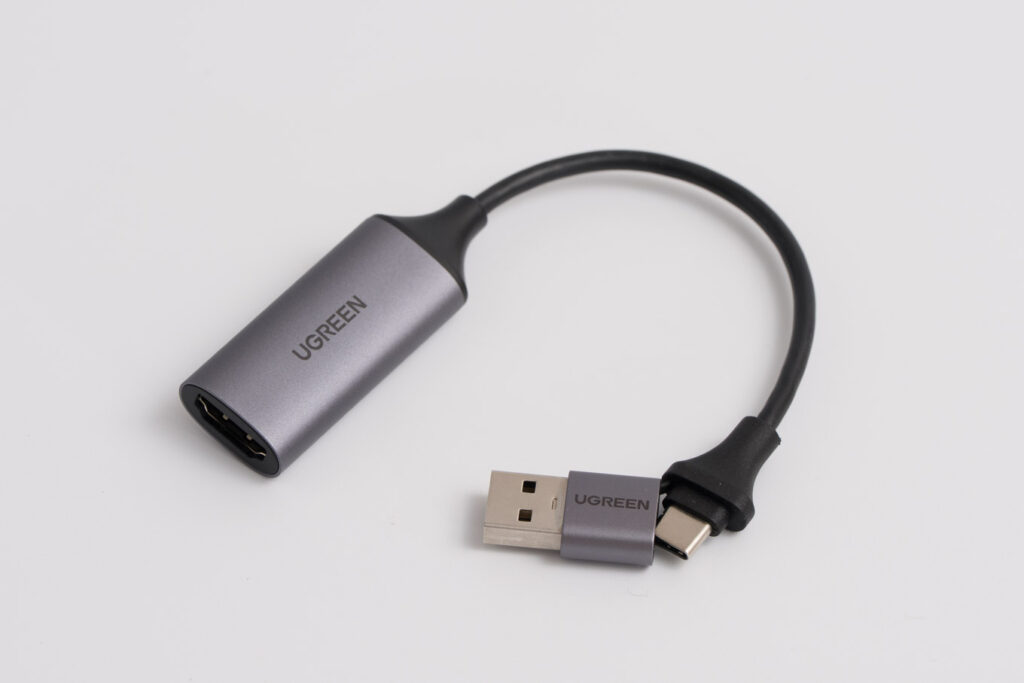
一口にキャプチャデバイスといってもピンキリです。2千円台で購入できるものから、数万円するものもあります。iPadのサブディスプレイ化が主な用途なら、今回使用するような安価な製品で必要十分でしょう。


 ポチップ
ポチップ
ただし、キャプチャデバイスの性能によって映像の遅延の程度が変わります。上のUGREEN製品と高性能な製品(Elgato Game Capture 4K X)を比較すると、明らかに後者のほうが遅延が小さくなりました。遅延についてはのちほど詳しくご紹介します。
さらに、パソコンとキャプチャデバイスを接続するためにHDMIケーブルが必要です。すでに持っているものがあればそれを使ってもOKですし、持っていなくても以下のような安価なHDMIケーブルで問題ありません。
 ポチップ
ポチップ
USBポートが映像出力(DisplayPort Alternate Mode)に対応するパソコンもあります。その場合は、USB-C to HDMIケーブルを使用してもOKです。
 ポチップ
ポチップ
3. UVC対応のiPadアプリをインストール
次に、iPadにUVC対応のアプリをインストールします。「Camo Studio」や「CamX」など有名どころはいくつかありますが、いろいろ試してみた限りでは「Genki Studio」が無料で使えて機能もシンプルでおすすめです。
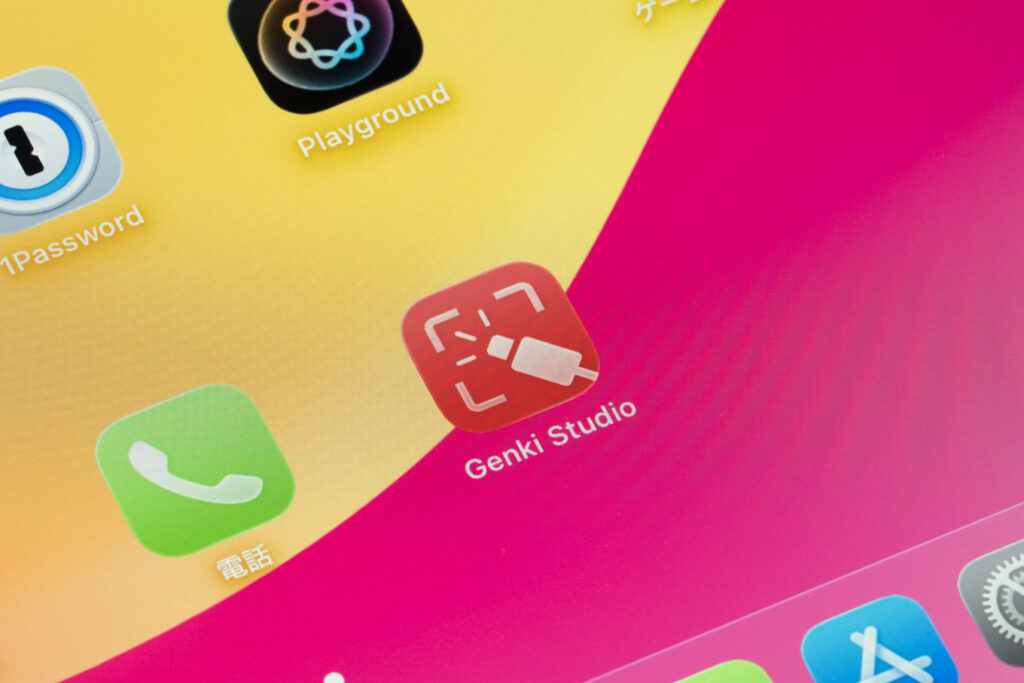
アプリをインストールしたら、準備はほぼ完了。あとは接続するだけです。
4. パソコンとキャプチャデバイス、iPadを接続
WindowsパソコンのHDMIポート ── HDMIケーブル ── キャプチャデバイス ── iPad
このようにパソコンとキャプチャデバイス、iPadを接続します。
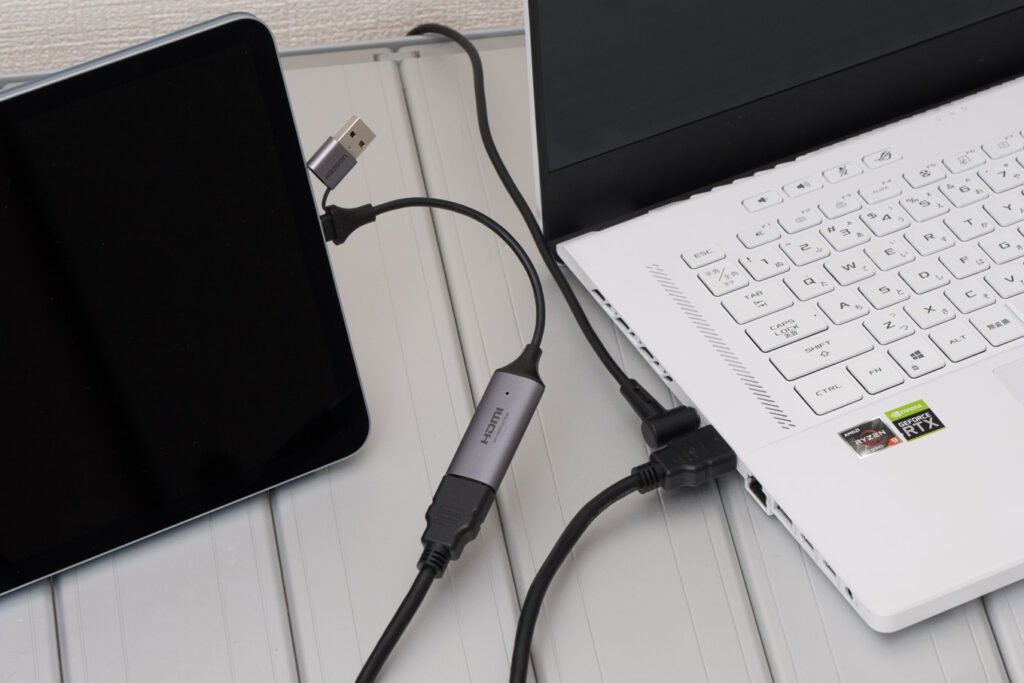
接続後、インストールしたiPadアプリを起動すると、パソコンと同じ画面がiPadに表示されるはずです。
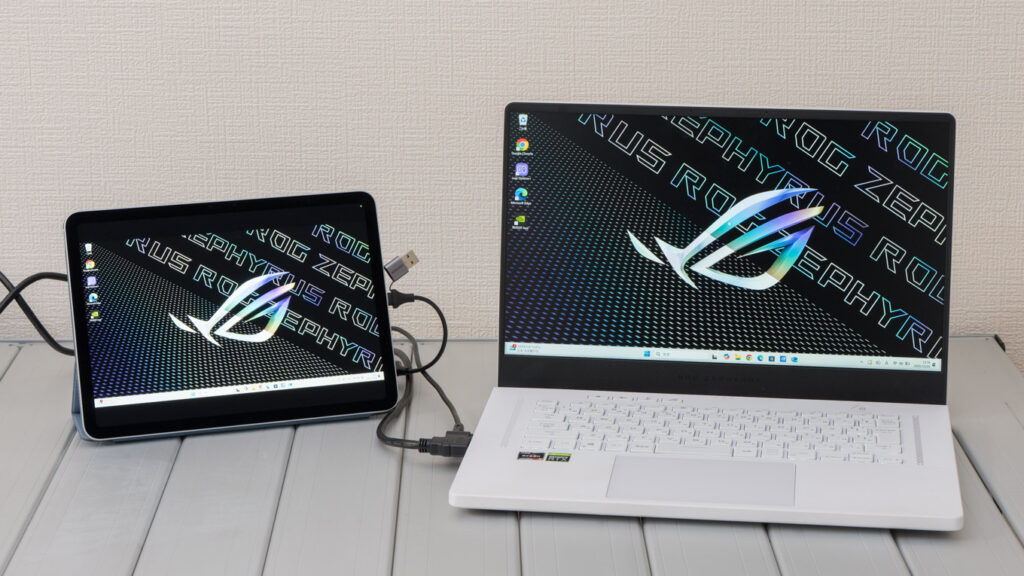
5. パソコンで「表示画面を拡張する」に設定
Windowsのデフォルトのディスプレイ設定では、「表示画面を複製する」が選択されているかと思います。今回はサブディスプレイとして作業領域を広げたいので、「表示画面を拡張する」に変更しておきます。
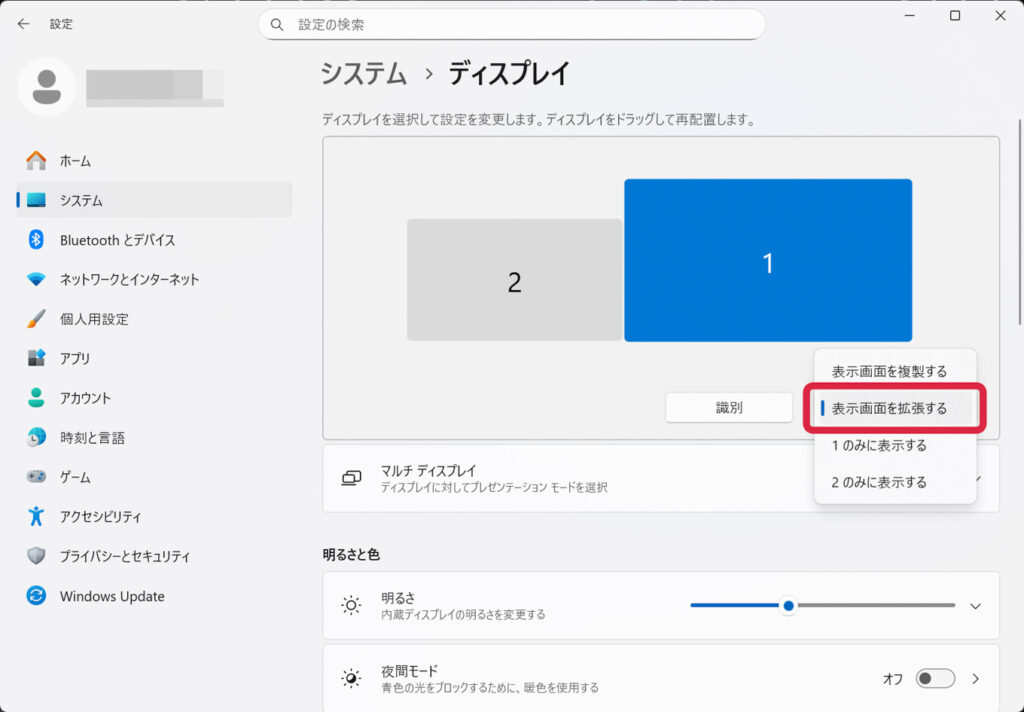
Windowsの「設定」>「システム」>「ディスプレイ」から「表示画面を拡張する」を選択するか、ショートカット「Windowsキー + P」から選択することもできます。また、ディスプレイの設定画面にある「1」と「2」をドラッグして位置を変更できます。
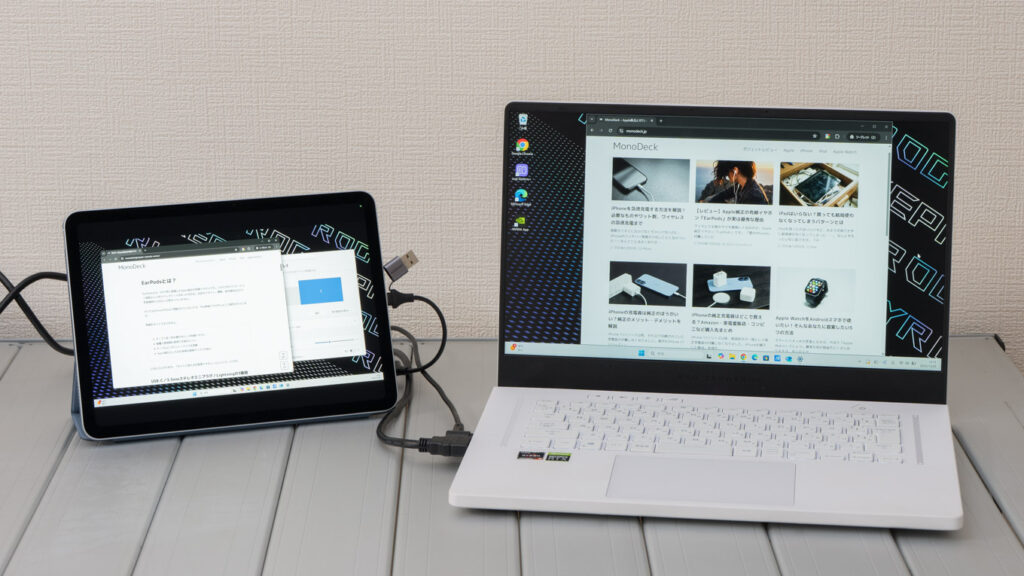
これでiPadをサブディスプレイ化することができました。
ある程度の遅延があることには注意
遅延の程度を確認するために「表示画面を複製する」に設定して大げさにウインドウを動かして、その様子を撮影してみました。
このとおり遅延があることがわかります。
感じ方は人それぞれなので私の感覚ですが、あくまでもサブディスプレイとして使う分には十分実用的に使えるレベルかと思います。カレンダーアプリやタスク管理アプリを表示させておく、という使い方なら許容範囲内です。
ただ、使用頻度が高く快適な作業環境を追求するなら、iPadをサブディスプレイ化するのではなく、専用の外部ディスプレイを用意するのがベストでしょう。
Macの場合
続いてはiPadをMacのサブディスプレイとして使う方法です。Macをお使いであれば、「Sidecar(サイドカー)」一択です。
MacはSidecarが快適
Sidecarとは、まさにiPadをMacのディスプレイとして使える機能です。OSレベルで用意されている機能なので、別途アプリをインストールする必要はありません。
Sidecarを使用するには、以下の要件を満たす必要があります。
- macOS Catalina 以降
- MacBook Pro(2016年以降に発売されたモデル)
- MacBook(2016年以降に発売されたモデル)
- MacBook Air(2018年以降に発売されたモデル)
- iMac(2017年以降に発売されたモデル)またはiMac(Retina 5K, 27インチ, Late 2015)
- iMac Pro
- Mac mini(2018年以降に発売されたモデル)
- Mac Studio
- iPadOS 13 以降
- iPad Pro(すべてのモデル)
- iPad(第6世代)以降
- iPad mini(第5世代)以降
- iPad Air(第3世代)以降
- その他の条件
- MacとiPadが同じApple IDでログインされている
- (無線接続の場合)MacとiPadが10メートル以内にあり、Bluetooth、Wi-Fi、Handoffが有効になっている
- (有線接続の場合)MacとiPadを接続したときにiPadに表示される「このコンピュータを信頼しますか?」で「信頼」をタップ
Sidecarの使い方
Sidecarを使い始めるには、Macのコントロールセンターにある「画面ミラーリング」をクリックし、サブディスプレイとして使いたいiPadを選択します。
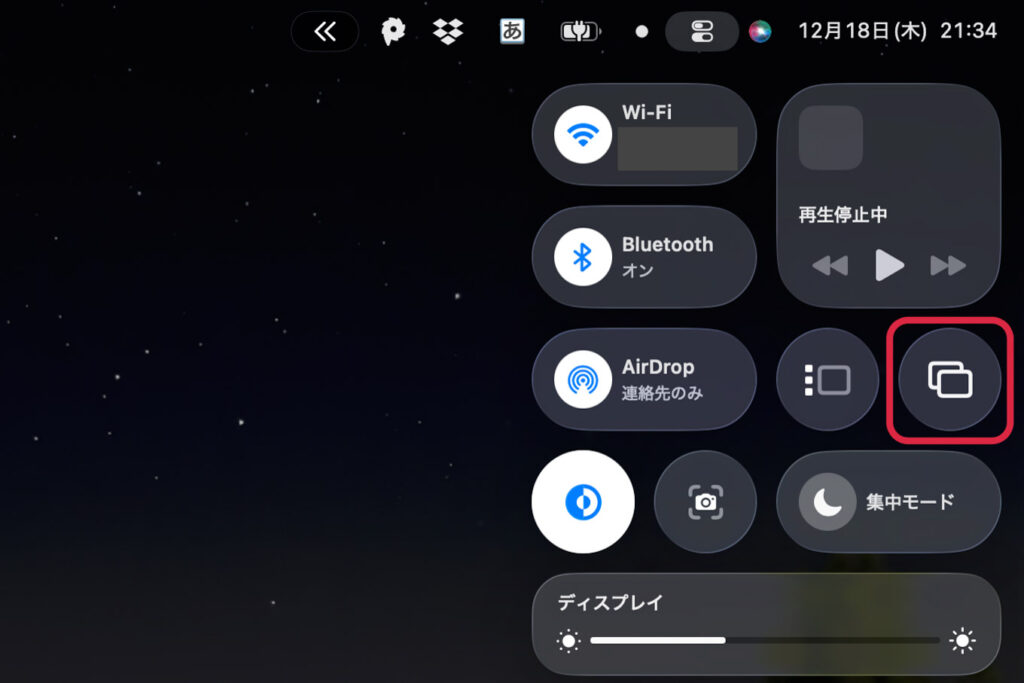
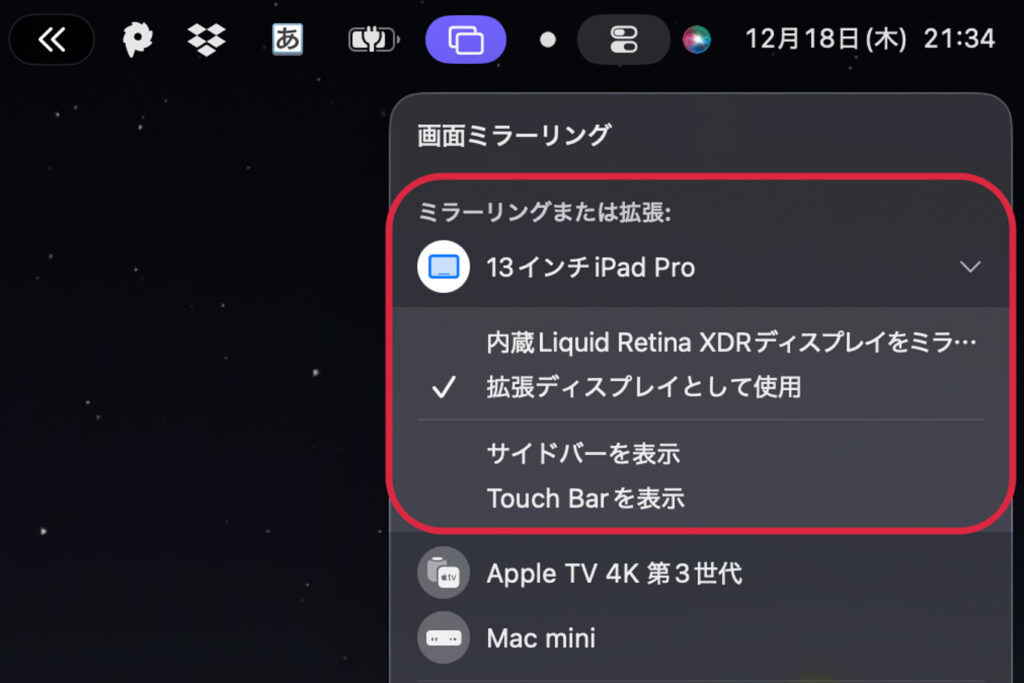
表示画面を拡張させてiPadを別のディスプレイとして使用する場合は、「拡張ディスプレイとして使用」を選択します。
「サイドバーを表示」と「Touch Barを表示」にチェックを入れると、それぞれがiPadの画面上に表示されます。表示領域は広いほうがいいので、私はいつもオフにしています。
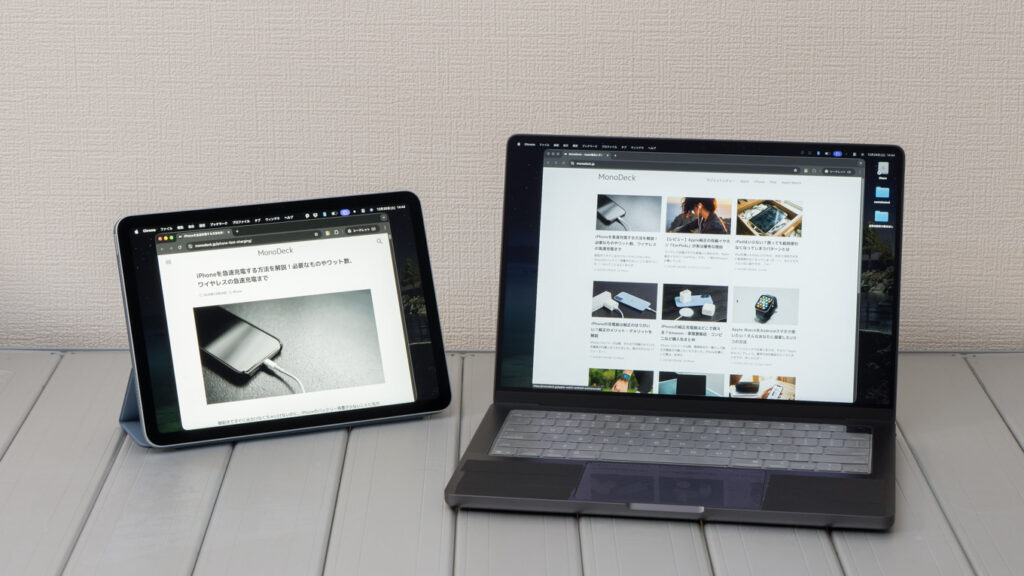
これでiPadをサブディスプレイ化することができました。SidecarはBluetooth、Wi-Fi、Handoffが有効でないと使えませんが、Sidecar自体はWi-Fiのない環境でも機能します。
Wi-Fiのない車内でも屋外でも、環境を選ばずiPadをサブディスプレイとして使えるのは非常に便利。ワイヤレスで接続できるため、セットアップにも時間はかかりません。iPadを取り出すだけです。
なお、Sidecarは有線でも使用できます。設定をいじる必要はなく、iPadとMacをUSBケーブルで接続するだけ。混線などでワイヤレス接続が安定しない場合や、iPadを充電しながら使いたい場合は有線がいいでしょう。
驚くほどの低遅延
Sidecarを初めて使う方は、あまりの遅延の少なさに驚くかと思います。「これ、本当にワイヤレス?」と有線でないことを再確認してしまうほどです。
遅延が皆無というわけではないものの、その操作感は一般的な外部ディスプレイと変わりません。遅延の有無が影響する用途であっても、Sidecarなら快適です。
Sidecarの設定について
ディスプレイの配置やメインディスプレイの変更などの設定は、Macの「システム設定」>「ディスプレイ」から行えます。
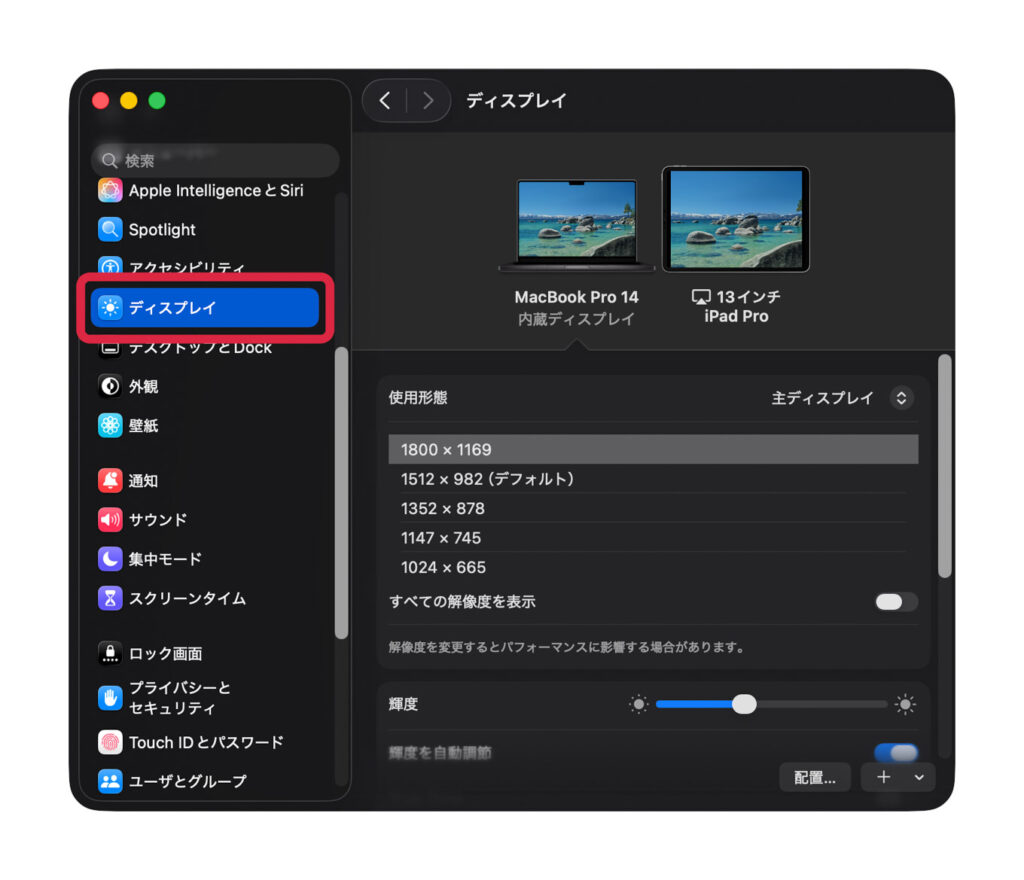
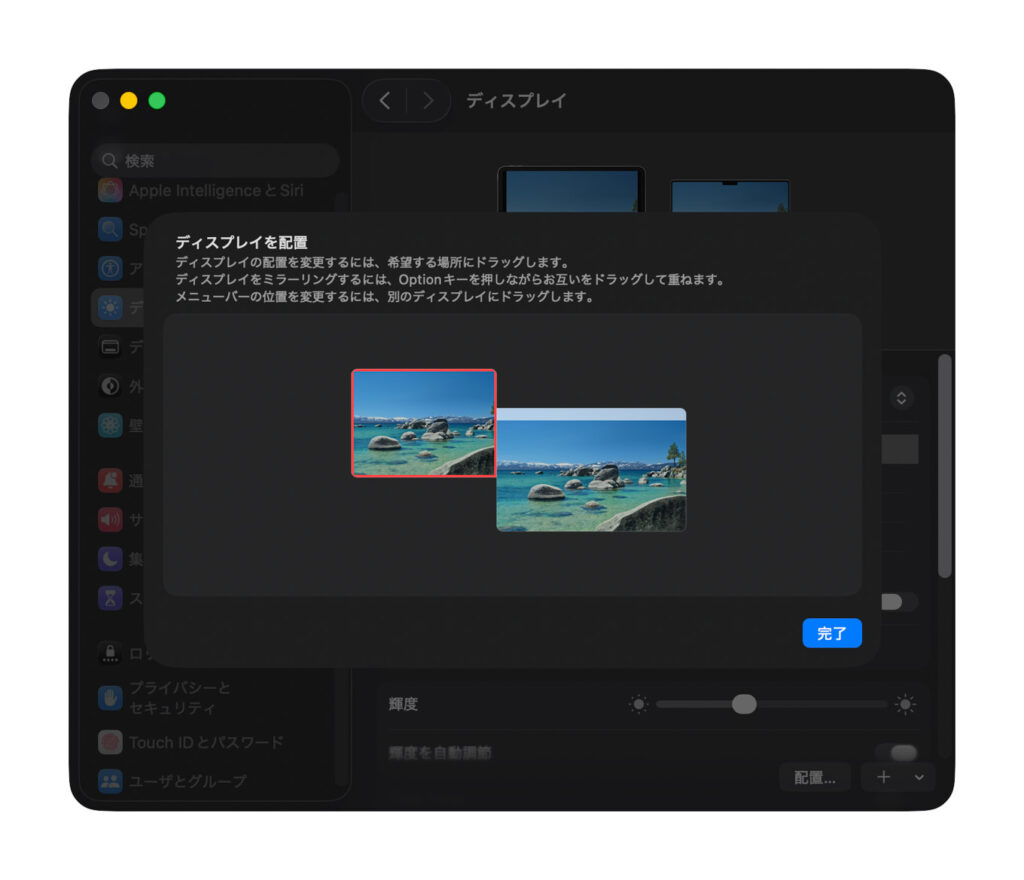
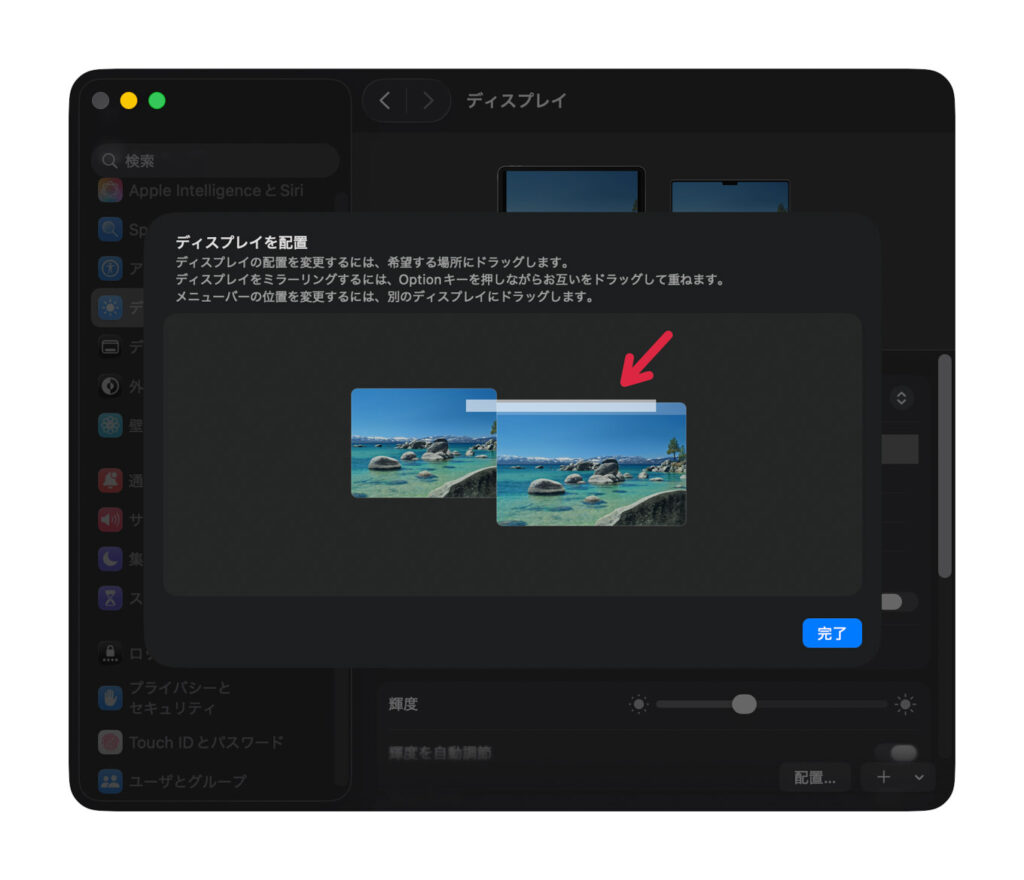
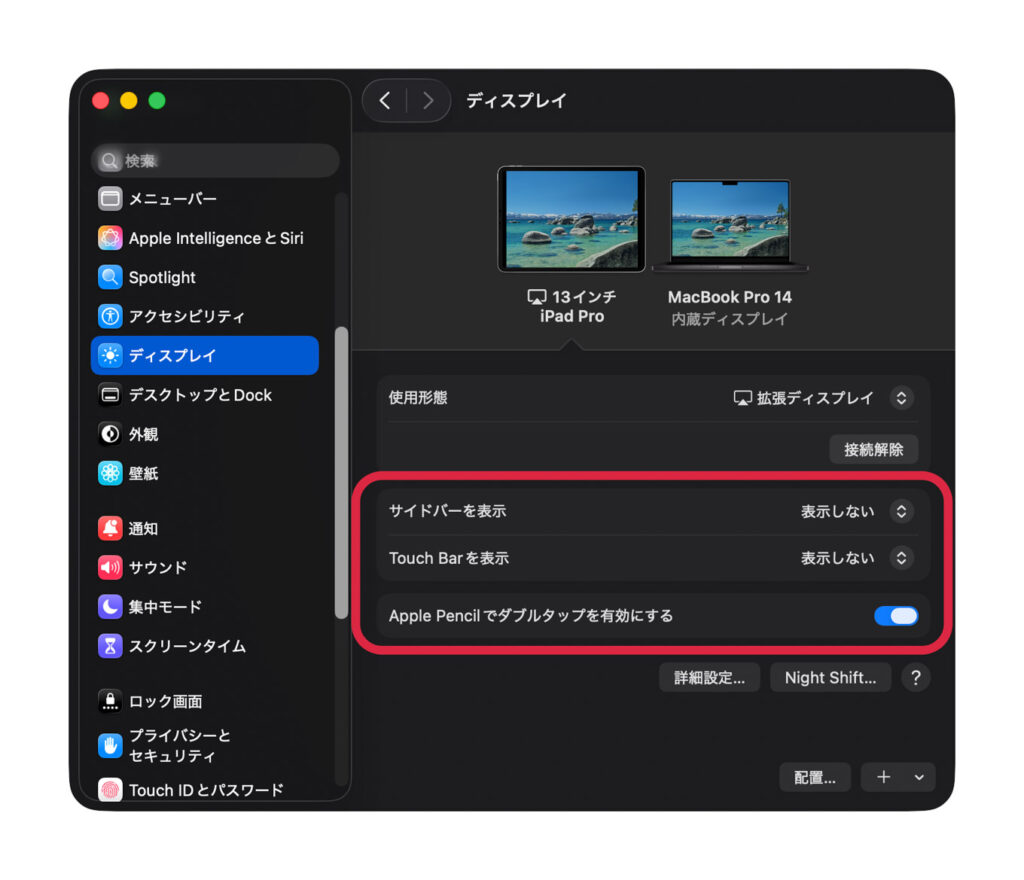
「サイドバーを表示」と「Touch Barを表示」はここでもオン/オフを設定できます。「Apple Pencilでダブルタップを有効にする」をオンにすると、対応するアプリでペン側面のダブルタップ操作が機能するようになります。ただ対応アプリが少ないので、あまり出番はないかもしれません。
iPadをサブディスプレイ化するメリットは?
メリット:マルチディスプレイ環境を持ち運べる
iPadをサブディスプレイ化するメリットは、大きく以下の3点があります。
- 作業領域を広げられ、作業効率がアップ
- 環境を選ばずマルチディスプレイ環境を構築できる
- すでにiPadがあれば、費用的にもハードルが低い
私は旅行に出かけるときは必ずMacBookとiPadを持っていきます。日中はiPadとして使い、夜は旅先で撮影した写真や動画を編集するのにSidecarを活用します。
職場に置いているMac miniには常時2台の外部ディスプレイを接続しているのですが、iPadをサブディスプレイ化して3台体制で作業することもあります。必要なときのみ取り出して、使わなくなればさっとしまえるので非常に便利です。
パソコン向けの外部ディスプレイを買うとなるとそれなりの費用がかかりますし、デスクのスペースも必要になります。すでにiPadを持っていれば低予算で使い始められるので、「マルチディスプレイ環境を持ち歩きたい」「すでに持っているiPadの活用の幅を広げたい」という方はぜひお試しください。
動画視聴用/パソコンのサブディスプレイ用として中古iPadを検討するのもありです。用途が限られているなら、新品の最新モデルは必要ありません。
デメリット:がっつり使うなら不便さもある
iPadのサブディスプレイ化のデメリットは、常設の外部ディスプレイとしてがっつり使うには頼りないという点です。
長時間使うならiPadの電源のことを考えないといけないですし、特にWindowsパソコンとの組み合わせだと遅延やカクつきがどうしても発生してしまいます。常設の外部ディスプレイとして見れば、iPadでは力不足です。
一度iPadをサブディスプレイ化してみて、常設したいとなれば専用の外部ディスプレイを検討してみることをおすすめします。安く購入できる製品がたくさん販売されているので、使用頻度が高い方はチェックしてみるといいでしょう。
よくある質問
- LightningのiPadでもサブディスプレイ化できる?
-
Windowsパソコンとキャプチャデバイスを使う方法(UVC方式)では、Lightningポート搭載iPadは非対応です。UVC入力はUSB-Cポート搭載iPadでのみサポートされるためです。
ただし、Duet Displayなどのアプリを使用する場合は、Lightningポート搭載iPadもサポートされることもあります。
MacのSidecarでは、対応モデルにLightningポート搭載iPadが一部含まれています。USB-Cポート非搭載のiPad(第6〜9世代)やiPad mini(第5世代)、iPad Air(第3世代)でも使用可能です。
- 遅延を最小限にするには?
-
Windowsパソコンの場合は、高性能なキャプチャデバイスを用意することで遅延の程度を改善できます。
ただし、高性能なキャプチャデバイスは高価な上に、パソコンの性能やUSBポートの性能も遅延に影響します。キャプチャデバイスを購入してもパソコンの性能がボトルネックとなりさほど改善しないことも考えられます。
いまは安価な外部ディスプレイがたくさん販売されています。遅延が気になる方は、iPadではなく専用のディスプレイを用意することを検討してみてください。
- ワイヤレスで接続するには?
-
Macの場合はSidecarでワイヤレス接続を実現できますが、Windowsパソコンの場合は「spacedesk(無料)」や「Duet Display(有料)」といったアプリを導入する必要があります。
無料で使えるspacedeskを試した限りでは、キャプチャデバイスを使用したときよりも遅延・カクつきがひどくなりました。それでもただ表示させておくといった用途では使える可能性があるので、興味のある方はお試しください。
- タッチ操作はできる?
-
Windowsパソコンとキャプチャデバイスを使用したときは、タッチ操作できません。パソコンに接続したマウスなどで操作する必要があります。
MacのSidecarでもタッチ操作はできませんが、2本指でのスクロールなど一部のジェスチャ操作が可能です。
なお、SidecarはApple Pencilがあればカーソル操作やドラッグ操作が可能です。アプリによっては筆圧検知や角度検知も機能し、液タブ的な使い方が可能です。
- 音をiPadから出すことはできる?
-
Windowsパソコンの場合、Windowsのサウンド設定とiPadのアプリ側の設定を変更することでiPadを音声出力先として選択できます。
MacのSidecarでは音をiPadから出すことはできません。