
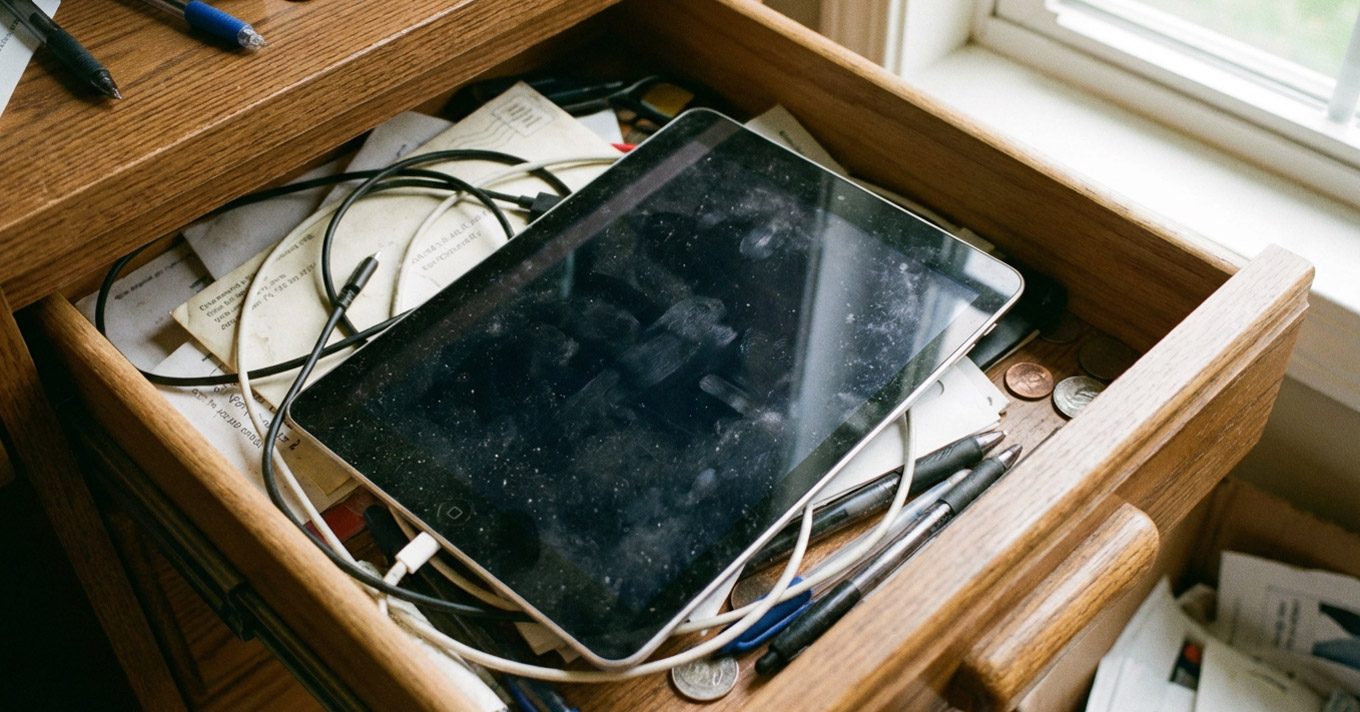
iPadを買ったのはいいけれど、あまり活用できずに結局使わなくなってしまった……。
なんとももったいない話ですが、「iPadを買った結果、結局使わなくなってしまった」というのはあるあるです。そして一旦手放しても、新型iPadが発売されると物欲が湧き「いらない」と「欲しい」を行ったり来たりする。これもiPadあるあるです。
本記事は、「iPadの購入を検討しているけれど、活用できず使わなくなってしまわないか心配だ」という方に読んでいただきたい内容となっています。ぜひ「iPadを買うか買わないか」の判断材料にしていただければと思います。
使わなくなってしまう・後悔するパターン
「買ったのはいいけれど、思ったほど使わなかった……」という声には、共通するパターンがあります。まずは「iPadを買って後悔しがちな4つのケース」から見ていきましょう。
1. 動画視聴専用機になってしまう
もっとも多いのが、「結局、動画しか観ていない」というパターンです。iPadがYouTubeやNetflix、Prime Videoなどでの動画視聴専用機になってしまっていて、それ以外のアプリはほとんど開かない、というケースです。
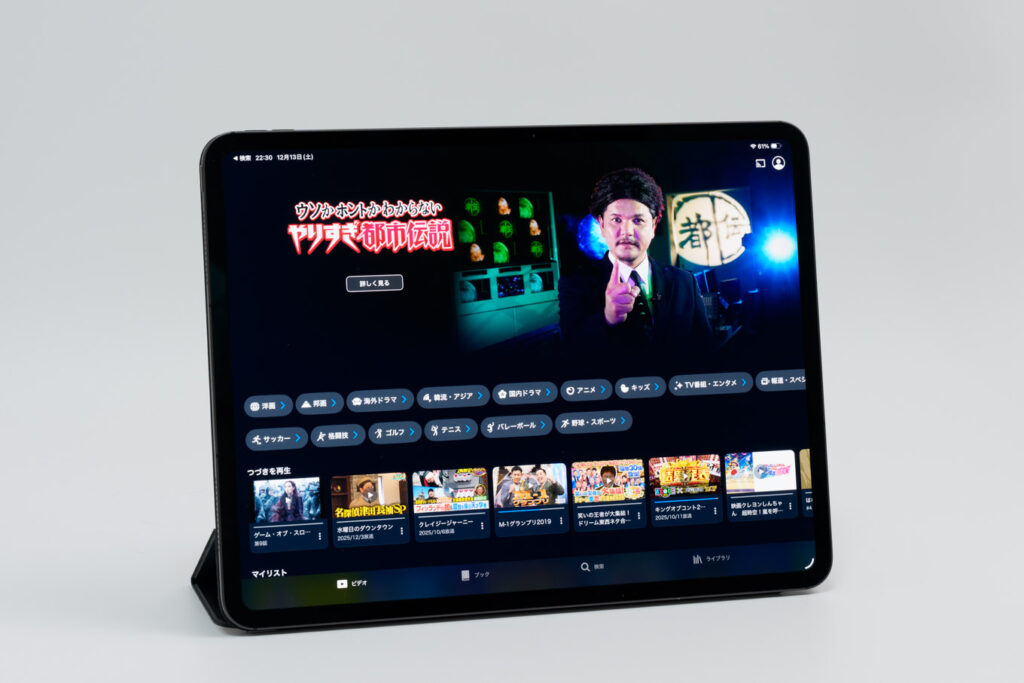
iPadは動画視聴やWeb閲覧、電子書籍などで大活躍してくれますが、ライトな使い方しかしないのであれば、iPadである必要性はそこまで高くありません。
- 動画や電子書籍を快適に観られればOK
- 重めの作業はパソコンで行うから、タブレットはサブでいい
といった使い方であれば、iPadよりも格段に安く購入できるAmazonのFireタブレットで必要十分でしょう。


 ポチップ
ポチップ
2. スマホとパソコンで足りていて、iPadの出番がない
iPadはスマホのように気軽に持ち出せて、キーボードやマウスをつなげればパソコンライクにも使えます。そういう意味では「スマホとパソコンの中間的なデバイス」と言えます。
iPadは守備範囲が広い一方で、
- スマホほど小さく軽いわけではない
- パソコンほどなんでも自由にできるわけでもない
という「どっちつかずのポジション」になりがちです。
スマホとパソコンが手元にあって、通勤・通学中はスマホ、しっかり作業するときはパソコン、といった使い分けの習慣がすでにある場合、「iPadを使う必要性」がなかなか生まれません。
結果として「あれば便利な気がして買ったけど、結局スマホとパソコンを使うことがほとんどでiPadの出番がない」という状態になる可能性もあるでしょう。
実際のところ、「iPadでないとできないこと」はそこまで多くありません。スマホとパソコンの組み合わせでほとんどのことはカバーできてしまいます。
- スマホ:携帯性に優れていて、すぐに取り出せる。
- パソコン:自由度が高く、本格的な作業に強い。
- iPad:その中間。ハマる人には最高だが、出番がないと感じる人もいる。
このバランスをイメージしておくと、「自分にiPadの居場所があるか」が見えてくるかと思います。
3. 使い道がはっきりしないまま「なんとなく」購入した
「◯◯をするためにiPadを買う!」という目的があいまいなままiPadを購入してしまうと、使わずじまいになってしまう可能性が高いです。
「パソコン並みの性能を備えるタブレット」や「高精細でキレイなディスプレイ」と聞くと、具体的な使い道が思いついていなくても、なんとなく欲しくなってしまうものです。ガジェット好きな人なら、スペックを眺めているだけでもワクワクしますよね。
もちろん「ロマンで買う」ことも否定しませんが、
- Apple Pencilでイラストを描きたい
- 動画編集に活用したい
- 外出先でのブログの下書きに使いたい
- 子どもの学習用に使いたい
といった1つ以上の目的があるかどうかで、購入後の満足度は大きく変わります。
「とりあえずあれば何かに使うだろう」という考えだと、最初だけ触って満足してしまい、そのまま引き出しの奥に……ということになりかねません。これもあるあるのパターンです。
4. パソコンの代わりとして購入した
iPadにキーボードやマウスを接続すれば、パソコンライクに活用できます。
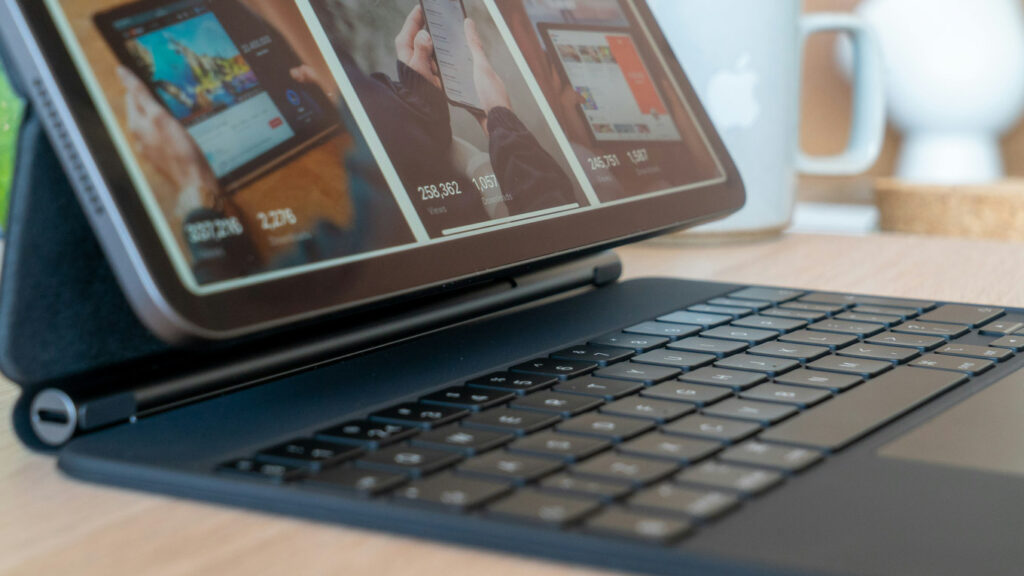
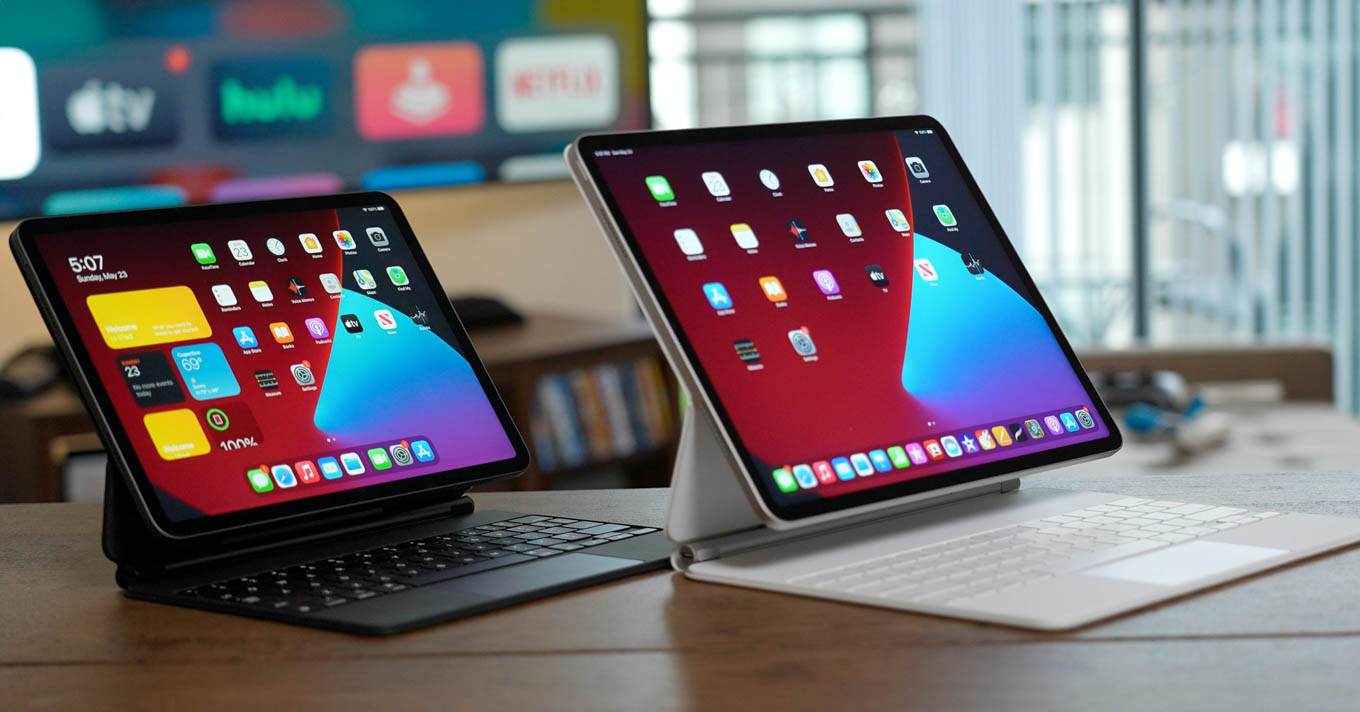
Apple純正のMagic Keyboardだけでなく、サードパーティ製のキーボードケース/キーボードも接続できます。さらにマウスやトラックパッドを接続すると、見た目だけならほぼノートパソコンです。
また、iPadOSの進化によってソフト面でも以前よりはるかにパソコンライクに操作できるようになりました。iPadの購入を検討している人の中には、「パソコン代わり」としての活用を考えている方もいるかもしれません。
しかし、iPadは「パソコンライクな使い方ができるデバイス」であって、パソコンの完全なの代わりにはなりません。詳しくは「iPadはパソコンの代わりにならない理由」で解説しています。
「iPadがパソコンの代わりになるかも」という期待で買ってしまうと、
- 想像していたより制約が多い
- パソコン版アプリでできることが、iPad版アプリでできない
- 周辺機器との接続に制約がある、あるいはできない
- 結局パソコンを使うことが増えてしまう
となり、iPadの出番が減ってしまいがちです。
「パソコンの完全な代わり」ではなく、「パソコンと一緒に使うサブマシン」「一部の作業を快適にする道具」として捉えたほうが、iPad購入後に後悔せずに済みます。
それでも私がiPadを必要とする理由
ここまで読むと、「やっぱりiPadはいらないんじゃ……」と感じたかもしれません。しかし、iPadならではの良さがあるのは確かで、私自身も長くiPadを愛用しています。
ここからは、iPadを愛用する立場から、「それでもiPadを必要とする理由」をご紹介していきます。
コンテンツ消費には最高のデバイス
先ほど「動画視聴専用機になる」ことを後悔パターンとして挙げましたが、これは「それしか使わない」場合の話です。他の用途と組み合わせて活用するなら、コンテンツ消費においてiPadは最高のデバイスです。
特に動画視聴と電子書籍との相性は抜群で、iPadの大画面に慣れてしまうとスマホの小さい画面には戻れなくなるほどの快適さがあります。
動画視聴はスマホでもそれなりにこなしてくれますが、それこそ1時間半、2時間の映画を観るとなると、スマホサイズでは辛いものがあります。画面が大きいほうがより没入できますし、字幕を読むのも楽です。
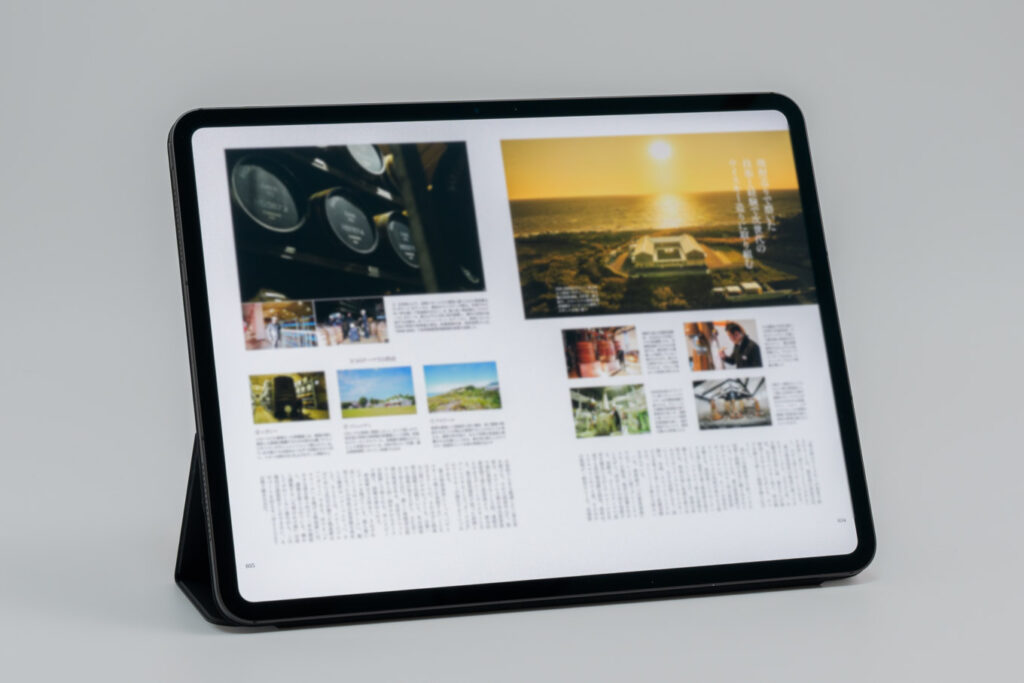
写真や図解が多い書籍では、スマホだとどうしても画面の狭さがネックになります。頻繁にピンチイン・ピンチアウトすることになりますし、文字が小さいと目も疲れてしまいます。大きな画面で「そのままのレイアウト」のまま読めるのは、iPadならではの便利さです。
環境を選ばず活用できる
iPadの良さは、「どこへでも持ち出せてすぐに取り出して使える」ことにもあります。持ち運びに苦労するサイズではないですし、車やバス、電車での移動中でも、カフェや屋外でもよほどの人混みでなければ気兼ねなく取り出せます。
私の場合、カメラを持ち出すときにiPadも一緒に持っていくことが多いです。出先で撮影した写真を確認したり、写真データを取り込んでRAW現像したりと重宝しています。
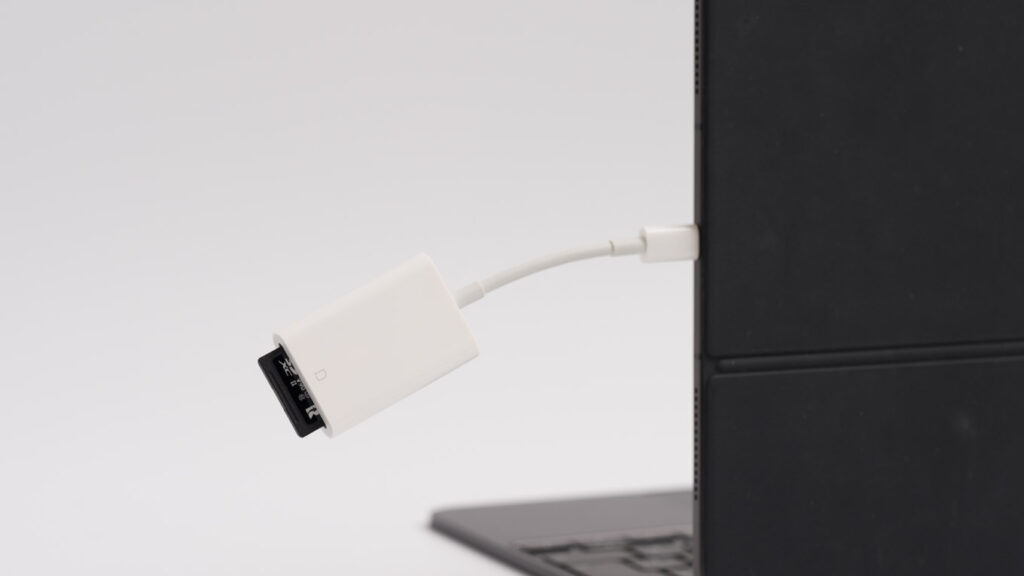
スマホでも同じことはできますが、やはり画面の大きいiPadのほうが作業しやすいですね。ノートパソコンが必要になるほどではないけれど、スマホでは物足りないシーンは意外と多いです。
また、ブログの下書きにもよくiPadを使います。この文章もまさにiPadで書いているところです。
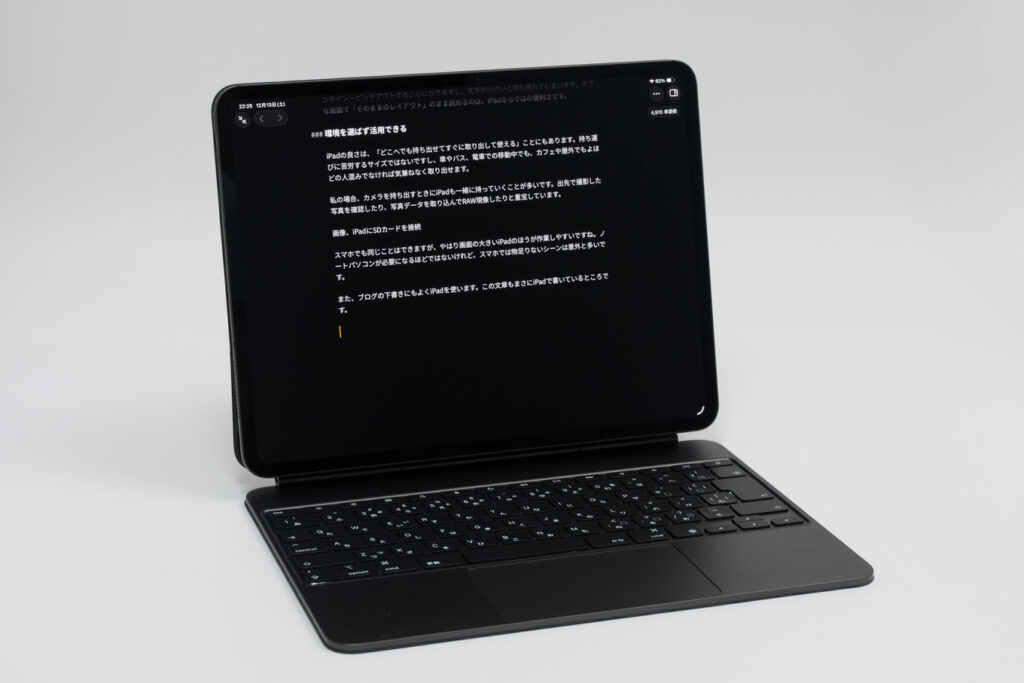
画像の挿入や装飾といった仕上げはパソコンで行ったほうが効率がいいのですが、下書き程度ならiPadとキーボードの組み合わせで十分こなせます。iPadがあれば、病院の待ち時間でもベッドの上でも環境を選ばず作業できます。
Apple製品間の連携が快適
iPadを手放せない理由として、やはり「Apple製品間の連携」が挙げられます。便利な機能はたくさんあるのですが、私がよく使うものをピックアップしました。
- オーディオ出力先を自由自在に変更できる
iPadで再生している音楽や動画の音声を、AirPods/Mac/HomePod/Apple TV 4Kと自由自在に変更できる。 - ミラーリングとディスプレイの拡張(Sidecar)
iPadの画面をMac/Apple TV 4Kにミラーリングできる。逆にMacの画面をiPadにミラーリングしたり、iPadをMacの拡張ディスプレイ(外部ディスプレイ)として使えたりする。 - ユニバーサルクリップボード
Appleデバイスでテキストや画像、ファイルなどをコピーして、別のAppleデバイスにペーストできる機能。iPadでコピーしたものをiPhoneやMacでペーストできる。その逆もOK。
特に便利なのがAirPodsとの連携です。たとえばiPhoneで聴いている音楽を停止させ、iPadに持ち替えて動画を再生すれば、AirPodsの接続が自動的にiPhoneからiPadへと切り替わります。iPhone ⇔ iPad ⇔ Mac ⇔ Apple Watchとシームレスに切り替わるため、AirPodsがどこに接続されているかを意識する必要がありません。
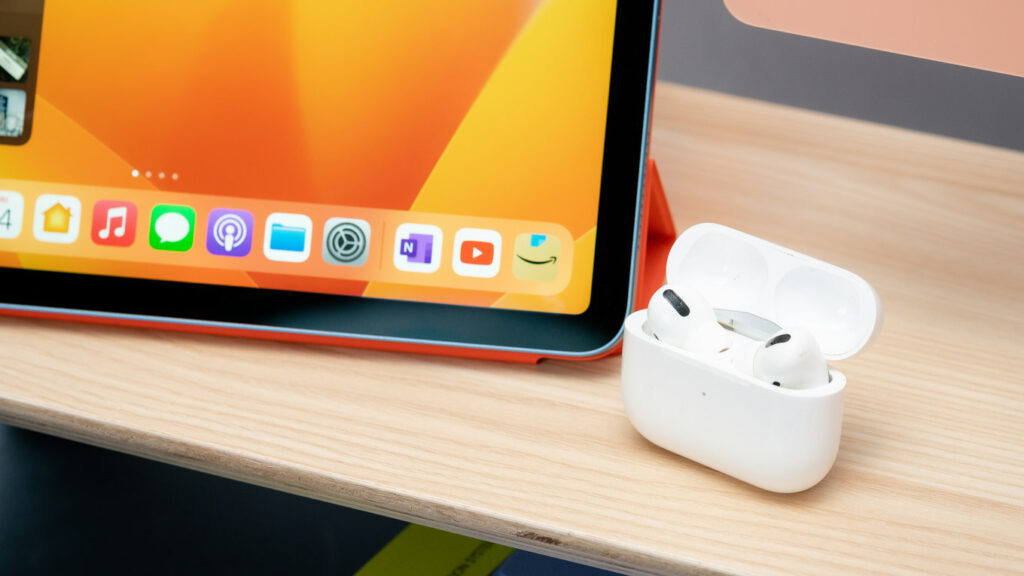
もしあなたがiPhoneやMac、Apple Watch、AirPodsといったApple製品をお持ちなら、それだけでもiPadを選ぶ理由になります。
Apple Pencilが使える
iPadを愛用する方のなかには、「Apple Pencilが使えるからiPadを選んだ」という人もいます。購入の決め手になるほどApple Pencilは優秀です。
Apple Pencilは描画の遅延が非常に少なく、まるでそこに書いているかのような感覚で書き込めます。私の使い道はもっぱら手書きノートや画像のレタッチですが、Apple Pencilを愛用するプロクリエイターも多くいます。
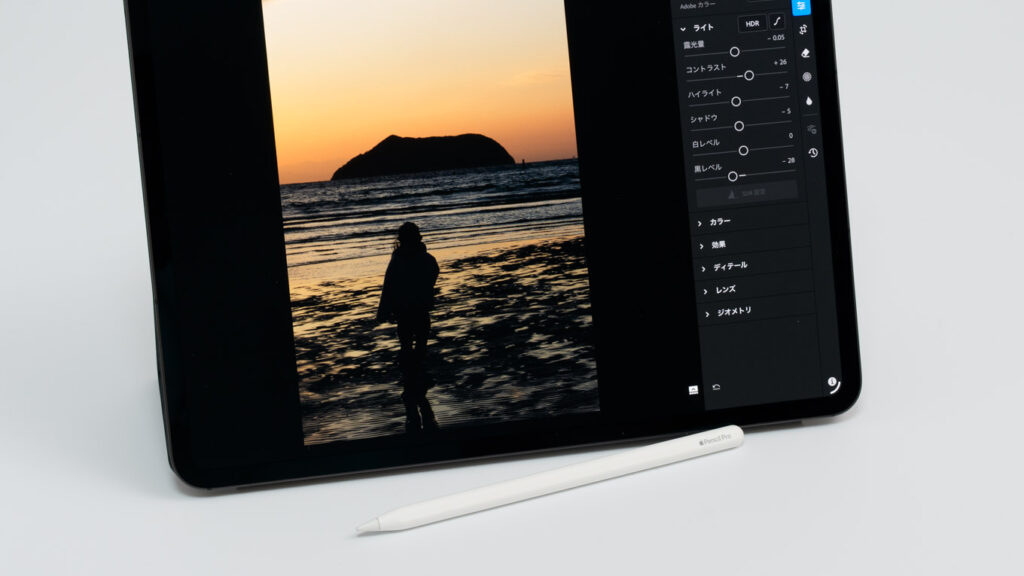
調整スライダやブラシ、マスクなどの細かい操作は、指で行うよりApple Pencilを使ったほうが効率的で正確です。
「手書きメモを取りたい」「イラストを描きたい」「画像のレタッチに活用したい」といったニーズがあるなら、Apple Pencilが使えるiPadが有力な選択肢になります。
 ポチップ
ポチップ

「とりあえず使ってみる」のもあり
ここまで「iPadを買って後悔しがちなパターン」と「私がiPadを必要とする理由」をご紹介してきました。
それでもなお、「自分にとって必要なのか、いまいち決めきれない」という人もいると思います。どうしても決断できない場合は、「とりあえず使ってみる」のもありです。
使うなかでハマることもある
正直なところ、iPadが自分に合うかどうかは、実際に使ってみないとわからない部分もあります。
とにかく使ってみることで、「この使い方にはiPadが便利だ」とか、「これにiPadは向いていないな」といった得意不得意が見えてきます。そしてだんだんと「自分にとってiPadの役割」みたいなものが決まってきて定着する、というイメージです。
ここまでご紹介してきたことを考慮し、それでも結論が出ないときは、とりあえず使うのも方法のひとつです。
中古iPadなら安く手に入れられる
新品の現行モデルを買うとなると、もっとも安いiPad(A16)で74,800円(税込)から。エントリーモデルでもなかなかの価格です。
そこでおすすめなのが、お手頃な価格で使い始められる中古iPadです。人気の大手中古ショップ「イオシス」を見ると、型落ちモデルが安く販売されています。
【8月10日更新】中古iPadの価格(イオシス)
| iPadモデル | 世代 | 中古価格 |
|---|---|---|
| 無印iPad | A16 2025年発売 公式価格:74,800円〜 | 64,800円〜 |
| 第10世代 2022年発売 | 在庫なし | |
| iPad Air | 11インチ/M4 2026年発売 公式価格:129,800円〜 | 112,800円〜 |
| 13インチ/M4 2026年発売 公式価格:169,800円〜 | 149,800円〜 | |
| 11インチ/M3 2025年発売 | 99,800円〜 | |
| 13インチ/M3 2025年発売 | 129,800円〜 | |
| 11インチ/M2 2024年発売 | 79,800円〜 | |
| 13インチ/M2 2024年発売 | 在庫なし | |
| 第5世代 2022年発売 | 在庫なし | |
| iPad mini | A17 Pro 2024年発売 公式価格:99,800円〜 | 79,800円〜 |
| 第6世代 2021年発売 | 47,800円〜 | |
| iPad Pro | 11インチ/M5 2025年発売 公式価格:209,800円〜 | 164,800円〜 |
| 13インチ/M5 2025年発売 公式価格:269,800円〜 | 209,800円〜 | |
| 11インチ/M4 2024年発売 | 134,800円〜 | |
| 13インチ/M4 2024年発売 | 179,800円〜 | |
| 11インチ/第4世代 2022年発売 | 89,800円〜 | |
| 12.9インチ/第6世代 2022年発売 | 99,800円〜 |
iPadは人気のあるタブレットです。ユーザー数が多いため中古市場に出回る数が多く、予算に応じて幅広い選択肢があります。もし合わなくても、比較的高く売りやすいので損はしにくいでしょう。
Apple公式なら14日以内の返品が可能
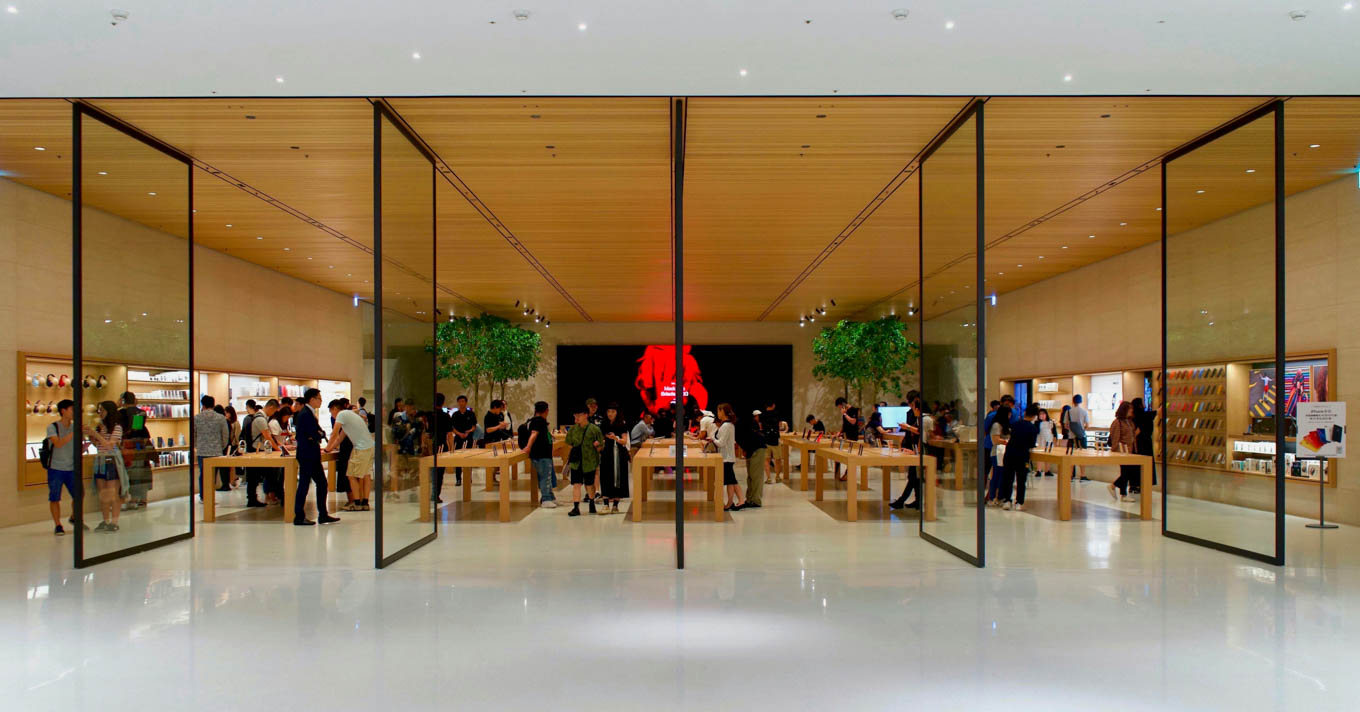
新品の現行モデルを買うなら、Apple Store(実店舗)またはApple公式サイトでの購入がいいでしょう。Apple公式で買えば、製品受け取り(到着)から14日以内であれば自己都合でも無料で返品できます。開封して使用した後でも期間内なら返品可能です。
さらに「Apple認定整備済製品」や「学生・教職員割引き」も用意されています。これらで購入しても14日以内の返品が可能です。
ECサイトや家電量販店で買うと自己都合での返品はできませんが、Apple公式ならできます。「自分に合わなければ返品したい」という方にとってはかなり心強い制度です。
まとめ:iPadが「いらない人」と「あったほうがいい人」
最後に、本記事の内容を整理しておきましょう。
iPadが「いらない」可能性が高い人
次のような人は、今のところ無理にiPadを買わなくてもいいかもしれません。
- iPadを使うイメージが動画視聴くらいしかない ← 専用機として安い中古iPadを買うのはあり
- スマホとPCがありほとんど不便を感じていない
- 「なんとなく便利そう」という理由だけで迷っている
- 「パソコンの代わり」になることを期待している
こうした場合は、まずはスマホとパソコンの環境を整えて、必要になったときに改めてiPadの購入を検討するという順番がいいでしょう。やりたいことによっては、iPadよりもパソコンを優先すべき場合も多々あります。
iPadが「あったほうがいい」可能性が高い人
逆に、次のどれかに当てはまるなら、iPadはかなり相性がいいはずです。
- 動画や漫画、雑誌などのコンテンツ消費にフルに活用したい
- 外出先でも「ちょっと腰を据えた作業」をしたい
- iPhoneやMac、AirPodsなどのApple製品を所有している
- 手書きメモや絵を描くのに活用したい
当てはまるものがあるなら、iPadは「買ったのに使わない」ではなく、「気がつけば毎日触っているデバイス」になるかと思います。
iPadは、ある人にとってはは「なくても困らない贅沢品」に、別の人にとっては「生活や仕事に欠かせない存在」にもなります。iPadで何をしたいか、自分の生活のどこで活用できるかを整理した上で購入することが、後悔しない選択をするためのポイントになります。