
リアルタイムに変換される「ライブ変換」を使いたくて、しばらく使っていたGoogle日本語入力から離れ、久しぶりにMac標準の日本語入力に戻ってきました。
そこで困ったのがスペースの入力です。「かな」の状態でスペースキーを押すと全角スペースが入ります。半角スペースを入力するために、Shiftキー+スペースキーを押すか、「英数」へ切り替える必要があります。
Google日本語入力では、スペースの入力を「常に半角」に設定できますが、Macの日本語入力にはその設定が用意されていません。
そこでこの記事では、Macユーザーにはお馴染みの便利アプリ「BetterTouchTool」を使って、「かな」状態でも常にスペースを半角にする方法を紹介します。
BetterTouchToolを使う
BetterTouchToolには、押したキーとは別のキー操作を送る機能があります。これを使って、「かな」状態でスペースキーを押したとき、Shiftキーを押しながらスペースキーを押したのと同じ操作を送るように設定します。これで「かな」状態でも「英数」状態でも常に半角スペースが入力されるようになります。
BetterTouchToolは有料アプリですが、45日のトライアル期間が設けられています。今回のようなかゆいところに手が届く便利アプリですので、まずは試してみてください。ダウンロード・料金の確認は公式のライセンス購入ページから行えます。
条件グループを作成する
設定はさほど難しくありません。「どの入力モードのときに動かすか」を設定してから、その条件グループにキー操作を登録する流れです。
- BetterTouchToolの設定画面を開き、左下の追加メニューから「条件付き有効化グループを作成」を選択します。
- 開いた条件設定画面で、条件の対象・比較方法・値を以下のように設定します。
| 設定する項目 | 値 |
|---|---|
| 条件の対象 | Keyboard Input Source |
| 比較方法 | contains(含む) |
| 値 | ひらがな |
以下のようになっていればOKです。
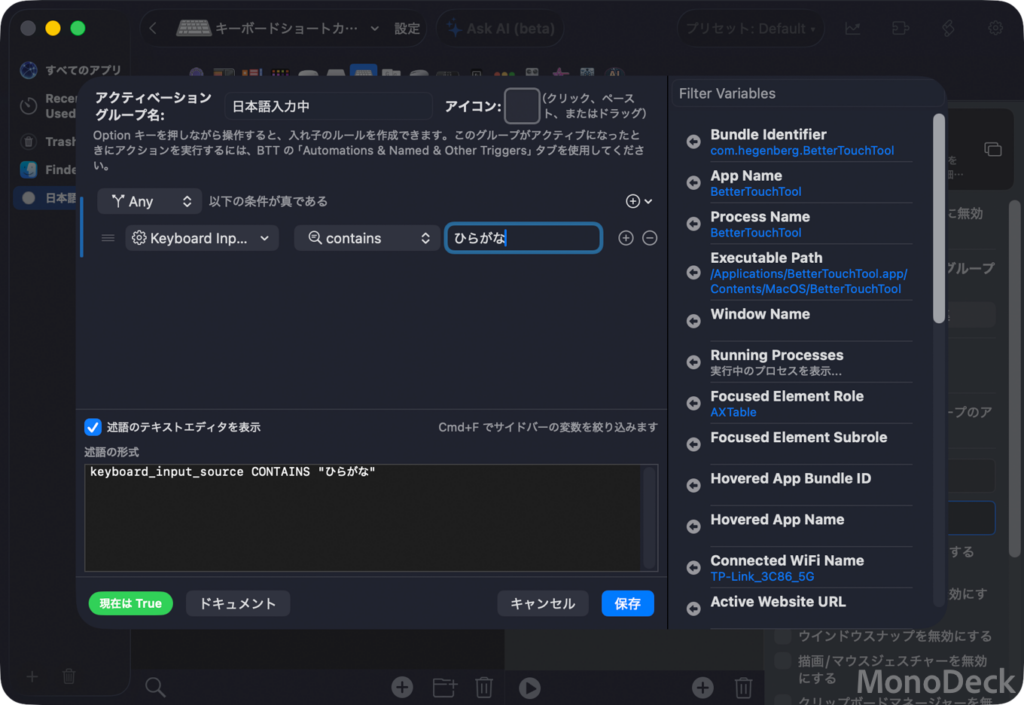
アクティベーショングループ名は任意の名前を設定できます。私はわかりやすく「日本語入力中」としておきました。これで「保存」を押します。
Shiftキー+スペースキーを設定
『「かな」状態のとき』という条件を設定したので、次はその状態のときのスペース入力をShiftキー+スペースキーにする設定を行います。
- 左サイドバーの先ほど作成した条件グループを選択します。
- 設定画面上部のトリガーを「キーボードショートカット」に変更します。
- 「キーボードショートカットを追加」からトリガーを作成、「ここをクリックしてショートカットを記録:」の記録欄をクリックしてスペースキーを押します。
- 「最初のアクションを追加」から、「キーボードショートカットを送信」>「キーボードショートカットを送信(デフォルト)」をクリックし、送信するショートカットの記録欄で、Shiftキーを押しながらスペースキーを押します。
文字に起こすとややこしいですが、以下の状態になればOKです。
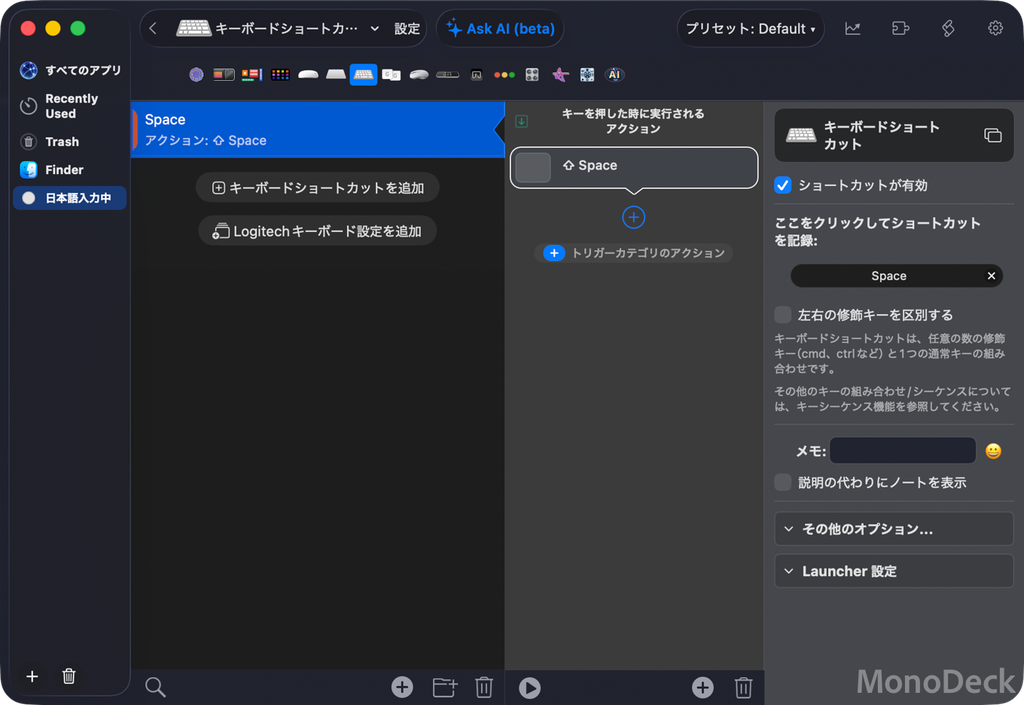
設定できたら、入力モードを「かな」にして試してみてください。スペースキーを押すと、全角ではなく半角のスペースが入力されるはずです。
「全角スペース」を辞書登録
この設定では、スペースキーだけで全角スペースを入力できなくなります。そもそも入力すること自体あまりないのですが、辞書機能を使うことでこれを解決できます。
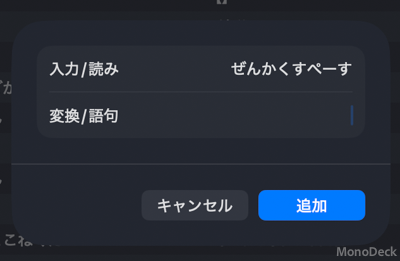
このようにしておけば、変換で全角スペースを入力できます。「 」← 全角スペース、コピペにお使いください。