
iPhone 18 ProとiPhone 18 Pro Maxは、新機能「Appleリファレンス画像(Apple Reference Image)」に対応します。平たく言うと、iPhoneで撮影された写真が改ざんされていない本物の写真であることを証明するための仕組みです。
カメラセンサーが撮影した瞬間の未編集データを安全に記録し、クラウド上で改ざん不能なリファレンス画像を生成して、写真アプリ上で元写真と比較できるようにします。カメラセンサーが実際にとらえた状態を手元で確認できるのが特徴です。
リファレンス画像で何が証明できるか
Appleリファレンス画像を使う上で、まず把握しておきたいのが「この機能で何が証明できるのか」ということです。
証明できるのは、リファレンス画像が実在するiPhoneのカメラセンサーで撮影された本物であることと、保証される時間範囲内に撮影されたことの2点。通常写真そのものの無改変を直接証明するのではなく、生成されたリファレンス画像との視覚的な比較によって編集の有無を確かめます。
一方で、被写体そのものが本物であるかどうかは証明できません。たとえば、偽物の商品やディスプレイに映った映像をカメラで撮影した場合でも、センサーはそれを実際の被写体として記録し、署名を付与します。写っている内容自体の真偽を保証するものではありません。
また、誰が撮影したかという撮影者の身元も証明されません。これは、撮影者の公開クレデンシャルを使わず、同じセンサーで撮った写真同士も公に結び付かないようにする設計です。
リファレンス画像の仕組み
写真アプリ上でなぜ改変がわかるのか、その理由は撮影から現像に至るセキュリティ設計にあります。
リファレンスモードで撮影を行うと、カメラセンサーが専用モードで起動し、撮影直後のピクセルデータに暗号署名を付与します。これらのデータはセキュアなデジタルネガ(DNG形式)として端末内に保存され、通常どおり処理された写真と紐づけられます。
リファレンス画像の作成時には、このデジタルネガがAppleのプライベートクラウドコンピューティングにアップロードされます。クラウド側で署名の正当性を検証した上で、現像処理が行われ、改ざん不可能なJPEG形式のリファレンス画像が生成されます。プライベートクラウドコンピューティングの実行プログラムは公開されたログで管理されており、処理過程で画像が不正に変更されないことが保証されています。
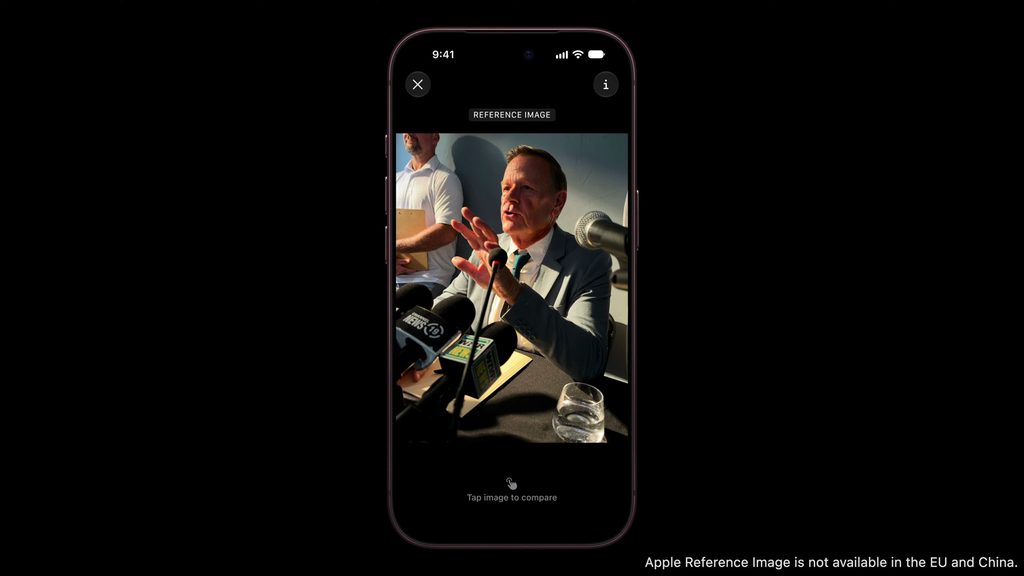
こうして作られたリファレンス画像は、写真アプリ上で通常の写真と並べて視覚的に比較できます。たとえば、クリーンアップ機能などで写真に写り込んだテキストを消去した場合でも、未編集のリファレンス画像と見比べることで、消去された箇所が容易に判別できます。
誰に、どんな場面で役立つのか
Appleリファレンス画像は、撮影して送る側だけでなく、受け取る側にとっても役立つ機能です。
撮影して送る側は、写真を共有する際にリファレンス画像を含めることで、撮影時の未編集データを相手に提供できます。Appleは、フォトグラファーや報道機関、一般ユーザーに対して、カメラで実際に撮影された写真であるという確信をもたらすアプローチだと説明しています。
受け取る側は、写真アプリやプレビュー機能を通じて、通常写真とリファレンス画像を直接見比べて編集が加えられたかを識別できます。あわせて、リファレンス画像が本物のカメラで撮影され、保証される時間範囲内に記録されたこと自体も確認できます。
使える機種と環境
Appleリファレンス画像を利用するには、撮影側と閲覧側でそれぞれ対応する機種や環境が必要です。
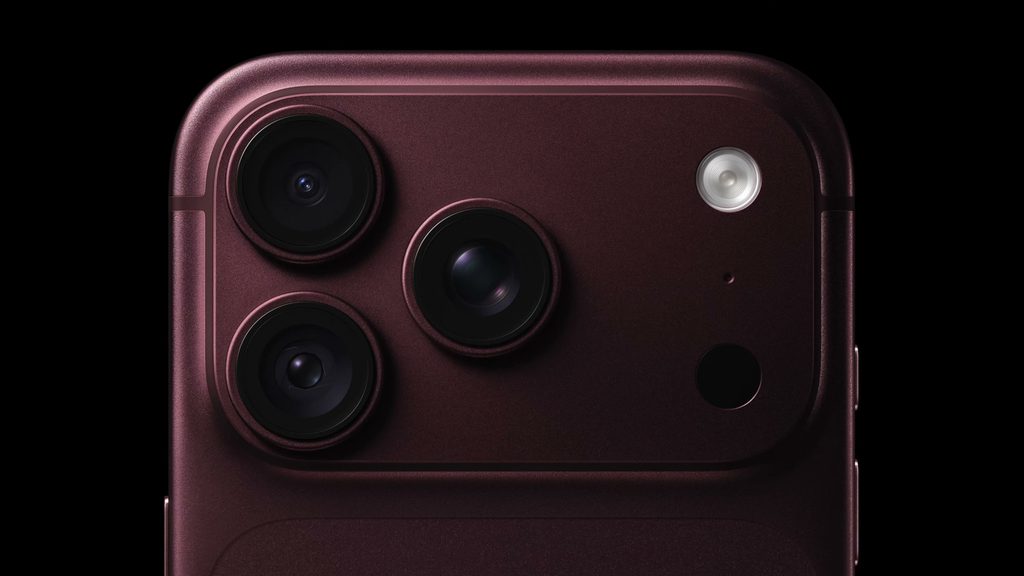
撮影に対応しているのは、iPhone 18 ProとiPhone 18 Pro Maxの2機種のみです。さらに、背面のメインカメラ(Fusionメイン)に限定されており、利用できる倍率は等倍(1x)と2倍(2x)に限られます。超広角カメラや望遠カメラでは利用できません。
一方で、撮影された写真の現像やリファレンス画像の閲覧・比較は、iOS 27、iPadOS 27、macOS 27以降を搭載したiPhone、iPad、Macで行えます。Macのプレビューアプリでは、対応iPhoneで撮影され元の写真情報も共有された画像なら、情報ウインドウからリファレンス画像を表示し、その表示内の情報ボタンで撮影日や時間範囲を確認できます。また、他社製アプリでも表示を可能にする仕組みが用意されます。
設定・撮影から確認までの流れ
実際にこの機能を利用する際の手順と、日常での利用負担がどの程度かを把握しておきましょう。
まず、撮影前の有効化です。Appleリファレンス画像はオプトイン方式のため、初期状態ではオフになっています。設定アプリの「カメラ」内にあるリファレンス画像の設定項目から、リファレンスモードを追加します。この設定操作は最初の1回だけで完了します。
撮影時は、カメラアプリを起動して通常の写真モードからスワイプし、リファレンスモードを選択してシャッターを切ります。撮影自体は通信環境がないオフラインの状態でも行えます。
撮影した写真を活用するには現像が必要です。写真アプリで対象の写真を開き、画面上部のリファレンス表示をタップすると、自動的にクラウド経由で現像が行われます。現像にはインターネット接続が必要で、接続していない場合は次にオンラインになったときに現像されます。
現像されたリファレンス画像は、写真アプリ内で元写真と比較できるほか、共有時にリファレンス画像を含めて送信できます。AirDropやメッセージなどで受け取った相手も、対応するOS環境であれば、手元のデバイス上でリファレンス画像を表示して改変の有無を確かめられます。