
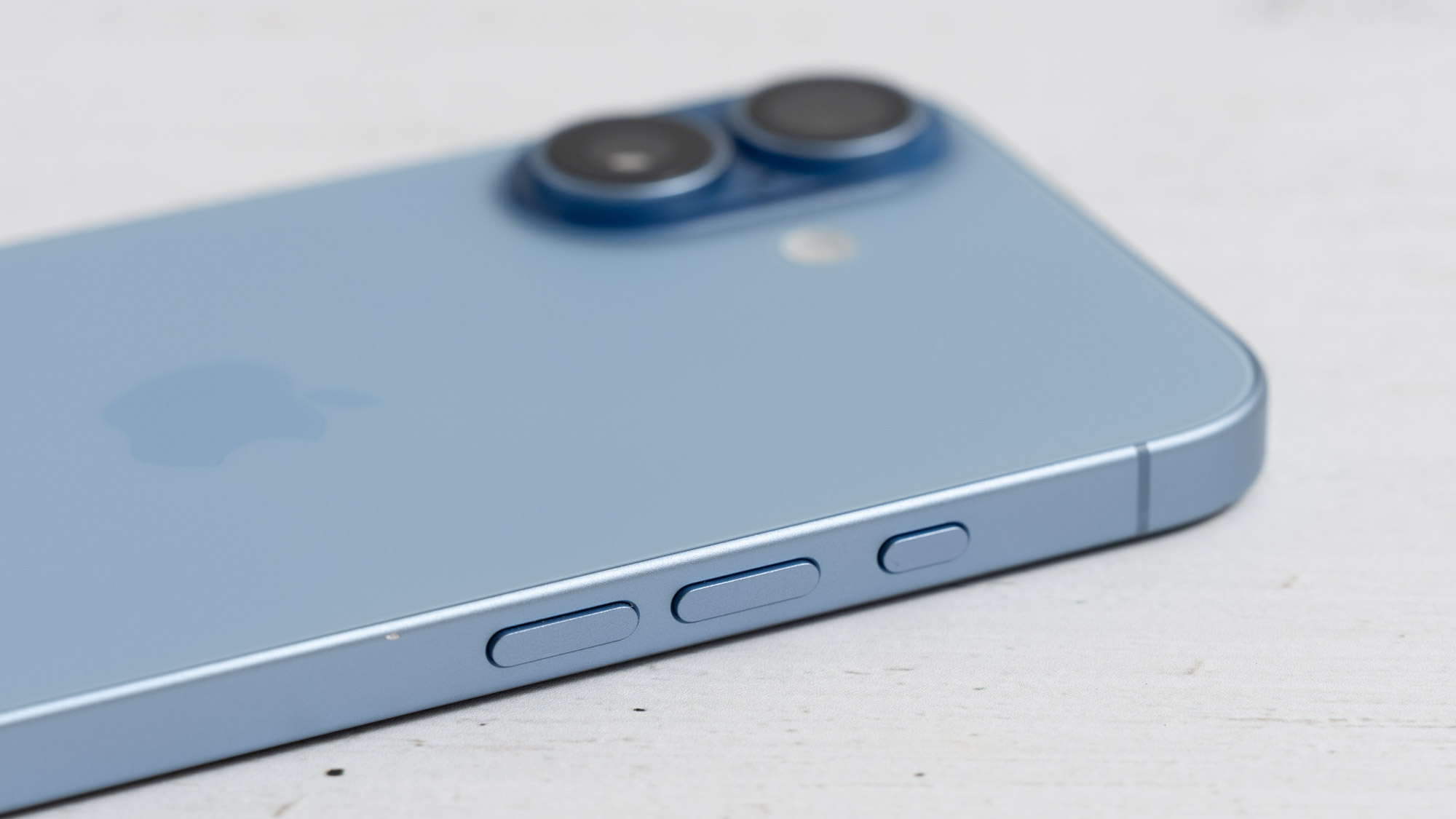
電話の着信音は大きめに、メッセージの通知音は小さめにしたい。iOS 27を搭載したiPhoneなら、着信音・アラームとタイマー・通知音とシステムサウンドの音量を別々に設定できます。
この記事では、音量を別々に設定する手順と、側面の音量ボタンでどの音が変わるのかを解説します。
対象はiOS 27を搭載したiPhoneです。iPhone 11以降とiPhone SE(第2世代以降)に対応しています。
着信音・アラーム・通知音の音量を分ける
音量は、設定アプリの「サウンドと触覚」で調整します。設定項目は以下の3つに分かれています。
| 設定項目 | 対象になる音 |
|---|---|
| 着信音 | 電話の着信音 |
| アラームとタイマー | 時計アプリの通常のアラーム、タイマー |
| 通知音とシステムサウンド | メッセージの受信音、キーボードのクリック音など |
初期設定では、「アラームとタイマー」と「通知音とシステムサウンド」のどちらも着信音の音量に連動しています。別々の音量にしたい項目で、この連動をオフにしましょう。
まず、設定アプリを開いて「サウンドと触覚」をタップします。着信音の音量は、「着信音」の下にある音量スライダをドラッグして調整します。
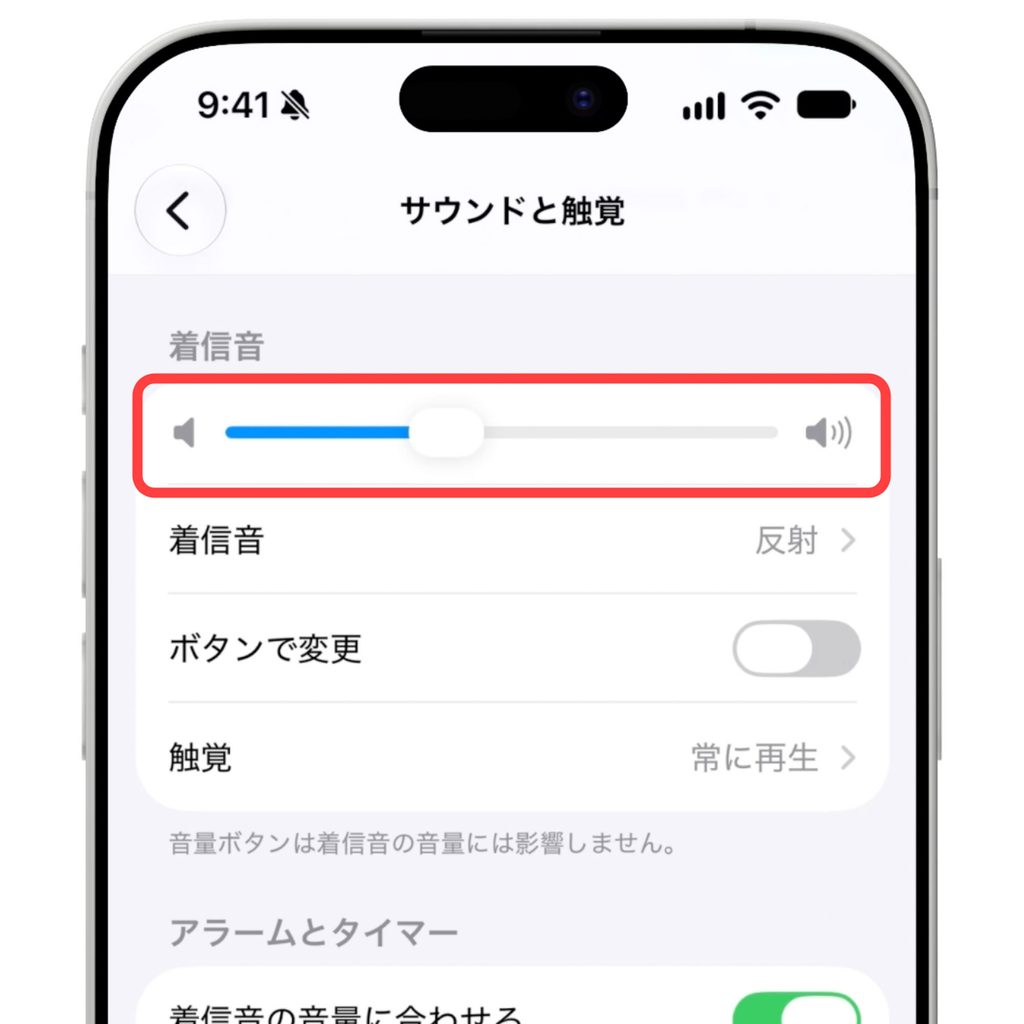
次に、アラームの音量を分けたい場合は、「アラームとタイマー」の下にある「着信音の音量に合わせる」をオフにします。表示されたスライダをドラッグして、アラームとタイマーの音量を調整しましょう。
通知音も別にしたい場合は、「通知音とシステムサウンド」の下にある「着信音の音量に合わせる」をオフにします。スライダを動かすと音が鳴るので、実際の音を聴きながら調整できます。
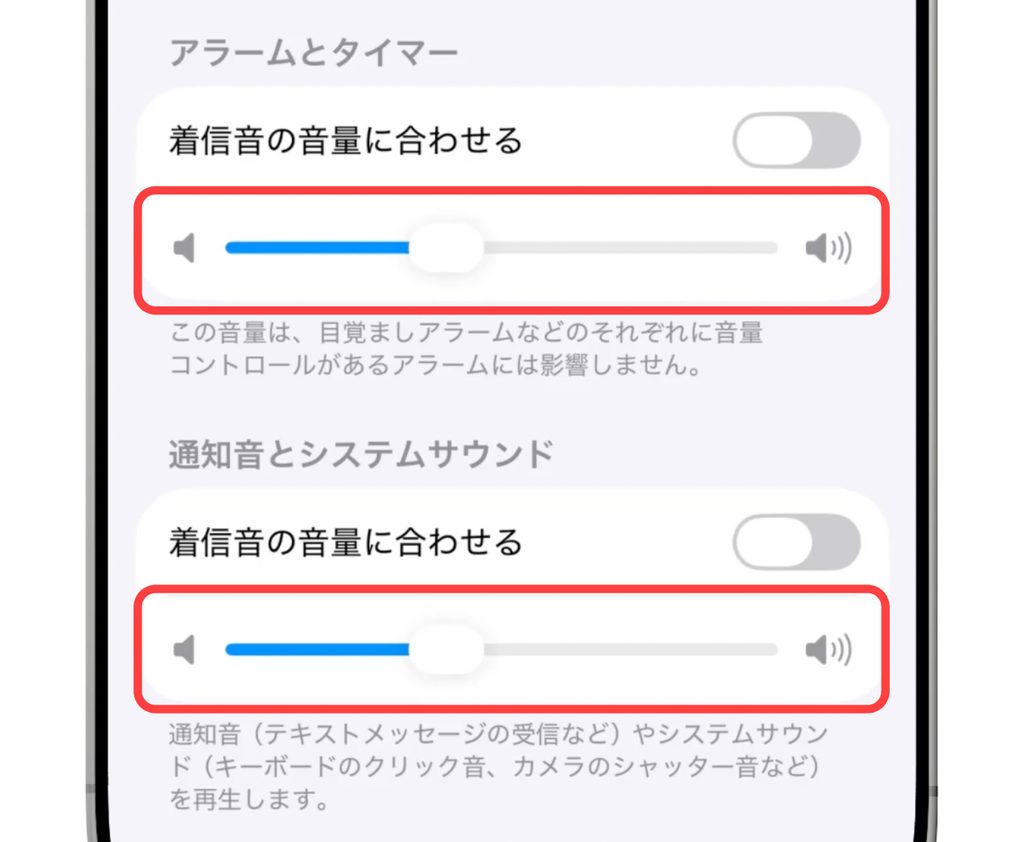
着信音と同じ音量に戻したい場合は、その項目の「着信音の音量に合わせる」をオンにします。
側面の音量ボタンを押すと、どの音が変わる?
側面の音量ボタンでどの音量が変わるかは、音楽などを再生中か通話中かによって異なります。着信音や通知音の調整には、「ボタンで変更」の設定も関係します。
「ボタンで変更」は、設定アプリの「サウンドと触覚」を開き、「着信音」の下でオン・オフを切り替えられます。
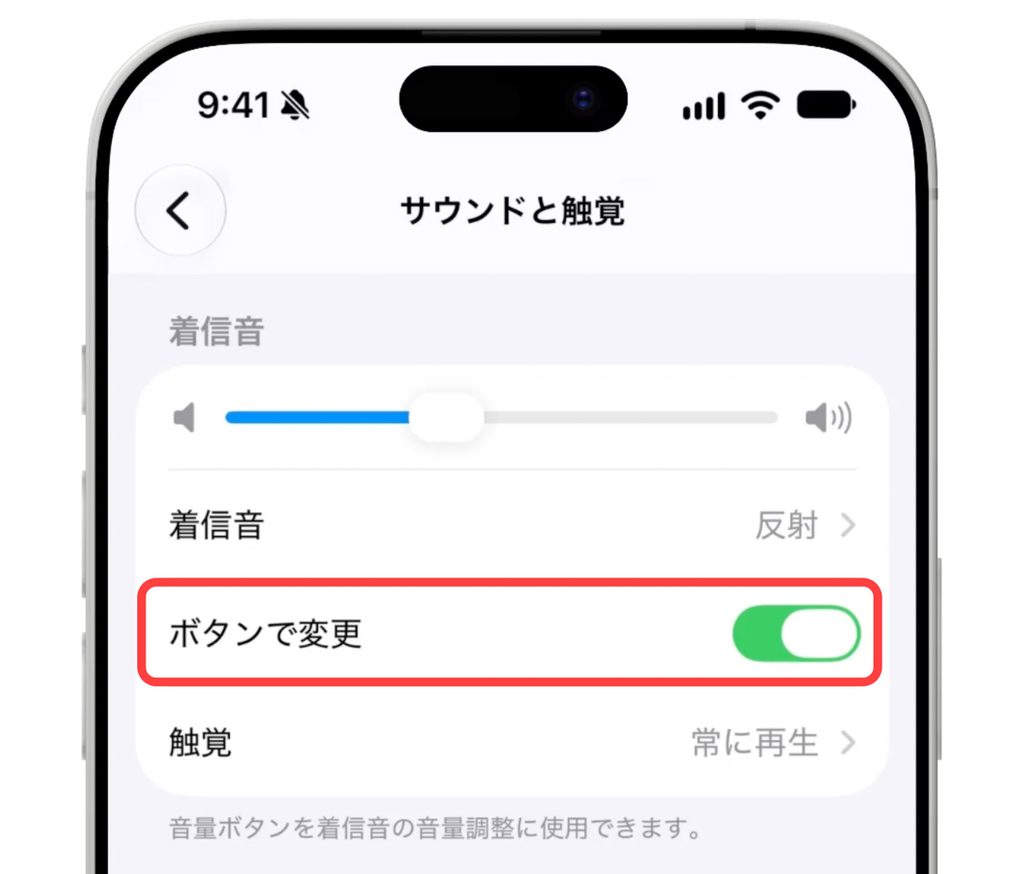
状況ごとの動作は以下のとおりです。
| iPhoneの状態 | ボタンで変更 | 音量ボタンで変わる音 |
|---|---|---|
| オーディオの再生中 | オン・オフ共通 | メディア |
| 通話もオーディオ再生もしていない | オン | 着信音と通知音 |
| 通話もオーディオ再生もしていない | オフ | メディア再生用の音量 |
「着信音の音量に合わせる」をオフにしたアラームや通知音は、「サウンドと触覚」の各スライダで調整しましょう。
睡眠スケジュールの目覚ましは別に調整する
時計アプリで設定する通常のアラーム音量は、「サウンドと触覚」の「アラームとタイマー」で調整できます。一方、ヘルスケアアプリの睡眠スケジュールに含まれる目覚ましアラームには、専用の音量設定が用意されています。
「アラームとタイマー」を着信音と別々に設定しても、目覚ましアラームのように独自の音量設定を持つアラームには反映されません。
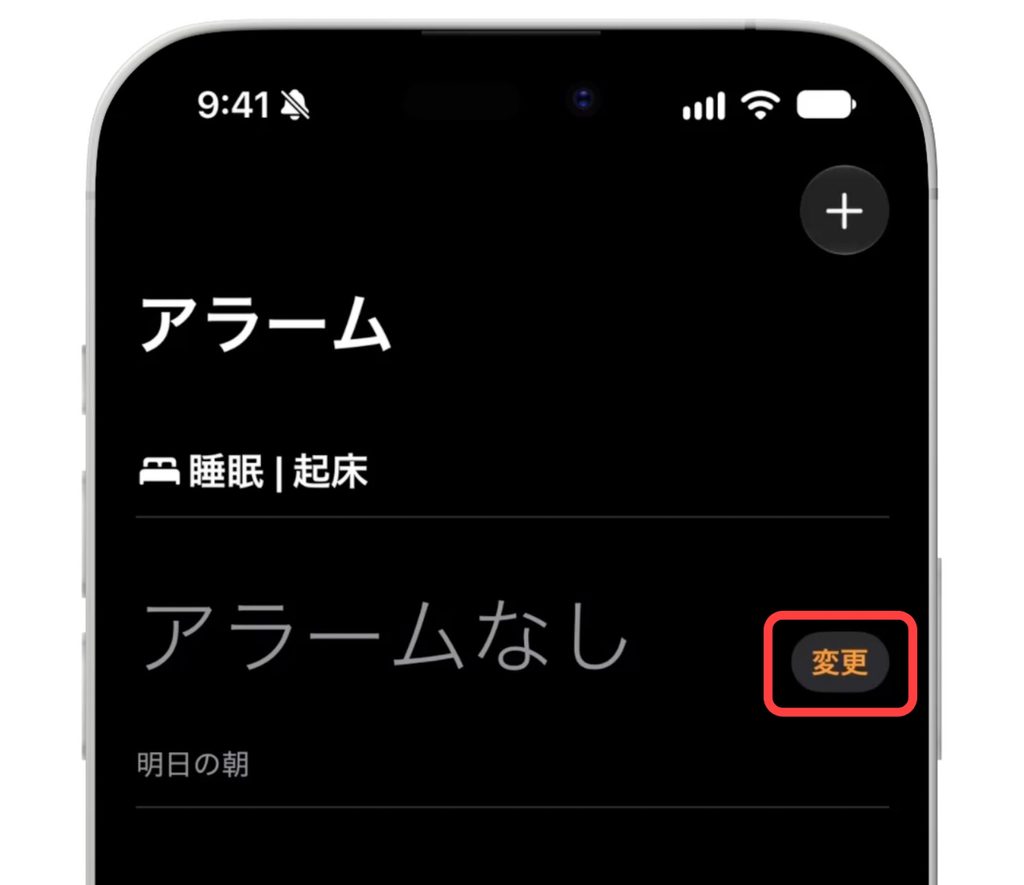
睡眠スケジュールの目覚まし音量を調整するには、まず時計アプリの「アラーム」を開き、「変更」をタップします。
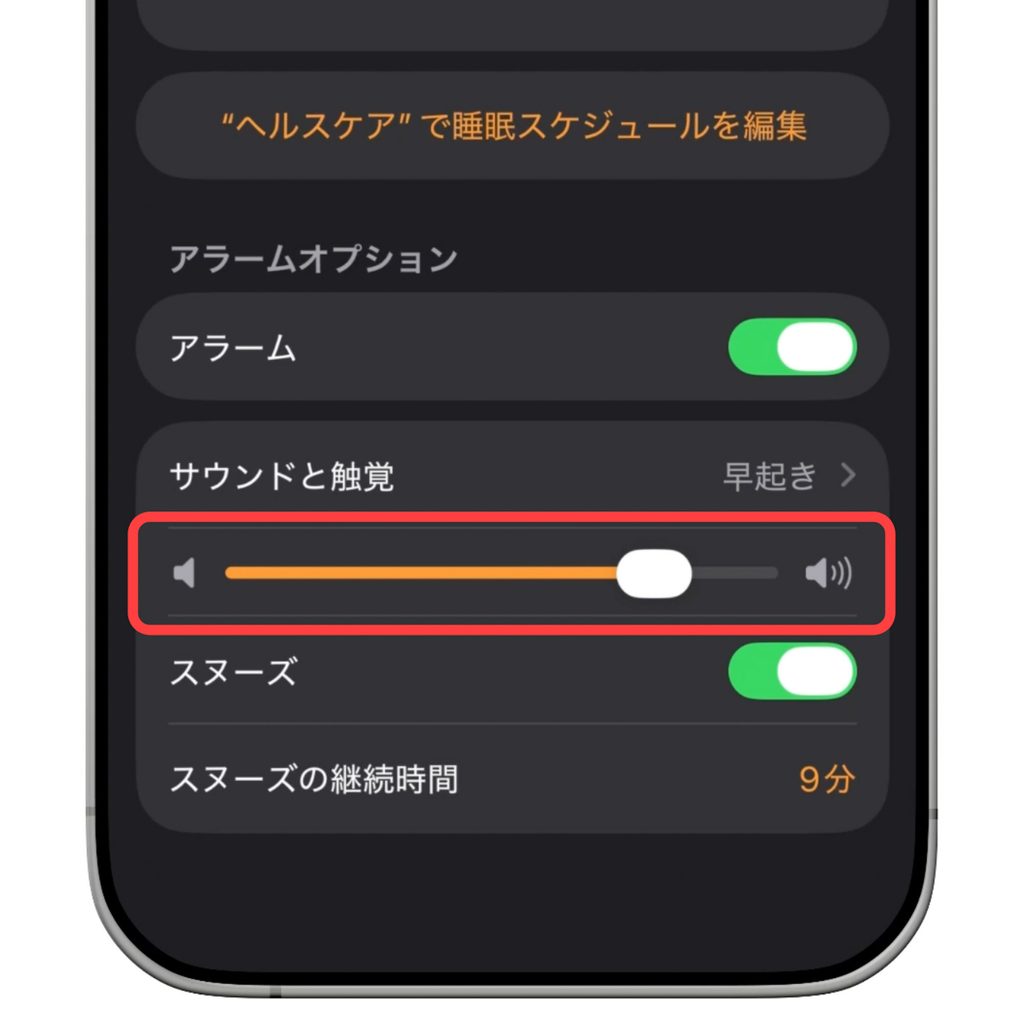
次に、「アラームオプション」でアラームをオンにして、「アラームの音量」のスライダをドラッグしましょう。
変更後は「次回のアラームのみを変更」を選びます。定期的な目覚ましにも変更を反映したい場合は、「このスケジュールを変更」を選んでください。
消音モードや集中モードでもアラームは鳴る
消音モードをオンにすると、着信音や通知音、その他の効果音が鳴らなくなります。ただし、時計のアラームは消音モード中も鳴ります。「ミュージック」などのオーディオアプリや多くのゲームの音も、内蔵スピーカーから再生されます。
集中モードでは、通知を受け取りたい連絡先やアプリを選んで、通知を許可するかどうかを設定できます。時計のアラームは、集中モードをオンにしているときも鳴ります。
また、連絡先の「緊急時は鳴らす」をオンにすると、消音中や通知を知らせない設定でも、その連絡先からのサウンドやバイブレーションが許可されます。
消音モードの切り替え方法は機種によって異なります。アクションボタンを搭載したモデルは、消音モードを割り当てていれば長押しで切り替えられます。別の機能を割り当てている場合は、設定アプリの「サウンドと触覚」で切り替えましょう。それ以外のモデルでは、着信/サイレントスイッチを使います。