Apple製品を直営店で購入する方法には「Apple Store(実店舗)」と「Apple公式サイト(オンラインストア)」の2つがあります。
Apple Storeが近くにあればいいのですが、住んでいる地域によってはアクセスしづらい場合も多いでしょう。Apple公式サイトなら、24時間いつでも注文でき無料配送・最短翌日配送で自宅に届けてくれます。
本記事では、Apple公式サイトを初めて利用する方にもわかりやすく「実際に購入する方法」と「注文完了から到着までの流れ」を解説します。
Apple公式サイト(オンラインストア)の購入方法
実際にApple公式サイトで購入する画面をお見せしながら、順を追って解説していきます。
Apple公式サイトの購入方法
- Apple公式サイトにアクセス
- 製品ページから「バッグに追加」
- 「注文手続きへ」と進む
- Apple Accountにログインする
- 「受け取り方法」を選択する
- 「配送先住所」を選択する
- 「支払い方法」を選択する
- 注文内容を確認して注文完了
1. Apple公式サイトにアクセス
まずは「Apple公式サイト」にアクセスします。
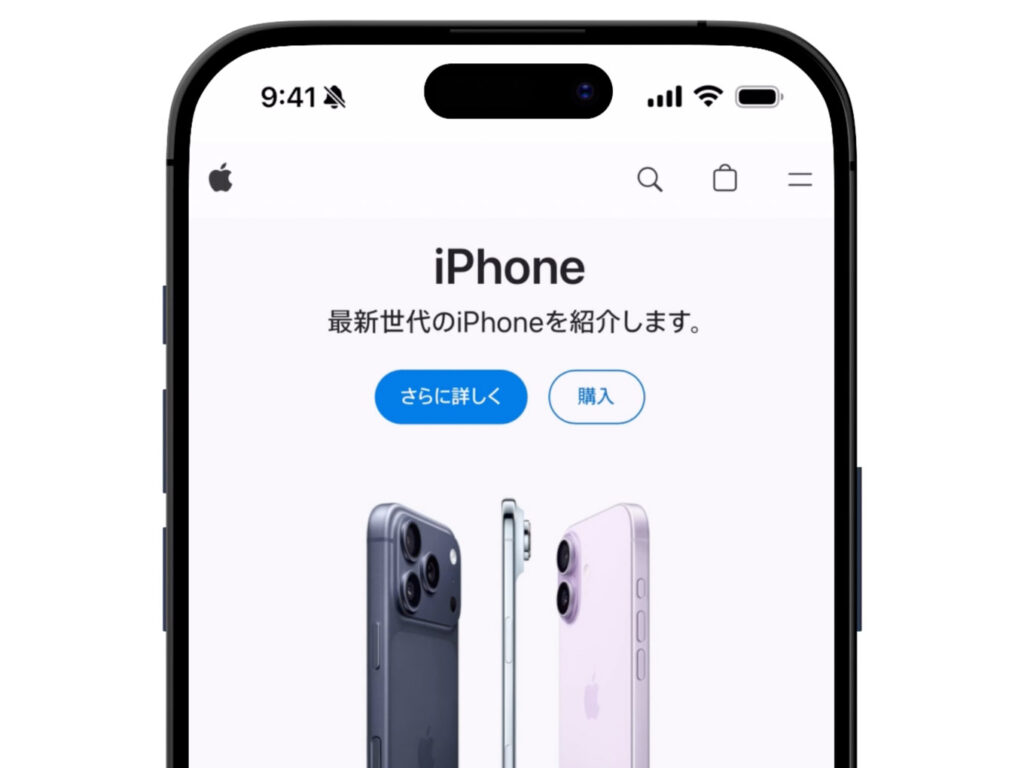
画面右上のハンバーガーメニューから、カテゴリ別に製品を探せます。
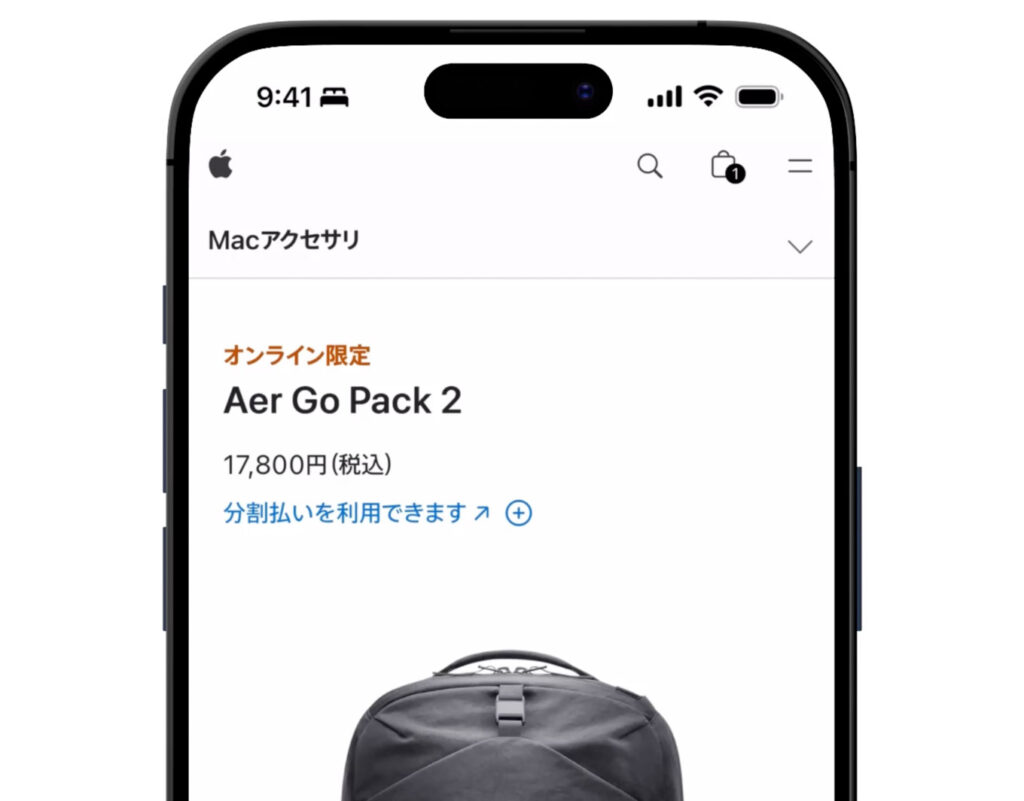
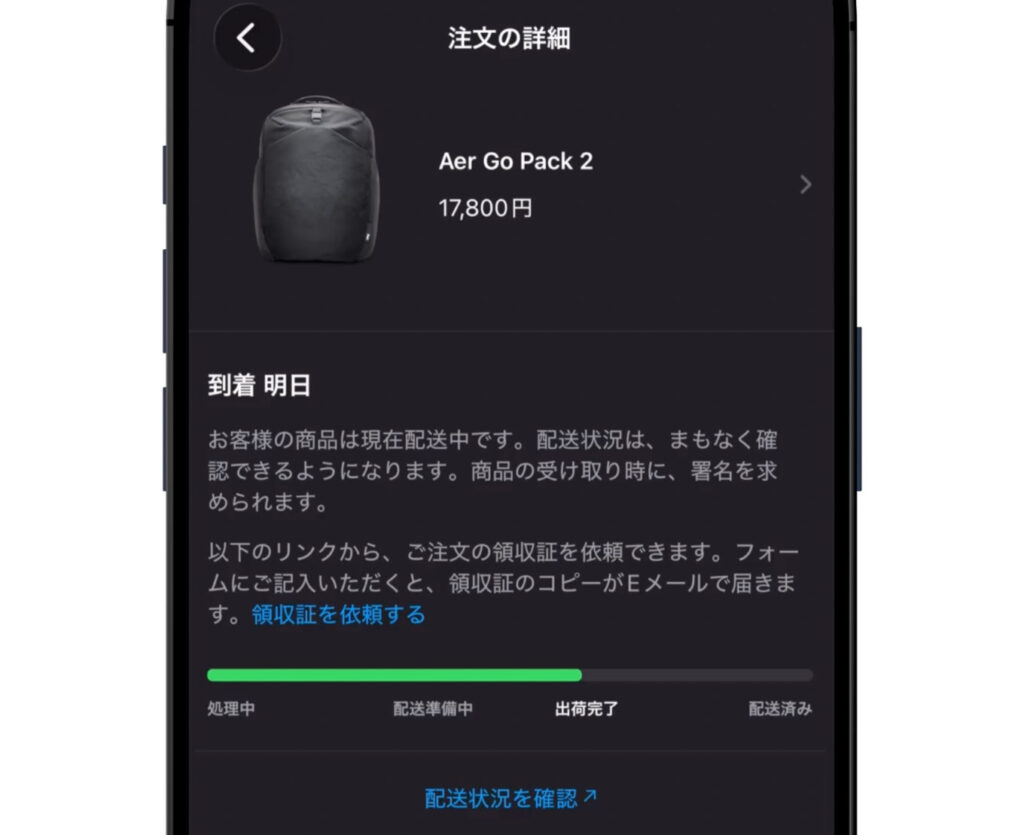
今回はオンライン限定で販売されているバックパックを購入します。本記事の趣旨を踏まえるとApple製品を購入すべきなのですが……ご容赦いただければ幸いです。
2. 製品ページから「バッグに追加」
製品ページにアクセスしたら、製品情報や価格を確認して「バッグに追加」をタップします。
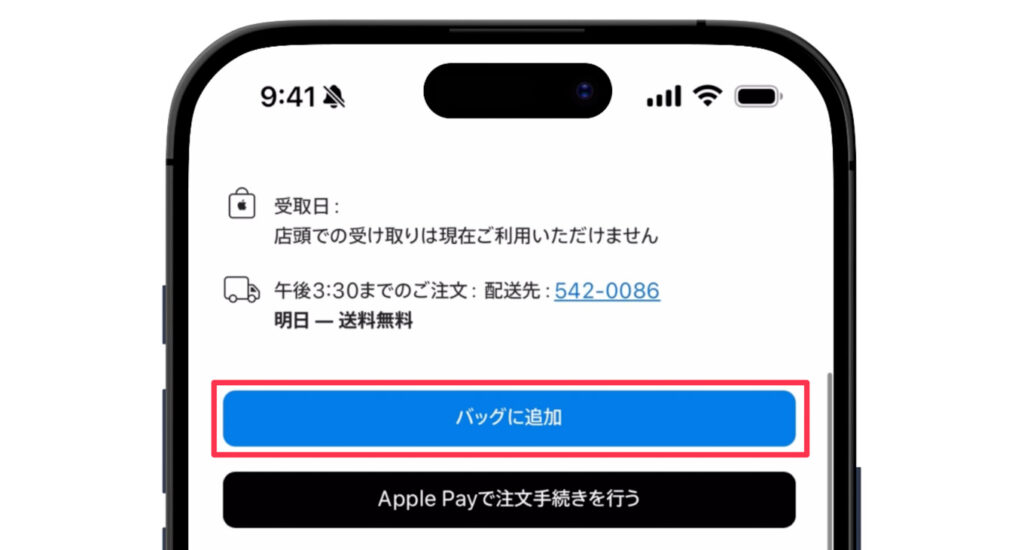
カラーやストレージ容量などのオプションがある製品の場合、同画面で選択してから「バッグに追加」をタップします。Appleの有料保証「AppleCare+」の有無やApple Trade In(下取りサービス)への申し込みも同画面から行えます。
3. 「注文手続きへ」と進む
「バッグに追加」をタップすると、自動的にバッグの画面へと移ります。バッグの内容を確認して「注文手続きへ」をタップします。
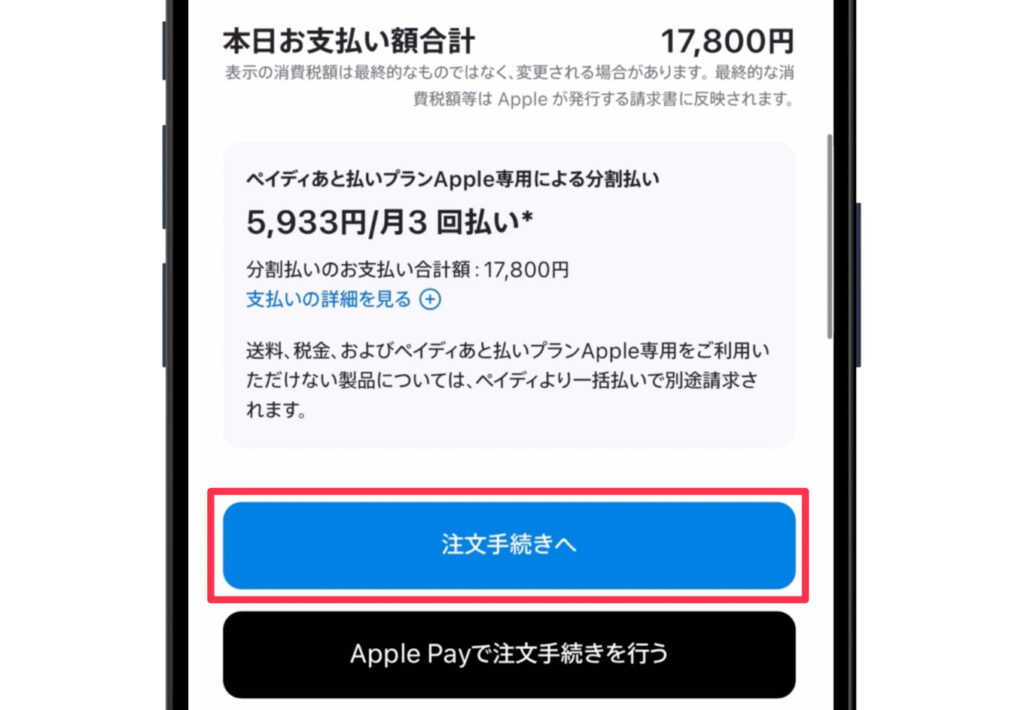
「Apple Payで注文手続きを行う」をタップすると、文字どおりApple Payの支払い方法で注文手続きを進められます。その場合、配送先はiPhoneの「設定」>
ウォレットApple Pay」で設定されている住所が「配送先住所」となります。
「注文手続きへ」と進んでも、のちの支払い方法の画面でApple Payを選択できます。通常は「注文手続きへ」でOKです。
4. Apple Accountにログインする
次の画面でApple Accountにログインします。ログインせず購入したい場合は、同画面に表示されている「ゲストとして続ける」へと進みます。
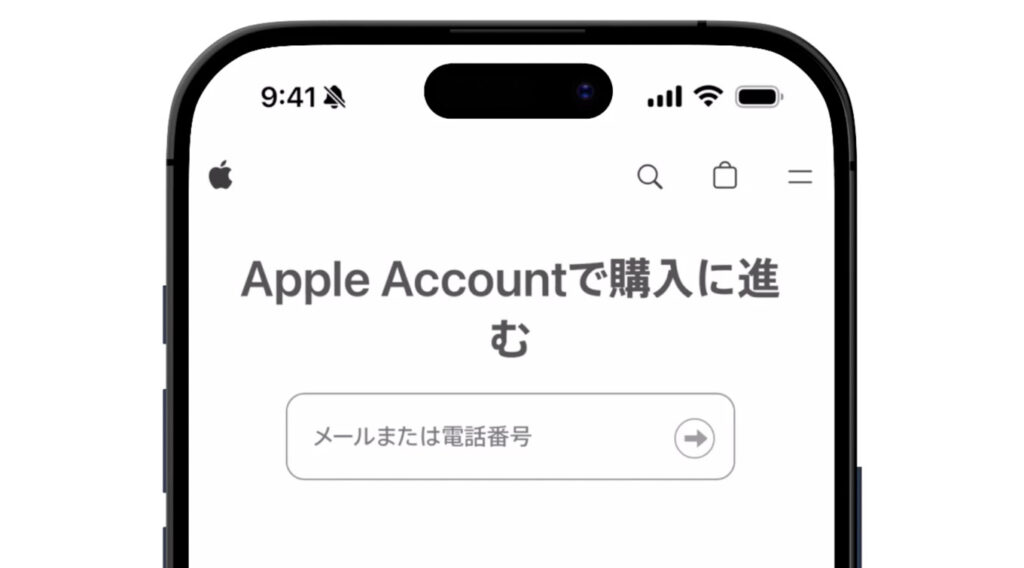
ゲスト購入でも注文状況はウェブ上で確認できます。ただ、ログインして購入すればアカウントと紐づいた状態で購入履歴が残るので何かと便利です。
5. 「受け取り方法」を選択する
次に製品の受け取り方法を「配送を希望する」か「お客様がご自身で受け取る」から選択します。
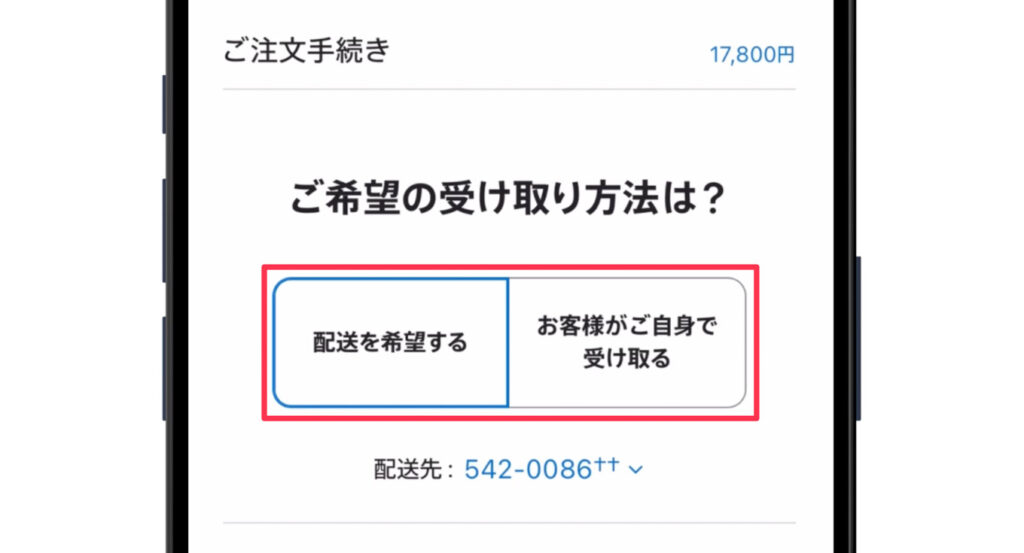
今回は自宅に届けてほしいので、「配送を希望する」を選択します。
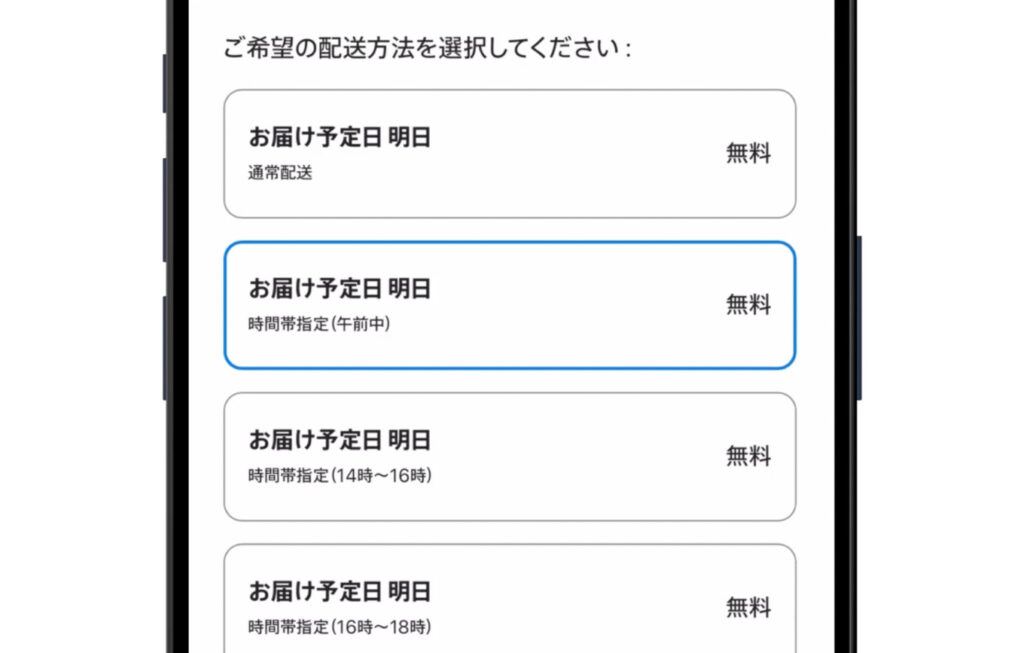
同画面でお届け予定日と時間帯を選択します。今回は「翌日の午前中」を選択しました。
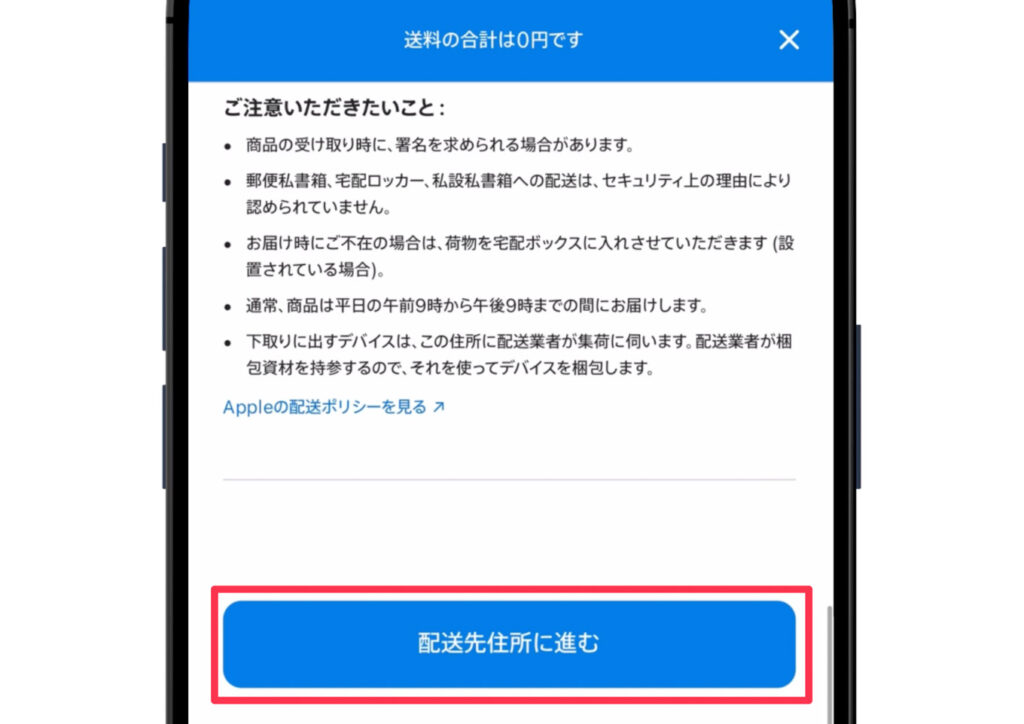
お届け予定日を選択して「ご注意いただきたいこと」に目を通したら、画面下部にある「配送先住所に進む」へと進みます。
「配送を希望する」ではなく「お客様がご自身で受け取る」を選択すると、入力されている郵便番号をもとに受け取り可能な近隣のApple Storeやコンビニ、ヤマト営業所が一覧表示されます。
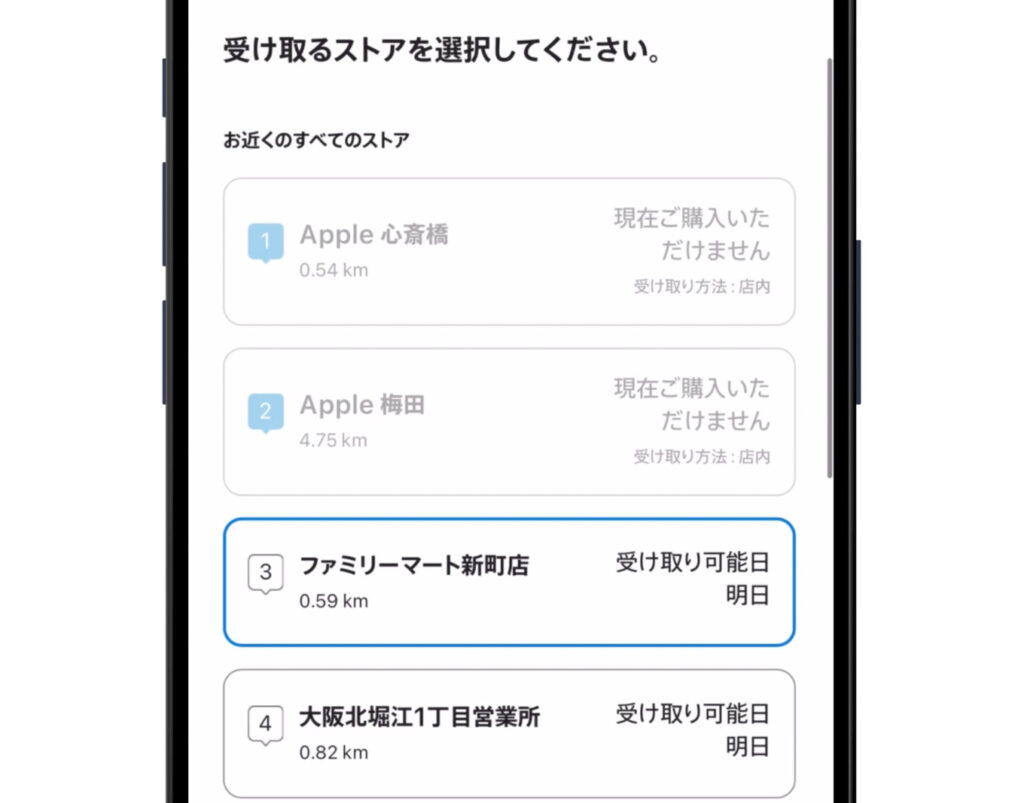
今回は「オンライン限定」の製品を購入したのでApple Storeは選択できません。「職場の近くで受け取りたい」といった場合は、同画面に表示されている郵便番号をタップしてエリアを変更できます。
なお、iPhoneなど一部の製品はApple Store以外を受け取り場所として選択できないのでその点は注意してください。
6. 「配送先住所」を設定する
次に配送先住所を設定していきます。
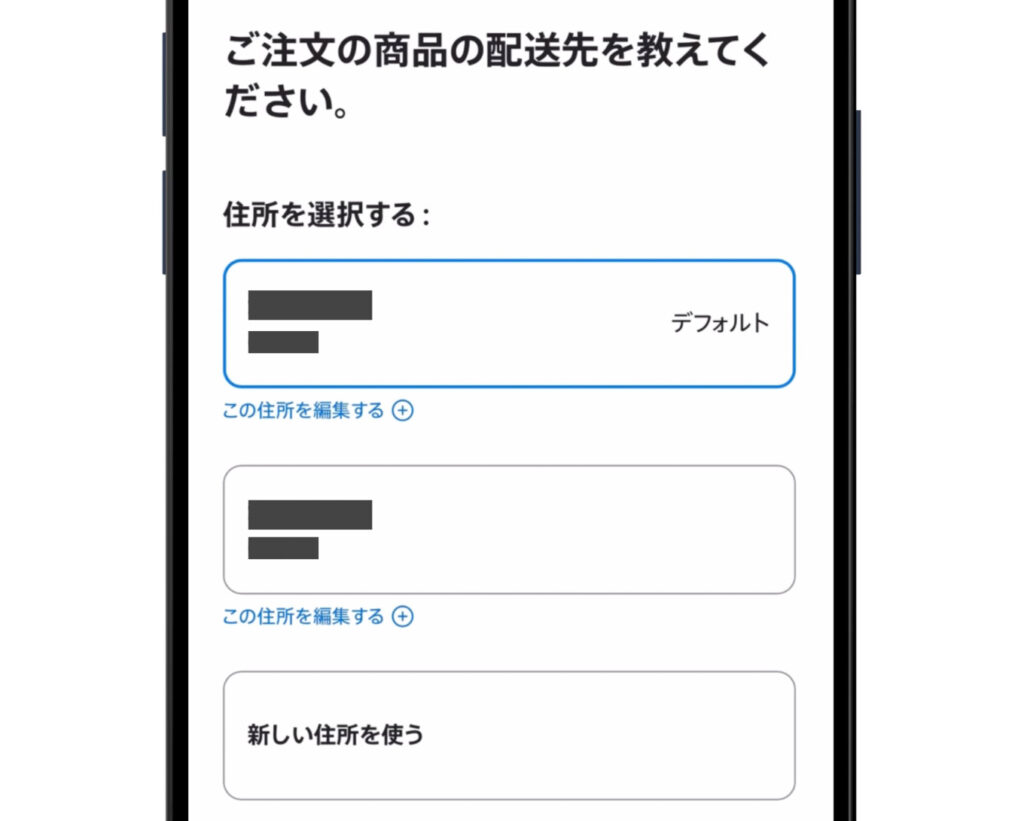
Apple Accountにログインしている場合は、そのアカウントに登録されている名前と住所が表示されます。それを選択するか、「新しい住所を使う」から配送先住所を入力することもできます。
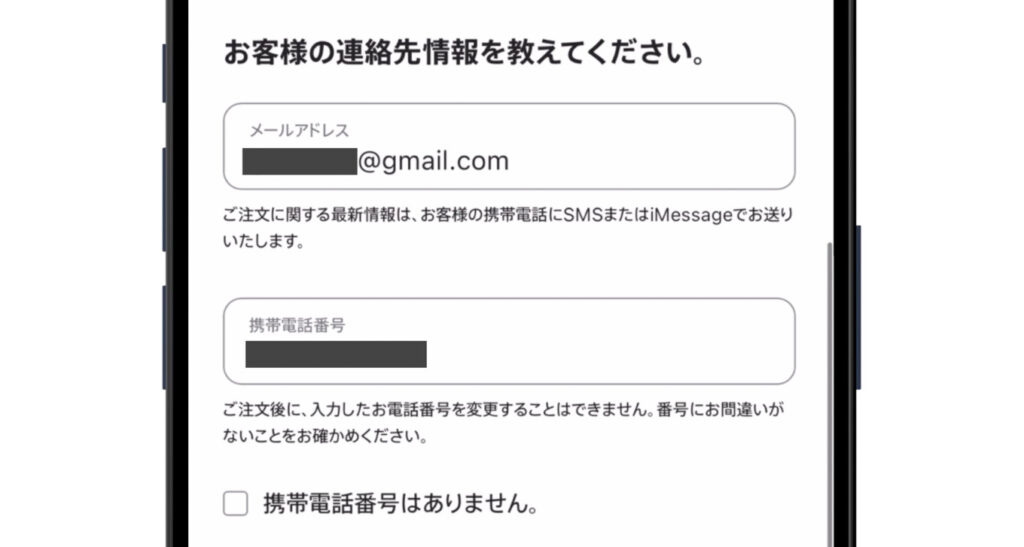
同画面のメールアドレスと携帯電話番号も入力しておきましょう。入力しておくとメールとSMSで発送通知などのお知らせを届けてくれます。
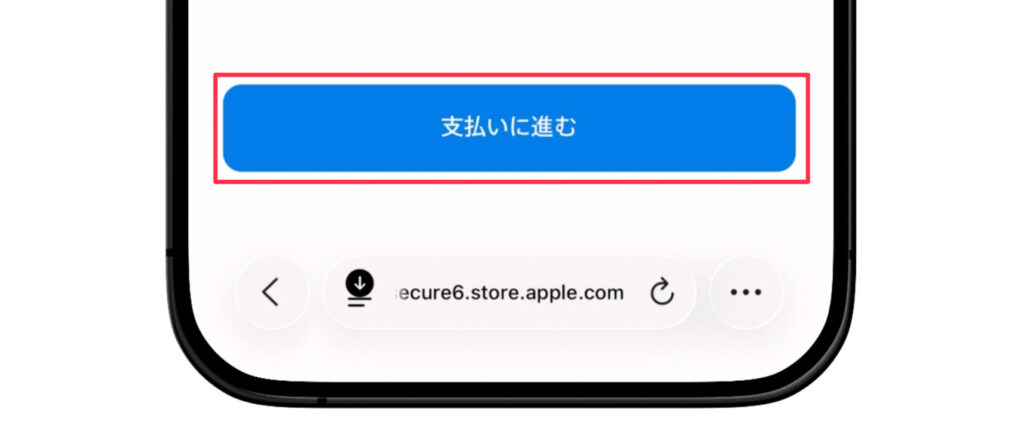
配送先と連絡先情報を入力したら、「支払い方法に進む」へと進みます。
7. 「支払い方法」を選択する
続いて「支払い方法」を選択していきます。
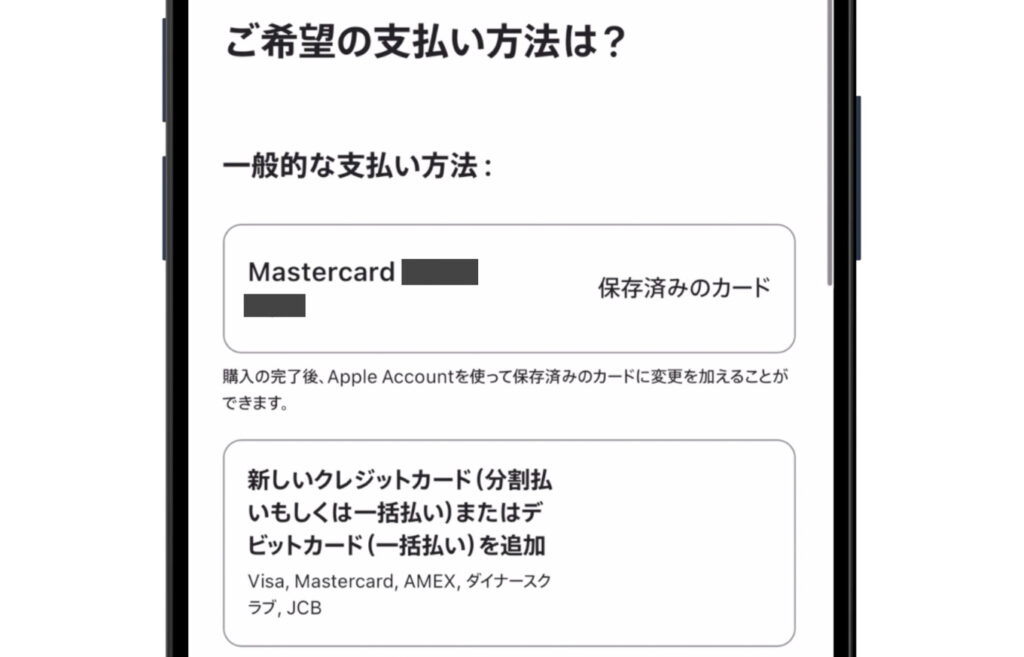
Apple公式サイトで選択できる支払い方法は以下のとおりです。
- クレジットカード/デビットカード
- Apple Pay
- ペイディあと払いプランApple専用
- オリコショッピングローン
- Apple Gift Card(最大8枚まで)/Apple Account残高

以前はコンビニ払いや代金引換、銀行振込が選べたのですが、現在は選択できません。現金派の方は、コンビニや家電量販店などで販売されているApple Gift Cardを利用するといいでしょう。
今回はクレジットカードを選択し、画面下部の「注文の確認」へと進みます。
8. 注文内容を確認して注文完了
最後に注文内容を確認します。
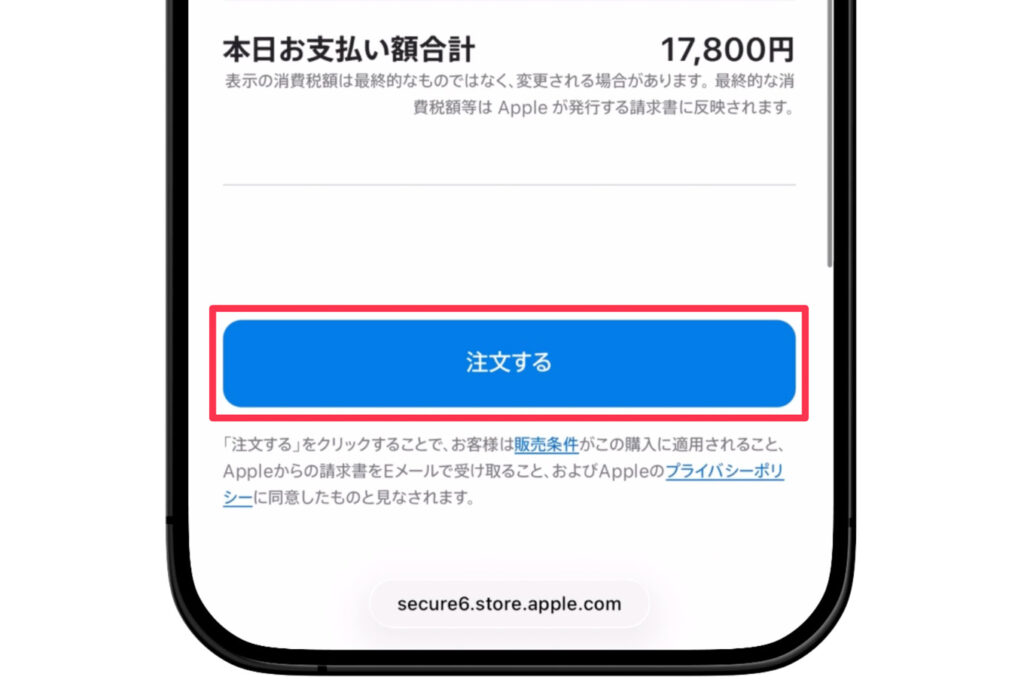
注文内容に問題がなければ「注文する」をタップします。
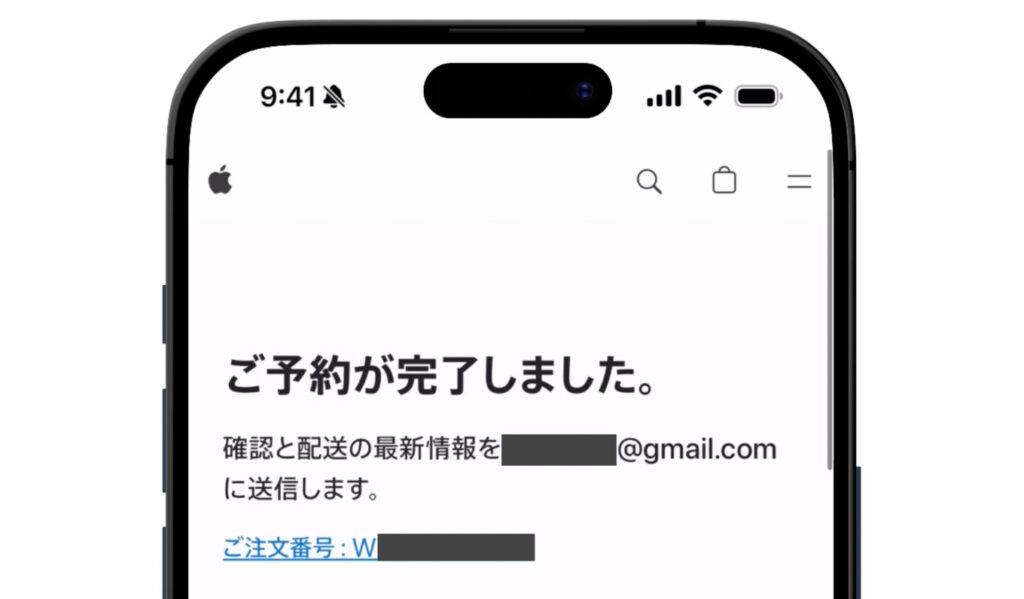
これで注文完了です。文字に起こすと手順が多いように思えますが、特にややこしい部分もなく、初めての方でも迷うことなくお買い物できるかと思います。
注文完了から到着するまで(配送の場合)
続いては、注文してから製品が届くまでの流れをご紹介していきます。
1. 「ご注文の確認」のメール(12月6日 13:29)
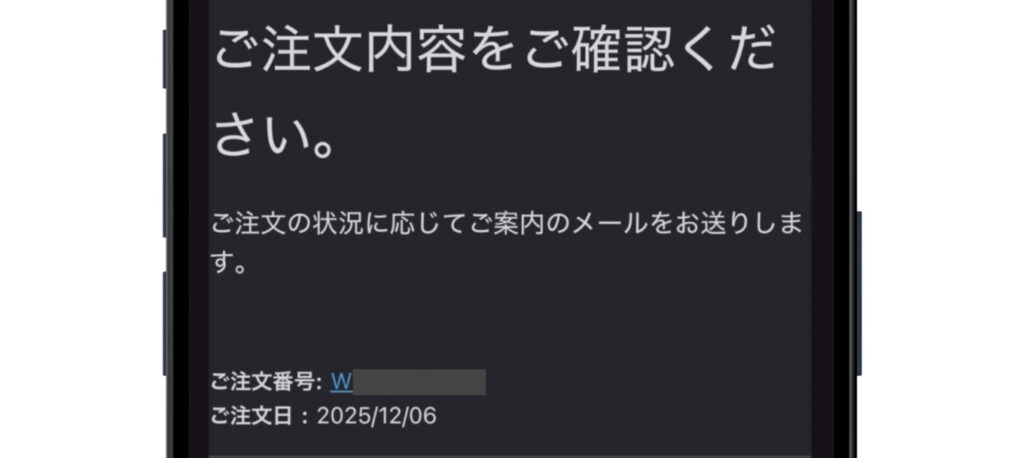
注文完了直後に「ご注文の確認」のメールが届きます。「W」から始まる注文番号は、問い合わせ時などに必要です。メールは消去せずにおいておきましょう。
2. 「ご注文ありがとうございます」のメール(12月6日 13:33)
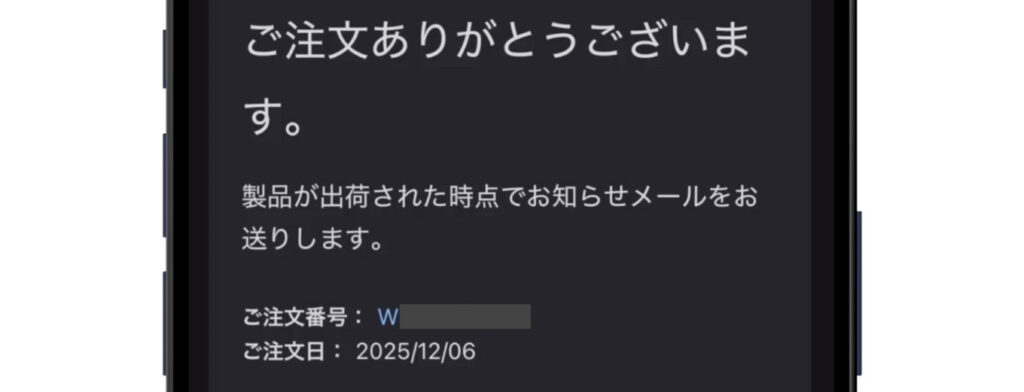
その後すぐに「ご注文ありがとうございます」のメールが届きます。内容としては「ご注文の確認」メールと同じです。
3. 「お客様の商品は配送中です」のメール&SMS(12月6日 18:03)

今回の場合、注文当日に出荷のお知らせがありました。発送時期は注文する製品やカスタマイズ内容、在庫の有無によって異なりますが、在庫がある製品を午前中かお昼頃までに注文すれば、当日出荷してくれる印象です。

メールと同時にSMSにも発送された旨のお知らせがあります。
4. 「請求金額のお知らせ」のメール(12月6日 20:30)
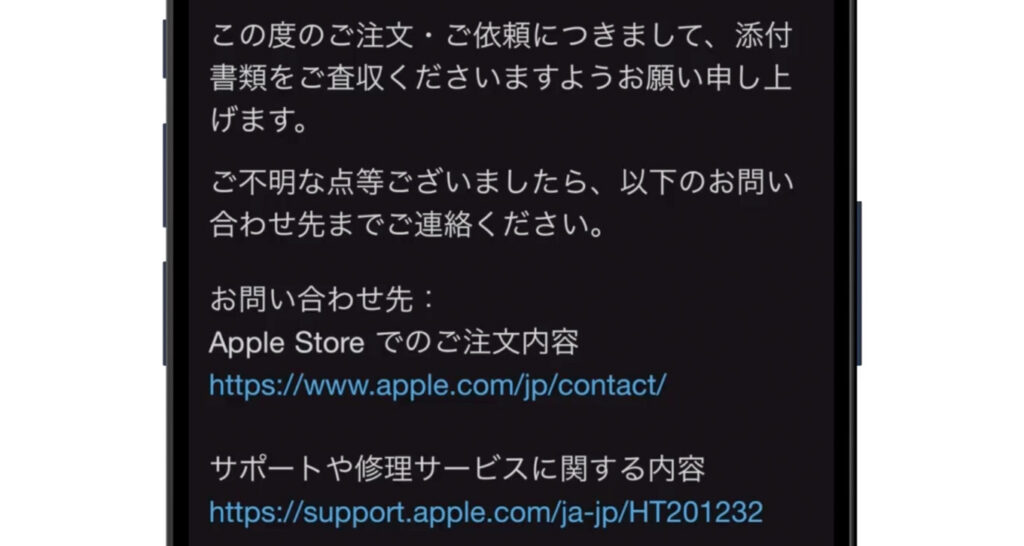
支払い方法にクレジットカード/デビットカードを選択したとき、実際に請求がかかるのは発送のタイミングとなります。メールで領収書(PDF)を添付して送ってくれます。
5. 「本日お届けします」のSMS(12月7日 8:46)

到着予定の朝に「本日お届け」のSMSが届きます。
6. 製品が到着(12月7日 10時頃)
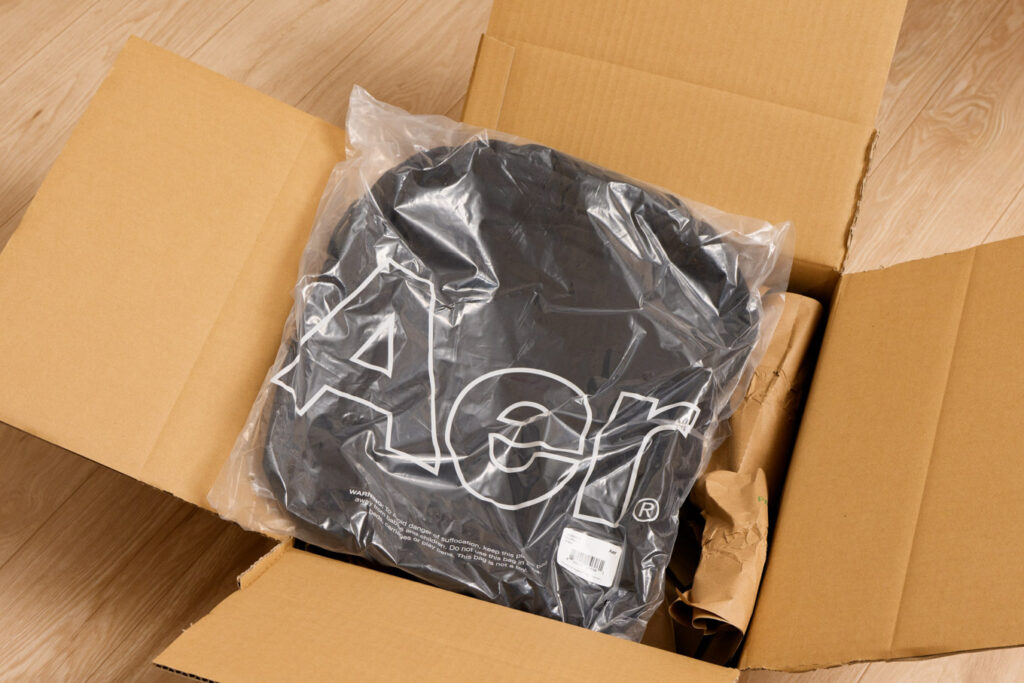
予定どおり、注文翌日の午前中に届きました。
7. 「商品をお届けしました」のSMS(12月7日 10:48)

最後に「商品をお届けしました」のSMSが届きます。
購入方法まとめ
今回はApple公式サイト(オンラインストア)の購入方法、注文から製品到着までの流れをご紹介しました。
Apple公式サイトの購入方法
- Apple公式サイトにアクセス
- 製品ページから「バッグに追加」
- 「注文手続きへ」と進む
- Apple Accountにログインする
- 「受け取り方法」を選択する
- 「配送先住所」を選択する
- 「支払い方法」を選択する
- 注文内容を確認して注文完了
実店舗のApple Storeは都市部にしかありません。私自身も、立地的にアクセスしにくいこともあって、購入する際はほぼApple公式サイトです。
私はこれまでApple公式サイトを20回以上は利用していますが、そのなかでトラブルは一度もありません。注文から出荷までをスピーディーに行ってくれますし、「今どういう状態か」を確認できるので安心感もあります。
ぜひ本記事を参考にして、Apple公式サイトを利用していただければと思います。
学生・教職員の方であれば、iPad・Macを特別価格で購入できる学割を利用できます。詳しくは「Appleの学割とは?」をご覧ください。
よくある質問
- 「Apple Store」アプリから購入する方法は?
-
アプリからも本記事と同じ流れで購入できます。
製品購入だけでなく、注文ステータスの変更を通知してくれたり、注文履歴を確認できたりします。Apple公式サイトをよく利用される方はインストールしておくといいでしょう。

- Apple公式サイトで購入するメリットは?
-
様々なメリットがあります。
- 送料無料で最短翌日に届けてくれる。
- 到着から14日以内なら無料で返品できる。
- 学生・教職員向けストアを利用できる(対象者のみ)。
- Apple認定整備済製品を購入できる。
- Macのカスタマイズ注文や無料の刻印サービス(一部製品)を利用できる。
- Apple Trade In(下取りサービス)を利用できる。
- 分割払い(ペイディ/オリコ)を利用できる。
以下の記事で実店舗のApple Storeとの比較を交えてメリット・デメリットをまとめています。
- 注文履歴を確認するには?
-
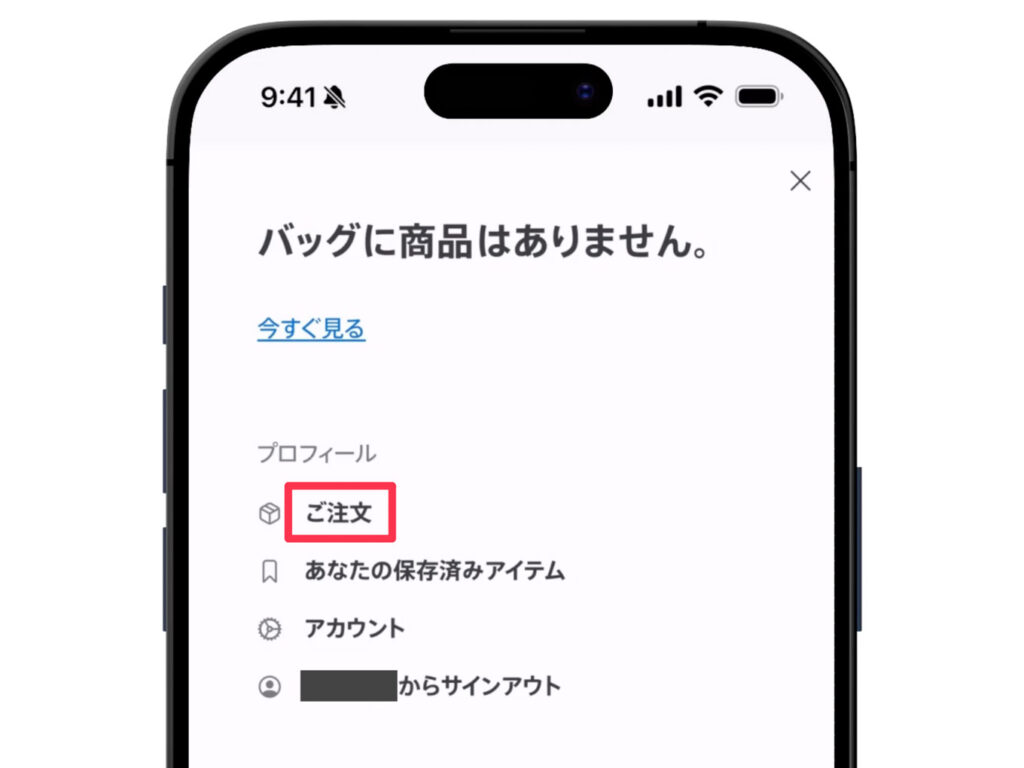
Apple公式サイトの画面右上にある「バッグ」アイコン>「ご注文」から注文履歴を確認できます(ログインが必要)。

- 注文内容を変更するには?
-
ステータスが「出荷準備中」または「出荷完了」になっていない場合は、「ご注文状況」から注文のキャンセルや配送先住所の変更などを行えます。
サポートが必要な場合、「0120-993-993」から電話で問い合わせることもできます。その際は「W」から始まる注文番号を手元に用意しておくとスムーズです。
 ご注文の確認と変更 – ショッピングのサポート注文状況のメッセージが意味する内容や、現在の注文状況の確認または変更、このセルフサービスのウェブサイトでできることについてご紹介します。Apple(日本)
 - 海外から発送される場合、到着にどれくらいかかる?
-
発売直後の製品を購入したときやカスタマイズ注文したとき、海外が発送元となることがあります。
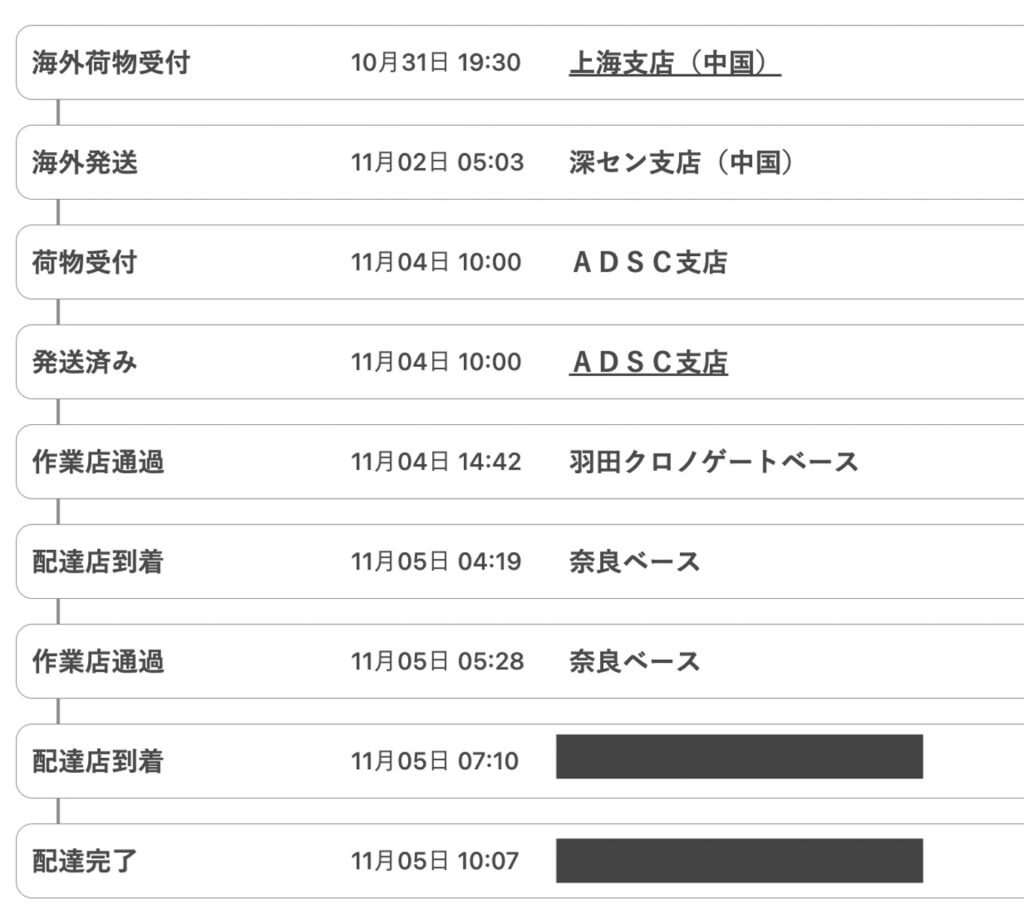
以下は、14インチMacBook Pro(M5)のカスタマイズ注文したときのヤマトの追跡情報です。

注文日は10月29日で大阪の自宅に届いたのは11月5日でした。注文から到着までにトータルで1週間ほどかかりました。
どれほどかかるかは注文内容やそのときの状況、お住まいの地域などによって異なります。あくまでも一例にはなりますが、参考にしていただければと思います。