
Apple製品を直営店で購入する方法には「Apple Store(実店舗)」と「Apple公式サイト(オンラインストア)」の2つがあります。
Apple Storeが近くにあればいいのですが、住んでいる地域によってはアクセスしづらい場合も多いでしょう。Apple公式サイトなら、ネットから自分の好きなタイミングで注文でき、送料無料・最短翌日配送で自宅まで届けてくれるのもうれしいところ。
本記事では、Apple公式サイトを初めて利用する方にもわかりやすく「実際に購入する方法」と「注文完了から到着までの流れ」を解説します。
Apple公式サイト(オンラインストア)の購入方法
実際にApple公式サイトで購入する画面をお見せしながら、順を追って説明していきましょう。
Apple公式サイトの購入方法
- Apple公式サイトにアクセス
- 製品ページから「バッグに追加」
- 「ご注文手続きへ」と進む
- Apple Accountにログインする
- 「受け取り方法」を選択する
- 「配送先住所」を選択する
- 「支払い方法」を選択する
- 注文内容を確認して注文完了
1. Apple公式サイトにアクセス
まずは「Apple公式サイト」にアクセスします。
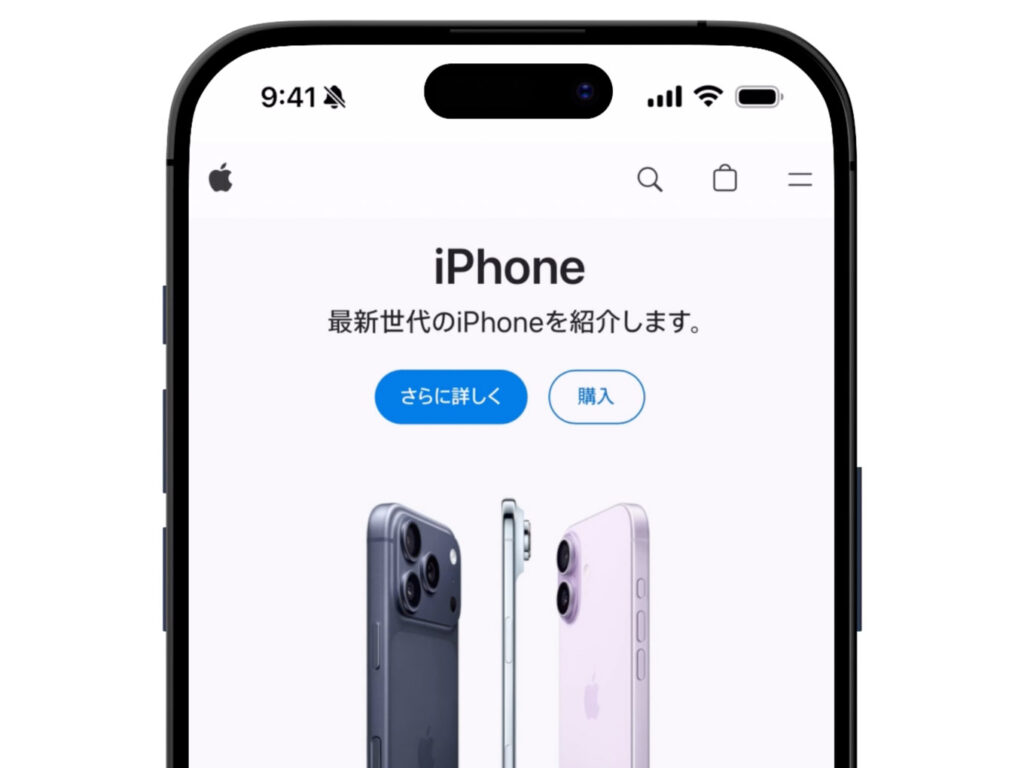
画面右上のハンバーガーメニューから、カテゴリ別に製品を探せます。
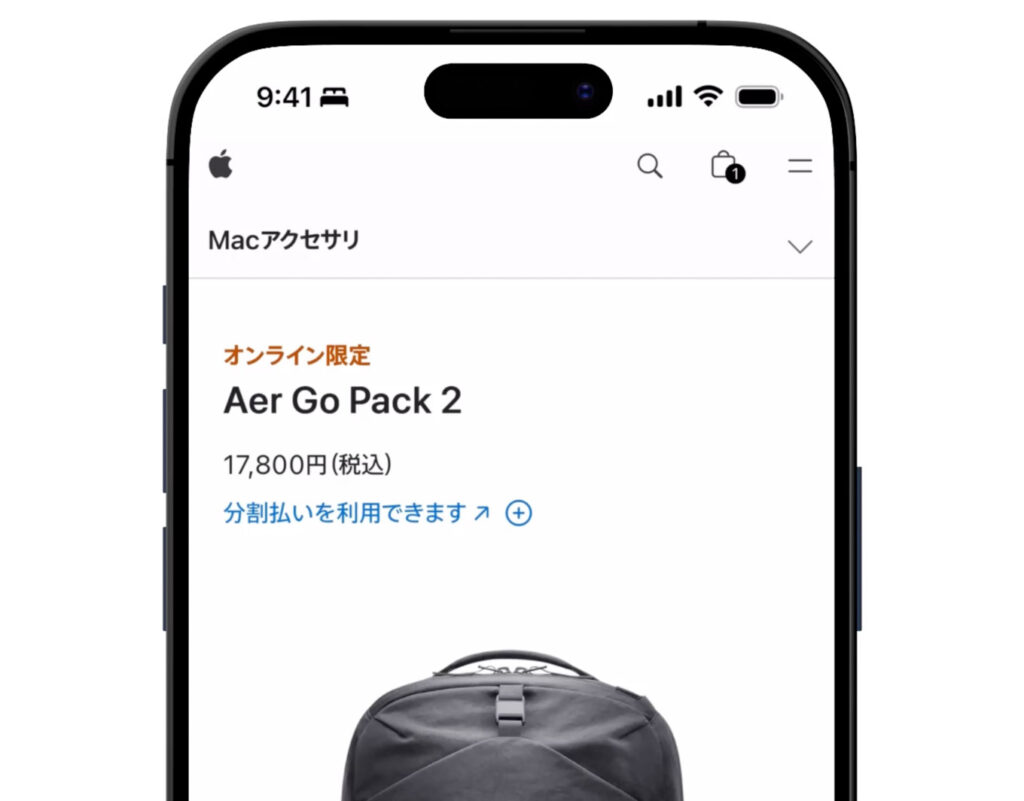
今回はオンライン限定で販売されているバックパックを購入します。本記事の趣旨を踏まえるとApple製品を購入すべきなのですが……ご容赦いただければ幸いです。
2. 製品ページから「バッグに追加」
製品ページにアクセスしたら、製品情報や価格を確認して「バッグに追加」をタップします。
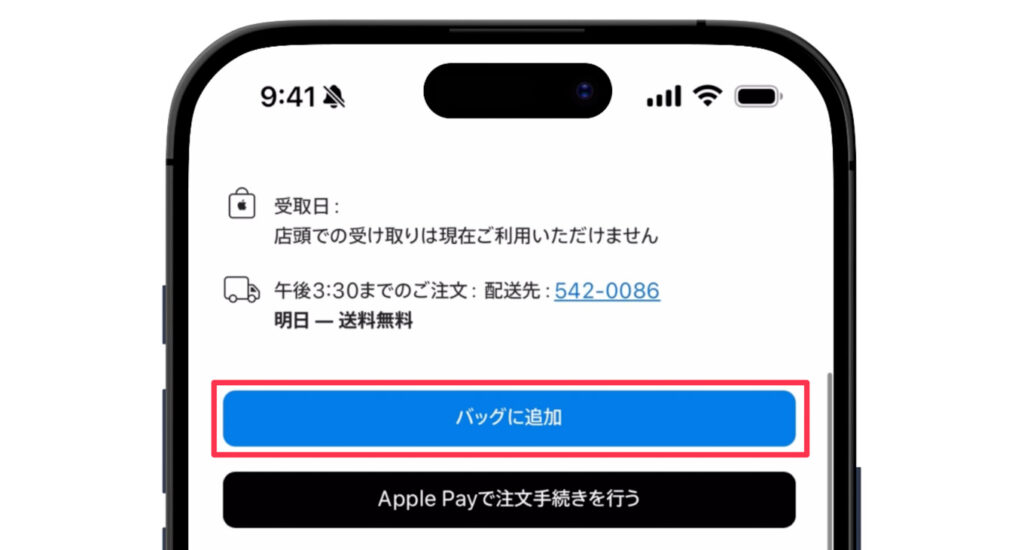
カラーやストレージ容量などを選べる製品の場合は、同じ画面で選んでから「バッグに追加」をタップします。Appleの有料保証「AppleCare+」やApple Trade In(下取りサービス)の申し込みも、同じ画面からできるので便利です。
3. 「ご注文手続きへ」と進む
「バッグに追加」をタップすると、自動的にバッグの画面へと移ります。バッグの中身を確認したら、「ご注文手続きへ」をタップします。
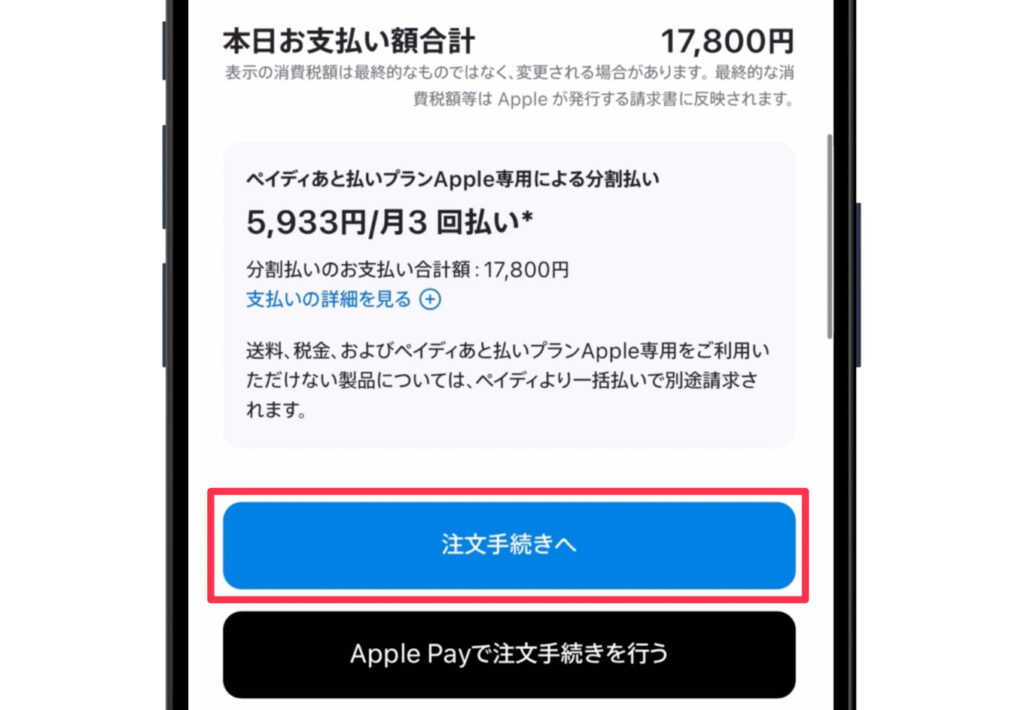
「Apple Payで注文手続きを行う」をタップすると、文字どおりApple Payの支払い方法で注文手続きを進められます。その場合の配送先は、iPhoneの「設定」>「ウォレットとApple Pay」で設定している住所となります。
「ご注文手続きへ」と進んでも、のちの支払い方法の画面でApple Payを選択できます。通常は「ご注文手続きへ」でOKです。
4. Apple Accountにログインする
次の画面で、Apple Accountにログインします。ログインせず購入したい場合は、同じ画面にある「ゲストとして続ける」へと進みます。
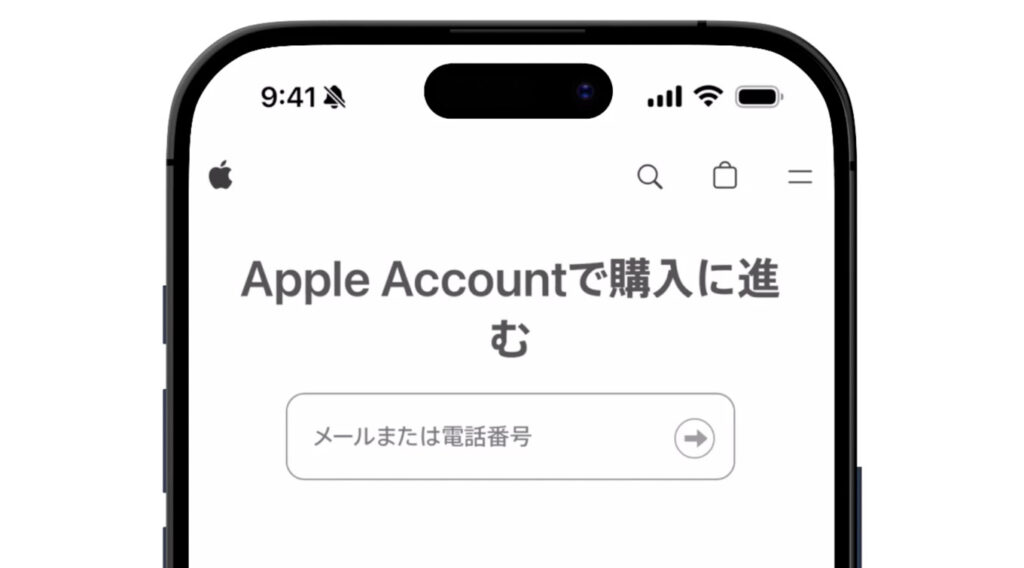
ゲスト購入でも、注文状況や配送状況はウェブ上で確認可能です。ただし、商品の追加や注文内容の変更・キャンセルをしたいときは、電話(0120-993-993)での問い合わせになります。ログインして購入すれば、購入履歴が残り、注文状況の確認や変更もウェブ上で完結するので何かと便利です。
5. 「受け取り方法」を選択する
次に製品の受け取り方法を「配送を希望する」か「お客様がご自身で受け取る」から選択します。
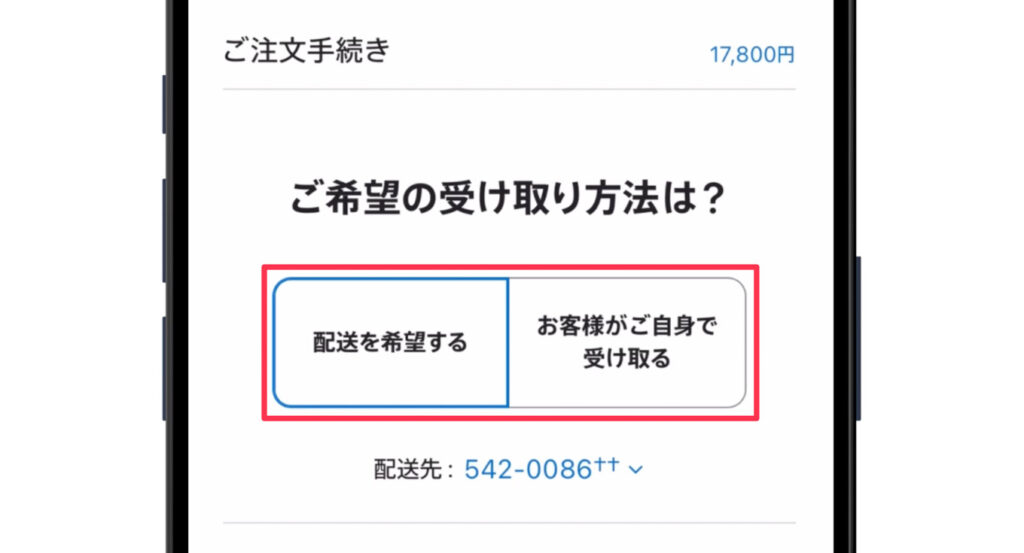
今回は自宅に届けてほしいので、「配送を希望する」を選びました。
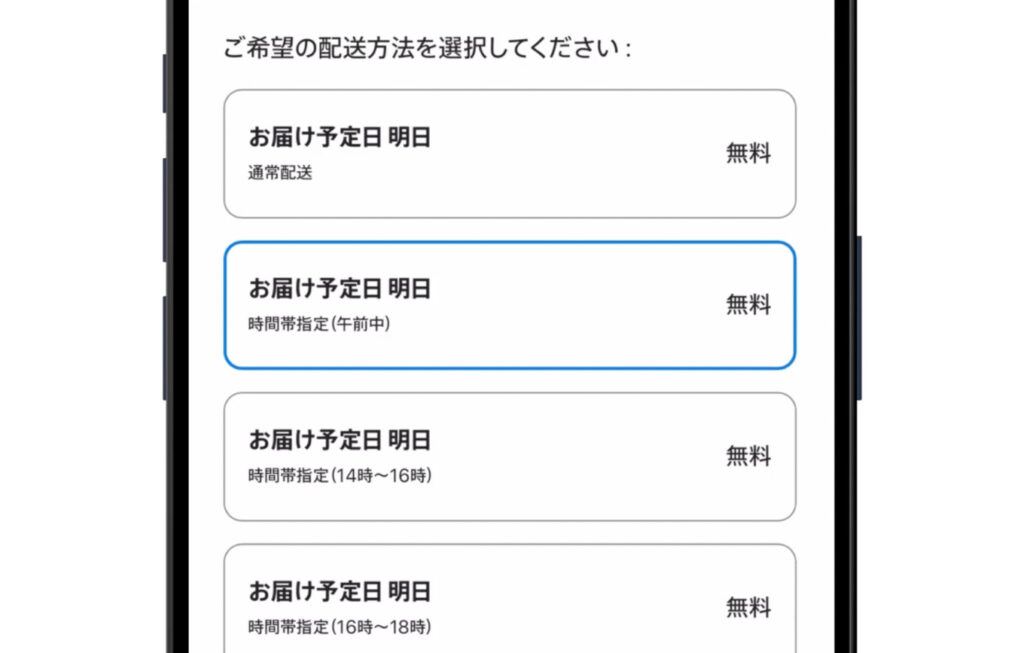
同画面でお届け予定日と時間帯を選択します。今回は「翌日の午前中」を選択しました。
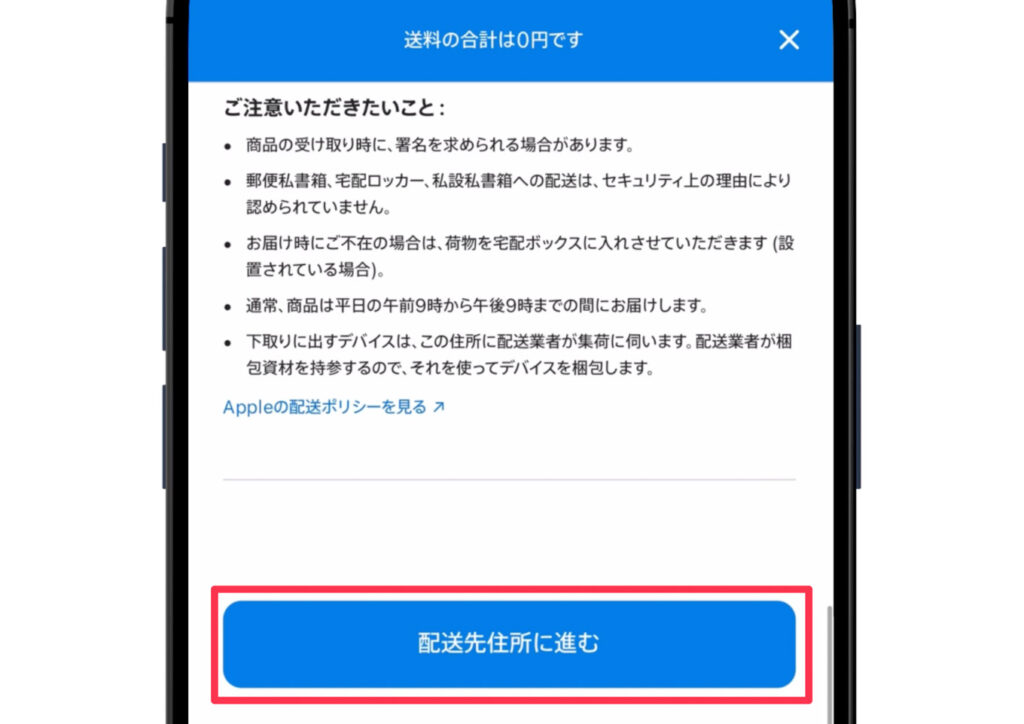
お届け予定日を選択して「ご注意いただきたいこと」に目を通したら、画面下部にある「配送先住所に進む」へと進みます。
「配送を希望する」ではなく「お客様がご自身で受け取る」を選択すると、入力されている郵便番号をもとに受け取り可能な近隣のApple Storeやコンビニ、ヤマト営業所が一覧表示されます。
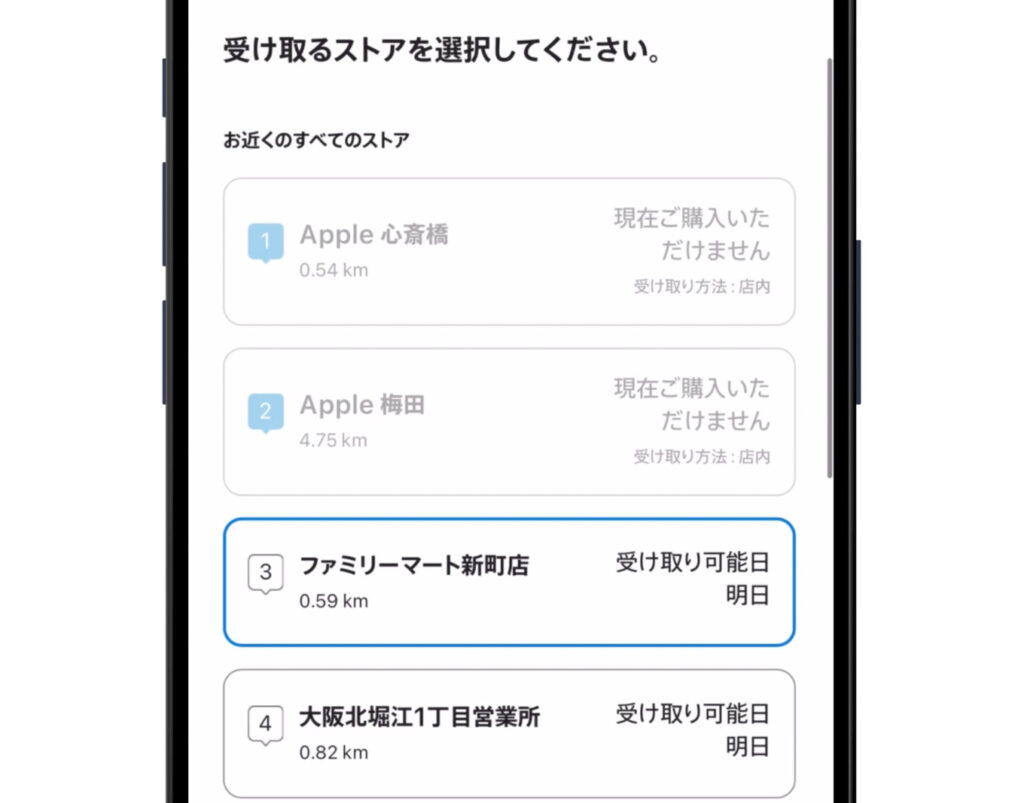
今回は「オンライン限定」の製品を購入したのでApple Storeは選択できません。「職場の近くで受け取りたい」といった場合は、同画面に表示されている郵便番号をタップしてエリアを変更できます。
なお、製品や支払い方法によっては、店頭受け取りや営業所受け取りを選べない場合があります(ビジネス向け、学生・教職員向け、ローン決済の製品など)。どの受け取り方法を選べるかは、注文画面の表示で確認してください。
店頭受け取りについても、少し補足しておきます。Apple Storeでの受け取りは、在庫があって「本日受け取り可能」と表示されていれば、通常1時間ほどで受け取れます。受け取れるのは本人または指定した代理人だけで、写真付きの身分証明書と注文番号が必要です。配送業者の営業所で受け取る場合は、注文時に携帯電話番号の入力が必須で、受け取り時に注文番号と印鑑(または署名)、写真付きの身分証明書を用意します。写真付きの身分証明書がない場合は、健康保険資格確認書を持参しましょう。営業所受け取りなら、注文時に代理人を指定したり、あとから代理人が本人確認書類を持って受け取ったりすることもできます。
ちなみに、お届け日は注文時に細かく指定できませんが、時間帯は一部の製品を除いて追加料金なしで指定できます(発売直後の新製品では指定できないことがあります)。配送先に指定できるのは日本国内の住所だけです。
6. 「配送先住所」を設定する
次は配送先住所の設定です。
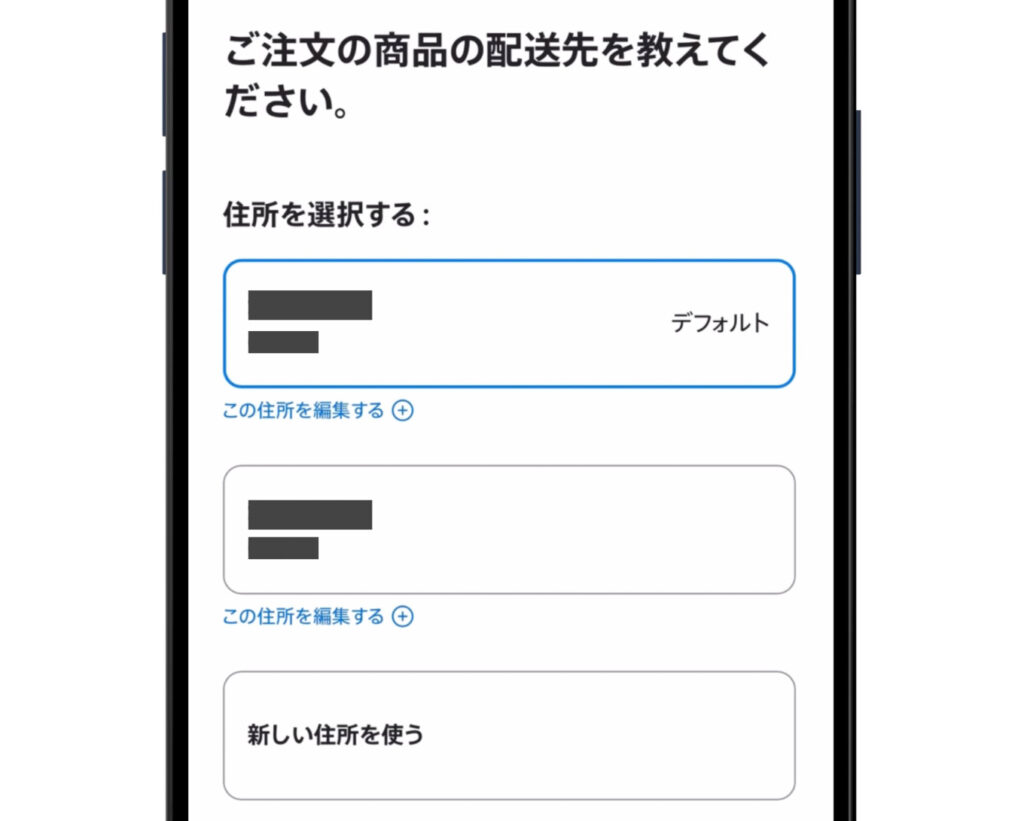
Apple Accountにログインしている場合は、そのアカウントに登録されている名前と住所が表示されます。それを選択するか、「新しい住所を使う」から配送先住所を入力することもできます。
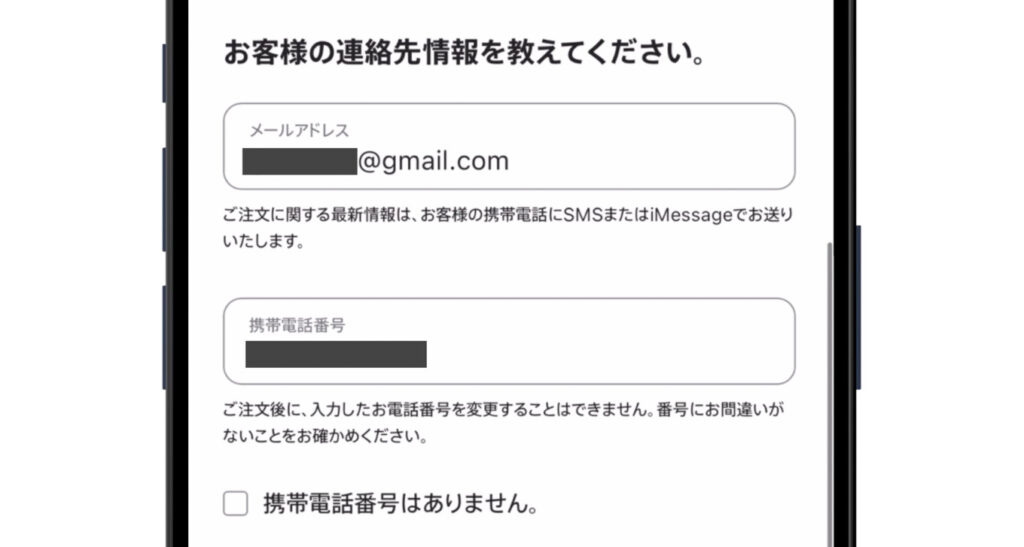
同画面のメールアドレスと携帯電話番号も入力しておきましょう。入力しておくとメールとSMSで発送通知などのお知らせを届けてくれます。
配送先と連絡先情報を入力したら、「支払い方法に進む」へと進みます。
7. 「支払い方法」を選択する
続いて、支払い方法を選んでいきましょう。
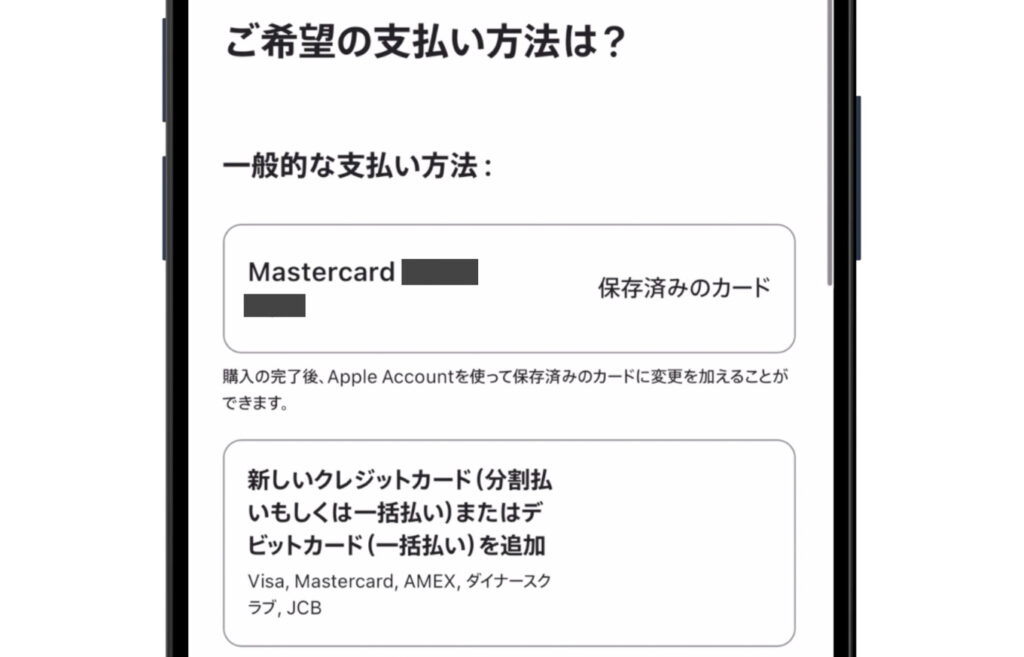
Apple公式サイトで選択できる支払い方法は以下のとおりです。
- Apple Pay
- クレジットカード/デビットカード(一括または2〜24回払い。リボ払い・ボーナス払いは選べません)
- プリペイドカード
- Apple Gift Card(1回の注文で最大8枚まで)/Apple Accountの残高
- ペイディあと払いプランApple専用(口座振替・銀行振込での支払いなら分割手数料0%)
- 対象クレジットカードの分割払い(オリコカードや三井住友カードなど。金利0%。Apple Storeアプリからは利用できません)
コンビニ払いや代金引換、銀行振込は、いまの個人向けオンライン購入では支払い方法の選択肢に並んでいません。現金で支払いたい方は、コンビニや家電量販店などで買えるApple Gift Cardを使うといいでしょう。
なお、クレジットカードやデビットカードを選んだ場合、実際に請求がかかるのは製品の出荷時です。注文した時点ではなく、出荷のタイミングで請求がかかると覚えておくと安心でしょう。
今回はクレジットカードを選択し、画面下部の「注文の確認」へと進みます。
8. 注文内容を確認して注文完了
最後に、注文内容を確認しましょう。
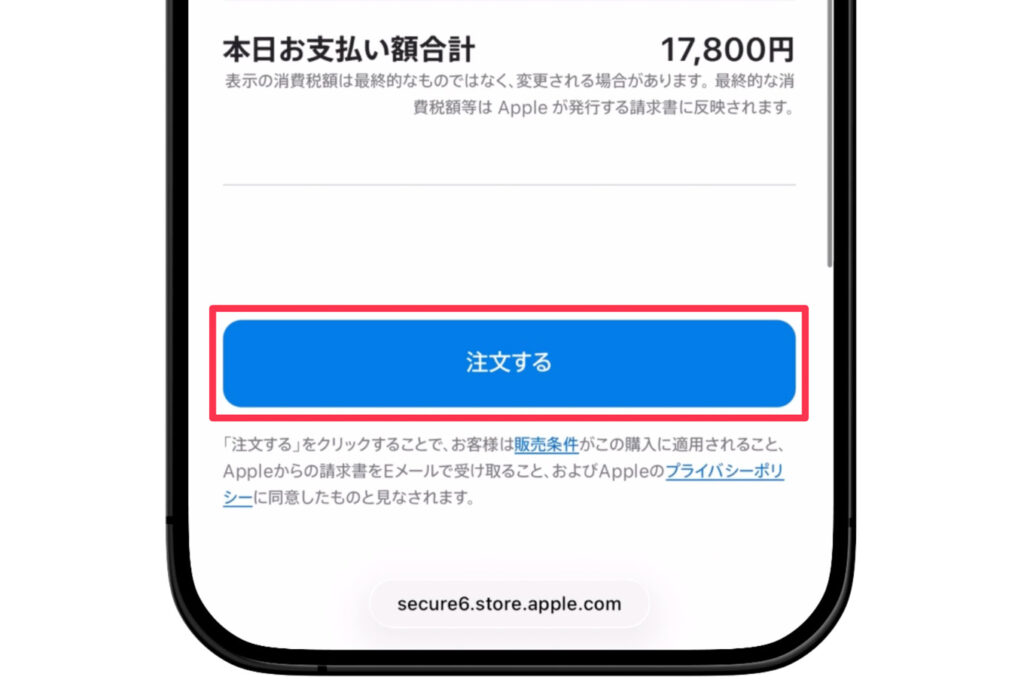
注文内容に問題がなければ「注文する」をタップします。
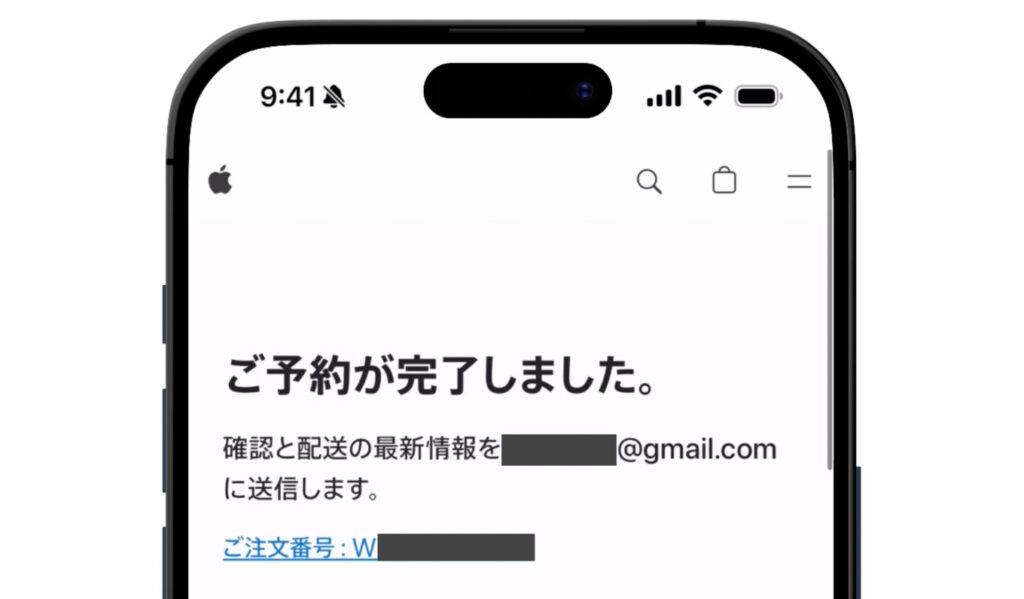
これで注文完了です。文字に起こすと手順が多いように思えますが、特にややこしい部分もなく、初めての方でも迷うことなくお買い物できるかと思います。
注文完了から到着するまで(配送の場合)
ここからは、注文してから製品が届くまでの流れを見ていきましょう。
1. 「ご注文の確認」のメール(12月6日 13:29)
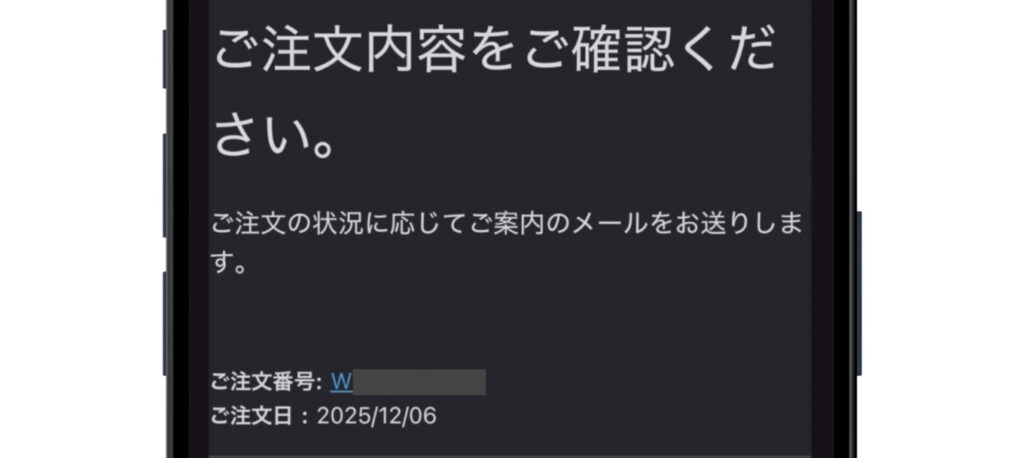
注文完了直後に「ご注文の確認」のメールが届きます。「W」から始まる注文番号は、問い合わせ時などに必要です。メールは消去せずにおいておきましょう。
2. 「ご注文ありがとうございます」のメール(12月6日 13:33)
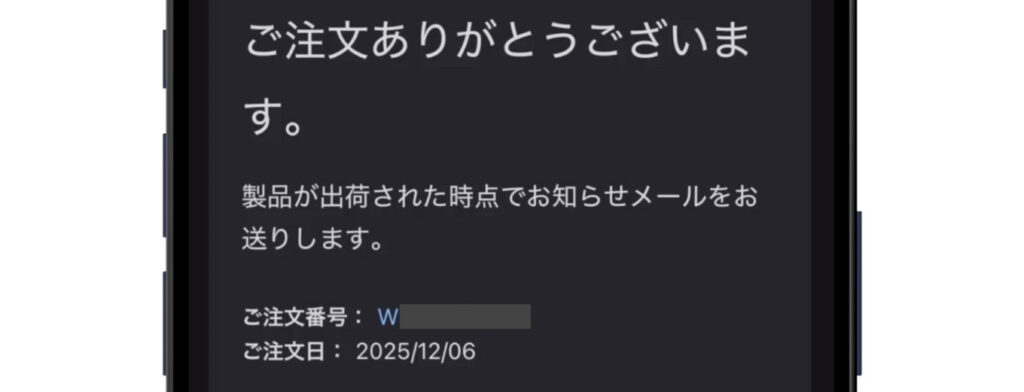
その後すぐに「ご注文ありがとうございます」のメールが届きます。内容としては「ご注文の確認」メールと同じです。
3. 「お客様の商品は配送中です」のメール&SMS(12月6日 18:03)

今回の場合、注文当日に出荷のお知らせがありました。発送時期は注文する製品やカスタマイズ内容、在庫の有無によって異なりますが、在庫がある製品を午前中かお昼頃までに注文すれば、当日出荷してくれる印象です。

メールと同じタイミングで、SMSにも発送のお知らせが届きます。
4. 「請求金額のお知らせ」のメール(12月6日 20:30)
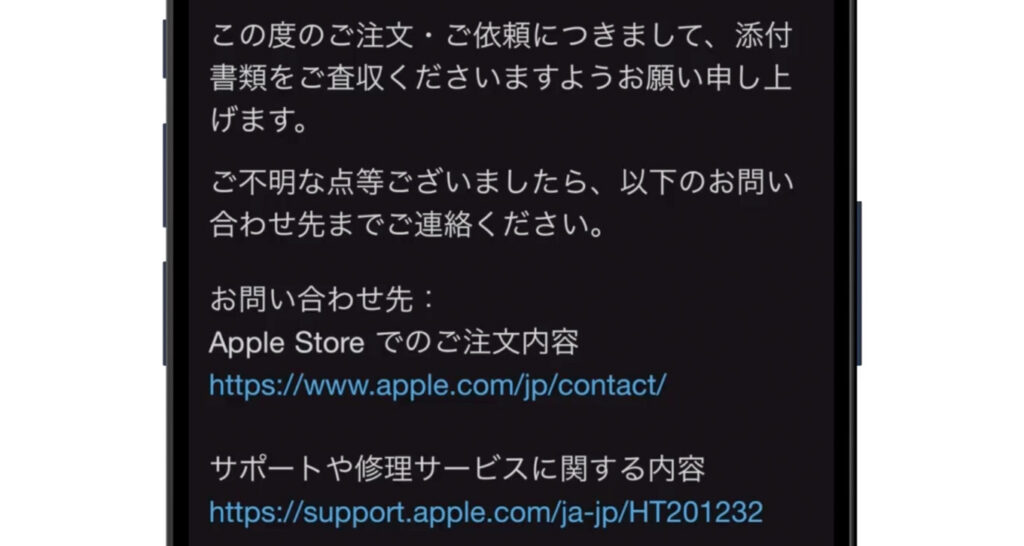
支払い方法にクレジットカード/デビットカードを選択したとき、実際に請求がかかるのは発送のタイミングとなります。メールで領収書(PDF)を添付して送ってくれます。
5. 「本日お届けします」のSMS(12月7日 8:46)

到着予定の朝に「本日お届け」のSMSが届きます。
6. 製品が到着(12月7日 10時頃)
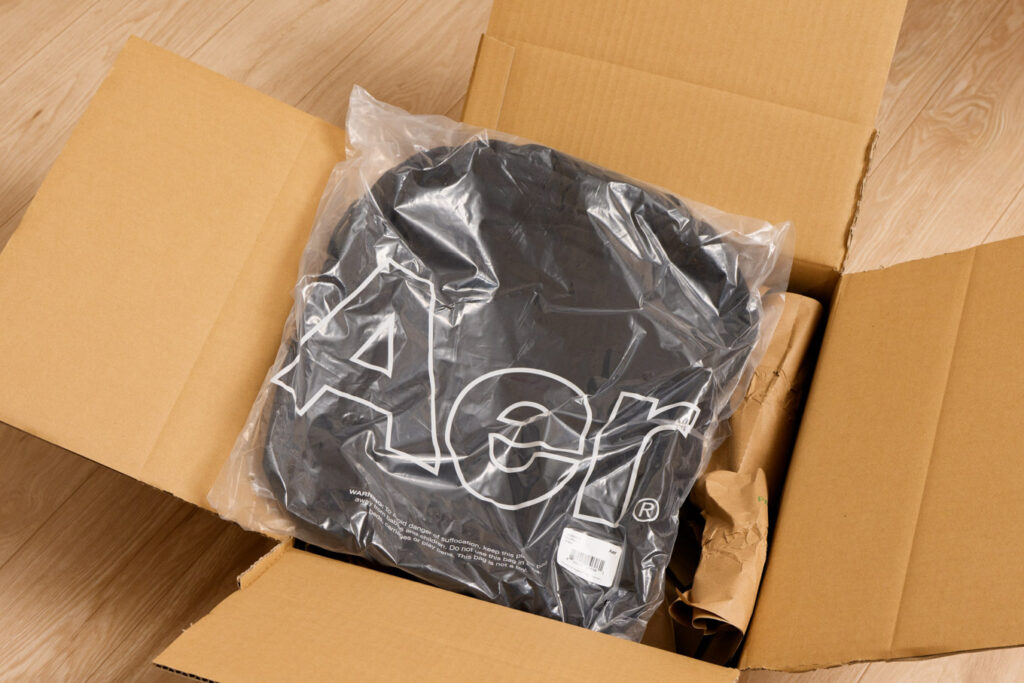
予定どおり、注文翌日の午前中に届きました。
7. 「商品をお届けしました」のSMS(12月7日 10:48)

最後に「商品をお届けしました」のSMSが届きます。
注文後の通知について補足すると、Appleの公式な案内では「ご注文の確認」「ご注文成立のお知らせ」「商品出荷のお知らせ」「請求金額のお知らせ」といったメールが、注文や出荷の進み具合に合わせて段階的に届く仕組みです。
複数の製品をまとめて注文すると、商品ごとに別々に出荷され、出荷メールや請求のメールが分かれて届くこともあります。注文時に携帯電話番号を登録しておくと、出荷時や配送当日などにSMSでも知らせてくれるので安心です。
いつ届く?お届けまでの目安
どれくらいで届くかは、注文した製品や在庫、カスタマイズの有無、配送先の地域などで変わります。
在庫がある製品なら最短で翌日に届きますが、刻印を入れた製品やカスタマイズしたMacは、出荷までに時間がかかります。刻印入りのiPadやAirPods、AirTag、一部のApple Pencilは海外のApple施設から発送され、「商品出荷のお知らせ」メールから3〜4営業日(土日祝を除く)が目安です。
正確なお届け予定日は、注文手続きの画面と「ご注文状況」に表示されます。出荷後は「商品出荷のお知らせ」に配送業者名と追跡番号が入り、追跡情報が反映されるのは出荷からおよそ24時間以内です。
発送が遅い・メールが届かないときは
注文したあとに「メールが来ない」「なかなか発送されない」と不安になることがあります。あわてて問い合わせる前に、確認したいポイントを整理しておきましょう。
「ご注文の確認」メールが届かないとき
まず、登録したメールアドレスが間違っていないか、迷惑メールフォルダに振り分けられていないかを確認します。メールアドレスを間違えていた場合は、「ご注文状況」の注文詳細画面にある「お客様の情報」から変更できます(変更はその注文にだけ反映されます)。出荷から48時間以上たっても領収書などの「請求金額のお知らせ」メールが届かないときは、Appleオンラインストアの0120-993-993に電話で問い合わせてみてください。
発送が遅い・配送状況を確認したいとき
発送状況は「ご注文状況」で確認できます。注文ステータスや出荷予定日、配送予定日、追跡番号が表示されるので、まずはここをチェックしましょう。
出荷後に表示される追跡番号は、配送業者のサイトへの反映に少し時間がかかることがあり、「伝票番号未登録」と出る場合は時間をおいてから見直します。支払い方法によっては、注文の処理や出荷までに時間がかかることもあります。なお、出荷後しばらく受け取れないままだと注文がキャンセルされることがあるので、不在連絡票が入っていたら早めに配送業者へ連絡してください。
購入方法まとめ
今回はApple公式サイト(オンラインストア)の購入方法、注文から製品到着までの流れをご紹介しました。
Apple公式サイトの購入方法
- Apple公式サイトにアクセス
- 製品ページから「バッグに追加」
- 「ご注文手続きへ」と進む
- Apple Accountにログインする
- 「受け取り方法」を選択する
- 「配送先住所」を選択する
- 「支払い方法」を選択する
- 注文内容を確認して注文完了
実店舗のApple Storeは都市部にしかありません。私自身も、立地的にアクセスしにくいこともあって、購入する際はほぼApple公式サイトです。
私はこれまでApple公式サイトを20回以上は利用していますが、そのなかでトラブルは一度もありません。注文から出荷までをスピーディーに行ってくれますし、「今どういう状態か」を確認できるので安心感もあります。
ここまでの流れがわかっていれば、初めての方でも迷わず注文できるはずです。
学生・教職員の方であれば、iPad・Macを特別価格で購入できる学割を利用できます。詳しくは「Appleの学割とは?」をご覧ください。
よくある質問
「Apple Store」アプリから購入する方法は?
アプリからも本記事と同じ流れで購入できます。
製品購入だけでなく、注文ステータスの変更を通知してくれたり、注文履歴を確認できたりします。Apple公式サイトをよく利用される方はインストールしておくといいでしょう。
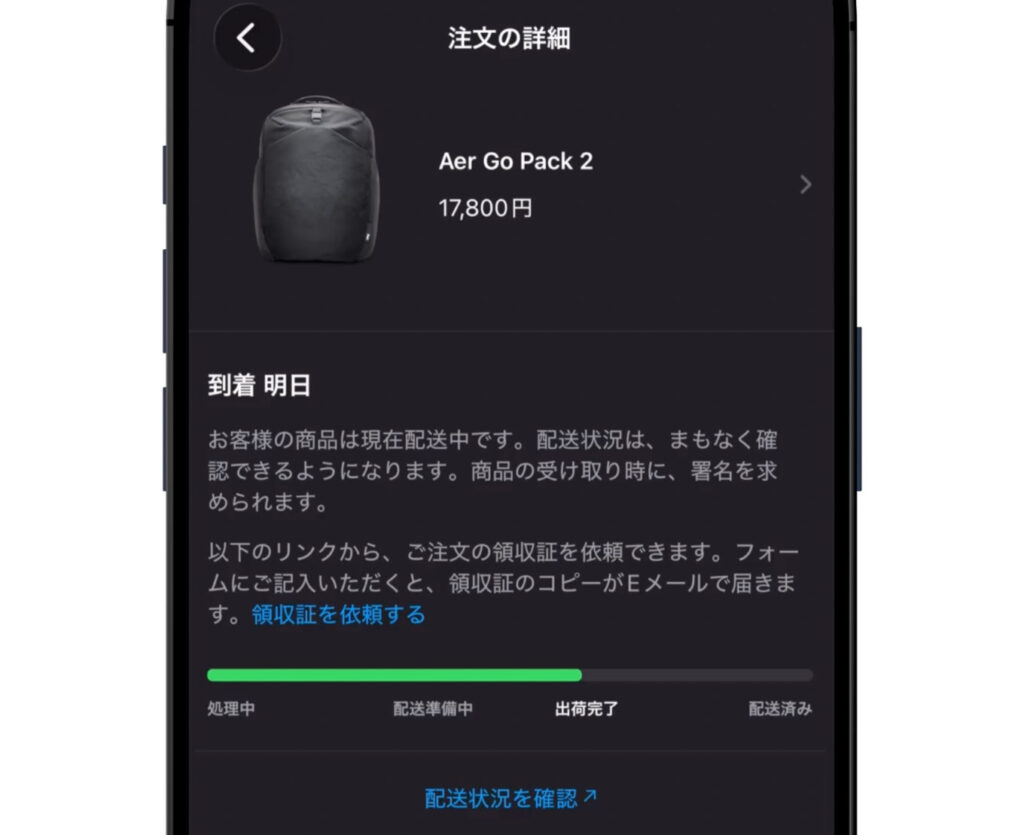
ゲスト購入のデメリットは?
Apple Accountにログインせず、ゲストとして購入することもできます。ゲスト購入でも注文や、注文状況・配送状況の確認はできますが、商品の追加や注文内容の変更・キャンセルをしたいときは電話(0120-993-993)での問い合わせになります。ログインして購入すれば、過去18か月の注文履歴を確認できたり、注文の変更をウェブ上で完結できたりするので、こだわりがなければApple Accountでの購入が便利です。
Apple公式サイトで購入するメリットは?
様々なメリットがあります。
- 送料無料で最短翌日に届けてくれる。
- 到着から14日以内なら無料で返品できる。
- 学生・教職員向けストアを利用できる(対象者のみ)。
- Apple認定整備済製品を購入できる。
- Macのカスタマイズ注文や無料の刻印サービス(一部製品)を利用できる。
- Apple Trade In(下取りサービス)を利用できる。
- 金利0%の分割払い(ペイディあと払いプランApple専用や対象クレジットカード)を利用できる。
以下の記事で実店舗のApple Storeとの比較を交えてメリット・デメリットをまとめています。

返品はできる?返品の期限は?
受け取りから14日以内なら返品を依頼できます。
配送での返品は無料で、オンラインで返品を申し込んだあと、製品を梱包して配送業者の営業所へ持ち込みます(申し込みから7日以内が目安)。apple.comでクレジットカードまたはApple Gift Cardを使って買った製品は、身分証明書と注文番号があればApple Storeでも返品できます。返品するときは、すべての付属品やパッケージをそろえて、元の状態で返す必要があります。
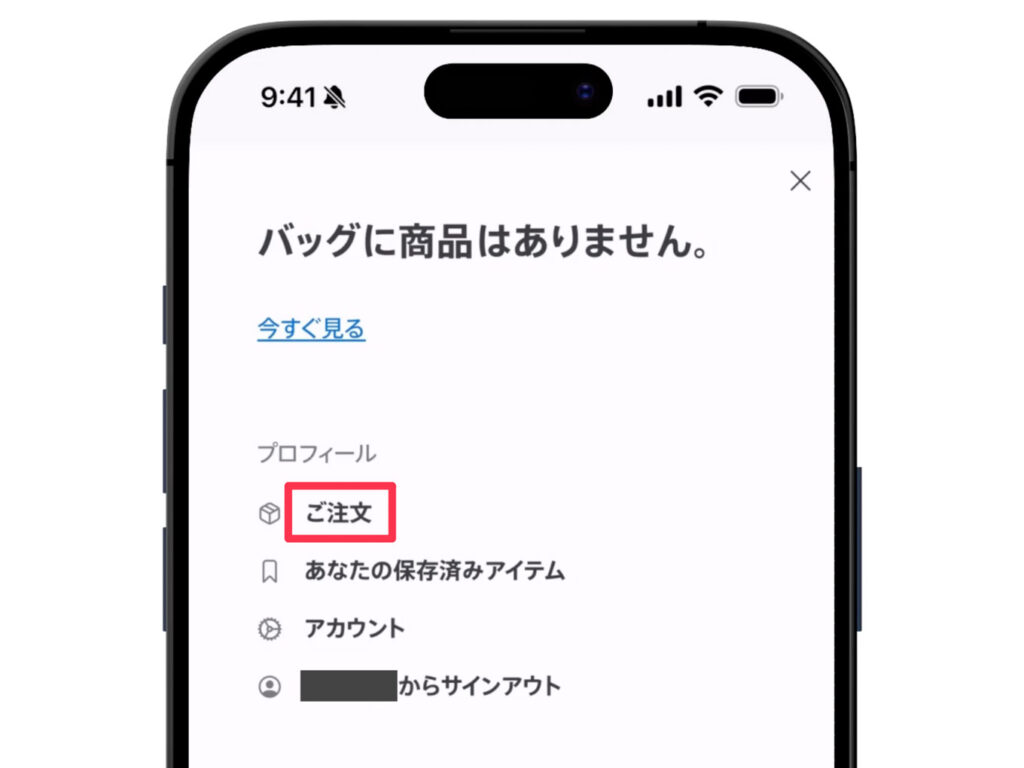
注文履歴を確認するには?
Apple公式サイトの画面右上にある「バッグ」アイコン>「ご注文」から注文履歴を確認できます(ログインが必要)。
注文内容を変更するには?
ステータスが「出荷準備中」または「出荷完了」になっていなければ、「ご注文状況」から注文のキャンセルができる場合があります。注文内容の変更は、生産や出荷の準備に入るまで可能です。
ただし、配送先住所や刻印メッセージの変更をオンラインでできるのはクレジットカード払いの注文だけで、それ以外の支払い方法では電話での対応になります。出荷準備に入ったあとや出荷後は住所を変更できず、配送業者への転送も受け付けてもらえません。
サポートが必要な場合、「0120-993-993」から電話で問い合わせることもできます。その際は「W」から始まる注文番号を手元に用意しておくとスムーズです。

海外から発送される場合、到着にどれくらいかかる?
発売直後の製品を購入したときやカスタマイズ注文したとき、海外が発送元となることがあります。
以下は、14インチMacBook Pro(M5)のカスタマイズ注文したときのヤマトの追跡情報です。
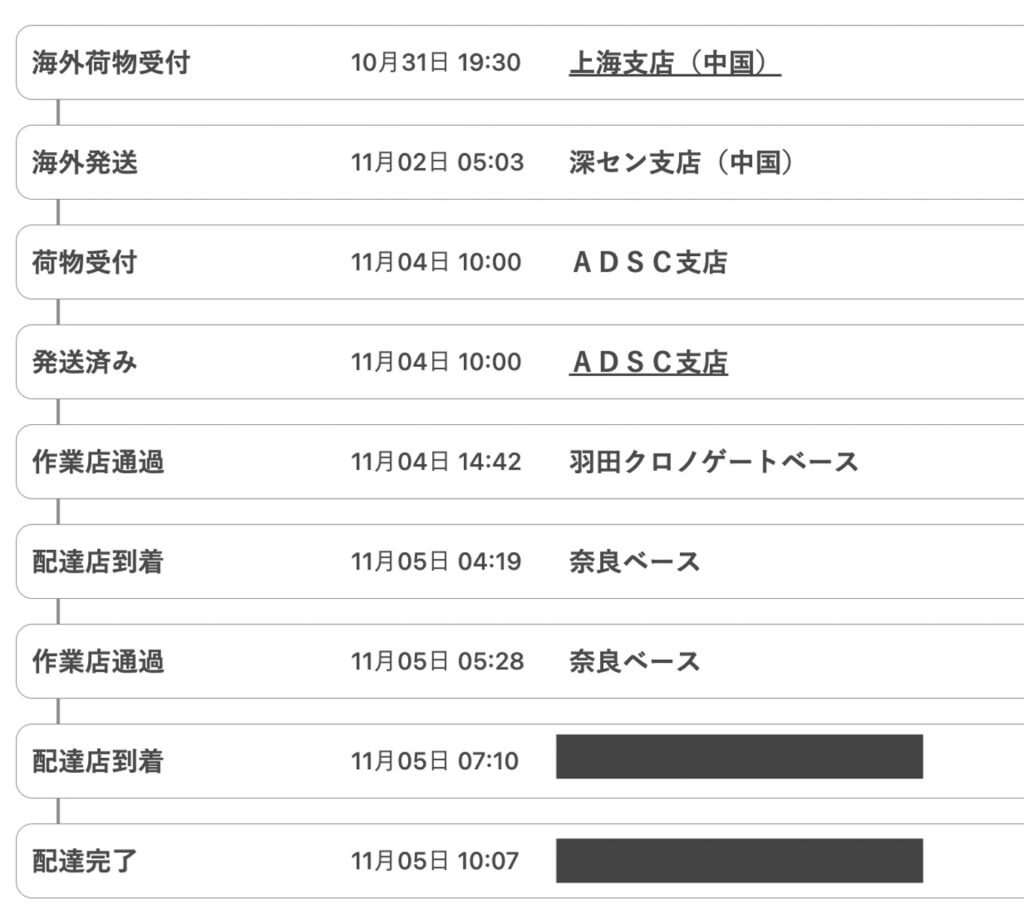
注文日は10月29日で大阪の自宅に届いたのは11月5日でした。注文から到着までにトータルで1週間ほどかかりました。
どれほどかかるかは注文内容やそのときの状況、お住まいの地域などによって異なります。Appleが目安を示しているのは、刻印を入れたiPad・AirPods・AirTag・一部のApple Pencilで、「商品出荷のお知らせ」メールから3〜4営業日(土日祝を除く)です。カスタマイズしたMacの海外発送にかかる日数は公式に明記されていないので、注文手続き画面に表示されるお届け予定日を目安にしてください。