
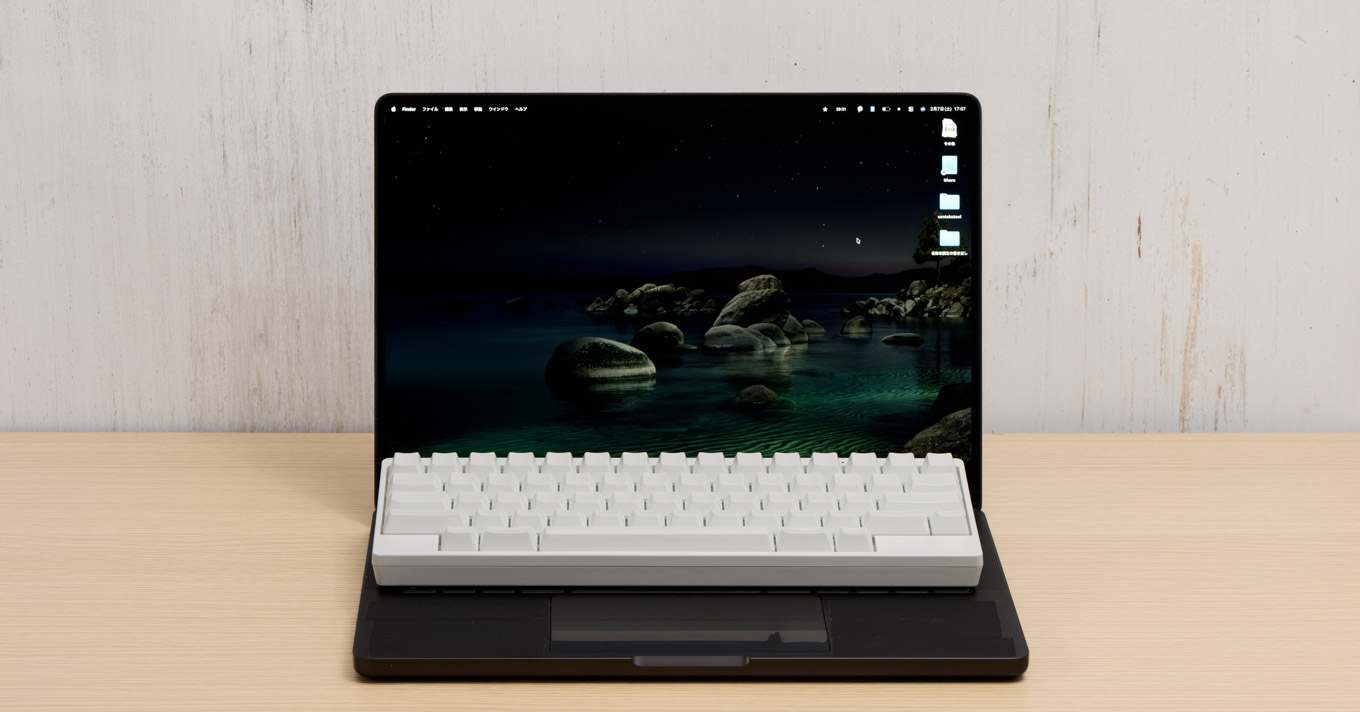
ノートPC内蔵キーボードの上に外部キーボードを乗せて使う「尊師スタイル」。見た目は独特ですが、使い慣れたキーボードをノートPCでもそのまま使えることが大きな魅力です。
意外と採用する人が多い尊師スタイル。これから導入するにあたっては、「本当に実用的なのか」「何を買えばいいのか」の2点が気になるところかもしれません。
本記事では、尊師スタイルの意味と由来から、私が使っている14インチMacBook Pro × HHKBの環境、そろえると便利なアイテムと選び方、MacBook・Windowsノートでの注意点までをまとめました。「尊師スタイルって何?」という方にも、「導入を検討している」という方にも役立つ内容にしています。ぜひ参考にしてみてください!
尊師スタイルとは?由来と元ネタ
尊師スタイルとは、ノートPC内蔵キーボードの面の上に外部キーボードを重ねて使うスタイルのことです。机にスタンドと外部キーボードを並べる一般的な環境とは違い、外部キーボードをノートPCのキーボードに直接重ねる点が特徴です。
名前の由来は、フリーソフトウェアの提唱者として知られるプログラマー、リチャード・ストールマン氏。ラップトップの上にHHKBを置いてタイピングする姿がネット上で広まり、敬意を込めて「尊師」と呼ばれていたことからこの名前が付いた、とHHKBを製造するPFUの公式ページでも説明されています。
その見た目のインパクトから「ダサい」と言われることもあるようですが、個人的には見た目はどうでもよくて、実用性重視で尊師スタイルでよく作業しています。使い慣れた好みのキーボードを使えるので、ノートPCでもスピードや生産性を落とさずに作業できます。
筆者の環境を紹介(MacBook × HHKB)
よく尊師スタイルで作業する私の環境を紹介します。
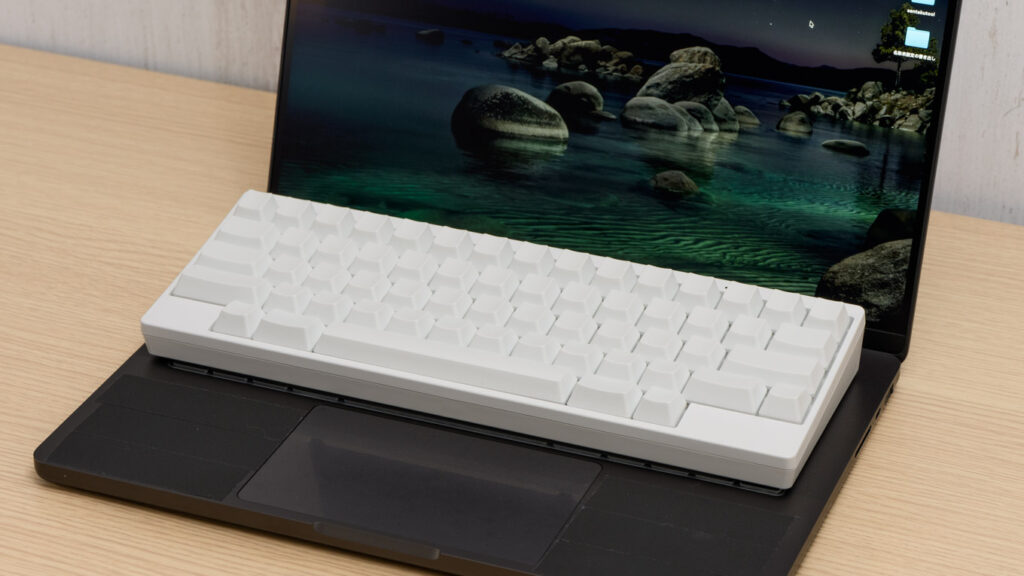
仕事場ではMac miniがメインですが、自宅や出先での作業は14インチMacBook Pro(M5)× HHKB Professional HYBRID Type-Sの組み合わせがお気に入り。MacBookでの作業はほぼ尊師スタイルで、内蔵キーボードを触ることはほとんどありません。
一時期パームレストを使っていたこともありましたが、置くとトラックパッドが隠れてマウスが必要になるのがネックでした。パームレストなしのほうがキーをしっかり押し込めるので、慣れると意外になくても快適です。このあたりは使い手の好みだと思います。
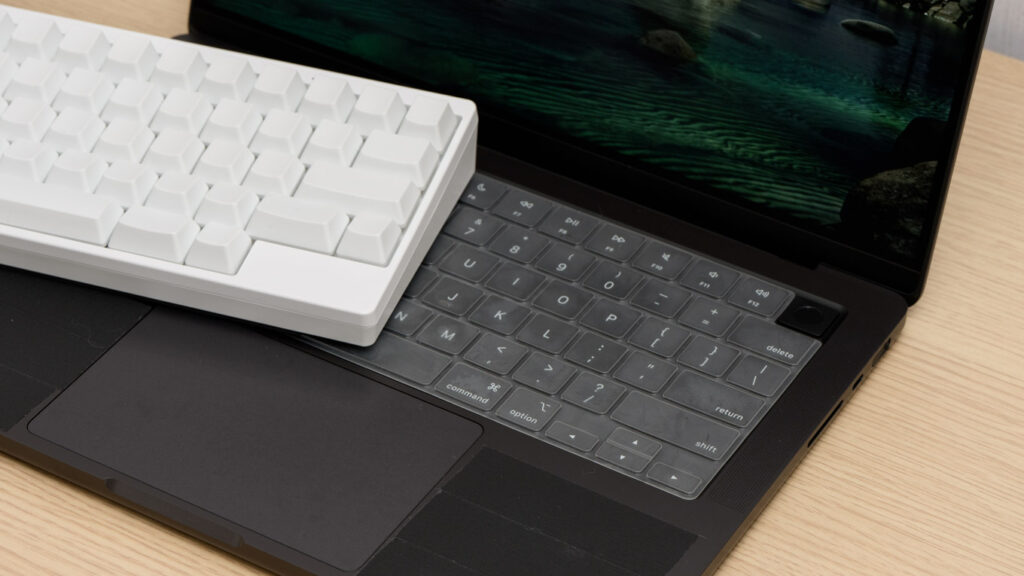
キーボードブリッジは使わず、キーボードカバーの上に外部キーボードを乗せています。ブリッジの持ち運びが面倒なこと、カバーがあればキーの誤作動も防げることから、最終的にこのスタイルに落ち着きました。
スペースに余裕があるときは、MOFTの非粘着スタンドでディスプレイの高さを上げて作業することもあります。
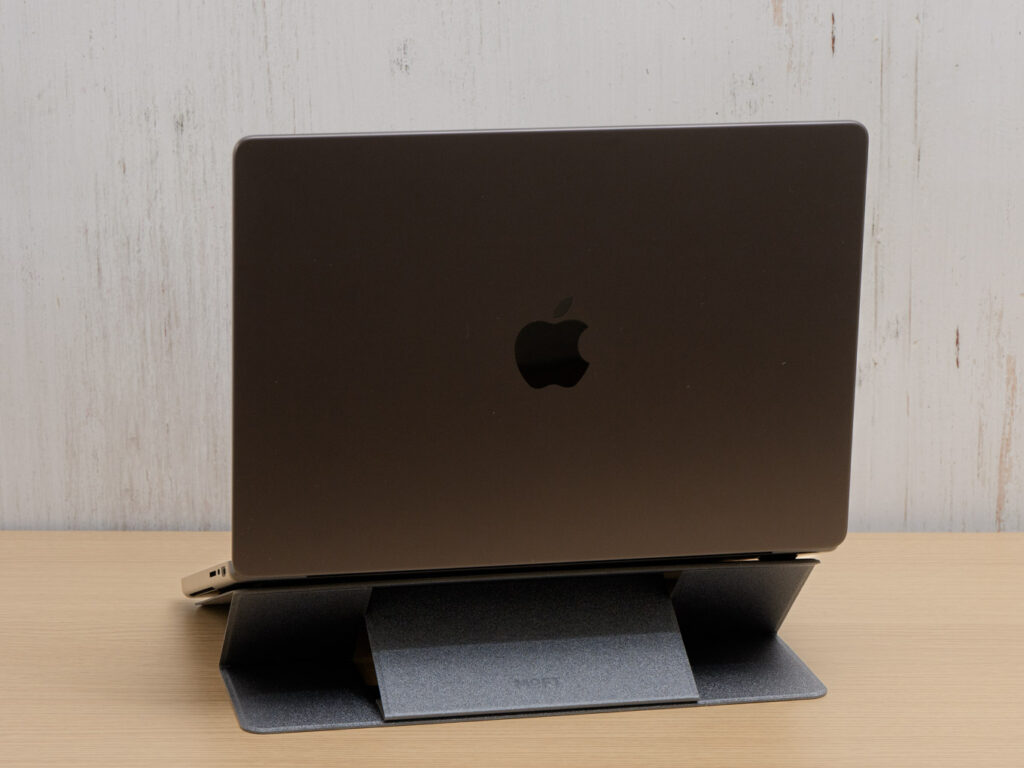
これは尊師スタイルそのものではありませんが、スタンドを使うことで目線が上がって首・肩の負担が減るので、長時間作業が多い方には補助としておすすめです。ちなみに、MOFT公式は14インチMacBook Proについて、底面のゴム足がスタンドから浮くため15インチ以上向けサイズを推奨しています。


 ポチップ
ポチップ


尊師スタイルに必要なものと選び方
尊師スタイルを始めるにあたって、そろえると便利なアイテムと選び方を整理します。
外部キーボードと接続方式
尊師スタイルの主役は外部キーボードです。ノートPCの上に乗せる都合上、コンパクトなサイズが向いています。
私が使っているHHKB Professional HYBRID Type-SはW294×D120×H40mm・約550gで、外部キーボードとしては持ち運べるサイズです。価格はやや高めで配列にも癖があるため、万人向けとは言い切れません。それでも「予算に余裕がある」「仕事道具として投資できる」という方には候補になると思います。HHKBにこだわる必要はなく、お気に入りの外部キーボードでも尊師スタイルは成立します。
 ポチップ
ポチップ
購入時はカラーやキーボード配列(JIS/US)の違いにご注意ください。価格は記事執筆時点のもので、最新の価格は販売ページでご確認ください。
接続方式は、基本的にBluetooth対応のものが手軽です。ケーブルがないぶんセッティングがスムーズで、見た目もすっきりします。HHKB Professional HYBRID Type-SはBluetoothで最大4台まで登録でき、USB Type-C接続にも対応します。
有線で使うときは、製品によってはケーブルがディスプレイや手元に干渉することがあるため、両端がL字の短いUSB-Cケーブルを用意しておくと扱いやすくなります。
 ポチップ
ポチップ
誤作動を防ぐ台座(ブリッジ・スティック型・カバーの違い)
外部キーボードをノートPCのキーの上にそのまま乗せると、一部のキーが押された状態になり、誤作動やキートップの傷につながることがあります。安定性のためにも、ブリッジやカバーなどでキー面を覆うのが基本です。主な対策は次の3タイプ(+直置き)に分かれます。
| 対策 | 代表品 | 重量・価格の目安 | 向いている人 | 注意点 |
|---|---|---|---|---|
| キーボードブリッジ | バード電子 キーボードブリッジ(フリーザー) | 約135g/5,280円前後 | 安定性とキー面保護を重視する人 | サイズ・キートップ突出・テンキー有無の確認が必要 |
| スティック型 | FAR EAST GADGET タイプスティックス | 約16g/2,480円前後 | 軽さ・持ち運びを重視する人 | キー隙間2.5mm以上・キートップ高さ2mm以下が条件 |
| キーボードカバー | Digi-Tatoo MacBook専用カバー | 1,000円前後 | MacBookで軽量に済ませたい人 | 配列・対応機種の一致が必要。台座としての公式保証はない |
| 直置き | ― | 0円 | 追加品を使いたくない人 | キー押下・傷・ぐらつきが起こりやすい |
価格は記事執筆時点。最新の価格・在庫は各販売ページでご確認ください。
定番は、HHKBをはじめとするPFU製品の関連アクセサリでおなじみ「バード電子」のキーボードブリッジです。約130×305mm・約135gのポリカーボネート製で、ノートPCのキー面を覆って外部キーボードを乗せる台になります。
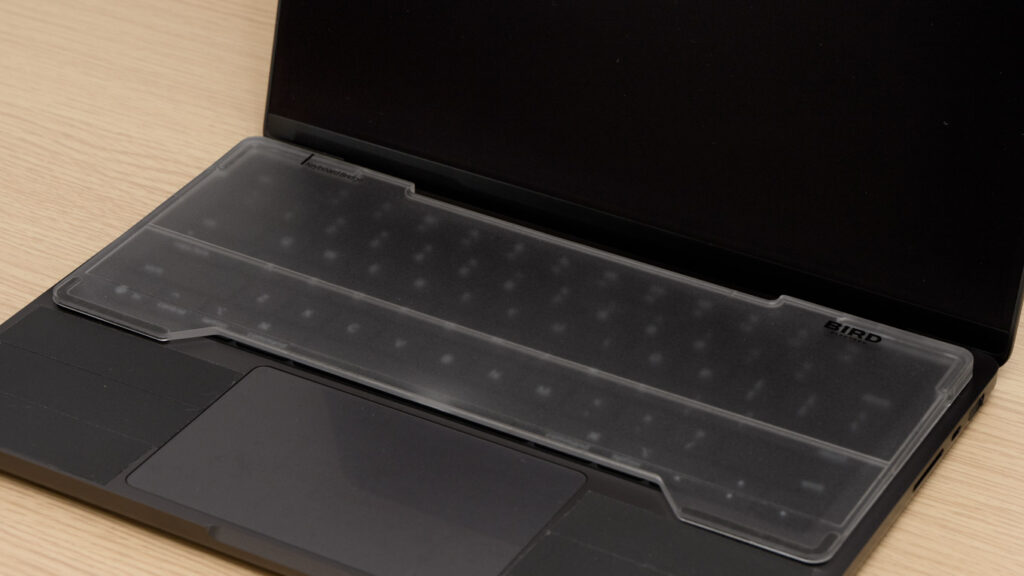
しっかりした造りで、使用中にズレることもありません。「もう少し安ければ」というのが本音ですが、安定性を求めるなら堅実な選択肢だと思います。対応はMacBook/MacBook Proが中心。それ以外の機種は、キー面のサイズ、キートップの突出、特殊配列・テンキーの有無が条件です。

もっと軽くしたいなら、キー間に差し込む2本のスティック型「タイプスティックス(打ち箸)」もあります。約16gと非常に軽く、価格も手頃です。キーの隙間が2.5mm以上、キートップの高さが2mm以下といった条件があり、MacBook Pro 14インチ(2021年以降)やThinkPadなどが代表的な対応機種、Let's noteは代表的な非対応例として挙げられています。持ち運び重視の方はこちらも検討するとよいでしょう。
 ポチップ
ポチップ
私が最終的に落ち着いたのはキーボードカバーです。カバーを被せた上にキーボードを乗せるだけで、ブリッジのようにかさばりません。普段はキーの汚れ防止としても使えます。
ただし、WindowsノートPCはキー配列が機種によってさまざまで、対応するカバーがないこともあります。MacBookをお使いなら、私も愛用している以下のカバーが候補になります。配列(JIS/US)や対応モデルは販売ページで確認しておくと安心です。
 ポチップ
ポチップ

マウスとパームレスト
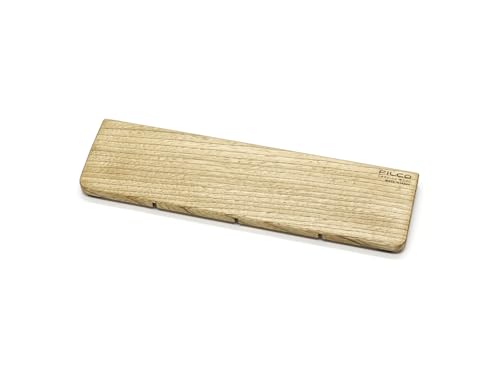
HHKBのように高さのあるキーボードを使うと、パームレスト(リストレスト)があると手首や腕の負担をやわらげられます。HHKBは高さが40mmあるので、人によってはあったほうが楽に感じるはずです。
 ポチップ
ポチップ
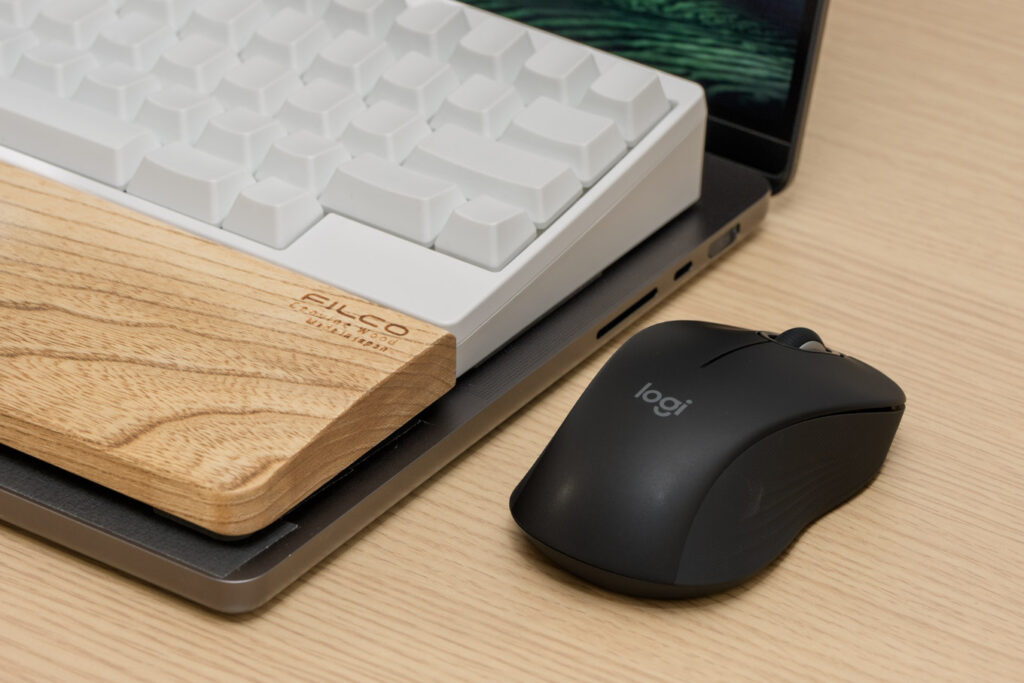
ただし、パームレストを置くとノートPC内蔵のトラックパッド(タッチパッド)が隠れるため、別途マウスが必要です。実際、PFUの公式記事でも、パームレストを使う尊師スタイルではトラックパッドが隠れるためMagic Trackpadを持ち歩く例が紹介されています。
一方で、トラックパッドの手前だけを空ける分割型のパームレストなら、本体のトラックパッドを使えます。
 ポチップ
ポチップ
MacBook ProのトラックパッドはForce Touch対応で圧力感知やジェスチャに使うため、隠れると操作性に影響します。私は「パームレストなし派」ですが、ここは好み次第なので、必要そうなら用意しておきましょう。
外でマウスを使うなら、持ち運びしやすいコンパクト・静音設計のものが扱いやすいです。Logicool Signature M550(M550MGRはグラファイト色)あたりが手頃でおすすめです。BluetoothまたはLogi BoltのUSBレシーバーで接続でき、Windows・macOSなど幅広い環境で使えます。
 ポチップ
ポチップ
ここまでのアイテムを、役割と目安をまとめると次のとおりです。
| アイテム | 役割 | 価格の目安 | 重量・条件の目安 |
|---|---|---|---|
| HHKB Professional HYBRID Type-S | 外部キーボード(代表例) | 36,850円 | 約550g・高さ40mm。Bluetooth最大4台/USB-C |
| UGREEN L字USB-Cケーブル | 有線時の干渉対策 | 1,100円前後 | 60W/0.25m系 |
| Logicool Signature M550 | トラックパッドが隠れる場合のマウス | 3,400〜4,400円 | Bluetooth/Logi Bolt |
| バード電子 キーボードブリッジ | キー面を覆う台 | 5,280円 | 約135g・MacBook向け中心 |
| タイプスティックス | 軽量な台座 | 2,480円 | 約16g・キー条件あり |
| Digi-Tatoo キーボードカバー | カバー兼簡易台座 | 1,000円前後 | JIS/US・対応機種要確認 |
| FILCO ウッドリストレスト | パームレスト | 在庫しだい | 入手性は販売店依存 |
| MOFT 非粘着多機能スタンド | 姿勢・画面位置の調整 | 3,980円〜 | 14インチMacBook Proは大きめサイズ推奨 |
MacBook・Windowsノートで使うときの注意点
尊師スタイルは便利ですが、ノートPCに外部キーボードを重ねる以上、いくつか気をつけたい点があります。導入前に押さえておくと失敗しにくくなります。
まず共通の注意点として、ブリッジ・スティック型・カバーや外部キーボードを乗せたまま、ディスプレイを閉じないこと。Appleは、ディスプレイとトップケースの隙間は厳密に設計されていて、物を挟んだまま閉じると干渉や損傷の原因になり得ると案内しています。FAR EAST GADGETやバード電子も、製品を付けたままノートPCを閉じないよう注意書きを出しています。閉じる前に外す、を習慣にしておくと安心です。
MacBookで使う場合は、Touch IDとトラックパッドの位置に注意です。Touch IDはキーボード部にあるため、外部キーボードやカバーの置き方によっては押しにくくなることがあります。トラックパッドも、パームレストや本体の置き方によっては隠れてしまい、外部マウスが必要になります。内蔵スピーカーへの干渉を心配する声もありますが、実際にどの程度音が変わるかは置き方や機種によるため、断定はできません。気になる場合は実際に試して確かめるのが確実です。
WindowsノートPCは、キー形状・キー間隔・キートップの高さ・テンキーの有無などの幅が大きく、尊師スタイルの相性は機種しだいです。「Windowsならどれでも大丈夫」とは言えません。タイプスティックスはキー隙間2.5mm以上・キートップ高さ2mm以下、バード電子のブリッジはキー面サイズなどの条件があり、Let's noteのように代表的な非対応例も挙げられています。購入前に、自分のノートPCが対応条件を満たすかを確認しておきましょう。
まとめ:メリットとデメリット
ノートPCの上に外部キーボードを乗せる「尊師スタイル」。見た目で敬遠されがちですが、作業効率と快適さを突き詰めると、たどり着く人が多いスタイルです。最後にメリットとデメリットを整理しておきます。
メリット
- 使い慣れたキーボードをそのまま使えるので、効率的かつ快適に作業できる。
- 出先でも自宅や職場に近い環境を再現しやすい。
デメリット
- 外部キーボードや台座のぶん、荷物が増える(HHKB約550g、ブリッジ約135g、スティック型約16gなど)。
- キーボードの高さによっては、ディスプレイ下部が隠れやすくなることがある。
- 置き方によって、Touch IDやトラックパッドが操作しにくくなることがある。
- 内蔵スピーカーへの干渉や、人前での見た目が気になる場合もある。
最大のメリットは、やはり「使い慣れたキーボードをそのまま使える」こと。デメリットもそれなりにありますが、多くは台座選びと置き方の工夫で抑えられます。それでも、得られる快適さのほうが大きいというのが正直なところです。
導入前に、次の4点を決めておくと迷いにくくなります。
- 使うのはMacBookか、Windowsノートか(対応条件が変わる)
- 安定性・軽さ・コストのどれを優先するか(台座の選び方が変わる)
- BluetoothとUSB有線のどちらで接続するか
- 内蔵トラックパッドを残すか(パームレストの有無・マウスの要否が変わる)
なお、ここには書いていない最大のデメリットがあるとすれば、キーボード沼への入り口になりかねないこと。私はHHKBで満足して止まりましたが、深入りすると簡単には抜け出せないので、そこだけはご注意を。
よくある質問
尊師スタイルにキーボードブリッジは必須?
必須ではありませんが、外部キーボードを直接乗せるとキーの誤作動や傷の原因になるため、ブリッジ・スティック型・カバーのいずれかで対策するのがおすすめです。安定性を重視するならブリッジ、軽さ重視ならスティック型が向きます。
キーボードカバーだけでブリッジの代わりになる?
私はカバーで運用していますが、カバーは公式に台座として保証された製品ではありません。手軽な反面、安定性はブリッジに劣ります。使う場合も、付けたままディスプレイを閉じない点には注意してください。
WindowsノートでもHHKBを乗せられる?
機種しだいです。キー形状・キー間隔・キートップ高さ・テンキーの有無で相性が変わります。タイプスティックスやバード電子のブリッジには対応条件があり、Let's noteなど非対応の例もあるため、購入前に確認しましょう。
外部キーボードを乗せたままノートPCを閉じても大丈夫?
おすすめしません。Appleはカバー類を付けたまま閉じると干渉・損傷の原因になり得ると案内しています。閉じる前に外す習慣をつけておくと安心です。
BluetoothとUSB有線、どちらで接続すればいい?
手軽さならBluetoothです。ただしmacOSのFileVault有効時は、ログイン入力にUSB接続が必要になります。有線にする場合は、ケーブルの干渉を抑える両端L字の短いUSB-Cケーブルが扱いやすいです。
HHKB以外のキーボードでも尊師スタイルはできる?
できます。尊師スタイルは歴史的にHHKBと結びつきが強いですが、現在はお気に入りの外部キーボードを乗せる使い方にも広がっています。台座やカバーが対応するサイズ・条件を満たすかだけ確認しておきましょう。